audio OPEL INSIGNIA 2017 Handleiding Infotainment (in Dutch)
[x] Cancel search | Manufacturer: OPEL, Model Year: 2017, Model line: INSIGNIA, Model: OPEL INSIGNIA 2017Pages: 129, PDF Size: 2.29 MB
Page 40 of 129
40Externe apparatenExterne apparatenAlgemene informatie....................40
Audio afspelen ............................. 42
Films afspelen .............................. 43
Smartphone-applicaties
gebruiken ..................................... 43Algemene informatie
Onder de armsteun in de middencon‐
sole bevinden zich een AUX-ingang
en USB-poort voor het aansluiten van externe apparatuur. Een gedetail‐
leerde beschrijving over het omhoog
zetten van de armsteun vindt u in de
Gebruikershandleiding.
Let op
Deze poort moet u altijd schoon- en
drooghouden.
AUX-ingang
U kunt op de AUX-ingang extra appa‐ raten aansluiten.
Het infotainmentsysteem kan de
muziekbestanden afspelen die op
deze apparaten staan.
Na het aansluiten op de AUX-ingang
wordt het audiosignaal van het rand‐
apparaat via de luidsprekers van het
Infotainmentsysteem verzonden.
Het volume en de geluidsinstellingen
kunnen via het Infotainmentsysteem
worden aangepast. Alle andere
bedieningsfuncties werken via het
randapparaat zelf.Een apparaat aansluiten/loskoppelen
Gebruik de volgende kabel om het randapparaat op de AUX-ingang van
het Infotainmentsysteem aan te slui‐
ten:
3-polig voor audiobron.
Ontkoppel het AUX-apparaat door
een andere functie te selecteren en
dan het AUX-apparaat te verwijderen.
USB-poort
Op de USB-poort kunt u een MP3-
speler, USB-opslagstation of smart‐
phone aansluiten.
Het infotainmentsysteem kan de
muziekbestanden en films afspelen
die op deze randapparatuur staan.
Na het aansluiten op de USB-poort
werken de bovenvermelde apparaten via de knoppen en menu's van hetInfotainmentsysteem.
Let op
Niet alle aanvullende apparaten
worden ondersteund door het Info‐
tainmentsysteem. In de lijst op onze
website kunt u controleren welke
modellen geschikt zijn.
Page 41 of 129
Externe apparaten41Een apparaat aansluiten/loskoppelen
Sluit het USB-apparaat aan op de
USB-poort.
Let op
Bij het verbinden van een niet-lees‐
baar USB-apparaat verschijnt er een
bijbehorende foutmelding en scha‐
kelt het Infotainmentsysteem auto‐ matisch terug naar de vorige functie.
Ontkoppel het USB-apparaat door
een andere functie te selecteren en
dan het USB-opslagapparaat te
verwijderen.Voorzichtig
Koppel het toestel tijdens het
afspelen niet los. Hierdoor kan het
toestel of het Infotainmentsysteem beschadigd raken.
Bluetooth
Apparaten die de Bluetooth-muziek‐
profielen A2DP en AVRCP onder‐
steunen kunnen draadloos met het
Infotainmentsysteem worden verbon‐ den. Het infotainmentsysteem kan de
muziekbestanden afspelen die op
deze apparaten staan.
Een apparaat aansluiten/loskoppelen
Voor een gedetailleerde beschrijving
van de Bluetooth-verbinding 3 72.
Bluetooth-apparaatbeheer
Selecteer MENU op de interactieve
selectiebalk om het aangesloten
Bluetooth-apparaat te wijzigen.
Selecteer Bluetoothapparaten
beheren om de apparaatlijst weer te
geven.
Voor een gedetailleerde beschrijving
3 72.
Bestandsindelingen
Er wordt alleen apparatuur onder‐ steund die volgens FAT32, NTFS of
HFS+ zijn geformatteerd.Let op
Sommige bestanden worden
wellicht niet goed afgespeeld. Dit
kan worden veroorzaakt door een
ander opnameformaat of de staat van het bestand.
Bestanden van online-winkels met digitaal rechtenbeheer (DRM)
kunnen niet worden afgespeeld.
Het Infotainmentsysteem kan de
volgende audio- en filmbestanden op externe apparaten afspelen/weerge‐ven.
Audiobestanden
De afspeelbare audiobestandsinde‐
lingen zijn .mp3, .wma, .aac, .m4a
en .aif.
Bij het afspelen van een bestand met ID3 tag-informatie kan het Infotain‐
mentsysteem informatie weergeven,
bijv. over de titel van de track en de
artiest.
Filmbestanden
De afspeelbare filmbestandsindelin‐
gen zijn .avi, .mpg, .mp4, .xvid
en .wmv.
Page 42 of 129
42Externe apparatenDe meest voorkomende audio- en
videocombinaties voor mobiele appa‐
ratuur worden ondersteund.
Audio afspelen
Afspelen starten
Bij geen verbinding, sluit het apparaat
aan 3 40.
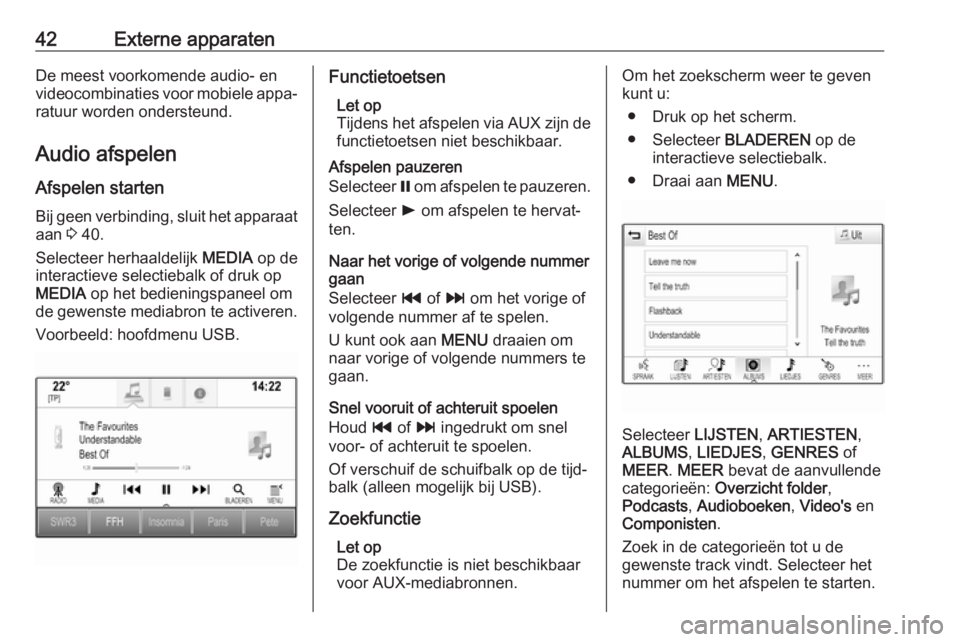
Selecteer herhaaldelijk MEDIA op de
interactieve selectiebalk of druk op
MEDIA op het bedieningspaneel om
de gewenste mediabron te activeren.
Voorbeeld: hoofdmenu USB.Functietoetsen
Let op
Tijdens het afspelen via AUX zijn de functietoetsen niet beschikbaar.
Afspelen pauzeren
Selecteer = om afspelen te pauzeren.
Selecteer l om afspelen te hervat‐
ten.
Naar het vorige of volgende nummer
gaan
Selecteer t of v om het vorige of
volgende nummer af te spelen.
U kunt ook aan MENU draaien om
naar vorige of volgende nummers te
gaan.
Snel vooruit of achteruit spoelen Houd t of v ingedrukt om snel
voor- of achteruit te spoelen.
Of verschuif de schuifbalk op de tijd‐
balk (alleen mogelijk bij USB).
Zoekfunctie Let op
De zoekfunctie is niet beschikbaar
voor AUX-mediabronnen.Om het zoekscherm weer te geven
kunt u:
● Druk op het scherm.
● Selecteer BLADEREN op de
interactieve selectiebalk.
● Draai aan MENU.
Selecteer LIJSTEN, ARTIESTEN ,
ALBUMS , LIEDJES , GENRES of
MEER . MEER bevat de aanvullende
categorieën: Overzicht folder ,
Podcasts , Audioboeken , Video's en
Componisten .
Zoek in de categorieën tot u de
gewenste track vindt. Selecteer het
nummer om het afspelen te starten.
Page 48 of 129
48NavigatieDe kaart beweegt mee en er wordt
een nieuwe kaartsectie weergege‐
ven.
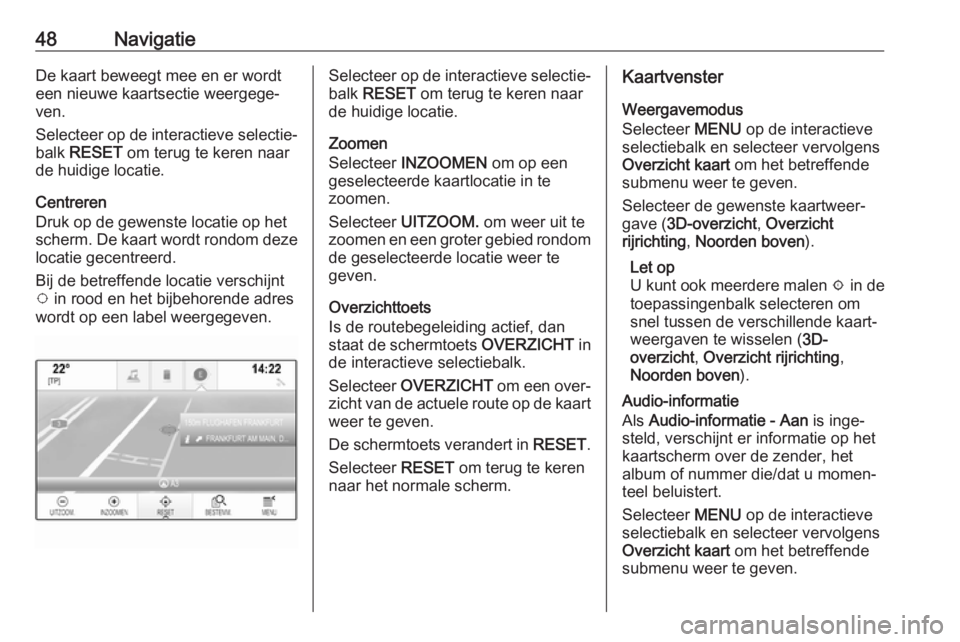
Selecteer op de interactieve selectie‐
balk RESET om terug te keren naar
de huidige locatie.
Centreren
Druk op de gewenste locatie op het
scherm. De kaart wordt rondom deze
locatie gecentreerd.
Bij de betreffende locatie verschijnt
v in rood en het bijbehorende adres
wordt op een label weergegeven.Selecteer op de interactieve selectie‐
balk RESET om terug te keren naar
de huidige locatie.
Zoomen
Selecteer INZOOMEN om op een
geselecteerde kaartlocatie in te
zoomen.
Selecteer UITZOOM. om weer uit te
zoomen en een groter gebied rondom de geselecteerde locatie weer te
geven.
Overzichttoets
Is de routebegeleiding actief, dan
staat de schermtoets OVERZICHT in
de interactieve selectiebalk.
Selecteer OVERZICHT om een over‐
zicht van de actuele route op de kaart
weer te geven.
De schermtoets verandert in RESET.
Selecteer RESET om terug te keren
naar het normale scherm.Kaartvenster
Weergavemodus
Selecteer MENU op de interactieve
selectiebalk en selecteer vervolgens
Overzicht kaart om het betreffende
submenu weer te geven.
Selecteer de gewenste kaartweer‐
gave ( 3D-overzicht , Overzicht
rijrichting , Noorden boven ).
Let op
U kunt ook meerdere malen x in de
toepassingenbalk selecteren om
snel tussen de verschillende kaart‐
weergaven te wisselen ( 3D-
overzicht , Overzicht rijrichting ,
Noorden boven ).
Audio-informatie
Als Audio-informatie - Aan is inge‐
steld, verschijnt er informatie op het
kaartscherm over de zender, het
album of nummer die/dat u momen‐
teel beluistert.
Selecteer MENU op de interactieve
selectiebalk en selecteer vervolgens
Overzicht kaart om het betreffende
submenu weer te geven.
Page 49 of 129
Navigatie49Selecteer Audio-informatie - Aan of
Audio-informatie - Uit .
Displaymodus
Selecteer MENU op de interactieve
selectiebalk en selecteer vervolgens Overzicht kaart om het betreffende
submenu weer te geven.
Selecteer Dag / nachtmodus .
Activeer, afhankelijk van de externe
lichtcondities, Dag of Nacht .
Wilt u dat het scherm zich automa‐
tisch aanpast, activeer dan Auto.
Weergave van gebouwen
Selecteer MENU op de interactieve
selectiebalk en selecteer vervolgens Overzicht kaart om het betreffende
submenu weer te geven.
U kunt gebouwen normaal of driedi‐
mensionaal weergeven.
Selecteer 3D-Gebouwen - Aan of 3D-
Gebouwen - Uit .
Autozoomfunctie
Selecteer MENU op de interactieve
selectiebalk en selecteer vervolgens
Overzicht kaart om het betreffende
submenu weer te geven.In geval van speciale manoeuvres
kan het systeem inzoomen op de
kaart.
Selecteer Autozoom - Aan of
Autozoom - Uit .
POI-pictogrammen
Selecteer MENU op de interactieve
selectiebalk en selecteer vervolgens
Iconen 'POI's' weergeven om het
betreffende submenu weer te geven.
Is Iconen POI geactiveerd, dan
verschijnen er op de kaart markante
punten (POI's) rondom de huidige
locatie of op de route.
Selecteer PIO-icons - Aan of PIO-
icons - Uit .
Selecteer de POI-categorieën die u
wilt weergeven indien Iconen POI op
Aan is ingesteld.
Selecteer Alles wissen om alle cate‐
gorieën te deselecteren.
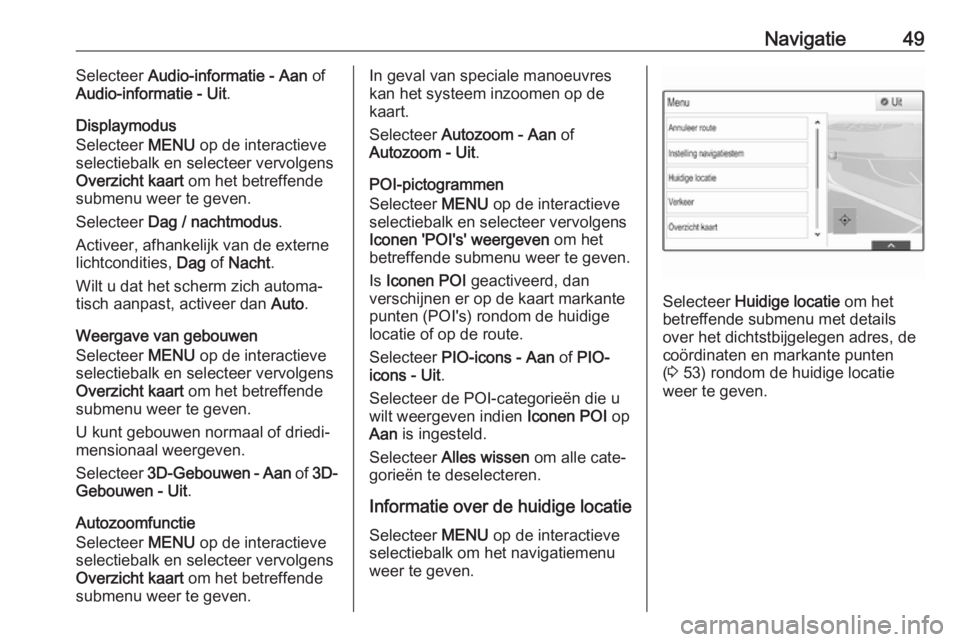
Informatie over de huidige locatie
Selecteer MENU op de interactieve
selectiebalk om het navigatiemenu
weer te geven.
Selecteer Huidige locatie om het
betreffende submenu met details
over het dichtstbijgelegen adres, de
coördinaten en markante punten
( 3 53) rondom de huidige locatie
weer te geven.
Page 67 of 129
Spraakherkenning67commando's soms verkeerd zal
begrijpen en dus niet de juiste hande‐
ling uitvoert.
Let op
Als u de spraakherkenning start, kan het een voordeel zijn om de Meer
bevestigen -instelling te gebruiken.
Als u meer ervaring hebt met het
systeem, d.w.z weet hoe u de
commando's moet uitspreken zodat
de spraakherkenning u goed
begrijpt, kan het handiger zijn om de
Minder bevestigen -instelling te
gebruiken.Lengte waarschuwing
De lengte en gedetailleerdheid van
de vragen en meldingen van het
spraakherkenningssysteem kunnen in het bijbehorende submenu worden
aangepast.Snelheid audiomelding
De snelheid waarmee het spraakher‐ kenningsmenu vragen stelt en
meldingen doet kan in het correspon‐
derende submenu worden ingesteld.
Kiest u Medium , dan komt de spreek‐
snelheid van het systeem overeen
met natuurlijke spraak.Let op
Als u de spraakherkenning start, kan het een voordeel zijn om de Lang-
instelling te gebruiken. Als u meer
ervaring hebt met het systeem, kan
het voordelen hebben om de instel‐
ling Kort te gebruiken.
Spraakdoorschakel-toepassing Via de spraakdoorschakel-toepas‐sing van het Infotainmentsysteem
hebt u toegang tot de spraakherken‐
ningscommando's op uw smart‐
phone.
De beschikbaarheid van deze functie
is afhankelijk van uw smartphone.
Bezoek onze website voor meer infor‐ matie over de compatibiliteit.
GebruikGeïntegreerde spraakherkenning
Spraakherkenning activeren Let op
Tijdens een actief telefoongesprek is
spraakherkenning niet beschikbaar.Activeren door de knop w op het stuur
in te drukken
Druk op w op het stuurwiel.
Het audiosysteem wordt onderdrukt, u wordt geïnstrueerd om een
commando te geven en op het info‐
display en Driver Information Center
verschijnen helpmenu's met de
belangrijkste commando's die
momenteel beschikbaar zijn.
Een pieptoon geeft aan dat de
spraakherkenning gereed is voor
spraakinvoer. Het spraakherken‐
ningssymbool in de rechter boven‐
hoek van het helpmenu verandert van
wit naar rood.
U kunt nu een spraakcommando
geven om een systeemfunctie te star‐ ten (bijvoorbeeld een vooraf inge‐
stelde radiozender afspelen).Activeren via de schermtoets
SPRAAK op het middendisplay
Selecteer SPRAAK op de interactieve
selectiebalk van een van de hoofd‐
menu's op het middendisplay.
Page 68 of 129
68SpraakherkenningHet audiosysteem wordt onderdrukt,
u wordt gevraagd een commando te
zeggen en op het middendisplay
verschijnt een helpmenu met de
belangrijkste commando's die
momenteel beschikbaar zijn.
Een pieptoon geeft aan dat de
spraakherkenning gereed is voor
spraakinvoer. Het spraakherken‐
ningssymbool rechts in het helpmenu
verandert van zwart naar rood.
U kunt nu een spraakcommando
geven. Zie bovenstaande beschrij‐
ving.
Regelen van het volume van de
gesproken instructies
Druk ! of # op het stuurwiel omhoog
(hoger volume) of omlaag (lager
volume).
Een gesproken instructie
onderbreken
Als ervaren gebruiker kunt u een
gesproken instructie onderbreken
door kort op w op het stuurwiel te
drukken.Er klinkt een piep en het spraakher‐ kenningssymbool wordt rood. U kunt
nu direct een commando inspreken.
Een dialoogreeks annuleren
Er zijn diverse mogelijkheden om een dialoog te annuleren en om de
spraakherkenning te deactiveren:
● Zeg " Annuleren " of "Exit".
● Druk op n op het stuurwiel.
● Als de spraakherkenningssessie via de schermtoets SPRAAK op
het middendisplay hebt gestart,
dan kunt u ook:
● Of druk op ; op het bedie‐
ningspaneel.
● Selecteer m of Uit in het
help-menu.In de volgende situaties wordt een
dialoogreeks automatisch geannu‐
leerd:
● Als u gedurende een bepaalde tijd geen commando zegt (stan‐
daard wordt u driemaal gevraagd
een commando te zeggen).
● Als u commando's zegt die niet door het systeem worden
herkend (standaard wordt u drie‐ maal gevraagd een juist
commando te zeggen).
Bediening via spraakcommando's
De spraakherkenning herkent
commando's die op natuurlijke wijze
in een zin worden uitgesproken, of
directe commando's om de toepas‐
sing en actie te starten.
Voor een optimaal resultaat: ● Luister naar de gesproken instructie en wacht op de piep‐
toon voor u een commando
uitspreekt of antwoord geeft.
● Zeg " Help" of lees een van de
voorbeeldcommando's in het
scherm voor.
Page 76 of 129
76Telefoon
Voor een gedetailleerde beschrijving
van de contactenlijsten 3 23.
Blader naar het gewenste contact.
Snelkoppelingspictogram
Is er slechts één nummer voor een
contact opgeslagen, dan wordt er naast de betreffende gegevens in de
contactenlijst een snelkoppeling
getoond.
Selecteer z om meteen te bellen.Scherm met bestemmingsdetails
Zijn er voor een contact meerdere
nummers opgeslagen, selecteer dan
het gewenste nummer.
Het scherm met de contactdetails
wordt weergegeven.Selecteer een van de voor het contact
opgeslagen telefoonnummers. Het
nummer wordt gebeld.
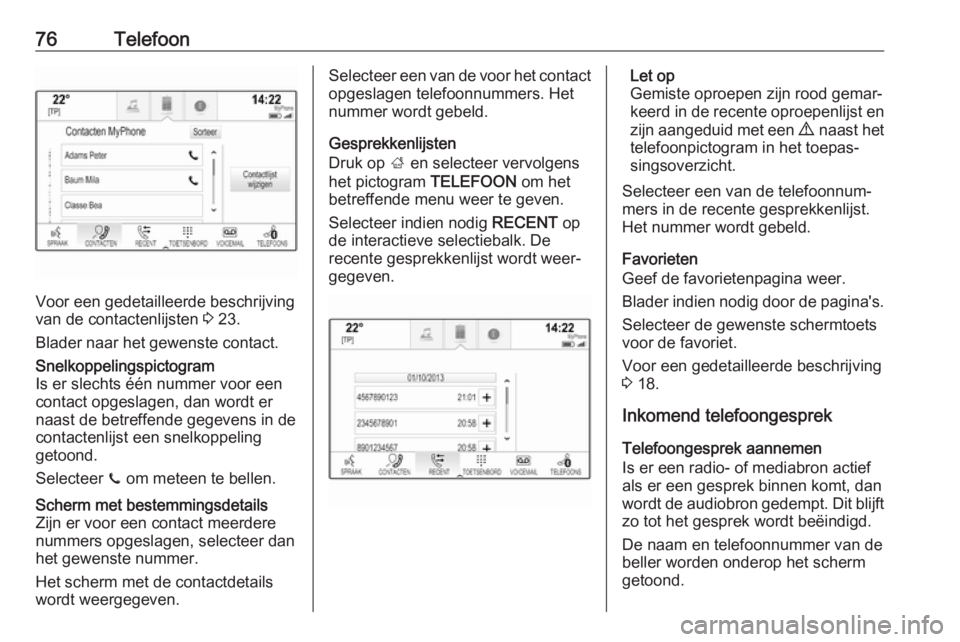
Gesprekkenlijsten
Druk op ; en selecteer vervolgens
het pictogram TELEFOON om het
betreffende menu weer te geven.
Selecteer indien nodig RECENT op
de interactieve selectiebalk. De
recente gesprekkenlijst wordt weer‐
gegeven.Let op
Gemiste oproepen zijn rood gemar‐
keerd in de recente oproepenlijst en
zijn aangeduid met een 9 naast het
telefoonpictogram in het toepas‐ singsoverzicht.
Selecteer een van de telefoonnum‐ mers in de recente gesprekkenlijst.
Het nummer wordt gebeld.
Favorieten
Geef de favorietenpagina weer.
Blader indien nodig door de pagina's.
Selecteer de gewenste schermtoets
voor de favoriet.
Voor een gedetailleerde beschrijving
3 18.
Inkomend telefoongesprek Telefoongesprek aannemen
Is er een radio- of mediabron actief
als er een gesprek binnen komt, dan
wordt de audiobron gedempt. Dit blijft
zo tot het gesprek wordt beëindigd.
De naam en telefoonnummer van de beller worden onderop het schermgetoond.
Page 84 of 129
84Veelgestelde vragen?Hoe kan ik de naam van mijn favor‐
ieten wijzigen, ze wissen of
verplaatsen?
! Druk op
;, selecteer het picto‐
gram INSTELLINGEN op het
Startscherm, Radio op de instellin‐
genlijst en vervolgens Favorieten
beheren om de favorieten te
hernoemen, wissen of verplaat‐
sen.
Gedetailleerde beschrijving 3 18.? Waar worden favorieten opgesla‐
gen en hoe kan ik ze een andere
naam geven?
! De favorieten worden opgeslagen
in de favorietenlijst. Om een favo‐
riet een nieuwe naam te geven,
selecteert u de betreffende
schermtoets in de favorietenrij. In
bepaalde schermen is de favorie‐
tenlijst verborgen zodat andere
inhoud beter kan worden weerge‐
geven. Selecteer op deze scher‐
men n rechtsonder op het
scherm en sleep de interactieve
selectiebalk met een vinger
omhoog.
Gedetailleerde beschrijving 3 18.Navigatie? Ik heb een bestemmingsadres
ingevoerd, maar er verschijnt een
foutmelding. Wat doe ik verkeerd?
! Het navigatiesysteem gaat bij het
invoeren van een adres van een
bepaalde volgorde uit. Afhankelijk
van het land waarin het adres zich
bevindt, kan er een andere invoer‐ volgorde vereist zijn. Bij adressen
in andere landen, dient als laatste
ook het land te worden ingevoerd.
Gedetailleerde beschrijving 3 53.? Hoe kan ik de actieve routebege‐
leiding annuleren?
! Selecteer
MENU op de interac‐
tieve selectiebalk en vervolgens
Annuleer route om de routebege‐
leiding te annuleren.
Gedetailleerde beschrijving 3 59.
Audio
? Hoe kan ik de audiobron wijzigen?
! Door herhaaldelijk op
RADIO te
drukken, kunt u tussen alle
beschikbare radiobronnen (AM/
FM/DAB) wisselen. Door herhaal‐delijk op MEDIA te drukken kunt u
tussen alle beschikbare media‐
bronnen (USB, Bluetooth audio,
cd, AUX) wisselen.
Gedetailleerde beschrijving van
radio 3 32 , CD 3 37 , externe appa‐
ratuur 3 40.? Hoe kan ik in radiozenders of
media-muziek zoeken?
! Om in radiozenders of mediamu‐
ziek te zoeken, bijvoorbeeld in
afspeellijsten of albums, selecteert u BLADEREN op het audio‐
scherm.
Gedetailleerde beschrijving van
radio 3 32 , CD 3 38 , externe appa‐
ratuur 3 42.
Overige
? Hoe kan ik de prestaties van de
spraakherkenning verbeteren?
! Het spraakherkenningssysteem is
ontworpen om natuurlijk uitgespro‐ ken commando's te begrijpen.
Wacht tot u de pieptoon hoort voor
u gaat spreken. Probeer natuurlijk
te spreken, niet te snel of te hard.
Gedetailleerde beschrijving 3 65.
Page 86 of 129
86TrefwoordenlijstAAanraakscherm ............................ 14
Adresboek .................................... 53
Algemene aanwijzingen ...37, 45, 71
AUX ........................................... 40
Bluetooth-muziek ......................40
Infotainmentsysteem ...................6
USB ........................................... 40
Algemene informatie ..............40, 65
CD ............................................. 37
Navigatie ................................... 45
Radio ......................................... 32
Telefoonportal ........................... 71
Antidiefstalfunctie ..........................7
Audio afspelen .............................. 42
Audiobestanden ........................... 40
Automatische volumeaanpassing Automatisch volume ..................27
Automatisch volume .....................27
Auto Set ........................................ 28
AUX .............................................. 40
AUX activeren............................... 42
B
Balans........................................... 26 Bas ............................................... 26
Basisbediening ............................. 14
Contacten .................................. 23
Favorieten ................................. 18
Interactieve selectiebalk ............16Lettertekenherkenningsveld ......17
Startscherm ............................... 16
Toepassingenbalk .....................16
Toetsenblok............................... 17
Toetsenbord .............................. 17
Bediening...................................... 75 Aanraakscherm ......................... 14
AUX ........................................... 42
Bluetooth-muziek ......................42
CD ............................................. 38
Contacten .................................. 23
Favorieten ................................. 18
Infotainmentsysteem .................12
Navigatiesysteem ......................46
Radio ......................................... 32
Telefoon .................................... 75
Toetsenborden .......................... 17
USB ..................................... 42, 43
Bediening aanraakscherm ............14
Bedieningselementen Infotainmentsysteem ...................8
Stuurwiel ..................................... 8
Bedieningspaneel Infotainment ......8
Bediening van het menu ...............16
Begeleiding .................................. 59
Beltoon ......................................... 75
Bestandsindelingen Audiobestanden ........................40
Filmbestanden........................... 40