audio OPEL INSIGNIA 2017 Handleiding Infotainment (in Dutch)
[x] Cancel search | Manufacturer: OPEL, Model Year: 2017, Model line: INSIGNIA, Model: OPEL INSIGNIA 2017Pages: 129, PDF Size: 2.29 MB
Page 87 of 129
87Bluetooth-muziek..........................40
Bluetooth-verbinding ....................72
C Categorielijst ................................. 32
CD-speler ..................................... 37
CD-speler activeren ......................38
Contacten ............................... 23, 53
Aanpassen ................................ 23
Opslaan ..................................... 23
Opvragen .................................. 23
D DAB .............................................. 35
DAB-koppeling.............................. 35
Datum ........................................... 28
Diakritische tekens .......................17
Digital Audio Broadcasting ...........35
Displaymodus ............................... 28
E
EQ ................................................ 26
Equaliser....................................... 26
F
Fabrieksinstellingen terugzetten ...28
Fader ............................................ 26
Favorieten..................................... 18 Clusterdisplay............................ 18
Naam wijzigen ........................... 18
Opslaan ..................................... 18Opvragen.................................. 18
Weergave .................................. 18
Wissen ...................................... 18
Favorieten opslaan .......................18
Favorieten opvragen ....................18
Favorieten weergeven ..................18
Filmbestanden .............................. 40
Films ............................................. 43
Films afspelen .............................. 43
Frequentielijst ............................... 32
G
Gebruik ................. 12, 32, 38, 46, 67
Aanraakscherm ......................... 14
AUX ........................................... 42
Bluetooth-muziek ......................42
CD ............................................. 38
Infotainmentsysteem .................12
Navigatiesysteem ......................46
Telefoon .................................... 75
USB ..................................... 42, 43
Geluidsinstellingen .......................26
H Het Infotainmentsysteem activeren.................................... 12
Het navigatiesysteem activeren ...46
Home-toets ................................... 16I
Infotainmentsysteem inschakelen 12
Intellitext ....................................... 35
Interactieve selectiebalk ...............16
Invoer van de bestemming ..........53
K Kaarten ......................................... 46
Kalibratie van het aanraakscherm 28
Klokdisplay ................................... 28
Koppelen ...................................... 72
L L-Band .......................................... 35
Lettertekenherkenningsveld .........17
Lijst met afslagen.......................... 59
M
Maximaal inschakelvolume........... 27 Meldingen ..................................... 16
Middenbereik ................................ 26
Mobiele telefoons en CB-zendapparatuur ...................81
Mute.............................................. 12
N
Navigatie....................................... 59 Bestemmingsinvoer................... 53
Contacten ............................ 23, 53
Favorieten ................................. 18
Gesproken instructies ...............59
Page 88 of 129
88Huidige locatie........................... 46
Kaartupdate .............................. 45
Kaartvenster .............................. 46
Lijst met afslagen ......................59
Persoonlijke NP's ......................46
Recente bestemmingen ............53
Reis met viapunten ...................53
Routebegeleiding ......................59
Routebegeleidingsmenu ...........59
Routelijst ................................... 59
Schermtoets OVERZICHT ........46
TMC-stations (verkeersinfor‐
matiekanalen) ..................... 45, 59
Verkeersincidenten ...................59
Werken met de kaart .................46
Noodoproep .................................. 74
Nuttige plaatsen............................ 53
O
Omgekeerde bladerrichting ..........28
Overzicht bedieningselementen .....8
P
Persoonlijke NP's .........................46
PIN vergeten................................. 28
R Radio Categorielijst ............................. 32
DAB ........................................... 35
DAB-berichten ........................... 35DAB-menu................................. 35
Digital Audio Broadcasting ........35
Favorieten ................................. 18
FM menu ................................... 33
Frequentielijst ............................ 32
Golfband.................................... 32
Intellitext .................................... 35
L-Band....................................... 35
Radio Data System ...................33
RDS........................................... 33
Regio ......................................... 33
Regio-instelling.......................... 33
TP.............................................. 33
Verkeersinformatie ....................33
Zender zoeken .......................... 32
Zenderlijst.................................. 32
Radio activeren............................. 32
Radio Data System (RDS) ........... 33
Regio ............................................ 33
Regio-instelling ............................. 33
Reis met viapunten .......................53
Routebegeleiding .........................59
Routelijst ....................................... 59
Routevoorkeur .............................. 59
S Schermtoets OVERZICHT............ 46Schermtoets RESET ....................46
Selectie van frequentiebereik .......32Smartphone
Telefoonweergave ....................43
Smartphone-applicaties gebruiken .................................. 43
Spraakherkenning ........................65
Startscherm .................................. 16
Stemherkenning ........................... 65
Streaming audio via Bluetooth activeren.................................... 42
Systeeminstellingen...................... 28 Beeldscherm ............................. 28
Fabrieksinstellingen terugzetten 28
Taal ........................................... 28
Tijd en datum ............................ 28
Valetmodus ............................... 28
T
TA ................................................. 33
Taal............................................... 28
Tekstberichten .............................. 78
Telefoon Beltoon ...................................... 75
Bluetooth ................................... 71
Bluetooth-verbinding .................72
Contacten .................................. 23
Favorieten ................................. 18
Handsfree-modus...................... 75
Noodoproepen .......................... 74
Recente oproepen ....................75
Page 92 of 129
92InleidingInleidingAlgemene aanwijzingen...............92
Antidiefstalfunctie ......................... 93
Overzicht bedieningselementen ..94
Gebruik ........................................ 97Algemene aanwijzingen
Het infotainmentsysteem biedt u
eersteklas infotainment voor in uw
auto.
Met de FM-, AM-, of DAB-radiofunc‐
ties kunt u op diverse favorietenpagi‐
na's een groot aantal zenders
opslaan.
U kunt externe gegevensopslagappa‐ raten als andere audiobronnen op het
Infotainmentsysteem aansluiten; via
een kabel of via Bluetooth ®
.
Het digitale geluidssysteem heeft
diverse vooraf ingestelde equaliser-
modi, waarmee u het geluid kunt opti‐
maliseren.
Ook is het Infotainmentsysteem
uitgevoerd met een Telefoonportaal
waarmee u uw mobiele telefoon
comfortabel in de auto kunt gebrui‐
ken.
Daarnaast kan het Infotainmentsys‐
teem worden bediend met behulp van het bedieningspaneel of de knoppenop het stuur.Let op
Deze handleiding beschrijft alle voor
de diverse Infotainmentsystemen
beschikbare opties en functies.
Bepaalde beschrijvingen, zoals die
voor display- en menufuncties,
gelden vanwege de modelvariant,
landspecifieke uitvoeringen, speci‐
ale uitrusting en toebehoren wellicht niet voor uw auto.
Belangrijke informatie over de
bediening en de
verkeersveiligheid9 Waarschuwing
Rijd altijd veilig wanneer u het info‐
tainment-systeem gebruikt.
Stop bij twijfel de auto voordat u
het infotainment-systeem bedient.
9 Waarschuwing
In sommige gebieden zijn eenrich‐
tingsstraten en andere wegen en
inritten (bijv. voetgangerszones) waar u niet mag inrijden niet op de
Page 97 of 129
Inleiding976k / l
Radio: volgende/vorige
favoriet selecteren op het
Driver Information Center .... 105
Media: volgende/vorige
track selecteren op het
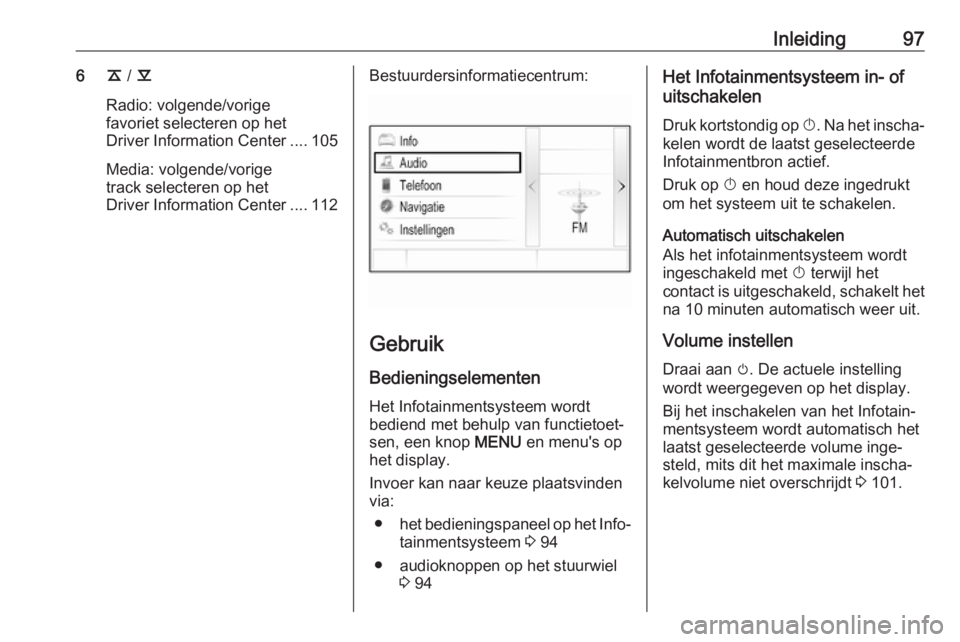
Driver Information Center .... 112Bestuurdersinformatiecentrum:
Gebruik
Bedieningselementen
Het Infotainmentsysteem wordt
bediend met behulp van functietoet‐
sen, een knop MENU en menu's op
het display.
Invoer kan naar keuze plaatsvinden
via:
● het bedieningspaneel op het Info‐
tainmentsysteem 3 94
● audioknoppen op het stuurwiel 3 94
Het Infotainmentsysteem in- of
uitschakelen
Druk kortstondig op X. Na het inscha‐
kelen wordt de laatst geselecteerde
Infotainmentbron actief.
Druk op X en houd deze ingedrukt
om het systeem uit te schakelen.
Automatisch uitschakelen
Als het infotainmentsysteem wordt
ingeschakeld met X terwijl het
contact is uitgeschakeld, schakelt het na 10 minuten automatisch weer uit.
Volume instellen Draai aan m. De actuele instelling
wordt weergegeven op het display.
Bij het inschakelen van het Infotain‐
mentsysteem wordt automatisch het
laatst geselecteerde volume inge‐
steld, mits dit het maximale inscha‐
kelvolume niet overschrijdt 3 101.
Page 98 of 129
98InleidingAutomatische volumeregeling
Na inschakeling van het voor snel‐
heid gecompenseerd volume 3 101
wordt het volume automatisch zoda‐
nig aangepast dat er geen geluid van het wegdek of van de wind hoorbaar
is.
Stiltefunctie
Druk op m voor het dempen van de
audiobronnen.
Draai aan m om de mute-functie te
annuleren.
Bedieningsmodi
Radio
Druk op RADIO om het radiohoofd‐
menu te openen of te wisselen tussen de verschillende golfbereiken.
Voor een gedetailleerde beschrijving
van de radiofuncties 3 104.
CD-speler
Druk herhaaldelijk op MEDIA om de
cd-speler te activeren.
Voor een gedetailleerde beschrijving
van de functies van de cd-speler
3 111.Externe apparaten
Druk meerdere malen op MEDIA om
de afspeelmodus van een verbonden
extern apparaat te activeren.
Voor een gedetailleerde beschrijving
over het aansluiten en bedienen van
externe apparaten 3 114.
Telefoon
Druk op ; om het Startscherm weer
te geven.
Selecteer TEL. om een Bluetooth-
verbinding tussen het Infotainment‐
systeem en een mobiele telefoon tot
stand te brengen.
Bij het tot stand brengen van een
verbinding verschijnt het hoofdmenu
van de telefoonmodus.
Voor een gedetailleerde beschrijving
van de werking van de mobiele tele‐
foon via het Infotainmentsysteem
3 121.
Als er geen verbinding tot stand kan
worden gebracht, verschijnt er een
bericht met die strekking. Voor een
gedetailleerde beschrijving van het
opzetten en het tot stand brengen vaneen Bluetooth-verbinding tussen het
Infotainmentsysteem en een mobiele
telefoon 3 118.
Page 100 of 129
100BasisbedieningSoftkeys
Druk op een van de softkeys om de
favoriet of functieschermtoets direct
boven de betreffende softkey te acti‐
veren.
Let op
In de volgende hoofdstukken
worden de stappen voor het selec‐
teren en activeren van een knop op
het scherm of een menuoptie
beschreven als "...selecteer
Geluidsinstellingen
In het geluidsinstellingenmenu
kunnen de toonkarakteristieken
worden ingesteld. Stelt u deze in een van de menu's in, dan wordt dit auto‐
matisch ook voor alle overige bron‐
modi overgenomen. Het menu is
toegankelijk vanuit elk specifiek
hoofdmenu audio.
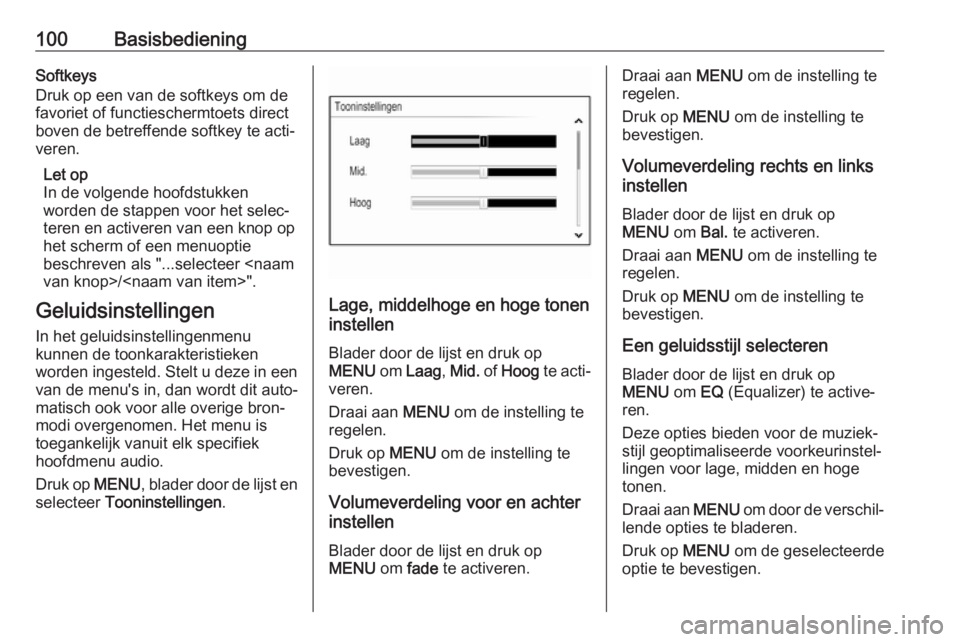
Druk op MENU, blader door de lijst en
selecteer Tooninstellingen .
Lage, middelhoge en hoge tonen
instellen
Blader door de lijst en druk op
MENU om Laag , Mid. of Hoog te acti‐
veren.
Draai aan MENU om de instelling te
regelen.
Druk op MENU om de instelling te
bevestigen.
Volumeverdeling voor en achter
instellen
Blader door de lijst en druk op
MENU om fade te activeren.
Draai aan MENU om de instelling te
regelen.
Druk op MENU om de instelling te
bevestigen.
Volumeverdeling rechts en links
instellen
Blader door de lijst en druk op
MENU om Bal. te activeren.
Draai aan MENU om de instelling te
regelen.
Druk op MENU om de instelling te
bevestigen.
Een geluidsstijl selecteren Blader door de lijst en druk op
MENU om EQ (Equalizer) te active‐
ren.
Deze opties bieden voor de muziek‐ stijl geoptimaliseerde voorkeurinstel‐
lingen voor lage, midden en hoge
tonen.
Draai aan MENU om door de verschil‐
lende opties te bladeren.
Druk op MENU om de geselecteerde
optie te bevestigen.
Page 101 of 129
Basisbediening101Let op
Staat EQ ingesteld op Aangepast,
dan kunnen Laag, Mid. en Hoog
handmatig worden ingesteld.
Volume-instellingen
Maximaal opstartvolume
Druk op ; en selecteer dan
INSTELL. .
Blader door de lijst en selecteer
Radio en vervolgens
Maximumvolume bij starten .
Draai aan MENU om het volume te
regelen.
Automatische volumeaanpassing Het volume kan automatisch wordenafgestemd op de snelheid van de
auto.
Druk op ; en selecteer dan
INSTELL. . Blader door de lijst en
selecteer Radio en vervolgens
Volume autom. .
Druk op MENU, blader door de lijst en
selecteer Volume autom. om de
instelling vanuit een audio-hoofd‐
menu te benaderen.Stel Volume autom. in op een van de
beschikbare opties om de mate van
volumeaanpassing in te stellen.
Uit : geen harder volume bij een
toenemende snelheid.
Hoog : maximaal hard volume bij een
toenemende snelheid.
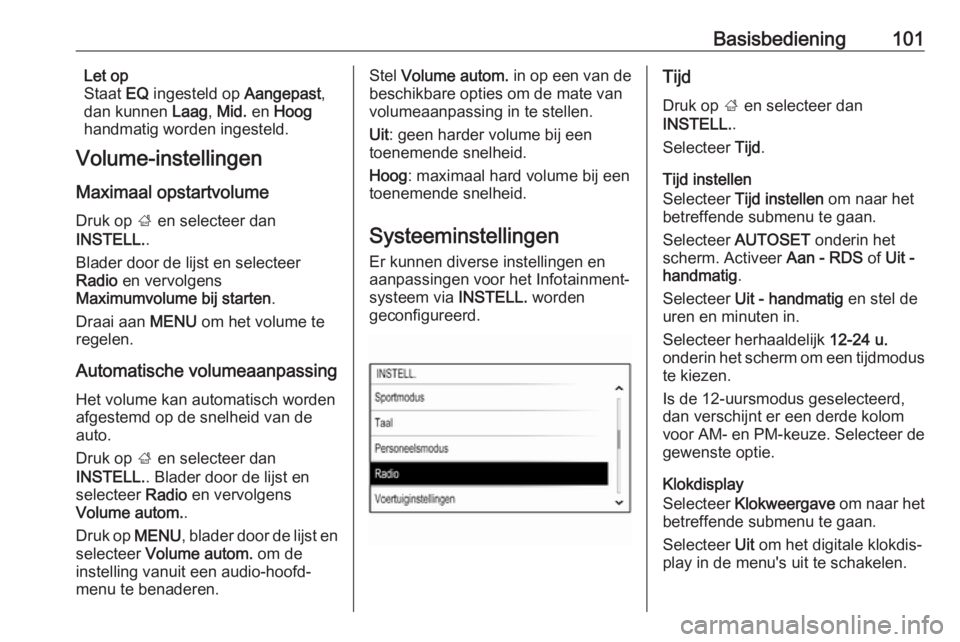
Systeeminstellingen
Er kunnen diverse instellingen en aanpassingen voor het Infotainment‐
systeem via INSTELL. worden
geconfigureerd.Tijd
Druk op ; en selecteer dan
INSTELL. .
Selecteer Tijd.
Tijd instellen
Selecteer Tijd instellen om naar het
betreffende submenu te gaan.
Selecteer AUTOSET onderin het
scherm. Activeer Aan - RDS of Uit -
handmatig .
Selecteer Uit - handmatig en stel de
uren en minuten in.
Selecteer herhaaldelijk 12-24 u.
onderin het scherm om een tijdmodus
te kiezen.
Is de 12-uursmodus geselecteerd,
dan verschijnt er een derde kolom
voor AM- en PM-keuze. Selecteer de
gewenste optie.
Klokdisplay
Selecteer Klokweergave om naar het
betreffende submenu te gaan.
Selecteer Uit om het digitale klokdis‐
play in de menu's uit te schakelen.
Page 104 of 129
104RadioRadioGebruik...................................... 104
Zender zoeken ........................... 104
Favorietenlijst ............................. 105
Radio Data System (RDS) .........107
Digital Audio Broadcasting ........108Gebruik
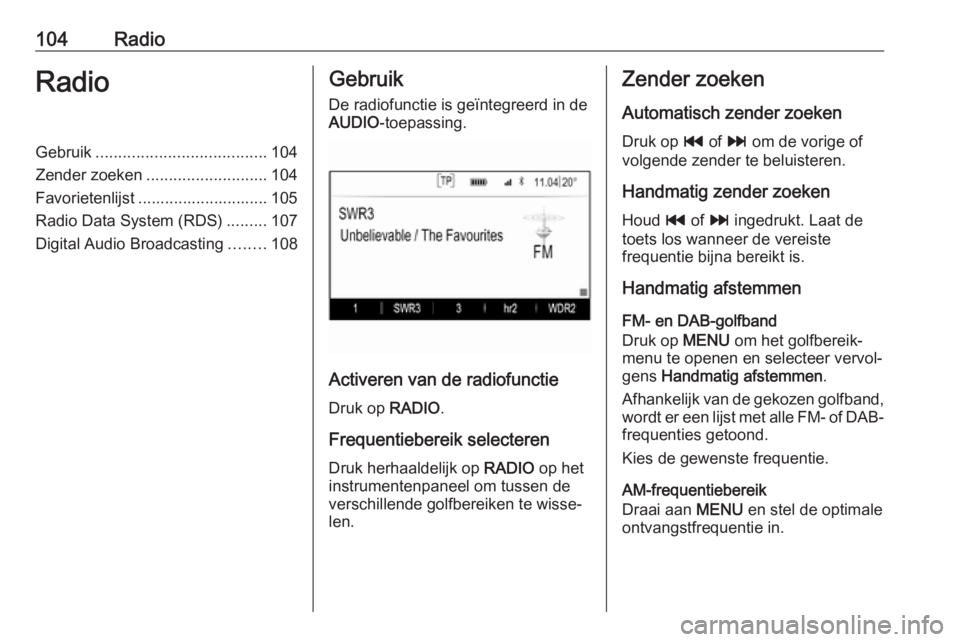
De radiofunctie is geïntegreerd in de
AUDIO -toepassing.
Activeren van de radiofunctie
Druk op RADIO.
Frequentiebereik selecteren Druk herhaaldelijk op RADIO op het
instrumentenpaneel om tussen de
verschillende golfbereiken te wisse‐
len.
Zender zoeken
Automatisch zender zoeken
Druk op t of v om de vorige of
volgende zender te beluisteren.
Handmatig zender zoeken
Houd t of v ingedrukt. Laat de
toets los wanneer de vereiste
frequentie bijna bereikt is.
Handmatig afstemmen
FM- en DAB-golfband
Druk op MENU om het golfbereik‐
menu te openen en selecteer vervol‐ gens Handmatig afstemmen .
Afhankelijk van de gekozen golfband,
wordt er een lijst met alle FM- of DAB- frequenties getoond.
Kies de gewenste frequentie.
AM-frequentiebereik
Draai aan MENU en stel de optimale
ontvangstfrequentie in.
Page 106 of 129
106Radio
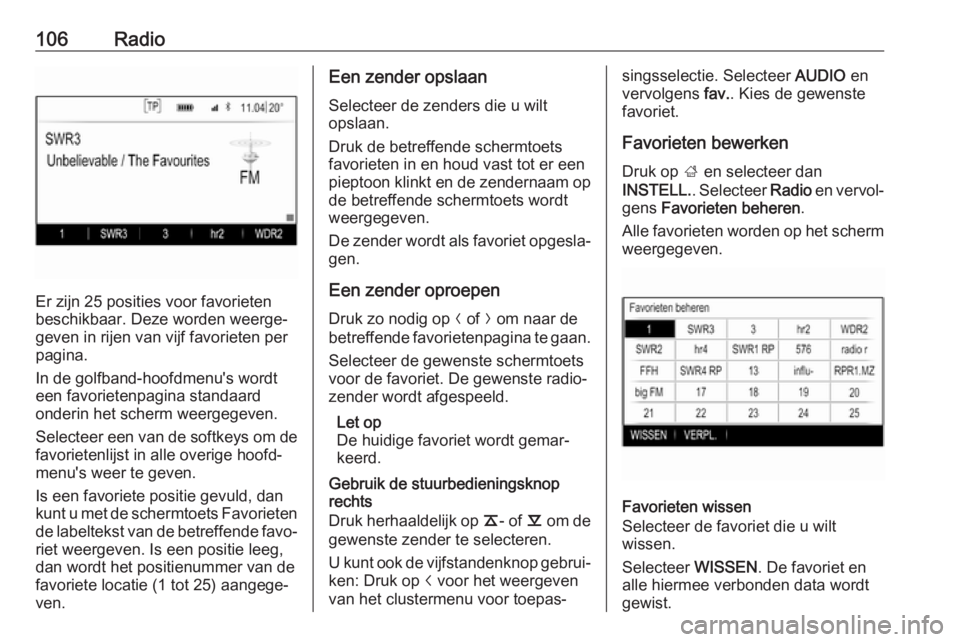
Er zijn 25 posities voor favorieten
beschikbaar. Deze worden weerge‐
geven in rijen van vijf favorieten per
pagina.
In de golfband-hoofdmenu's wordt een favorietenpagina standaard
onderin het scherm weergegeven.
Selecteer een van de softkeys om de
favorietenlijst in alle overige hoofd‐
menu's weer te geven.
Is een favoriete positie gevuld, dan
kunt u met de schermtoets Favorieten de labeltekst van de betreffende favo‐
riet weergeven. Is een positie leeg,
dan wordt het positienummer van de
favoriete locatie (1 tot 25) aangege‐ ven.
Een zender opslaan
Selecteer de zenders die u wilt
opslaan.
Druk de betreffende schermtoets
favorieten in en houd vast tot er een
pieptoon klinkt en de zendernaam op de betreffende schermtoets wordt
weergegeven.
De zender wordt als favoriet opgesla‐
gen.
Een zender oproepen Druk zo nodig op N of O om naar de
betreffende favorietenpagina te gaan.
Selecteer de gewenste schermtoets
voor de favoriet. De gewenste radio‐
zender wordt afgespeeld.
Let op
De huidige favoriet wordt gemar‐
keerd.
Gebruik de stuurbedieningsknop
rechts
Druk herhaaldelijk op k- of l om de
gewenste zender te selecteren.
U kunt ook de vijfstandenknop gebrui‐
ken: Druk op i voor het weergeven
van het clustermenu voor toepas‐singsselectie. Selecteer AUDIO en
vervolgens fav.. Kies de gewenste
favoriet.
Favorieten bewerken
Druk op ; en selecteer dan
INSTELL. . Selecteer Radio en vervol‐
gens Favorieten beheren .
Alle favorieten worden op het scherm
weergegeven.
Favorieten wissen
Selecteer de favoriet die u wilt wissen.
Selecteer WISSEN. De favoriet en
alle hiermee verbonden data wordt
gewist.
Page 108 of 129
![OPEL INSIGNIA 2017 Handleiding Infotainment (in Dutch) 108RadioAls de verkeersinformatie geacti‐
veerd is, verschijnt [TP] op de boven‐
ste regel van alle menu's. Als de
actuele zender geen verkeersinfor‐
matiezender is, wordt [ ] weergege‐](/img/37/21626/w960_21626-107.png "OPEL INSIGNIA 2017 Handleiding Infotainment (in Dutch) 108RadioAls de verkeersinformatie geacti‐
veerd is, verschijnt [TP] op de boven‐
ste regel van alle menu's. Als de
actuele zender geen verkeersinfor‐
matiezender is, wordt [ ] weergege‐")
108RadioAls de verkeersinformatie geacti‐
veerd is, verschijnt [TP] op de boven‐
ste regel van alle menu's. Als de
actuele zender geen verkeersinfor‐
matiezender is, wordt [ ] weergege‐
ven en wordt er automatisch naar de
volgende verkeersinformatiezender
gezocht. Zodra er een verkeersinfor‐ matiezender wordt gevonden, licht
[TP] op. Wordt er geen verkeersinfor‐
matiezender gevonden, dan blijft [ ]
op het scherm staan.
Als er een verkeersbericht op de
betreffende verkeersinformatiezen‐
der wordt uitgezonden, verschijnt er
een bericht.
Annuleer het alarm om de melding te
onderbreken en naar de laatst geac‐
tiveerde functie te gaan.
Regio
Soms zenden RDS-zenders regio‐
naal verschillende programma's op
verschillende frequenties uit.
Regio op Aan of Uit zetten.
Als de regio-instelling ingeschakeld
is, worden er zo nodig andere
frequenties met dezelfde regionale
programma's geselecteerd.Is de regio-instelling uitgeschakeld,
worden alternatieve frequenties voor
de zenders geselecteerd zonder
rekening te houden met regionale
programma's.
Digital Audio Broadcasting
DAB zendt radiozenders digitaal uit.
Voordelen van DAB ● DAB-zenders worden aangeduid met de programmanaam i.p.v.
met de zendfrequentie.
● Met DAB kunnen verschillende programma's (diensten) op
dezelfde frequentie worden
uitgezonden (ensemble).
● Naast hoogwaardige diensten voor digitale audio is DAB ook in
staat om programmagerela‐
teerde gegevens en een veelheid
aan andere dataservices uit te
zenden, inclusief reis - en
verkeersinformatie.● Zolang een bepaalde DAB- ontvanger een signaal van een
zender op kan vangen (ook al is
het signaal erg zwak), is de
geluidsweergave gewaarborgd.
● Bij een slechte ontvangst wordt het volume automatisch lager
gezet om onaangename gelui‐
den te vermijden.
Als het DAB-signaal te zwak is om door de radio te worden
opgevangen, wordt de weergave
geheel onderbroken. Dit
probleem kan worden vermeden
door in het DAB-optiemenu DAB
naar DAB koppelen en/of DAB
naar FM koppelen te activeren
(zie onderstaand).
● Interferentie door zenders op naburige frequenties (een
verschijnsel dat typisch is voor AM- en FM-ontvangst) doet zich
bij DAB niet voor.
● Als het DAB-signaal door natuur‐
lijke obstakels of door gebouwen
wordt weerkaatst, verbetert dit de
ontvangstkwaliteit van DAB,