audio OPEL INSIGNIA 2017 Infotainment-Handbuch (in German)
[x] Cancel search | Manufacturer: OPEL, Model Year: 2017, Model line: INSIGNIA, Model: OPEL INSIGNIA 2017Pages: 135, PDF-Größe: 2.3 MB
Page 40 of 135
40CD-Player●CDs sind gleich nach dem Entfer‐
nen aus dem Audio-Player in ihre Hüllen zurückzulegen, um sie vor Schäden und Verschmutzung zu
schützen.
● Schmutz und Flüssigkeiten auf CDs können die Linse des Audio-
Players im Gerät verschmieren
und zu Störungen führen.
● CDs vor Hitze und direkter Sonneneinstrahlung schützen.
● Für die auf einer MP3/WMA-CD gespeicherten Daten gelten
folgende Einschränkungen:
Maximale Anzahl an Dateien/
Titeln: 800
Maximale Ordneranzahl in der
Hierarchie: 8
WMA-Dateien mit Digital Rights
Management (DRM) aus Online-
Musikshops können nicht
wiedergegeben werden.
WMA-Dateien können nur sicher
wiedergegeben werden wenn sie mit Windows Media Player
Version 9 oder höher erstellt
wurden.Zulässige Dateierweiterungen
von Wiedergabelisten: .m3u,.pls
Die Wiedergabelisten-Einträge
müssen als relative Pfade ange‐
legt sein.
Hinweis
In diesem Kapitel wird ausschließ‐
lich die Wiedergabe von MP3-
Dateien beschrieben. Die Bedie‐
nung für MP3- und WMA-Dateien ist
identisch. Beim Einlegen einer CD
mit WMA-Dateien werden MP3-
ähnliche Menüs angezeigt.
Benutzung
CD-Wiedergabe starten
Eine Audio- oder MP3-CD mit der
beschrifteten Seite nach oben in den
CD-Schacht hineinschieben, bis sie
eingezogen wird.
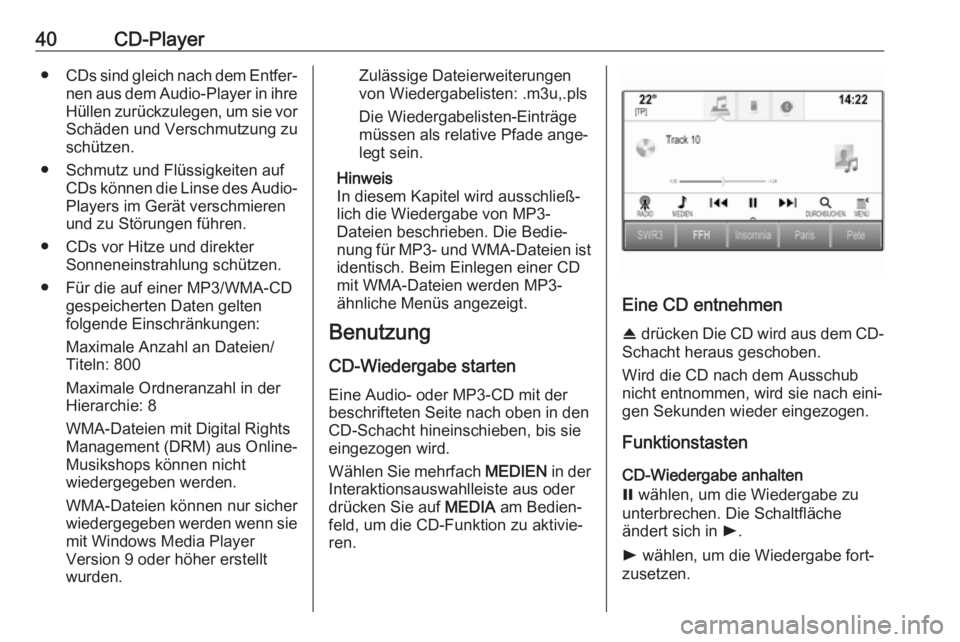
Wählen Sie mehrfach MEDIEN in der
Interaktionsauswahlleiste aus oder
drücken Sie auf MEDIA am Bedien‐
feld, um die CD-Funktion zu aktivie‐
ren.
Eine CD entnehmen
R drücken Die CD wird aus dem CD-
Schacht heraus geschoben.
Wird die CD nach dem Ausschub
nicht entnommen, wird sie nach eini‐
gen Sekunden wieder eingezogen.
Funktionstasten
CD-Wiedergabe anhalten
= wählen, um die Wiedergabe zu
unterbrechen. Die Schaltfläche
ändert sich in l.
l wählen, um die Wiedergabe fort‐
zusetzen.
Page 42 of 135
42Externe GeräteExterne GeräteAllgemeine Informationen............42
Audio abspielen ........................... 44
Filme abspielen ............................ 45
Smartphone-Apps nutzen ............46Allgemeine Informationen
Unter der Armlehne in der Mittelkon‐
sole befinden sich ein AUX-Eingang
und ein USB-Anschluss für externe
Geräte. Ausführliche Anweisungen
zum Anheben der Armlehne finden
Sie in der Betriebsanleitung.
Hinweis
Die Buchse muss immer sauber und
trocken gehalten werden.
AUX-Eingang
Es können zusätzliche Geräte am
AUX-Eingang angeschlossen
werden.
Auf diesen Geräten gespeicherte
Musikdateien können über das Info‐
tainment System wiedergegeben
werden.
Wenn an den AUX-Eingang ein
Zusatzgerät angeschlossen ist, wird
das Audiosignal von diesem Gerät
über die Lautsprecher des Infotain‐
ment Systems wiedergegeben.
Die Lautstärke und die Klangeinstel‐
lungen können direkt auf dem Info‐
tainment System geändert werden.Alle anderen Funktionen müssen
über das Zusatzgerät bedient
werden.
Gerät an-/abschließen
Zum Anschluss eines Zusatzgerätes
an den AUX-Eingang des Infotain‐
ment Systems das folgende Kabel
verwenden:
3-polig für Audioquelle.
Zum Trennen des AUX-Geräts
zunächst eine andere Funktion
auswählen und dann das AUX-Gerät
trennen.
USB-Anschluss
Am USB-Anschluss kann ein MP3-
Player, ein USB-Laufwerk oder ein
Smartphone angeschlossen werden.
Auf diesen Geräten gespeicherte
Musikdateien und Filme können über das Infotainment System wiederge‐geben werden.
Bei Anschluss an die USB-Buchse
können die oben angeführten Geräte
über die Bedienelemente und Menüs
des Infotainment Systems gesteuert
werden.
Page 43 of 135
Externe Geräte43Hinweis
Das Infotainment System unterstützt
nicht alle Zusatzgeräte. Die Kompa‐
tibilitätsliste finden Sie auf unserer
Website.
Gerät an-/abschließen
Das USB-Speichergerät an den USB- Anschluss anschließen.
Hinweis
Wenn ein USB-Gerät angeschlos‐
sen wird, das nicht gelesen werden
kann, wird eine entsprechende
Fehlermeldung angezeigt und das
Infotainment System kehrt automa‐
tisch zur vorigen Funktion zurück.
Zum Trennen des USB-Geräts
zunächst eine andere Funktion
auswählen und dann das USB-Spei‐
chergerät trennen.Achtung
Das Gerät während der Wieder‐
gabe nicht abschließen. Dies
könnte das Gerät oder das Info‐
tainment System beschädigen.
Bluetooth
Geräte, die die Bluetooth-Musik-
Profile A2DP und AVRCP unterstüt‐
zen, können kabellos mit dem Info‐
tainment System verbunden werden.
Auf diesen Geräten gespeicherte
Musikdateien können über das Info‐
tainment System wiedergegeben
werden.
Gerät an-/abschließen
Ausführliche Beschreibung der Blue‐
tooth-Verbindung 3 75.
Bluetooth-Geräteverwaltung
Zum Wechseln des Bluetooth-Geräts
MENÜ in der Interaktionsauswahl‐
leiste auswählen.
Bluetooth-Geräte verwalten auswäh‐
len, um die Geräteliste anzuzeigen.
Ausführliche Beschreibung 3 75.
Dateiformate
Es werden nur Geräte unterstützt, die im Dateiformat FAT32, NTFS oder
HFS+ formatiert sind.Hinweis
Manche Dateien werden unter
Umständen nicht fehlerfrei abge‐
spielt. Dies kann an einem anderen
Aufzeichnungsformat oder am
Zustand der Datei liegen.
Dateien aus Online-Shops, auf die Digital Rights Management (DRM)
angewendet wurde, können nicht
wiedergegeben werden.
Das Infotainment System kann
folgende Arten von Audio- und Film‐
dateien von externen Geräten
abspielen.
Audiodateien
Die abspielbaren Formate für Audio‐
dateien sind .mp3, .wma, .aac, .m4a
und .aif.
Bei der Wiedergabe von Dateien mit
ID3-Tags kann das Infotainment
System Informationen wie etwa den
Namen und Interpreten des jeweili‐
gen Titels anzeigen.
Filmdateien
Die abspielbaren Formate für Filmda‐
teien sind .avi, .mpg, .mp4, .xvid
und .wmv.
Page 44 of 135
44Externe GeräteÜbliche Audio- und Videokombinatio‐
nen für Mobilgeräte werden allgemein
unterstützt.
Audio abspielen
Wiedergabe starten
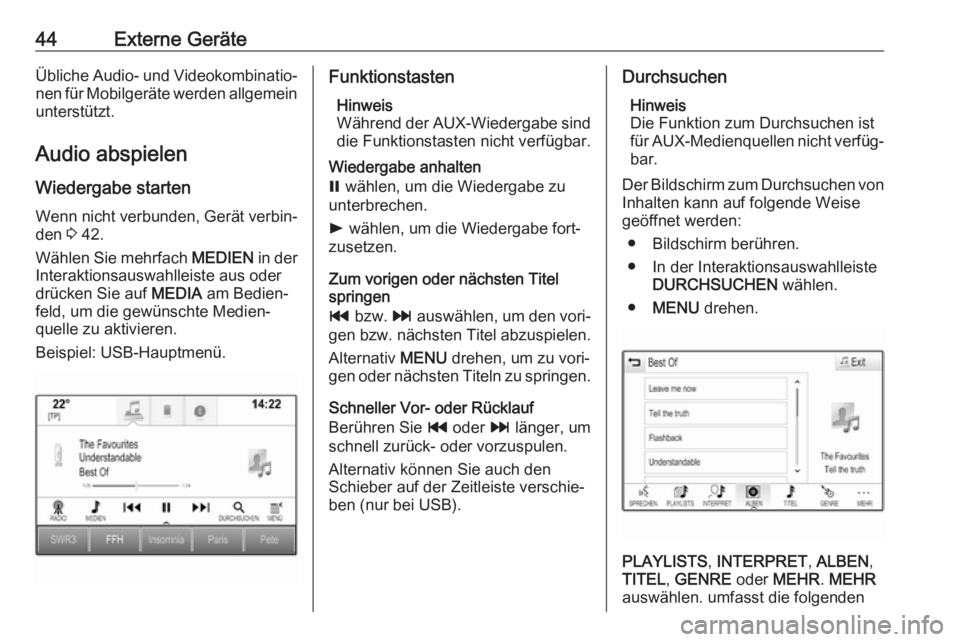
Wenn nicht verbunden, Gerät verbin‐ den 3 42.
Wählen Sie mehrfach MEDIEN in der
Interaktionsauswahlleiste aus oder
drücken Sie auf MEDIA am Bedien‐
feld, um die gewünschte Medien‐
quelle zu aktivieren.
Beispiel: USB-Hauptmenü.Funktionstasten
Hinweis
Während der AUX-Wiedergabe sind
die Funktionstasten nicht verfügbar.
Wiedergabe anhalten
= wählen, um die Wiedergabe zu
unterbrechen.
l wählen, um die Wiedergabe fort‐
zusetzen.
Zum vorigen oder nächsten Titel
springen
t bzw. v auswählen, um den vori‐
gen bzw. nächsten Titel abzuspielen.
Alternativ MENU drehen, um zu vori‐
gen oder nächsten Titeln zu springen.
Schneller Vor- oder Rücklauf
Berühren Sie t oder v länger, um
schnell zurück- oder vorzuspulen.
Alternativ können Sie auch den
Schieber auf der Zeitleiste verschie‐
ben (nur bei USB).Durchsuchen
Hinweis
Die Funktion zum Durchsuchen ist
für AUX-Medienquellen nicht verfüg‐
bar.
Der Bildschirm zum Durchsuchen von
Inhalten kann auf folgende Weise
geöffnet werden:
● Bildschirm berühren.
● In der Interaktionsauswahlleiste DURCHSUCHEN wählen.
● MENU drehen.
PLAYLISTS , INTERPRET , ALBEN ,
TITEL , GENRE oder MEHR . MEHR
auswählen. umfasst die folgenden
Page 45 of 135
Externe Geräte45zusätzlichen Kategorien:
Ordneransicht , Podcasts , Hörbücher ,
Videos und Komponisten .
Die Kategorien durchsuchen, bis der
gewünschte Titel gefunden wurde.
Den Titel auswählen, um die Wieder‐
gabe zu starten.
Wiedergabereihenfolge
Wenn Zufallswiedergabe aktiviert ist,
werden die Titel des aktiven Geräts in zufälliger Reihenfolge wiedergege‐
ben.
Hinweis
Bei der USB-Wiedergabe hängt die
Funktionsweise der zufälligen
Wiedergabe vom ausgewählten
Filtermodus ab (nach Album, Inter‐
pret, Genre usw.).
Zum Anzeigen des entsprechenden
Audiomenüs wählen Sie in der Inter‐
aktionsauswahlleiste MENÜ aus.
Zufallswiedergabe - Ein oder Zufalls‐
wiedergabe - Aus einstellen.Filme abspielen
Videowiedergabe starten
Gerät anschließen 3 42.
Wählen Sie mehrfach MEDIEN in der
Interaktionsauswahlleiste aus oder
drücken Sie auf MEDIA, um die
gewünschte Medienquelle zu aktivie‐
ren.
DURCHSUCHEN und dann MEHR
auswählen. Videos und dann die
gewünschte Video-Datei wählen. Die
Videowiedergabe wird gestartet.
Hinweis
Videos können nur bei betätigter
Parkbremse wiedergegeben
werden.
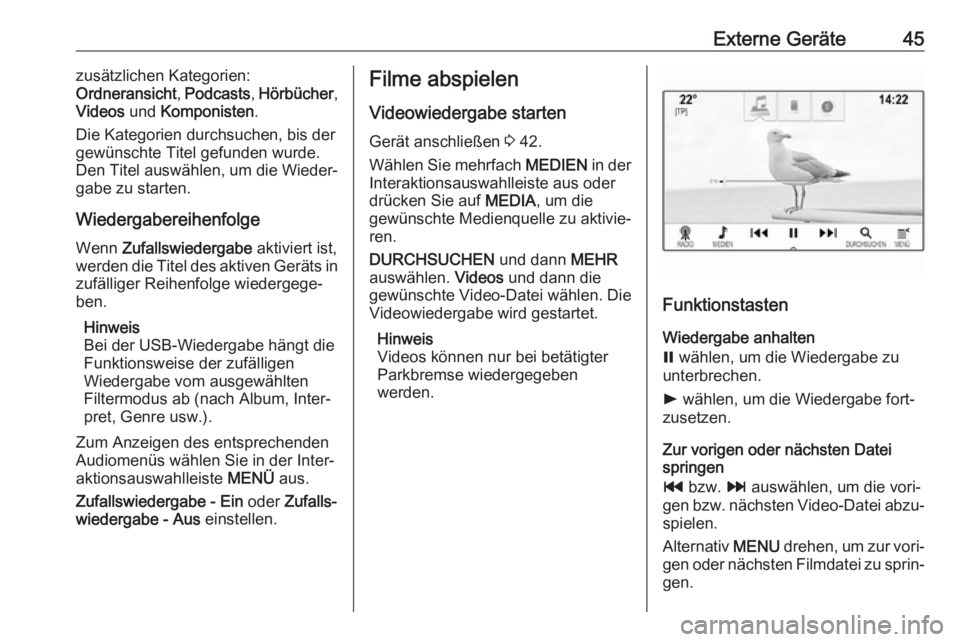
Funktionstasten
Wiedergabe anhalten
= wählen, um die Wiedergabe zu
unterbrechen.
l wählen, um die Wiedergabe fort‐
zusetzen.
Zur vorigen oder nächsten Datei
springen
t bzw. v auswählen, um die vori‐
gen bzw. nächsten Video-Datei abzu‐
spielen.
Alternativ MENU drehen, um zur vori‐
gen oder nächsten Filmdatei zu sprin‐
gen.
Page 51 of 135
Navigation51Audioinformationen
Bei der Einstellung Audioinformatio‐
nen - Ein werden Informationen zum
aktuellen Sender, Album oder
gespielten Titel auf dem Kartendi‐
splay angezeigt.
MENÜ in der Interaktionsauswahl‐
leiste wählen und dann
Kartenansicht wählen, um das
entsprechende Untermenü anzuzei‐
gen.
Audioinformationen - Ein oder Audio‐
informationen - Aus einstellen.
Anzeigemodus
MENÜ in der Interaktionsauswahl‐
leiste wählen und dann
Kartenansicht wählen, um das
entsprechende Untermenü anzuzei‐
gen.
Tag- / Nacht-Modus wählen.
Je nach Umgebungshelligkeit Tag
oder Nacht aktivieren.
Wenn der Bildschirmmodus automa‐
tisch angepasst werden soll, Auto
aktivieren.Anzeige von Gebäuden
MENÜ in der Interaktionsauswahl‐
leiste wählen und dann
Kartenansicht wählen, um das
entsprechende Untermenü anzuzei‐
gen.
Gebäude können in 3D oder in
Normalansicht angezeigt werden.
3D-Gebäude - ein oder 3D-Gebäude
- aus einstellen.
Autozoom-Funktion
MENÜ in der Interaktionsauswahl‐
leiste wählen und dann
Kartenansicht wählen, um das
entsprechende Untermenü anzuzei‐
gen.
Bei bestimmten Manövern kann das
System die Karte vergrößern.
Autozoom - ein oder Autozoom - aus
einstellen.
Sonderzielsymbole
MENÜ in der Interaktionsauswahl‐
leiste wählen und dann POI-Icons
anzeigen wählen, um das entspre‐
chende Untermenü anzuzeigen.Wenn POI-Icons aktiviert ist, werden
auf der Karte Sonderziele in der
Umgebung des aktuellen Standorts
und entlang der Route angezeigt.
POI-Icons - Ein oder POI-Icons -
Aus einstellen.
Wenn POI-Icons auf Ein gesetzt ist,
aktivieren Sie die Sonderzielkatego‐ rien, die angezeigt werden sollen.
Alle löschen auswählen, um die
Auswahl aller Kategorien aufzuhe‐
ben.
Informationen zum aktuellen
Standort
In der Interaktionsauswahlleiste
MENÜ auswählen, um das Navigati‐
onsmenü anzuzeigen.
Page 70 of 135
70Sprachsteuerungkommen, dass das System einen
Befehl falsch erkennt und nicht die
richtige Aktion ausführt.
Hinweis
Bei der ersten Verwendung der
Sprachsteuerung kann es vorteilhaft sein, die Einstellung Häufig
nachfragen zu aktivieren. Sobald
Sie besser mit der Sprachsteuerung
vertraut sind und wissen, welche
Aussprache am besten vom System erkannt wird, kann es vorteilhaftsein, die Einstellung Weniger häufig
nachfragen zu aktivieren.Länge der Sprachausgabe
Die Länge und der Detailgrad der
Fragen und Ansagen der Sprachsteu‐ erung kann im entsprechenden
Untermenü eingestellt werden.Geschwindigkeit der Sprachausgabe
Die Geschwindigkeit der Fragen und Ansagen der Sprachsteuerung kann
im entsprechenden Untermenü
eingestellt werden.
Wenn Mittel ausgewählt ist, erfolgt
die Sprachausgabe des Systems mit
der natürlichen Sprechgeschwindig‐
keit.Hinweis
Bei der ersten Verwendung der
Sprachsteuerung kann es vorteilhaft sein, die Einstellung Lang zu aktivie‐
ren. Sobald Sie besser mit dem
System vertraut sind, ist es unter
Umständen sinnvoll, die Einstellung
Kurz zu verwenden.
Sprachübertragung Die Funktion der Sprachübertragung
des Infotainment Systems ermöglicht
die Verwendung der Sprachsteue‐
rungsbefehle auf Ihrem Smartphone.
Die Verfügbarkeit dieser Funktion ist
von Ihrem Smartphone abhängig.
Weitere Informationen zur Kompatibi‐
lität finden Sie auf unserer Website.
Benutzung
Integrierte Sprachsteuerung Sprachsteuerung aktivieren Hinweis
Während eines aktiven Anrufs ist die Sprachsteuerung nicht verfügbar.Aktivierung über die Taste w am
Lenkrad
w am Lenkrad drücken.
Die Audioanlage wird stummgeschal‐ tet. Sie werden aufgefordert, einen
Befehl zu sagen, und auf dem Info-
Display sowie im Driver Information
Center wird ein Hilfemenü mit den
wichtigsten aktuell verfügbaren
Befehlen angezeigt.
Sobald die Sprachsteuerung für die
Spracheingabe bereit ist, erklingt ein
Signalton. Das Spracherkennungs‐
symbol oben links im Hilfemenü wird
nun rot statt weiß angezeigt.
Jetzt können Sie einen Sprachbefehl
für eine Systemfunktion geben (z. B.
Wiedergabe eines gespeicherten
Radiosenders).Aktivierung über die Bildschirmtaste SPRECHEN am zentralen Display
In der Interaktionsauswahlleiste
eines Hauptmenüs auf dem zentralen
Display SPRECHEN auswählen.
Page 71 of 135
Sprachsteuerung71Die Audioanlage wird stummgeschal‐
tet. Neben einer Aufforderungsan‐
sage, einen Befehl anzusagen, wird
auf dem zentralen Display ein Hilfe‐
menü mit den wichtigsten aktuell
verfügbaren Befehlen angezeigt.
Sobald die Sprachsteuerung für die
Spracheingabe bereit ist, erklingt ein
Signalton. Das Spracherkennungs‐
symbol rechts im Hilfemenü wird nun
rot statt schwarz angezeigt.
Sie können nun einen Sprachbefehl
eingeben (siehe Beschreibung oben).
Anpassen der Lautstärke der
Aufforderungsansagen
Drücken Sie ! oder # am Lenkrad
nach oben bzw. unten, um die Laut‐ stärke zu erhöhen bzw. zu verringern.
Aufforderungsansage unterbrechen
Erfahrene Benutzer können die aktu‐
elle Aufforderungsansage durch
kurzes Drücken von w am Lenkrad
unterbrechen.In diesem Fall wird sofort der Signal‐
ton wiedergegeben, das Sprachsteu‐
erungssymbol wird rot angezeigt und
Sie können ohne zu warten einen
Befehl sprechen.
Eine Dialogsequenz abbrechen
Zum Abbrechen einer Dialogsequenz und Deaktivieren der Sprachsteue‐rung stehen verschiedene Methoden
zur Verfügung:
● „ Abbrechen “ oder „Beenden “
sagen.
● n am Lenkrad drücken.
● Wenn die Sprachsteuerungssit‐ zung über die Bildschirmtaste
SPRECHEN am zentralen
Display gestartet wurde, können
Sie alternativ folgendermaßen
vorgehen:
● Drücken Sie am Bedienfeld auf ;.
● m oder Exit im Hilfemenü
wählen.In den folgenden Situationen werden
Dialogsequenzen automatisch abge‐ brochen:
● Wenn Sie eine Zeit lang keine Befehle geben (standardmäßig
werden Sie drei Mal zur Ansage
eines Befehls aufgefordert).
● Wenn Sie Befehle geben, die vom System nicht erkannt
werden (standardmäßig werden
Sie drei Mal zur Ansage eines
korrekten Befehls aufgefordert).
Bedienung über Sprachbefehle
Die Sprachsteuerung erkennt
Befehle, die auf natürliche Weise in
Satzform gesprochen werden, und
direkte Befehle, die die Anwendung
und Aktion enthalten.
Beachten Sie folgende Tipps, um
beste Ergebnisse zu erzielen:
● Hören Sie die Aufforderungsan‐ sage an und warten Sie auf den
Signalton, bevor Sie einen Befehl sprechen oder antworten.
● Sagen Sie „ Hilfe“ oder lesen Sie
die Beispielbefehle auf dem Bild‐
schirm.
Page 79 of 135
Mobiltelefon79
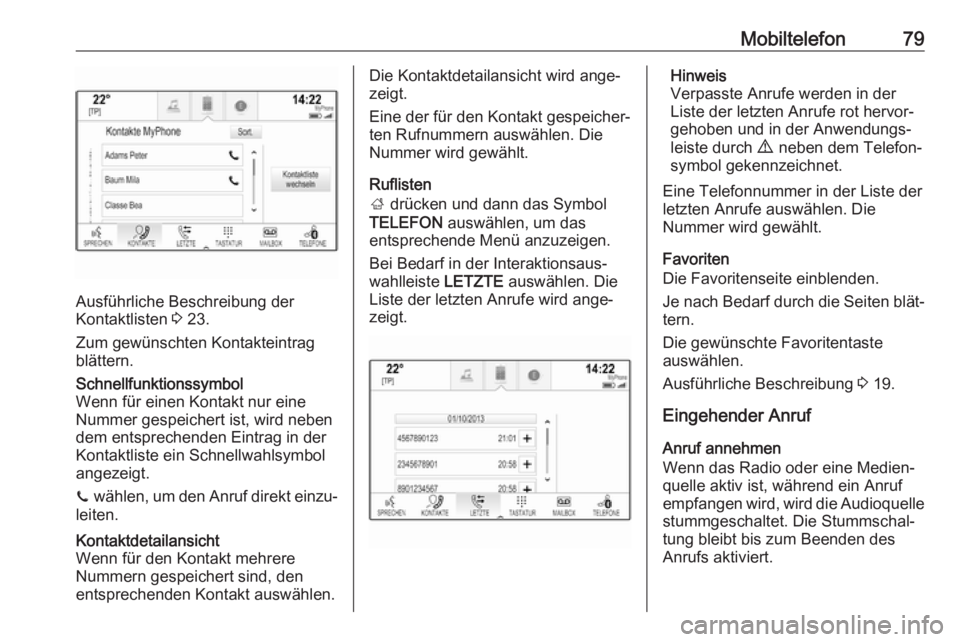
Ausführliche Beschreibung der
Kontaktlisten 3 23.
Zum gewünschten Kontakteintrag
blättern.
Schnellfunktionssymbol
Wenn für einen Kontakt nur eine
Nummer gespeichert ist, wird neben
dem entsprechenden Eintrag in der
Kontaktliste ein Schnellwahlsymbol
angezeigt.
z wählen, um den Anruf direkt einzu‐
leiten.Kontaktdetailansicht
Wenn für den Kontakt mehrere
Nummern gespeichert sind, den
entsprechenden Kontakt auswählen.Die Kontaktdetailansicht wird ange‐
zeigt.
Eine der für den Kontakt gespeicher‐ ten Rufnummern auswählen. Die
Nummer wird gewählt.
Ruflisten
; drücken und dann das Symbol
TELEFON auswählen, um das
entsprechende Menü anzuzeigen.
Bei Bedarf in der Interaktionsaus‐
wahlleiste LETZTE auswählen. Die
Liste der letzten Anrufe wird ange‐
zeigt.Hinweis
Verpasste Anrufe werden in der
Liste der letzten Anrufe rot hervor‐
gehoben und in der Anwendungs‐
leiste durch 9 neben dem Telefon‐
symbol gekennzeichnet.
Eine Telefonnummer in der Liste der letzten Anrufe auswählen. Die
Nummer wird gewählt.
Favoriten
Die Favoritenseite einblenden.
Je nach Bedarf durch die Seiten blät‐ tern.
Die gewünschte Favoritentaste
auswählen.
Ausführliche Beschreibung 3 19.
Eingehender Anruf
Anruf annehmen
Wenn das Radio oder eine Medien‐
quelle aktiv ist, während ein Anruf
empfangen wird, wird die Audioquelle stummgeschaltet. Die Stummschal‐
tung bleibt bis zum Beenden des
Anrufs aktiviert.
Page 87 of 135
Häufig gestellte Fragen87?Wie kann ich die Favoriten umbe‐
nennen, löschen oder verschie‐
ben?
! ;
drücken und auf dem Startbild‐
schirm das Symbol
EINSTELLUNGEN , in der Einstel‐
lungsliste Radio und Favoriten
verwalten auswählen, um Favori‐
ten umzubenennen, zu löschen
oder zu verschieben.
Detaillierte Beschreibung 3 19.? Wo werden Favoriten gespeichert
und wie kann ich sie aufrufen?
! Die Favoriten werden in der Favo‐
ritenliste gespeichert. Zum Aufru‐
fen eines Favoriten die entspre‐
chende Bildschirmtaste in der
angezeigten Favoritenzeile
auswählen. In bestimmten Bild‐
schirm ist die Favoritenliste
ausgeblendet, damit mehr Platz
für die Anzeige des Hauptinhalts
zur Verfügung steht. Auf diesen
Bildschirmen unten rechts n
auswählen oder die Interaktions‐ auswahlleiste mit dem Finger nach oben ziehen.
Detaillierte Beschreibung 3 19.Navigation? Nach der Eingabe einer Ziel‐
adresse wird eine Fehlermeldung
angezeigt. Was mache ich falsch?
! Bei der Eingabe einer Adresse
erwartet das Navigationssystem
eine bestimmte Eingabereihen‐
folge. Die richtige Reihenfolge
hängt davon ab, in welchem Land
sich die Zieladresse befindet.
Wenn sich das Ziel in einem ande‐ ren als dem aktuellen Land befin‐
det, den Ländernamen am Ende
der Eingabe angeben.
Detaillierte Beschreibung 3 56.? Wie kann ich die aktive Zielführung
abbrechen?
! Um die Zielführung abzubrechen,
MENÜ in der Interaktionsauswahl‐
leiste und dann Zielführung
abbrechen wählen.
Detaillierte Beschreibung 3 62.Audio? Wie kann ich die Audioquelle
ändern?
! Durch wiederholtes Drücken von
RADIO können Sie zwischen allen
verfügbaren Radioquellen (AM/ FM/DAB) wechseln. Durch wieder‐ holtes Drücken von MEDIA
können Sie zwischen allen verfüg‐
baren Medienquellen (USB, Blue‐
tooth-Audio, CD, AUX) wechseln.
Ausführliche Beschreibung für
Radio 3 33, CD 3 39, externe
Geräte 3 42.? Wie kann ich einen Sendersuch‐
lauf starten oder Musik auf Medien
durchsuchen?
! Zum Durchsuchen von Radiosen‐
dern oder Medien Musik,
beispielsweise Wiedergabelisten
oder Alben, auf dem Audiobild‐
schirm DURCHSUCHEN auswäh‐
len.
Ausführliche Beschreibung für
Radio 3 33, CD 3 40, externe
Geräte 3 44.