radio OPEL INSIGNIA 2017 Infotainment-Handbuch (in German)
[x] Cancel search | Manufacturer: OPEL, Model Year: 2017, Model line: INSIGNIA, Model: OPEL INSIGNIA 2017Pages: 135, PDF-Größe: 2.3 MB
Page 22 of 135
22Grundsätzliche BedienungHinweis
Nicht verfügbare Favoriten werden
abgeblendet dargestellt.
Wählen Sie die entsprechende Favo‐
ritentaste aus. Je nach ausgewähl‐
tem Favorit wird ein Radiosender
oder ein Titel wiedergegeben, ein
Telefonanruf gestartet, eine Route
berechnet oder eine Anwendung
gestartet.
Hinweis
Der aktive Favorit wird hervorgeho‐
ben.
Bedienung über die Fernbedienung
rechts am Lenkrad
k oder l wiederholt drücken, um
den gewünschten Audio-Favoriten
auszuwählen.
Alternativ können Sie auf i drücken,
um das gruppierte Menü für die
Anwendungsauswahl anzuzeigen.
Audio und dann Favoriten auswäh‐
len. Den gewünschten Favoriten
auswählen.Favoriten bearbeiten
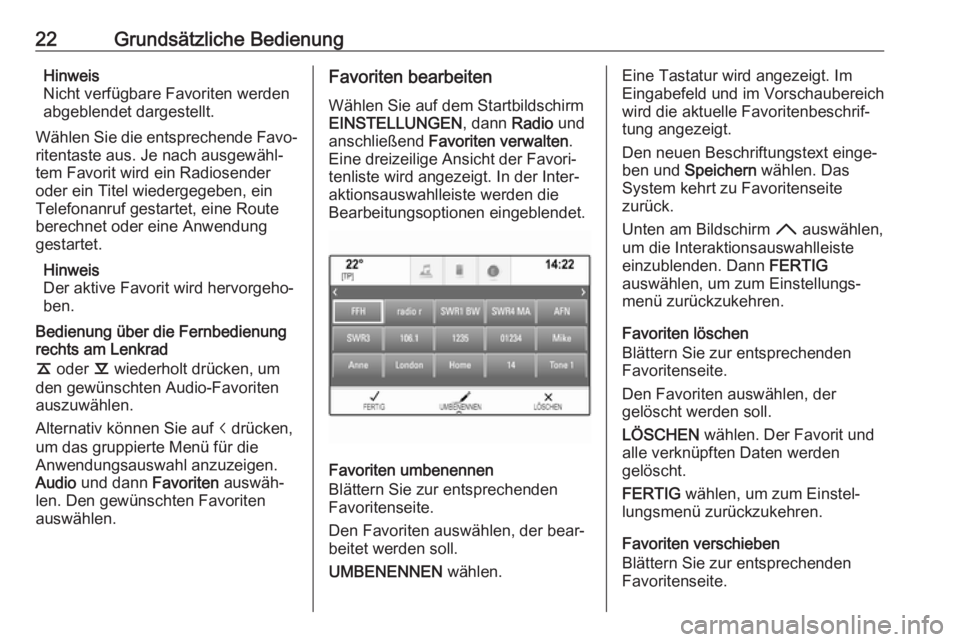
Wählen Sie auf dem Startbildschirm
EINSTELLUNGEN , dann Radio und
anschließend Favoriten verwalten .
Eine dreizeilige Ansicht der Favori‐
tenliste wird angezeigt. In der Inter‐
aktionsauswahlleiste werden die
Bearbeitungsoptionen eingeblendet.
Favoriten umbenennen
Blättern Sie zur entsprechenden
Favoritenseite.
Den Favoriten auswählen, der bear‐ beitet werden soll.
UMBENENNEN wählen.
Eine Tastatur wird angezeigt. Im
Eingabefeld und im Vorschaubereich
wird die aktuelle Favoritenbeschrif‐
tung angezeigt.
Den neuen Beschriftungstext einge‐
ben und Speichern wählen. Das
System kehrt zu Favoritenseite
zurück.
Unten am Bildschirm H auswählen,
um die Interaktionsauswahlleiste einzublenden. Dann FERTIG
auswählen, um zum Einstellungs‐ menü zurückzukehren.
Favoriten löschen
Blättern Sie zur entsprechenden Favoritenseite.
Den Favoriten auswählen, der
gelöscht werden soll.
LÖSCHEN wählen. Der Favorit und
alle verknüpften Daten werden
gelöscht.
FERTIG wählen, um zum Einstel‐
lungsmenü zurückzukehren.
Favoriten verschieben
Blättern Sie zur entsprechenden
Favoritenseite.
Page 23 of 135
Grundsätzliche Bedienung23Den zu verschiedenen Favoriten an
die neue Position ziehen.
Um einen Favoriten an einer Position
zu speichern, die auf der aktuellen Favoritenseite nicht sichtbar ist, den
Eintrag auf das Symbol p bzw. q oben
auf der Favoritenseite ziehen. Ein
Bildlauf durch die Liste wird gestartet. Zum Beenden des Bildlaufs zurück
zum Favoritenseitenbereich navigie‐
ren.
FERTIG auswählen, um die Aktion zu
bestätigen und zum Einstellungs‐
menü zurückzukehren.
Anzahl der angezeigten Favoriten
festlegen
; drücken und dann
EINSTELLUNGEN auswählen.
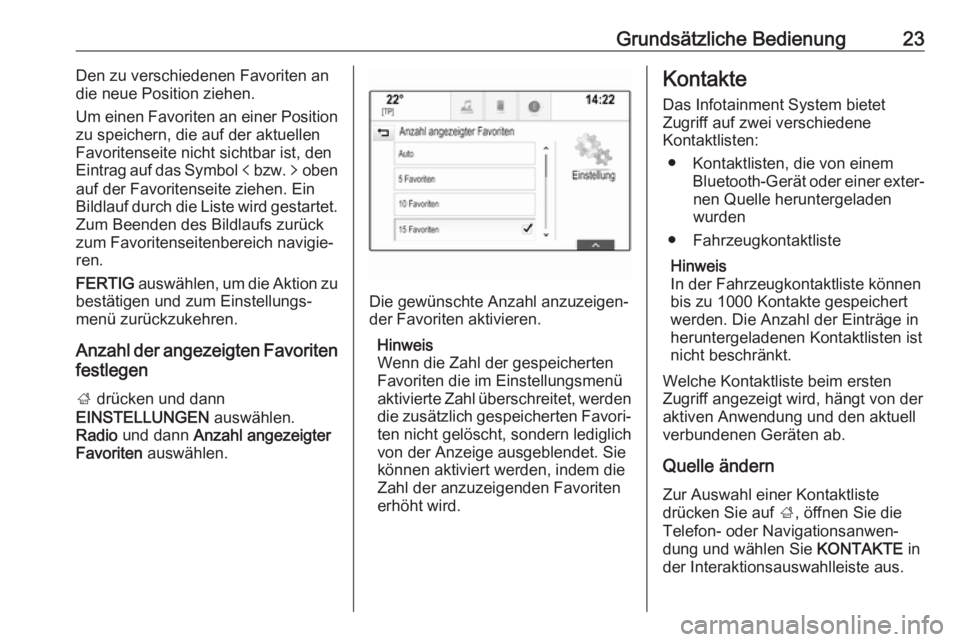
Radio und dann Anzahl angezeigter
Favoriten auswählen.
Die gewünschte Anzahl anzuzeigen‐
der Favoriten aktivieren.
Hinweis
Wenn die Zahl der gespeicherten
Favoriten die im Einstellungsmenü
aktivierte Zahl überschreitet, werden die zusätzlich gespeicherten Favori‐
ten nicht gelöscht, sondern lediglich
von der Anzeige ausgeblendet. Sie
können aktiviert werden, indem die
Zahl der anzuzeigenden Favoriten
erhöht wird.
Kontakte
Das Infotainment System bietet
Zugriff auf zwei verschiedene
Kontaktlisten:
● Kontaktlisten, die von einem Bluetooth-Gerät oder einer exter‐nen Quelle heruntergeladen
wurden
● Fahrzeugkontaktliste
Hinweis
In der Fahrzeugkontaktliste können
bis zu 1000 Kontakte gespeichert
werden. Die Anzahl der Einträge in heruntergeladenen Kontaktlisten ist
nicht beschränkt.
Welche Kontaktliste beim ersten
Zugriff angezeigt wird, hängt von der
aktiven Anwendung und den aktuell
verbundenen Geräten ab.
Quelle ändern Zur Auswahl einer Kontaktliste
drücken Sie auf ;, öffnen Sie die
Telefon- oder Navigationsanwen‐
dung und wählen Sie KONTAKTE in
der Interaktionsauswahlleiste aus.
Page 28 of 135
28Grundsätzliche BedienungDie Einstellungen können durch
wiederholtes Drücken auf ─ oder w
geändert werden.
Alternativ können Sie auch den
Schieber in den Einstellungen
verschieben.
Bässe
Mit dieser Einstellung können die
tiefen Frequenzen der Audioquellen
verstärkt oder gedämpft werden.
Die Einstellungen können durch
wiederholtes Drücken auf ─ oder w
geändert werden.
Alternativ können Sie auch den
Schieber in den Einstellungen
verschieben.
Balance und Fader
Auf der Abbildung rechts im Menü die Position im Fahrgastraum festlegen,
für die der Klang optimiert werden
soll.
Die Einstellungen können über n,
o , p und q geändert werden.Um schnell zwischen den vorderen
und hinteren Lautsprechern zu wech‐
seln, oben und unten an der Fahr‐
zeuggrafik Vorne bzw. Hinten
auswählen.
Equalizer-Modi
(wenn nicht mit Surround-Sound- System ausgestattet)
In der Interaktionsauswahlleiste eine
der Bildschirmtasten auswählen, um
den Klang für bestimmte Musikstile zu
optimieren.
Wenn Sie die Klangeinstellungen
selbst vornehmen möchten, EIGE.
PROFIL auswählen.
Lautstärkeeinstellungen Maximale Einschaltlautstärke Auf ; drücken und dann im dem
Startbildschirm EINSTELLUNGEN
auswählen.
Durch die Liste blättern und Radio
und dann Maximale Einschaltlaut‐
stärke auswählen.
Über ─ oder w die gewünschte Laut‐
stärke einstellen.Automatische
Lautstärkeregelung
; drücken und dann
EINSTELLUNGEN auswählen.
Durch die Liste blättern und Radio
und dann Automatische Lautstär‐
keanpassung auswählen.
Um den Grad der Lautstärkeanpas‐ sung einzustellen, für Automatische
Lautstärkeanpassung eine der
verfügbaren Optionen auswählen.
Aus : Bei höherer Fahrgeschwindig‐
keit findet keine Lautstärkeanhebung
statt.
Sehr stark : Bei höherer Fahrge‐
schwindigkeit wird die Lautstärke auf
den Maximalwert angehoben.
Verkehrsdurchsagen-Lautstärke
Zur Anpassung der Lautstärke von
Verkehrsdurchsagen legen Sie die
gewünschte Lautstärke während
einer aktiven Durchsage fest. Das
System speichert die entsprechende
Einstellung.
Page 32 of 135
32Grundsätzliche BedienungRadioeinstellungen wiederherstellen
Radioeinstellungen wiederherstellen
auswählen, um folgende Daten
zurückzusetzen:
● Klangeinstellungen
● Lautstärkeeinstellungen
● Spracheinstellungen
● Anwendungsleiste
● Kontaktquellen
Eine Warnmeldung wird angezeigt.
Wiederher. wählen. Die Einstellun‐
gen werden zurückgesetzt.
Softwareinformationen
; drücken und EINSTELLUNGEN
auswählen.
Die Liste durchsehen und Software-
Informationen auswählen.
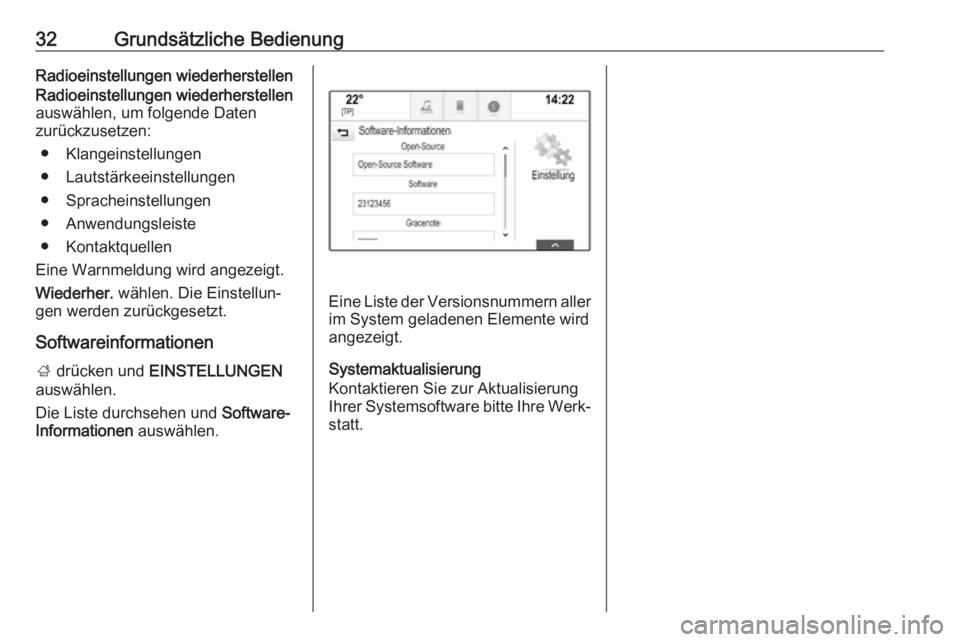
Eine Liste der Versionsnummern aller
im System geladenen Elemente wird
angezeigt.
Systemaktualisierung
Kontaktieren Sie zur Aktualisierung
Ihrer Systemsoftware bitte Ihre Werk‐
statt.
Page 33 of 135
Radio33RadioBenutzung .................................... 33
Sendersuche ................................ 33
Radio Data System (RDS) ...........35
Digital Audio Broadcasting ..........36Benutzung
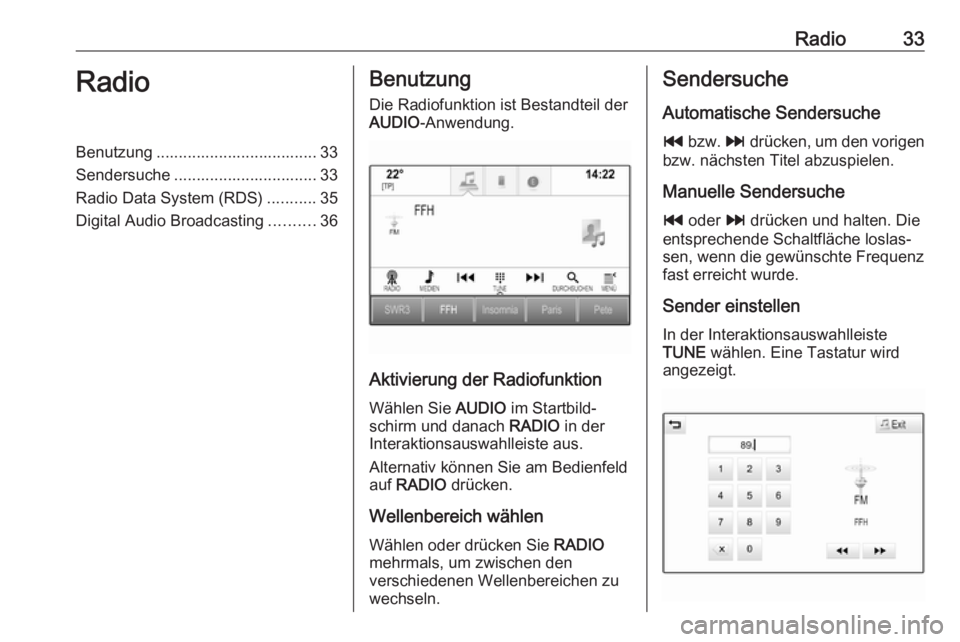
Die Radiofunktion ist Bestandteil der
AUDIO -Anwendung.
Aktivierung der Radiofunktion
Wählen Sie AUDIO im Startbild‐
schirm und danach RADIO in der
Interaktionsauswahlleiste aus.
Alternativ können Sie am Bedienfeld
auf RADIO drücken.
Wellenbereich wählen
Wählen oder drücken Sie RADIO
mehrmals, um zwischen den
verschiedenen Wellenbereichen zu
wechseln.
Sendersuche
Automatische Sendersuche
t bzw. v drücken, um den vorigen
bzw. nächsten Titel abzuspielen.
Manuelle Sendersuche t oder v drücken und halten. Die
entsprechende Schaltfläche loslas‐
sen, wenn die gewünschte Frequenz fast erreicht wurde.
Sender einstellen In der Interaktionsauswahlleiste
TUNE wählen. Eine Tastatur wird
angezeigt.
Page 34 of 135
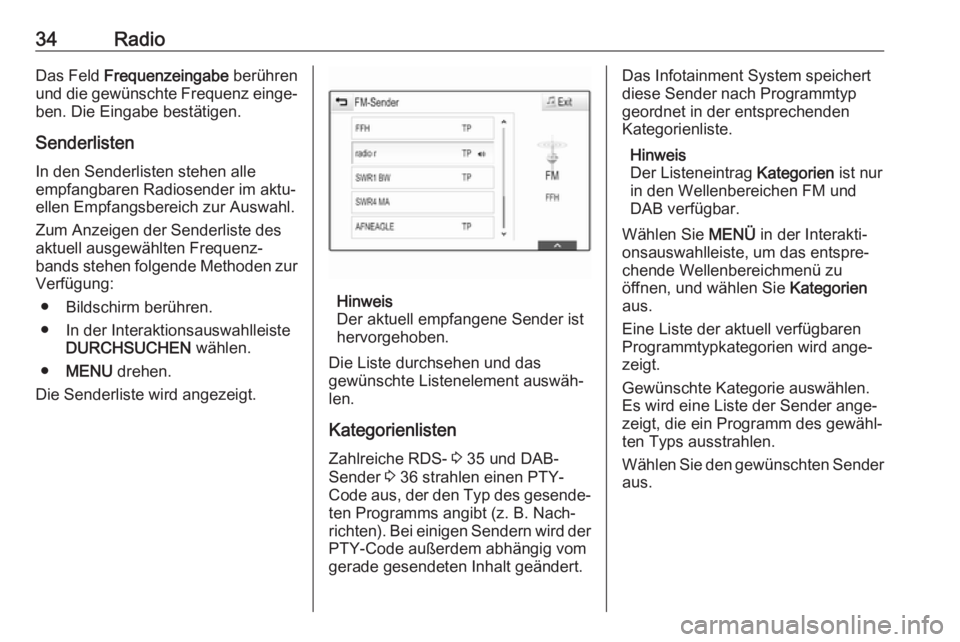
34RadioDas Feld Frequenzeingabe berühren
und die gewünschte Frequenz einge‐
ben. Die Eingabe bestätigen.
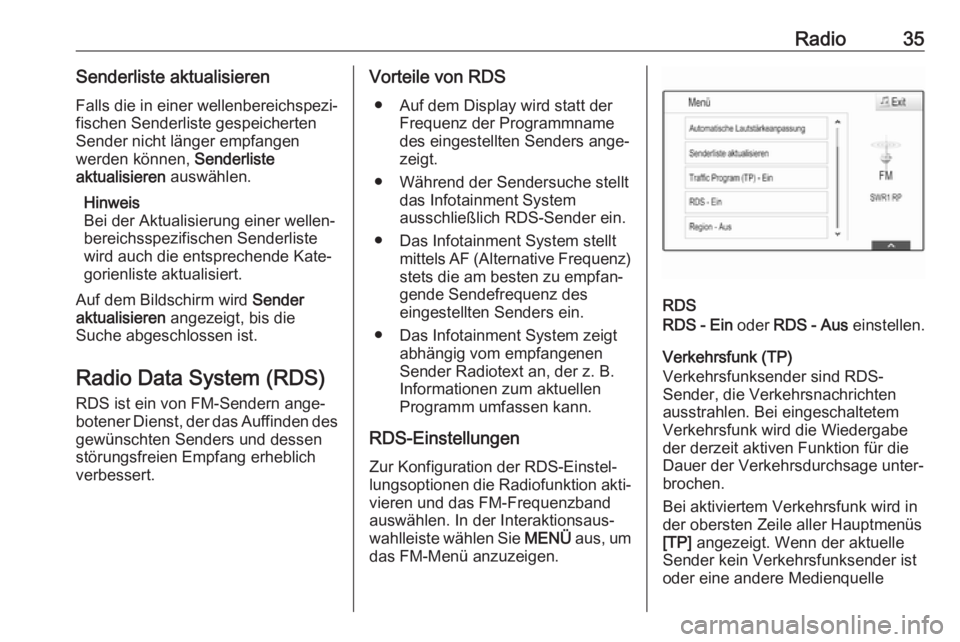
Senderlisten In den Senderlisten stehen alle
empfangbaren Radiosender im aktu‐
ellen Empfangsbereich zur Auswahl.
Zum Anzeigen der Senderliste des
aktuell ausgewählten Frequenz‐
bands stehen folgende Methoden zur
Verfügung:
● Bildschirm berühren.● In der Interaktionsauswahlleiste DURCHSUCHEN wählen.
● MENU drehen.
Die Senderliste wird angezeigt.
Hinweis
Der aktuell empfangene Sender ist
hervorgehoben.
Die Liste durchsehen und das
gewünschte Listenelement auswäh‐
len.
Kategorienlisten Zahlreiche RDS- 3 35 und DAB-
Sender 3 36 strahlen einen PTY-
Code aus, der den Typ des gesende‐
ten Programms angibt (z. B. Nach‐ richten). Bei einigen Sendern wird der PTY-Code außerdem abhängig vom
gerade gesendeten Inhalt geändert.
Das Infotainment System speichert
diese Sender nach Programmtyp
geordnet in der entsprechenden
Kategorienliste.
Hinweis
Der Listeneintrag Kategorien ist nur
in den Wellenbereichen FM und DAB verfügbar.
Wählen Sie MENÜ in der Interakti‐
onsauswahlleiste, um das entspre‐
chende Wellenbereichmenü zu
öffnen, und wählen Sie Kategorien
aus.
Eine Liste der aktuell verfügbaren
Programmtypkategorien wird ange‐ zeigt.
Gewünschte Kategorie auswählen.
Es wird eine Liste der Sender ange‐
zeigt, die ein Programm des gewähl‐
ten Typs ausstrahlen.
Wählen Sie den gewünschten Sender
aus.
Page 35 of 135
Radio35Senderliste aktualisierenFalls die in einer wellenbereichspezi‐fischen Senderliste gespeicherten
Sender nicht länger empfangen
werden können, Senderliste
aktualisieren auswählen.
Hinweis
Bei der Aktualisierung einer wellen‐
bereichsspezifischen Senderliste
wird auch die entsprechende Kate‐
gorienliste aktualisiert.
Auf dem Bildschirm wird Sender
aktualisieren angezeigt, bis die
Suche abgeschlossen ist.
Radio Data System (RDS)
RDS ist ein von FM-Sendern ange‐
botener Dienst, der das Auffinden des gewünschten Senders und dessen
störungsfreien Empfang erheblich verbessert.Vorteile von RDS
● Auf dem Display wird statt der Frequenz der Programmname
des eingestellten Senders ange‐
zeigt.
● Während der Sendersuche stellt das Infotainment System
ausschließlich RDS-Sender ein.
● Das Infotainment System stellt mittels AF (Alternative Frequenz)stets die am besten zu empfan‐
gende Sendefrequenz des
eingestellten Senders ein.
● Das Infotainment System zeigt abhängig vom empfangenen
Sender Radiotext an, der z. B.
Informationen zum aktuellen
Programm umfassen kann.
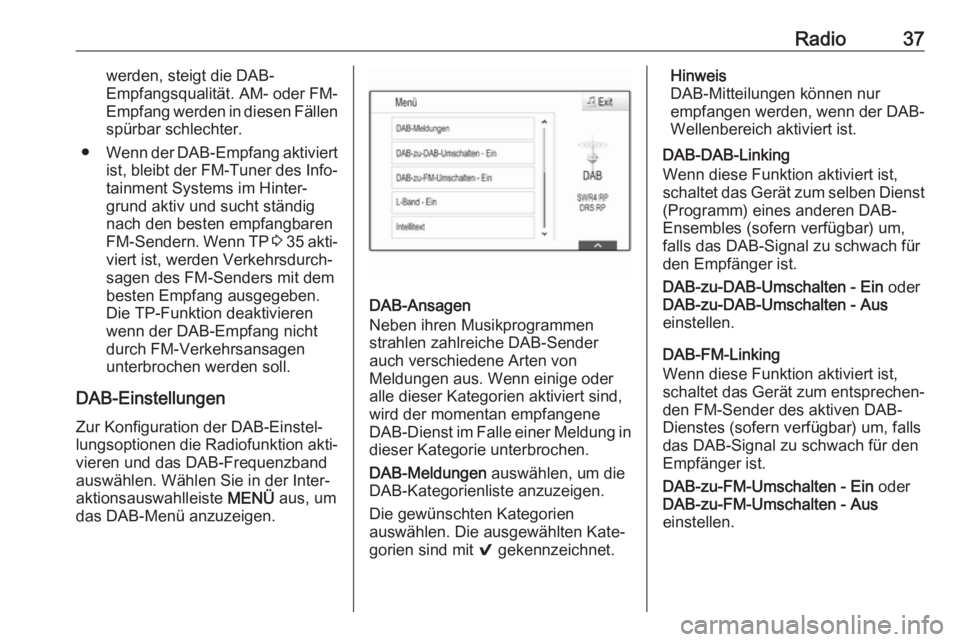
RDS-Einstellungen Zur Konfiguration der RDS-Einstel‐
lungsoptionen die Radiofunktion akti‐ vieren und das FM-Frequenzband
auswählen. In der Interaktionsaus‐
wahlleiste wählen Sie MENÜ aus, um
das FM-Menü anzuzeigen.
RDS
RDS - Ein oder RDS - Aus einstellen.
Verkehrsfunk (TP)
Verkehrsfunksender sind RDS-
Sender, die Verkehrsnachrichten
ausstrahlen. Bei eingeschaltetem
Verkehrsfunk wird die Wiedergabe
der derzeit aktiven Funktion für die
Dauer der Verkehrsdurchsage unter‐
brochen.
Bei aktiviertem Verkehrsfunk wird in der obersten Zeile aller Hauptmenüs [TP] angezeigt. Wenn der aktuelle
Sender kein Verkehrsfunksender ist
oder eine andere Medienquelle
Page 36 of 135
![OPEL INSIGNIA 2017 Infotainment-Handbuch (in German) 36Radiowiedergegeben wird, wird [ ] ange‐
zeigt und es wird automatisch ein Suchlauf nach dem nächsten
Verkehrsfunksender gestartet.
Sobald ein Verkehrsfunksender
gefunden wird, leuchtet [TP] auf.](/img/37/19941/w960_19941-35.png "OPEL INSIGNIA 2017 Infotainment-Handbuch (in German) 36Radiowiedergegeben wird, wird [ ] ange‐
zeigt und es wird automatisch ein Suchlauf nach dem nächsten
Verkehrsfunksender gestartet.
Sobald ein Verkehrsfunksender
gefunden wird, leuchtet [TP] auf.")
36Radiowiedergegeben wird, wird [ ] ange‐
zeigt und es wird automatisch ein Suchlauf nach dem nächsten
Verkehrsfunksender gestartet.
Sobald ein Verkehrsfunksender
gefunden wird, leuchtet [TP] auf.
Wenn kein Verkehrsfunksender
gefunden wird, wird weiterhin [ ] ange‐
zeigt.
Wenn der betreffende Verkehrsfunk‐
sender eine Verkehrsdurchsage
ausstrahlt, wird eine Meldung ange‐
zeigt.
Um die Ansage zu unterbrechen und
zur zuvor aktiven Funktion zurückzu‐
kehren, die Meldung schließen.
Traffic Program (TP) - Ein oder Traffic
Program (TP) - Aus einstellen.
Region
Manchmal strahlen RDS-Sender auf
verschiedenen Frequenzen regional
unterschiedliche Programme aus.
Wenn die Regionalisierung einge‐
schaltet ist, werden bei Bedarf alter‐
native Frequenzen mit denselben
regionalen Programmen ausgewählt.
Falls die Regionalisierung ausge‐
schaltet ist, werden alternativeFrequenzen der Sender ohne Rück‐
sicht auf regionale Programme
ausgewählt.
Region - Ein oder Region - Aus
einstellen.
Digital Audio Broadcasting
DAB überträgt Radiosender digital.
Vorteile von DAB ● DAB-Sender erkennt man an Programmnamen anstelle der
Senderfrequenz.
● Mit DAB können mehrere Radio‐ programme (Dienste) auf einem
einzigen Ensemble gesendet
werden.
● Zusätzlich zum hochwertigen Hörfunkservice, ist durch DAB
die Ausstrahlung von programm‐
bezogenen Informationen und einer Vielzahl von Meldungeneinschließlich Fahrt- und
Verkehrsinformationen.
● Solange ein bestimmter DAB- Empfänger das Signal einesausstrahlenden Sendersempfangen kann (auch wenn das Signal sehr schwach ist), ist die
Klangwiedergabe sicher gestellt.
● Bei einem schlechten Empfang wird die Lautstärke automatischverringert, um die Wiedergabe
unangenehmer Geräusche zu
vermeiden.
Sollte das DAB-Signal zu
schwach sein, um durch den
Empfänger aufgefangen zu
werden, bricht der Empfang ab.
Dies kann durch Aktivieren von
DAB-zu-DAB-Umschalten und/
oder DAB-zu-FM-Umschalten im
DAB-Menü verhindert werden
(siehe unten).
● Die Überlagerung von Sendern benachbarter Frequenzen (ein
Phänomen, das für den AM- und
FM-Empfang typisch ist) findet bei DAB nicht statt.
● Sollte das DAB-Signal durch natürliche Hindernisse oder
Gebäude zurückgeworfen
Page 37 of 135
Radio37werden, steigt die DAB-
Empfangsqualität. AM- oder FM-
Empfang werden in diesen Fällen
spürbar schlechter.
● Wenn der DAB-Empfang aktiviert
ist, bleibt der FM-Tuner des Info‐ tainment Systems im Hinter‐grund aktiv und sucht ständig
nach den besten empfangbaren
FM-Sendern. Wenn TP 3 35 akti‐
viert ist, werden Verkehrsdurch‐
sagen des FM-Senders mit dem
besten Empfang ausgegeben.
Die TP-Funktion deaktivieren
wenn der DAB-Empfang nicht
durch FM-Verkehrsansagen
unterbrochen werden soll.
DAB-Einstellungen Zur Konfiguration der DAB-Einstel‐
lungsoptionen die Radiofunktion akti‐ vieren und das DAB-Frequenzband
auswählen. Wählen Sie in der Inter‐
aktionsauswahlleiste MENÜ aus, um
das DAB-Menü anzuzeigen.
DAB-Ansagen
Neben ihren Musikprogrammen
strahlen zahlreiche DAB-Sender
auch verschiedene Arten von
Meldungen aus. Wenn einige oder
alle dieser Kategorien aktiviert sind,
wird der momentan empfangene
DAB-Dienst im Falle einer Meldung in
dieser Kategorie unterbrochen.
DAB-Meldungen auswählen, um die
DAB-Kategorienliste anzuzeigen.
Die gewünschten Kategorien
auswählen. Die ausgewählten Kate‐
gorien sind mit 9 gekennzeichnet.
Hinweis
DAB-Mitteilungen können nur
empfangen werden, wenn der DAB-
Wellenbereich aktiviert ist.
DAB-DAB-Linking
Wenn diese Funktion aktiviert ist,
schaltet das Gerät zum selben Dienst (Programm) eines anderen DAB-
Ensembles (sofern verfügbar) um, falls das DAB-Signal zu schwach für
den Empfänger ist.
DAB-zu-DAB-Umschalten - Ein oder
DAB-zu-DAB-Umschalten - Aus
einstellen.
DAB-FM-Linking
Wenn diese Funktion aktiviert ist, schaltet das Gerät zum entsprechen‐
den FM-Sender des aktiven DAB-
Dienstes (sofern verfügbar) um, falls
das DAB-Signal zu schwach für den
Empfänger ist.
DAB-zu-FM-Umschalten - Ein oder
DAB-zu-FM-Umschalten - Aus
einstellen.
Page 38 of 135
38RadioL-Band
Wenn L-Band aktiviert ist, empfängt
das Infotainment System einen
zusätzlichen Frequenzbereich. Die
Frequenzen für L-Band umfassen
terrestrische und Satellitenradiofre‐
quenzen (1452–1492 MHz).
L-Band - Ein oder L-Band - Aus
einstellen.
Intellitext
Die Funktion Intellitext ermöglicht es
Ihnen, zusätzliche Informationen wie
Meldungen, Finanzinformationen,
Sport oder Nachrichten zu empfan‐
gen.
Eine der Kategorien und dann eine
der Optionen auswählen, um Detail‐
informationen anzuzeigen.