radio OPEL INSIGNIA 2017 Infotainment-Handbuch (in German)
[x] Cancel search | Manufacturer: OPEL, Model Year: 2017, Model line: INSIGNIA, Model: OPEL INSIGNIA 2017Pages: 135, PDF-Größe: 2.3 MB
Page 48 of 135
48NavigationNach Eingabe der Zieladresse odereines Sonderziels (nächste Tank‐
stelle, Hotel usw.) wird die Route vom aktuellen Standort zum gewählten
Ziel berechnet.
Die Zielführung erfolgt durch Sprach‐
ausgabe, durch einen Richtungspfeil
und mit Hilfe eines mehrfarbigen
Kartenausschnitts.
Hinweise
TMC-Verkehrsinformationssystem
und dynamische Zielführung
Das TMC-Verkehrsinformationssys‐
tem empfängt von TMC-Radio-
Sendern alle aktuellen Verkehrsinfor‐
mationen. Diese Informationen
werden bei der Routenberechnung
berücksichtigt. Während dieses
Vorgangs wird die Route in einer
Weise berechnet, dass Verkehrspro‐
bleme gemäß den voreingestellten
Kriterien vermieden werden.
Falls während der aktiven Zielführung
ein Verkehrsproblem auftritt,
erscheint je nach Voreinstellungen eine Meldung, ob die Route geändert werden soll.TMC-Verkehrsinformationen werden
auf der Karte als Symbole bzw. im
TMC-Meldungsmenü als detaillierter
Text angezeigt.
Voraussetzung für die Nutzung von
TMC-Verkehrsinformationen ist der
Empfang von TMC-Sendern in der
betreffenden Region.
Die TMC-Verkehrssender können im
Navigationsmenü ausgewählt
werden 3 48.
Kartendarstellungsdaten
Alle erforderlichen Kartendaten sind
im Infotainment System gespeichert.
Wenden Sie sich zur Aktualisierung
Ihrer Kartensoftware über den SUB-
Anschluss an Ihre Werkstatt.
Benutzung Zum Anzeigen der Navigations‐
karte ; drücken und dann das
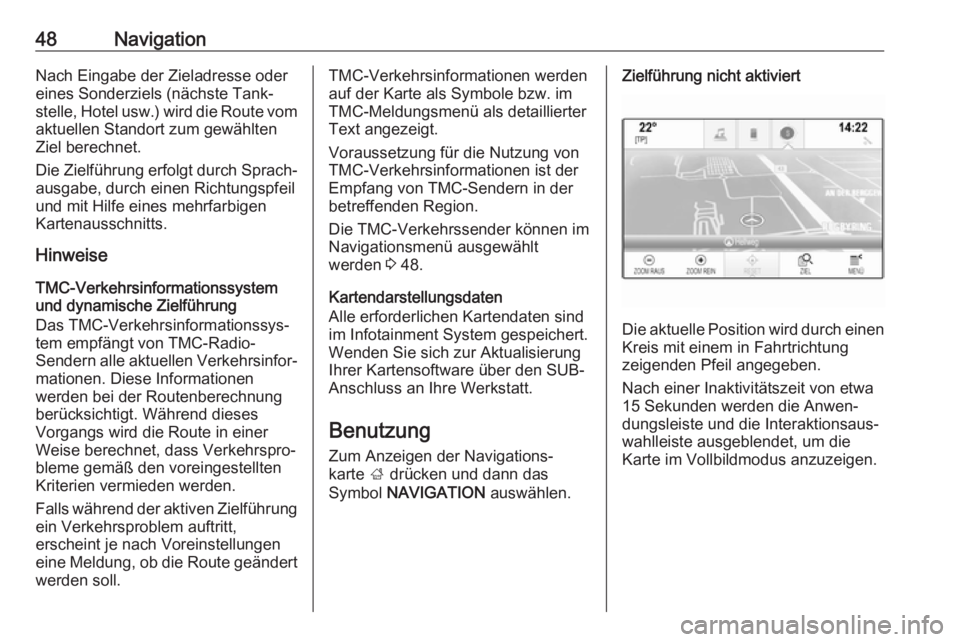
Symbol NAVIGATION auswählen.Zielführung nicht aktiviert
Die aktuelle Position wird durch einen
Kreis mit einem in Fahrtrichtung
zeigenden Pfeil angegeben.
Nach einer Inaktivitätszeit von etwa
15 Sekunden werden die Anwen‐
dungsleiste und die Interaktionsaus‐ wahlleiste ausgeblendet, um die
Karte im Vollbildmodus anzuzeigen.
Page 64 of 135
64Navigation
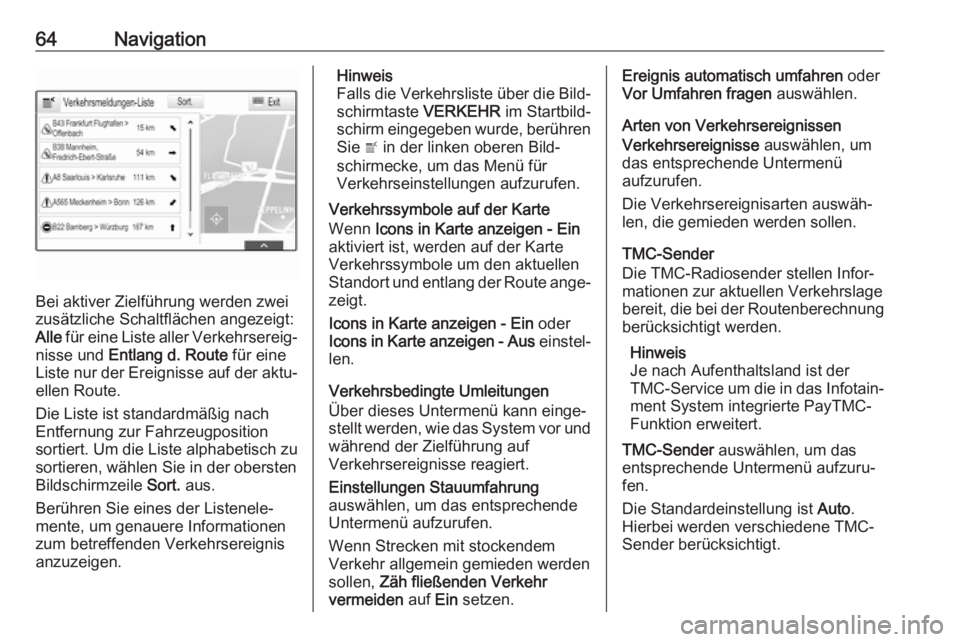
Bei aktiver Zielführung werden zwei
zusätzliche Schaltflächen angezeigt:
Alle für eine Liste aller Verkehrsereig‐
nisse und Entlang d. Route für eine
Liste nur der Ereignisse auf der aktu‐ ellen Route.
Die Liste ist standardmäßig nach
Entfernung zur Fahrzeugposition
sortiert. Um die Liste alphabetisch zu sortieren, wählen Sie in der obersten
Bildschirmzeile Sort. aus.
Berühren Sie eines der Listenele‐
mente, um genauere Informationen
zum betreffenden Verkehrsereignis
anzuzeigen.
Hinweis
Falls die Verkehrsliste über die Bild‐
schirmtaste VERKEHR im Startbild‐
schirm eingegeben wurde, berühren Sie w in der linken oberen Bild‐
schirmecke, um das Menü für
Verkehrseinstellungen aufzurufen.
Verkehrssymbole auf der Karte
Wenn Icons in Karte anzeigen - Ein
aktiviert ist, werden auf der Karte
Verkehrssymbole um den aktuellen
Standort und entlang der Route ange‐
zeigt.
Icons in Karte anzeigen - Ein oder
Icons in Karte anzeigen - Aus einstel‐
len.
Verkehrsbedingte Umleitungen
Über dieses Untermenü kann einge‐
stellt werden, wie das System vor und während der Zielführung auf
Verkehrsereignisse reagiert.
Einstellungen Stauumfahrung
auswählen, um das entsprechende Untermenü aufzurufen.
Wenn Strecken mit stockendem
Verkehr allgemein gemieden werden
sollen, Zäh fließenden Verkehr
vermeiden auf Ein setzen.Ereignis automatisch umfahren oder
Vor Umfahren fragen auswählen.
Arten von Verkehrsereignissen
Verkehrsereignisse auswählen, um
das entsprechende Untermenü
aufzurufen.
Die Verkehrsereignisarten auswäh‐
len, die gemieden werden sollen.
TMC-Sender
Die TMC-Radiosender stellen Infor‐
mationen zur aktuellen Verkehrslage
bereit, die bei der Routenberechnung
berücksichtigt werden.
Hinweis
Je nach Aufenthaltsland ist der
TMC-Service um die in das Infotain‐ ment System integrierte PayTMC-
Funktion erweitert.
TMC-Sender auswählen, um das
entsprechende Untermenü aufzuru‐ fen.
Die Standardeinstellung ist Auto.
Hierbei werden verschiedene TMC-
Sender berücksichtigt.
Page 70 of 135
70Sprachsteuerungkommen, dass das System einen
Befehl falsch erkennt und nicht die
richtige Aktion ausführt.
Hinweis
Bei der ersten Verwendung der
Sprachsteuerung kann es vorteilhaft sein, die Einstellung Häufig
nachfragen zu aktivieren. Sobald
Sie besser mit der Sprachsteuerung
vertraut sind und wissen, welche
Aussprache am besten vom System erkannt wird, kann es vorteilhaftsein, die Einstellung Weniger häufig
nachfragen zu aktivieren.Länge der Sprachausgabe
Die Länge und der Detailgrad der
Fragen und Ansagen der Sprachsteu‐ erung kann im entsprechenden
Untermenü eingestellt werden.Geschwindigkeit der Sprachausgabe
Die Geschwindigkeit der Fragen und Ansagen der Sprachsteuerung kann
im entsprechenden Untermenü
eingestellt werden.
Wenn Mittel ausgewählt ist, erfolgt
die Sprachausgabe des Systems mit
der natürlichen Sprechgeschwindig‐
keit.Hinweis
Bei der ersten Verwendung der
Sprachsteuerung kann es vorteilhaft sein, die Einstellung Lang zu aktivie‐
ren. Sobald Sie besser mit dem
System vertraut sind, ist es unter
Umständen sinnvoll, die Einstellung
Kurz zu verwenden.
Sprachübertragung Die Funktion der Sprachübertragung
des Infotainment Systems ermöglicht
die Verwendung der Sprachsteue‐
rungsbefehle auf Ihrem Smartphone.
Die Verfügbarkeit dieser Funktion ist
von Ihrem Smartphone abhängig.
Weitere Informationen zur Kompatibi‐
lität finden Sie auf unserer Website.
Benutzung
Integrierte Sprachsteuerung Sprachsteuerung aktivieren Hinweis
Während eines aktiven Anrufs ist die Sprachsteuerung nicht verfügbar.Aktivierung über die Taste w am
Lenkrad
w am Lenkrad drücken.
Die Audioanlage wird stummgeschal‐ tet. Sie werden aufgefordert, einen
Befehl zu sagen, und auf dem Info-
Display sowie im Driver Information
Center wird ein Hilfemenü mit den
wichtigsten aktuell verfügbaren
Befehlen angezeigt.
Sobald die Sprachsteuerung für die
Spracheingabe bereit ist, erklingt ein
Signalton. Das Spracherkennungs‐
symbol oben links im Hilfemenü wird
nun rot statt weiß angezeigt.
Jetzt können Sie einen Sprachbefehl
für eine Systemfunktion geben (z. B.
Wiedergabe eines gespeicherten
Radiosenders).Aktivierung über die Bildschirmtaste SPRECHEN am zentralen Display
In der Interaktionsauswahlleiste
eines Hauptmenüs auf dem zentralen
Display SPRECHEN auswählen.
Page 72 of 135
72Sprachsteuerung● Die Aufforderungsansage kanndurch erneutes Drücken von w
unterbrochen werden.
● Warten Sie auf den Signalton und sprechen Sie auf natürliche
Weise, nicht zu schnell und nicht
zu langsam. Verwenden Sie
kurze und direkte Befehle.
Die meisten Befehle können als
einzelner Befehl gesprochen werden. Beispiele: „Wähle Martin Schmitt
Büro“, „Interpret [Name des Künst‐
lers] abspielen“, „[Liedtitel] abspie‐
len“, „[Radio-Wellenbereich und
Frequenz/Sendername] einstellen“
oder „Suche Adresse [Adresse]“, z. B.
„Hauptstraße 123, Berlin“.
Bei komplexen Befehlen oder unvoll‐
ständigen Informationen startet das
System eine Dialogsequenz.
Bei der Suche nach einem „Sonder‐
ziel“ können lediglich große Ketten
mit dem Namen eingegeben werden. Ketten sind Unternehmen mit
mindestens 20 Niederlassungen.
Nennen Sie für andere Sonderziele
den Namen der Kategorie wie
„Restaurants“, „Einkaufszentren“
oder „Krankenhäuser“.Wenn Sie „Telefon“ oder „Telefonbe‐
fehle“ sagen, erkennt das System,
dass ein Telefonanruf ausgeführt
werden soll, und antwortet mit
entsprechenden Fragen, bis die erfor‐
derlichen Details erfasst wurden.
Wenn eine Telefonnummer mit einem
Namen und einem Ort gespeichert
wurde, sollte der direkte Befehl beide Angaben enthalten, beispielsweise
„Wähle Martin Schmitt Büro“.Listeneinträge auswählen
Wenn eine Liste angezeigt wird,
werden Sie über eine Aufforderungs‐
ansage gebeten, eine Bestätigung
einzugeben oder ein Element aus der
Liste auszuwählen. Ein Listeneintrag kann manuell oder durch Sprechen
der Zeilennummer des Eintrags
ausgewählt werden.
Listen auf einem Sprachsteuerungs‐
bildschirm arbeiten auf die gleiche
Weise wie Listen auf anderen Bild‐
schirmen. Wenn während einer
Sprachsteuerungssitzung manuell
durch eine Liste auf dem Bildschirm
geblättert wird, wird das Sprachsteu‐
erungsereignis abgebrochen und
eine Aufforderung folgender Art
wiedergegeben: „Treffen Sie über diemanuellen Bedienelemente eine
Auswahl in der Liste oder drücken Sie
an der Blende auf die Taste „Zurück“
oder auf die Bildschirmtaste „Zurück“,
um es erneut zu versuchen“.
Wenn innerhalb von 15 Sekunden
keine manuelle Auswahl getroffen
wird, wird die Sprachsteuerungssit‐
zung beendet, eine entsprechende
Meldung angezeigt und der zuvor
verwendete Bildschirm geöffnet.Befehl „Zurück“
Um zum vorigen Menü zurückzukeh‐
ren, haben Sie folgende Möglichkei‐
ten: „ Zurück “ sagen, k BACK am
Bedienfeld drücken oder auf dem
Bildschirm m drücken.Befehl „Hilfe“
Wenn der Befehl „ Hilfe“ gesprochen
wird, wird der Hilfetext für den aktuel‐ len Bildschirm vorgelesen. Zusätzlich
mit dieser Text auf dem Bildschirm
angezeigt.
Je nachdem, wie die Sprachsteue‐
rung gestartet wurde, wird der Hilfe‐
text entweder im Driver Information
Center oder auf dem zentralen
Display angezeigt.
Page 79 of 135
Mobiltelefon79
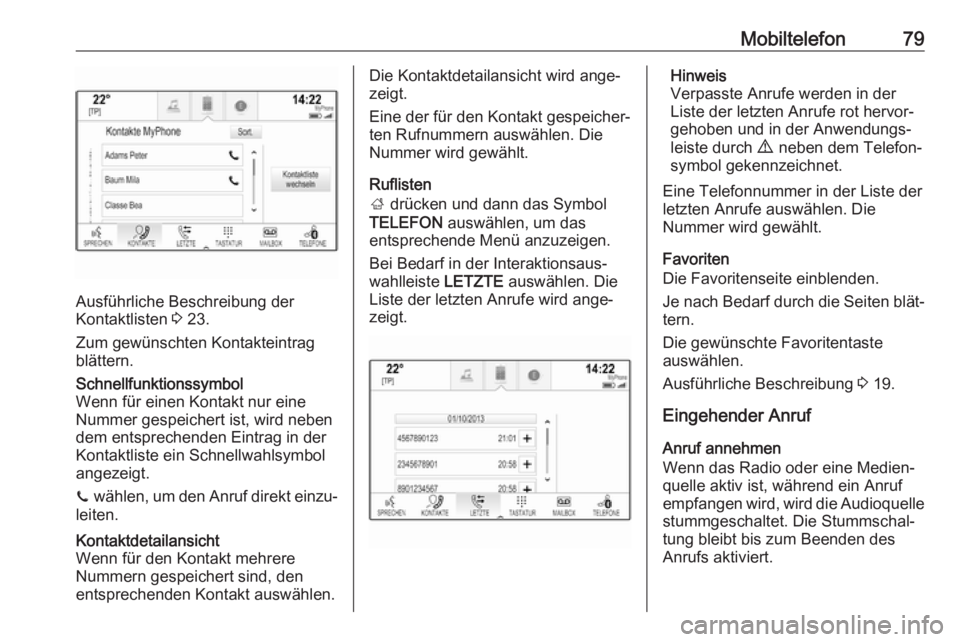
Ausführliche Beschreibung der
Kontaktlisten 3 23.
Zum gewünschten Kontakteintrag
blättern.
Schnellfunktionssymbol
Wenn für einen Kontakt nur eine
Nummer gespeichert ist, wird neben
dem entsprechenden Eintrag in der
Kontaktliste ein Schnellwahlsymbol
angezeigt.
z wählen, um den Anruf direkt einzu‐
leiten.Kontaktdetailansicht
Wenn für den Kontakt mehrere
Nummern gespeichert sind, den
entsprechenden Kontakt auswählen.Die Kontaktdetailansicht wird ange‐
zeigt.
Eine der für den Kontakt gespeicher‐ ten Rufnummern auswählen. Die
Nummer wird gewählt.
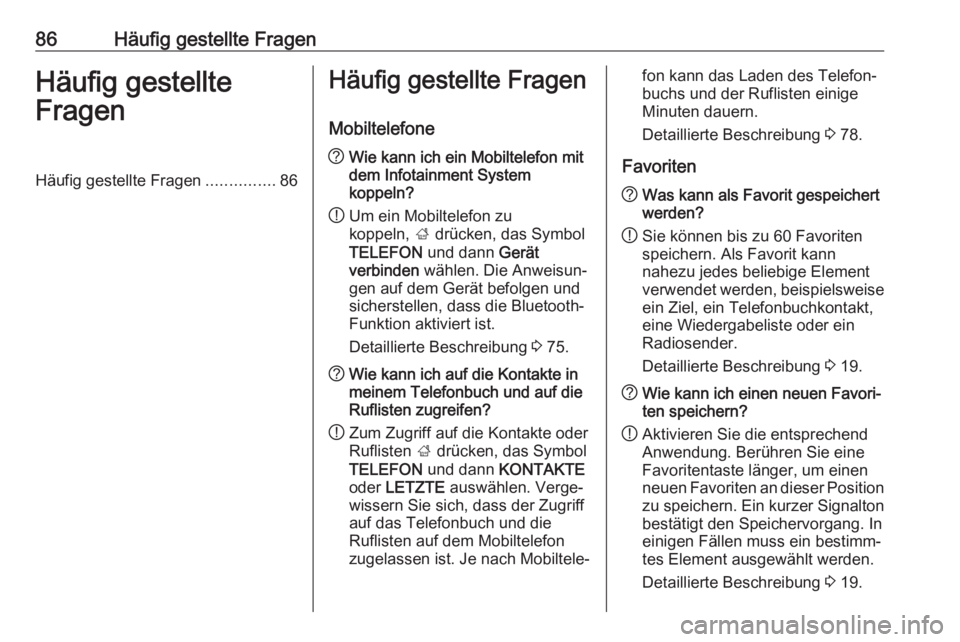
Ruflisten
; drücken und dann das Symbol
TELEFON auswählen, um das
entsprechende Menü anzuzeigen.
Bei Bedarf in der Interaktionsaus‐
wahlleiste LETZTE auswählen. Die
Liste der letzten Anrufe wird ange‐
zeigt.Hinweis
Verpasste Anrufe werden in der
Liste der letzten Anrufe rot hervor‐
gehoben und in der Anwendungs‐
leiste durch 9 neben dem Telefon‐
symbol gekennzeichnet.
Eine Telefonnummer in der Liste der letzten Anrufe auswählen. Die
Nummer wird gewählt.
Favoriten
Die Favoritenseite einblenden.
Je nach Bedarf durch die Seiten blät‐ tern.
Die gewünschte Favoritentaste
auswählen.
Ausführliche Beschreibung 3 19.
Eingehender Anruf
Anruf annehmen
Wenn das Radio oder eine Medien‐
quelle aktiv ist, während ein Anruf
empfangen wird, wird die Audioquelle stummgeschaltet. Die Stummschal‐
tung bleibt bis zum Beenden des
Anrufs aktiviert.
Page 86 of 135
86Häufig gestellte FragenHäufig gestellte
FragenHäufig gestellte Fragen ...............86Häufig gestellte Fragen
Mobiltelefone? Wie kann ich ein Mobiltelefon mit
dem Infotainment System
koppeln?
! Um ein Mobiltelefon zu
koppeln, ; drücken, das Symbol
TELEFON und dann Gerät
verbinden wählen. Die Anweisun‐
gen auf dem Gerät befolgen und
sicherstellen, dass die Bluetooth-
Funktion aktiviert ist.
Detaillierte Beschreibung 3 75.? Wie kann ich auf die Kontakte in
meinem Telefonbuch und auf die
Ruflisten zugreifen?
! Zum Zugriff auf die Kontakte oder
Ruflisten ; drücken, das Symbol
TELEFON und dann KONTAKTE
oder LETZTE auswählen. Verge‐
wissern Sie sich, dass der Zugriff
auf das Telefonbuch und die
Ruflisten auf dem Mobiltelefon
zugelassen ist. Je nach Mobiltele‐fon kann das Laden des Telefon‐
buchs und der Ruflisten einige
Minuten dauern.
Detaillierte Beschreibung 3 78.
Favoriten? Was kann als Favorit gespeichert
werden?
! Sie können bis zu 60 Favoriten
speichern. Als Favorit kann
nahezu jedes beliebige Element
verwendet werden, beispielsweise
ein Ziel, ein Telefonbuchkontakt,
eine Wiedergabeliste oder ein
Radiosender.
Detaillierte Beschreibung 3 19.? Wie kann ich einen neuen Favori‐
ten speichern?
! Aktivieren Sie die entsprechend
Anwendung. Berühren Sie eine
Favoritentaste länger, um einen
neuen Favoriten an dieser Position
zu speichern. Ein kurzer Signalton bestätigt den Speichervorgang. In
einigen Fällen muss ein bestimm‐
tes Element ausgewählt werden.
Detaillierte Beschreibung 3 19.
Page 87 of 135
Häufig gestellte Fragen87?Wie kann ich die Favoriten umbe‐
nennen, löschen oder verschie‐
ben?
! ;
drücken und auf dem Startbild‐
schirm das Symbol
EINSTELLUNGEN , in der Einstel‐
lungsliste Radio und Favoriten
verwalten auswählen, um Favori‐
ten umzubenennen, zu löschen
oder zu verschieben.
Detaillierte Beschreibung 3 19.? Wo werden Favoriten gespeichert
und wie kann ich sie aufrufen?
! Die Favoriten werden in der Favo‐
ritenliste gespeichert. Zum Aufru‐
fen eines Favoriten die entspre‐
chende Bildschirmtaste in der
angezeigten Favoritenzeile
auswählen. In bestimmten Bild‐
schirm ist die Favoritenliste
ausgeblendet, damit mehr Platz
für die Anzeige des Hauptinhalts
zur Verfügung steht. Auf diesen
Bildschirmen unten rechts n
auswählen oder die Interaktions‐ auswahlleiste mit dem Finger nach oben ziehen.
Detaillierte Beschreibung 3 19.Navigation? Nach der Eingabe einer Ziel‐
adresse wird eine Fehlermeldung
angezeigt. Was mache ich falsch?
! Bei der Eingabe einer Adresse
erwartet das Navigationssystem
eine bestimmte Eingabereihen‐
folge. Die richtige Reihenfolge
hängt davon ab, in welchem Land
sich die Zieladresse befindet.
Wenn sich das Ziel in einem ande‐ ren als dem aktuellen Land befin‐
det, den Ländernamen am Ende
der Eingabe angeben.
Detaillierte Beschreibung 3 56.? Wie kann ich die aktive Zielführung
abbrechen?
! Um die Zielführung abzubrechen,
MENÜ in der Interaktionsauswahl‐
leiste und dann Zielführung
abbrechen wählen.
Detaillierte Beschreibung 3 62.Audio? Wie kann ich die Audioquelle
ändern?
! Durch wiederholtes Drücken von
RADIO können Sie zwischen allen
verfügbaren Radioquellen (AM/ FM/DAB) wechseln. Durch wieder‐ holtes Drücken von MEDIA
können Sie zwischen allen verfüg‐
baren Medienquellen (USB, Blue‐
tooth-Audio, CD, AUX) wechseln.
Ausführliche Beschreibung für
Radio 3 33, CD 3 39, externe
Geräte 3 42.? Wie kann ich einen Sendersuch‐
lauf starten oder Musik auf Medien
durchsuchen?
! Zum Durchsuchen von Radiosen‐
dern oder Medien Musik,
beispielsweise Wiedergabelisten
oder Alben, auf dem Audiobild‐
schirm DURCHSUCHEN auswäh‐
len.
Ausführliche Beschreibung für
Radio 3 33, CD 3 40, externe
Geräte 3 44.
Page 90 of 135
90StichwortverzeichnisAAdressbuch................................... 56Allgemeine Informationen ....39,
42, 47, 68, 74
AUX ........................................... 42
Bluetooth-Musik ........................42
CD ............................................. 39
Infotainment System ...................6
Mobiltelefonportal ......................74
Navigation ................................. 47
Radio ......................................... 33
USB ........................................... 42
Anwendungsleiste ........................16
Anzeigemodus .............................. 29
Audio abspielen ............................ 44
Audiodateien ................................ 42
Automatische Lautstärkeregelung Die automatische
Lautstärkeregelung ...................28
Automatisch festlegen ..................29
AUX .............................................. 42
AUX-Quelle aktivieren ..................44
B Balance......................................... 27
Bässe............................................ 27
Bedienelemente Infotainment System ...................8
Lenkrad ....................................... 8
Bedienelementeübersicht ...............8Bedienung .................................... 78
AUX ........................................... 44
Bluetooth-Musik ........................44
CD ............................................. 40
Favoriten ................................... 19
Infotainment System .................12
Kontakte .................................... 23
Mobiltelefone ............................. 78
Navigationssystem ....................48
Radio ......................................... 33
Tastaturen ................................. 17
Touchscreen ............................. 14
USB ..................................... 44, 45
Bedienung des Touchscreen ........14
Benutzung ............12, 33, 40, 48, 70
Bildschirmtaste ÜBERSICHT .......48
Bildschirmtaste ZURÜCKSETZEN .....................48
Bluetooth-Musik ............................ 42
Bluetooth-Musik aktivieren ...........44
Bluetooth-Verbindung ...................75
C CD-Player ..................................... 39
CD-Player aktivieren..................... 40
D DAB .............................................. 36
DAB-Linking.................................. 36
Page 92 of 135
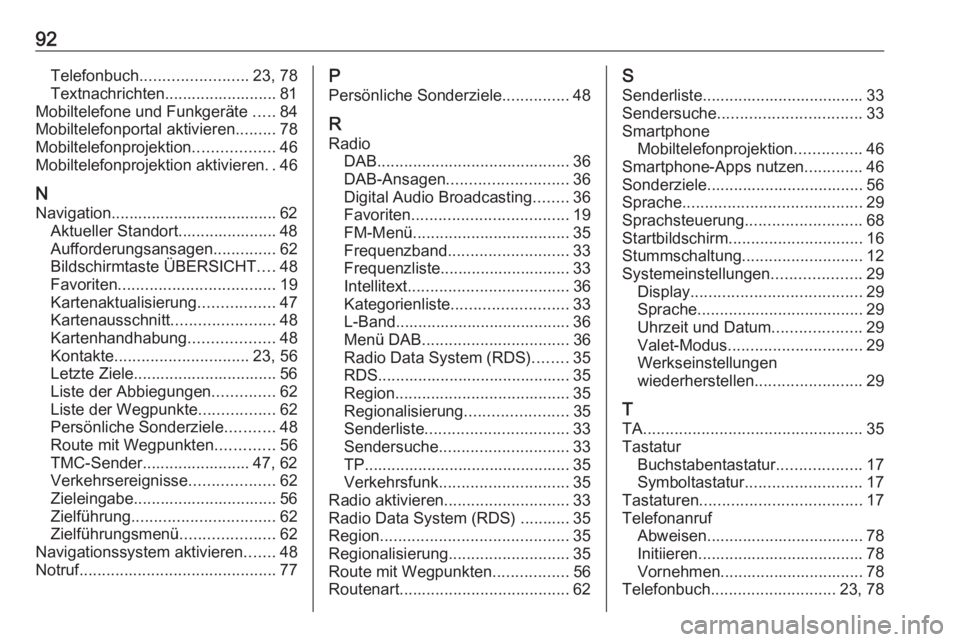
92Telefonbuch........................ 23, 78
Textnachrichten......................... 81
Mobiltelefone und Funkgeräte .....84
Mobiltelefonportal aktivieren .........78
Mobiltelefonprojektion ..................46
Mobiltelefonprojektion aktivieren ..46
N
Navigation..................................... 62 Aktueller Standort...................... 48
Aufforderungsansagen ..............62
Bildschirmtaste ÜBERSICHT ....48
Favoriten ................................... 19
Kartenaktualisierung .................47
Kartenausschnitt .......................48
Kartenhandhabung ...................48
Kontakte .............................. 23, 56
Letzte Ziele................................ 56
Liste der Abbiegungen ..............62
Liste der Wegpunkte .................62
Persönliche Sonderziele ...........48
Route mit Wegpunkten .............56
TMC-Sender........................ 47, 62
Verkehrsereignisse ...................62
Zieleingabe................................ 56
Zielführung ................................ 62
Zielführungsmenü .....................62
Navigationssystem aktivieren .......48
Notruf ............................................ 77P
Persönliche Sonderziele ...............48
R
Radio DAB ........................................... 36
DAB-Ansagen ........................... 36
Digital Audio Broadcasting ........36
Favoriten ................................... 19
FM-Menü ................................... 35
Frequenzband ........................... 33
Frequenzliste............................. 33
Intellitext .................................... 36
Kategorienliste .......................... 33
L-Band....................................... 36
Menü DAB ................................. 36
Radio Data System (RDS) ........35
RDS........................................... 35
Region ....................................... 35
Regionalisierung .......................35
Senderliste ................................ 33
Sendersuche ............................. 33
TP.............................................. 35 Verkehrsfunk ............................. 35
Radio aktivieren ............................ 33
Radio Data System (RDS) ........... 35
Region .......................................... 35
Regionalisierung ........................... 35
Route mit Wegpunkten .................56
Routenart ...................................... 62S
Senderliste.................................... 33
Sendersuche ................................ 33
Smartphone Mobiltelefonprojektion ...............46
Smartphone-Apps nutzen .............46
Sonderziele................................... 56 Sprache ........................................ 29
Sprachsteuerung ..........................68
Startbildschirm .............................. 16
Stummschaltung ........................... 12
Systemeinstellungen ....................29
Display ...................................... 29
Sprache ..................................... 29
Uhrzeit und Datum ....................29
Valet-Modus .............................. 29
Werkseinstellungen
wiederherstellen ........................29
T
TA ................................................. 35
Tastatur Buchstabentastatur ...................17
Symboltastatur .......................... 17
Tastaturen .................................... 17
Telefonanruf Abweisen................................... 78
Initiieren..................................... 78
Vornehmen................................ 78
Telefonbuch ............................ 23, 78
Page 95 of 135
Einführung................................... 96
Grundsätzliche Bedienung .........104
Radio ......................................... 109
CD-Player .................................. 116
Externe Geräte .......................... 119
Mobiltelefon ............................... 122
Stichwortverzeichnis ..................132R300 Color/R400 Color