ESP OPEL INSIGNIA 2017 Infotainment-Handbuch (in German)
[x] Cancel search | Manufacturer: OPEL, Model Year: 2017, Model line: INSIGNIA, Model: OPEL INSIGNIA 2017Pages: 135, PDF-Größe: 2.3 MB
Page 54 of 135
54NavigationUSB-Gerät mit dem Infotainment
System eines anderen Fahrzeugs
verbinden 3 42.
Eine Meldung wird angezeigt, in der
Sie aufgefordert werden, das Herun‐
terladen zu bestätigen.
Nach der Bestätigung werden die
Kontaktdaten zum Infotainment
System heruntergeladen.
Die heruntergeladenen Kontakte
können dann über das Menü
KONTAKTE aufgerufen werden
3 23.
Benutzerdefinierte Sonderziele
erstellen und herunterladen
(Meine POIs)
Zusätzlich zu den bereits im Infotain‐
ment System gespeicherten vordefi‐
nierten Sonderzielen können benut‐
zerdefinierte Sonderziele erstellt
werden. Danach müssen die benut‐
zerdefinierten Sonderziele in das
Infotainment System geladen
werden.Für jedes Sonderziel müssen die
GPS-Koordinaten (Breite und Länge)
der Position sowie ein erläuternder
Name eingegeben werden.
Nach dem Herunterladen der Sonder‐ zieldaten zum Infotainment System
stehen die Sonderziele im Menü
Meine POIs zur Auswahl als Ziel zur
Verfügung. Siehe „Sonderziel
auswählen“ im Kapitel „Zieleingabe“ 3 56.
Textdatei mit Sonderzieldaten
erstellen
Eine Textdatei (z. B. mit einem einfa‐ chen Texteditor) mit einem Namen
Ihrer Wahl und der Dateierweite‐
rung .poi erstellen. Beispiel: „Sabi‐
nesSonderziele.poi“.
Hinweis
Beim Speichern der Textdatei muss
die Zeichenkodierung UTF-8
(Unicode) ausgewählt werden.
Andernfalls werden die Sonderziel‐
daten möglicherweise nicht richtig in
das System importiert.
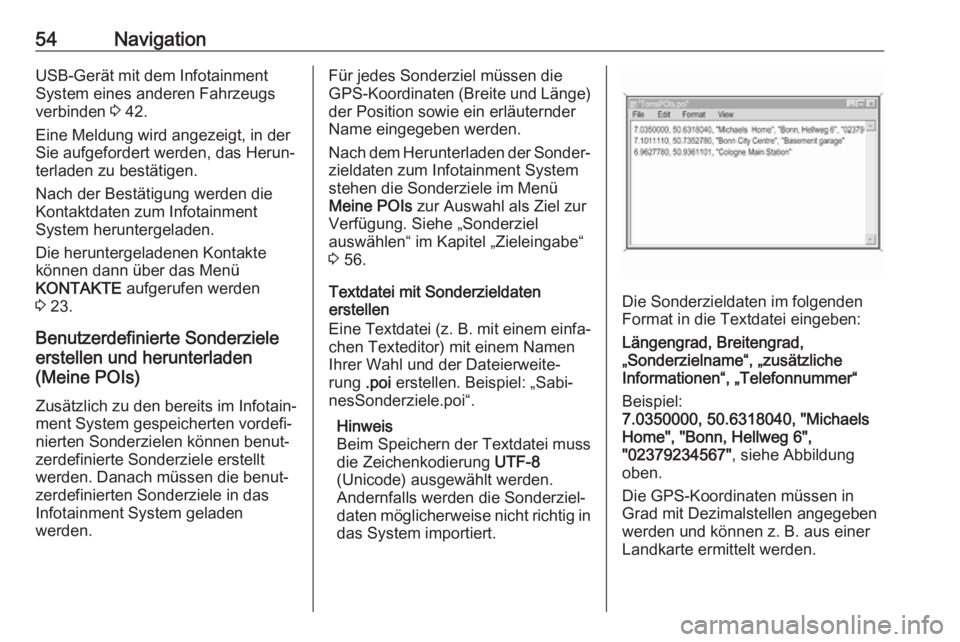
Die Sonderzieldaten im folgenden
Format in die Textdatei eingeben:
Längengrad, Breitengrad,
„Sonderzielname“, „zusätzliche
Informationen“, „Telefonnummer“
Beispiel:
7.0350000, 50.6318040, "Michaels
Home", "Bonn, Hellweg 6",
"02379234567" , siehe Abbildung
oben.
Die GPS-Koordinaten müssen in
Grad mit Dezimalstellen angegeben
werden und können z. B. aus einer
Landkarte ermittelt werden.
Page 55 of 135

Navigation55Die Eingabe der Zeichenketten für die
zusätzlichen Informationen und die
Telefonnummer ist fakultativ. Wenn
beispielsweise keine weiteren Infor‐
mationen erforderlich sind, muss an
der entsprechenden Position ""
eingegeben werden.
Beispiel:
7.0350000, 50.6318040, "Michaels
Home", "", "02379234567" .
Die Zeichenketten für den Sonder‐
zielnamen und für die zusätzlichen
Informationen dürfen jeweils höchs‐
tens 60 Zeichen enthalten. Die
Zeichenkette für die Telefonnummer
darf höchstens 30 Zeichen enthalten.
Die Sonderzieldaten einer Ziel‐
adresse müssen jeweils in eine
einzelne, separate Zeile eingegeben
werden; siehe Abbildung oben.
Sonderzieldaten auf einem
USB-Laufwerk speichern
Im Stammverzeichnis des USB-
Sticks einen Ordner namens
„ myPOIs “, z.B. „F:\myPOIs “ erstellen,
wobei „F:\“ das Stammverzeichnis
des USB-Sticks ist.Die Textdatei mit den Sonderzielen
im Ordner „myPOIs“ speichern, z. B.
unter „F:\myPOIs\SabinesSonder‐
ziele.poi“.Organisieren der Sonderzieldaten in
verschiedenen Unterordnern
Optional können Sie die Textdateien in verschiedenen zufällig benannten
Unterordnern organisieren (maxi‐
male Tiefe der Unterordnerstruktur:
2).
Beispiele: F:\myPOIs\AnnsPOIs oder
F:\myPOIs\MyJourney\London,
wobei F:\ das Stammverzeichnis des
USB-Laufwerks ist.
Hinweis
In einem Ordner können entweder
nur Unterordner oder nur Sonder‐
zieldateien gespeichert werden.
Eine Mischung aus beiden Inhalts‐
arten wird nicht richtig in das System
importiert.
Nachdem persönliche, auf diese
Weise geordnete Sonderzieldaten
zum Infotainment System herunter‐
geladen wurden (siehe Beschreibung
weiter unten), zeigt das Menü Meine
POIs eine Liste auswählbarer Unter‐
menüs.Nachdem ein Untermenü ausgewählt wurde, werden weitere Untermenüs
oder die entsprechende Liste import‐
ierter Sonderzielkategorien ange‐
zeigt.
Sonderzieldaten zum Infotainment
System herunterladen
Das USB-Gerät mit den benutzerde‐
finierten Sonderzielen in den USB-
Anschluss 3 42 des Infotainment
Systems einstecken.
Eine Meldung wird angezeigt, in der
Sie aufgefordert werden, das Herun‐
terladen zu bestätigen.
Nach der Bestätigung werden die
Sonderzieldaten zum Infotainment
System heruntergeladen.
Die heruntergeladenen Sonderziele stehen dann im Menü Meine POIs zur
Auswahl als Ziel zur Verfügung. Siehe „Sonderziel auswählen“ im
Kapitel „Zieleingabe“ 3 56.
Page 58 of 135
58NavigationZum Starten der Zielführung Start
auswählen.
Eingabe von SonderzielenSonderziele sind bestimmte Orte von allgemeinem Interesse, z. B. Tank‐
stellen, Parkplätze oder Restaurants.
Im Navigationssystem ist eine große
Zahl vordefinierter Sonderziele
gespeichert, die auf der Karte ange‐
zeigt werden (sofern aktiviert 3 48).
Sie können außerdem persönliche
Sonderziele im System speichern.
Siehe „Benutzerdefinierte Sonder‐
ziele erstellen und herunterladen“ im
Kapitel „Verwendung“ 3 48. Diese
Sonderziele können über die Sonder‐ ziel-Hauptkategorie Meine POIs als
Ziel ausgewählt werden.
Um ein Sonderziel als Ziel für die Ziel‐
führung auszuwählen, in der Interak‐
tionsauswahlleiste ZIEL und dann
POIs auswählen. Eine Liste für die
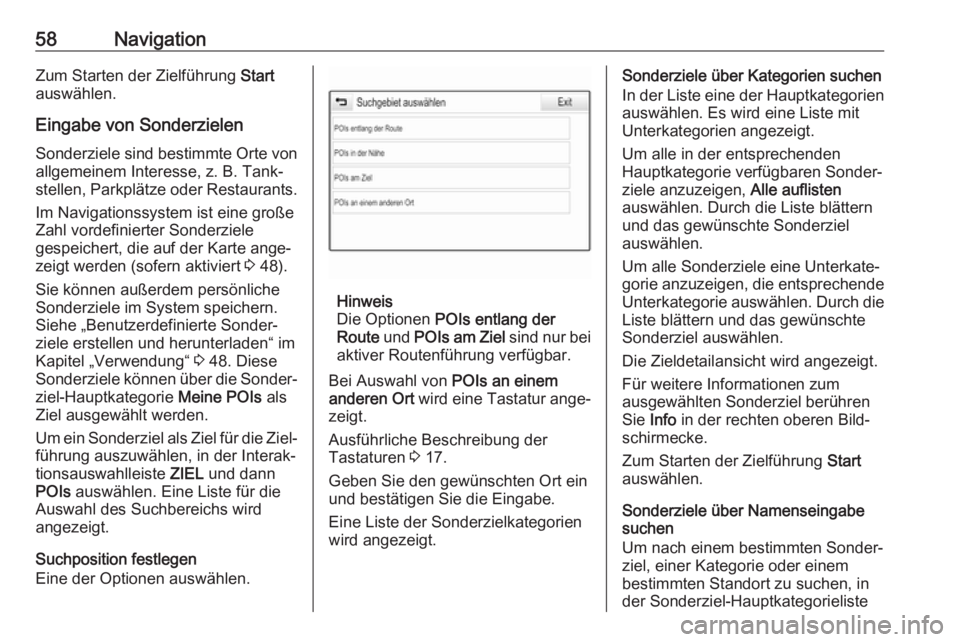
Auswahl des Suchbereichs wird
angezeigt.
Suchposition festlegen
Eine der Optionen auswählen.
Hinweis
Die Optionen POIs entlang der
Route und POIs am Ziel sind nur bei
aktiver Routenführung verfügbar.
Bei Auswahl von POIs an einem
anderen Ort wird eine Tastatur ange‐
zeigt.
Ausführliche Beschreibung der
Tastaturen 3 17.
Geben Sie den gewünschten Ort ein
und bestätigen Sie die Eingabe.
Eine Liste der Sonderzielkategorien
wird angezeigt.
Sonderziele über Kategorien suchen
In der Liste eine der Hauptkategorien
auswählen. Es wird eine Liste mit
Unterkategorien angezeigt.
Um alle in der entsprechenden
Hauptkategorie verfügbaren Sonder‐
ziele anzuzeigen, Alle auflisten
auswählen. Durch die Liste blättern
und das gewünschte Sonderziel
auswählen.
Um alle Sonderziele eine Unterkate‐
gorie anzuzeigen, die entsprechende Unterkategorie auswählen. Durch die
Liste blättern und das gewünschte
Sonderziel auswählen.
Die Zieldetailansicht wird angezeigt.
Für weitere Informationen zum
ausgewählten Sonderziel berühren
Sie Info in der rechten oberen Bild‐
schirmecke.
Zum Starten der Zielführung Start
auswählen.
Sonderziele über Namenseingabe
suchen
Um nach einem bestimmten Sonder‐
ziel, einer Kategorie oder einem
bestimmten Standort zu suchen, in
der Sonderziel-Hauptkategorieliste
Page 59 of 135
Navigation59oder in einer der Unterkategorielisten
Namen buchstabieren auswählen.
Eine Tastatur wird angezeigt.
Ausführliche Beschreibung der
Tastaturen 3 17.
Geben Sie den gewünschten Namen bzw. die gewünschte Kategorie ein.
9 wählen, um die Eingabe zu bestä‐
tigen. Die Zieldetailansicht wird ange‐ zeigt.
Für weitere Informationen zum
ausgewählten Sonderziel berühren
Sie Info in der rechten oberen Bild‐
schirmecke.
Zum Starten der Zielführung Start
auswählen.
Liste der letzten Ziele
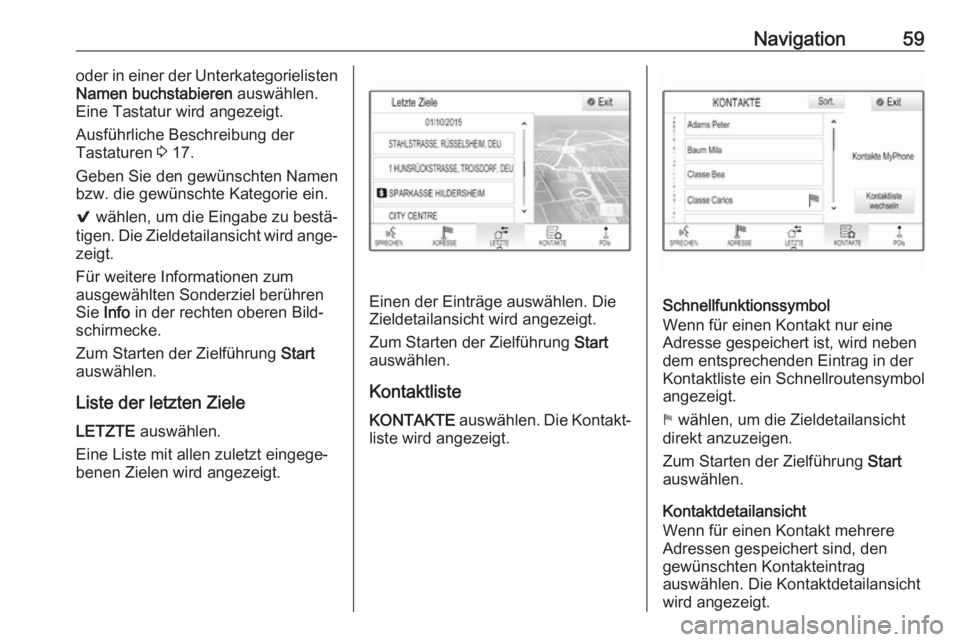
LETZTE auswählen.
Eine Liste mit allen zuletzt eingege‐
benen Zielen wird angezeigt.
Einen der Einträge auswählen. Die
Zieldetailansicht wird angezeigt.
Zum Starten der Zielführung Start
auswählen.
Kontaktliste
KONTAKTE auswählen. Die Kontakt‐
liste wird angezeigt.Schnellfunktionssymbol
Wenn für einen Kontakt nur eine
Adresse gespeichert ist, wird neben
dem entsprechenden Eintrag in der
Kontaktliste ein Schnellroutensymbol
angezeigt.
1 wählen, um die Zieldetailansicht
direkt anzuzeigen.
Zum Starten der Zielführung Start
auswählen.
Kontaktdetailansicht
Wenn für einen Kontakt mehrere Adressen gespeichert sind, den
gewünschten Kontakteintrag
auswählen. Die Kontaktdetailansicht
wird angezeigt.
Page 60 of 135
60NavigationEine der für den Kontakt gespeicher‐ten Adressen auswählen. Die Zielde‐
tailansicht wird angezeigt.
Zum Starten der Zielführung Start
auswählen.
Adresse auf der Karte auswählenAuf der Karte auf die gewünschte
Position tippen. Die Karte wird um
diese Position zentriert.
Die entsprechende Position wird mit
einem roten v markiert und die
Adresse der Position in einem Text‐
feld angezeigt.
Auf das Textfeld tippen. Die Zielde‐
tailansicht wird angezeigt.
Zum Starten der Zielführung Start
auswählen.
Routen mit Wegpunkten
Ein Wegpunkt ist ein Zwischenziel, das bei der Berechnung der Route
zum Endziel berücksichtigt wird.
Beim Erstellen eine Route mit
Wegpunkten können ein oder
mehrere Wegpunkte hinzugefügt
werden.
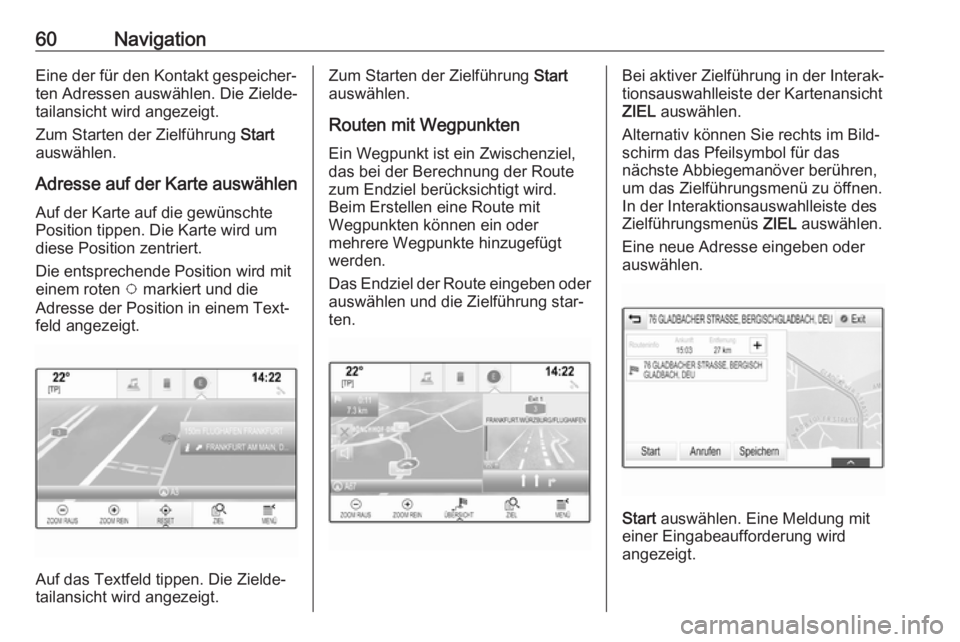
Das Endziel der Route eingeben oder auswählen und die Zielführung star‐
ten.Bei aktiver Zielführung in der Interak‐ tionsauswahlleiste der Kartenansicht
ZIEL auswählen.
Alternativ können Sie rechts im Bild‐
schirm das Pfeilsymbol für das
nächste Abbiegemanöver berühren,
um das Zielführungsmenü zu öffnen.
In der Interaktionsauswahlleiste des
Zielführungsmenüs ZIEL auswählen.
Eine neue Adresse eingeben oder
auswählen.
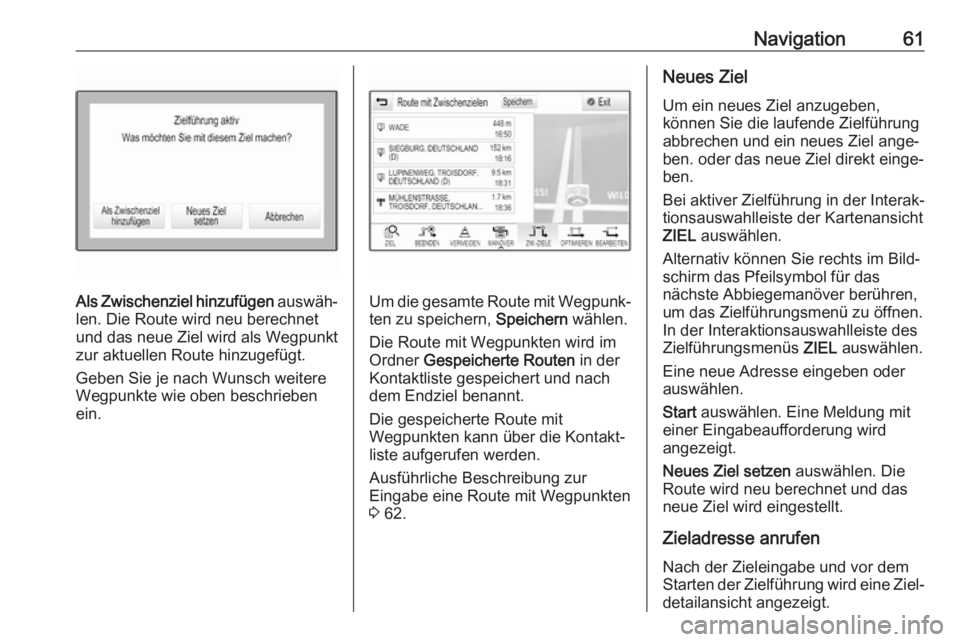
Start auswählen. Eine Meldung mit
einer Eingabeaufforderung wird
angezeigt.
Page 61 of 135
Navigation61
Als Zwischenziel hinzufügen auswäh‐
len. Die Route wird neu berechnet
und das neue Ziel wird als Wegpunkt
zur aktuellen Route hinzugefügt.
Geben Sie je nach Wunsch weitere
Wegpunkte wie oben beschrieben
ein.Um die gesamte Route mit Wegpunk‐
ten zu speichern, Speichern wählen.
Die Route mit Wegpunkten wird im
Ordner Gespeicherte Routen in der
Kontaktliste gespeichert und nach
dem Endziel benannt.
Die gespeicherte Route mit
Wegpunkten kann über die Kontakt‐
liste aufgerufen werden.
Ausführliche Beschreibung zur
Eingabe eine Route mit Wegpunkten 3 62.
Neues Ziel
Um ein neues Ziel anzugeben,
können Sie die laufende Zielführung
abbrechen und ein neues Ziel ange‐
ben. oder das neue Ziel direkt einge‐
ben.
Bei aktiver Zielführung in der Interak‐
tionsauswahlleiste der Kartenansicht
ZIEL auswählen.
Alternativ können Sie rechts im Bild‐
schirm das Pfeilsymbol für das
nächste Abbiegemanöver berühren,
um das Zielführungsmenü zu öffnen.
In der Interaktionsauswahlleiste des
Zielführungsmenüs ZIEL auswählen.
Eine neue Adresse eingeben oder
auswählen.
Start auswählen. Eine Meldung mit
einer Eingabeaufforderung wird
angezeigt.
Neues Ziel setzen auswählen. Die
Route wird neu berechnet und das
neue Ziel wird eingestellt.
Zieladresse anrufen
Nach der Zieleingabe und vor dem
Starten der Zielführung wird eine Ziel‐
detailansicht angezeigt.
Page 62 of 135

62NavigationUm einen Telefonanruf zum ausge‐wählten Ziel zu beginnen, Anrufen
auswählen.
Hinweis
Die Bildschirmtaste Anrufen ist nur
verfügbar, wenn für den entspre‐
chenden Standort eine Telefonnum‐
mer gespeichert wurde.
Ziele speichern
Kontakteintrag
Nach der Zieleingabe und vor dem
Starten der Zielführung wird eine Ziel‐
detailansicht angezeigt.
Um das entsprechende Ziel in der
Kontaktliste zu speichern, Speichern
auswählen. Ausführliche Beschrei‐
bung zum Speichern einer Adresse in
der Kontaktliste 3 23.
Hinweis
Die Bildschirmtaste Speichern ist
nur verfügbar, wenn die Adresse noch nicht im System gespeichert
ist.
Favoriten
Die meisten Bildschirmansichten
bieten eine Option zum Speichern
von Favoriten.Ausführliche Beschreibung zum
Speichern eines Ziels als Favorit
3 19.
Zielführung Die Zielführung durch das Navi‐
gationssystem erfolgt mit Hilfe von
visuellen Anweisungen und Aufforde‐ rungsansagen (Sprachausgabe).Visuelle Anweisungen
Auf den Displays werden visuelle Anweisungen angezeigt.Aufforderungsansagen des Navigati‐
onssystems
Die Aufforderungsansagen teilen mit,
welche Abzweigung Sie nehmen müssen, wenn Sie sich einer Kreu‐
zung nähern und abbiegen müssen.
Zur Aktivierung der Aufforderungsan‐ sagen und zum Einstellen der Laut‐stärke siehe „Einstellungen für die
Sprachausgabe des Navigationssys‐
tems“ unten.
Zielführung starten und
abbrechen
Start der Zielführung
Um die Zielführung zu einem neue
ausgewählten Ziel zu starten, in der
Zieldetailansicht Start auswählen.
Um direkt die Zielführung zum zuletzt
gewählten Ziel zu starten, in der Inter‐
aktionsauswahlleiste MENÜ und
dann Zielf. fortsetzen auswählen.
Die Zielführung zum zuletzt ausge‐
wählten Ziel wird erneut gestartet.
Page 63 of 135
Navigation63Zielführung abbrechen
Sie können die Zielführung wie folgt
abbrechen:
● Das x in der Navigations-Karten‐
anzeige berühren.
● In der Interaktionsauswahlleiste MENÜ auswählen. Dann
Zielführung abbrechen auswäh‐
len.
● Rechts im Bildschirm das Pfeil‐ symbol für das nächste Abbiege‐
manöver berühren, um das Ziel‐
führungsmenü zu öffnen (siehe
„Zielführungsmenü“ unten).
In der Interaktionsauswahlleiste
BEENDEN wählen.
Einstellungen für die
Sprachausgabe des
Navigationssystems
Stummschaltung
Um die Navigationsansagen vorüber‐ gehend stummzuschalten, wählen
Sie y links in der Kartenanzeige. Das
Symbol ändert sich zu z.
Um die Lautstärke wieder einzuschal‐ ten, wählen Sie z erneut.Aufforderungsansagen
MENÜ in der Interaktionsauswahl‐
leiste wählen und dann Einstellung
Navigationsstimme wählen, um das
entsprechende Untermenü anzuzei‐
gen.
Wenn Navigationsansagen - Ein akti‐
viert ist, werden während der aktiven
Zielführung Navigationsansagen
ausgegeben.
Navigationsansagen - Ein oder Navi‐
gationsansagen - Aus einstellen.
Bei der Einstellung Aus gibt das
System keine Navigationsansagen
aus.
Aufforderungsansagen während
Telefongesprächen
MENÜ in der Interaktionsauswahl‐
leiste wählen und dann Einstellung
Navigationsstimme wählen, um das
entsprechende Untermenü anzuzei‐
gen. Ansagen während Telefonat
wählen.
In der Einstellung Ein werden die
Navigationsansagen auch während
eines Telefonanrufs wiedergegeben.In der Einstellung Aus werden keine
Aufforderungsansagen ausgegeben.
Bei der Einstellung Pieptöne ertönt
anstelle der Ansage ein Piepton.
Lautstärke
Zum Einstellen der Lautstärke der Aufforderungsansagen ─ bzw. w
auswählen.
Informationen zu
Verkehrsereignissen
Verkehrsliste
Um eine Liste der Verkehrsereignisse
in Fahrzeugnähe anzuzeigen,
drücken Sie auf ; und wählen Sie
VERKEHR aus.
Alternativ können Sie MENÜ in der
Interaktionsauswahlleiste und dann Verkehr wählen, um das entspre‐
chende Untermenü anzuzeigen.
Verkehrsereignisse in der Nähe
anzeigen wählen.
Bei inaktiver Zielführung wird die
Liste wie folgt angezeigt:
Page 68 of 135
68SprachsteuerungSprachsteuerungAllgemeine Informationen............68
Benutzung .................................... 70Allgemeine Informationen
Integrierte Sprachsteuerung Die integrierte Sprachsteuerung des
Infotainment Systems ermöglicht die
Bedienung verschiedener Funktio‐ nen des Infotainment Systems per
Spracheingabe. Sie erkennt Befehle
und Zahlenfolgen unabhängig vom
jeweiligen Sprecher. Die Befehle und
Zahlenfolgen können ohne Pause
zwischen den einzelnen Wörtern
gesprochen werden.
Bei Fehlbedienung bzw. falschen
Befehlen gibt Ihnen die Sprachsteue‐
rung visuelles und/oder akustisches
Feedback und fordert Sie zur erneu‐
ten Eingabe des gewünschten
Befehls auf. Die Sprachsteuerung
bestätigt außerdem wichtige Befehle
und fragt bei Bedarf nach.
Die Befehle zum Ausführen von
Aufgaben können auf unterschiedli‐
che Weise eingegeben werden.Hinweis
Damit Gespräche im Fahrzeug nicht zu einer versehentlichen Ansteue‐
rung der Systemfunktionen führen,
startet die Sprachsteuerung erst
nach ihrer Aktivierung.
HinweiseSprachunterstützung ● Nicht alle der für das Display des
Infotainment-Systems verfügba‐
ren Sprachen können auch für
die Sprachsteuerung genutzt
werden.
● Wenn die für das Display ausge‐ wählte Sprache nicht von der
Sprachsteuerung unterstützt ist,
ist die Sprachsteuerung nicht
verfügbar.
In einem solchen Fall müssen
Sie eine andere Sprache für das
Display wählen, wenn das Info‐
tainment System über Sprachbe‐
fehle gesteuert werden soll. Zum
Ändern der Display-Sprache siehe „Sprache“ im Kapitel
„Systemeinstellungen“ 3 29.
Page 70 of 135
70Sprachsteuerungkommen, dass das System einen
Befehl falsch erkennt und nicht die
richtige Aktion ausführt.
Hinweis
Bei der ersten Verwendung der
Sprachsteuerung kann es vorteilhaft sein, die Einstellung Häufig
nachfragen zu aktivieren. Sobald
Sie besser mit der Sprachsteuerung
vertraut sind und wissen, welche
Aussprache am besten vom System erkannt wird, kann es vorteilhaftsein, die Einstellung Weniger häufig
nachfragen zu aktivieren.Länge der Sprachausgabe
Die Länge und der Detailgrad der
Fragen und Ansagen der Sprachsteu‐ erung kann im entsprechenden
Untermenü eingestellt werden.Geschwindigkeit der Sprachausgabe
Die Geschwindigkeit der Fragen und Ansagen der Sprachsteuerung kann
im entsprechenden Untermenü
eingestellt werden.
Wenn Mittel ausgewählt ist, erfolgt
die Sprachausgabe des Systems mit
der natürlichen Sprechgeschwindig‐
keit.Hinweis
Bei der ersten Verwendung der
Sprachsteuerung kann es vorteilhaft sein, die Einstellung Lang zu aktivie‐
ren. Sobald Sie besser mit dem
System vertraut sind, ist es unter
Umständen sinnvoll, die Einstellung
Kurz zu verwenden.
Sprachübertragung Die Funktion der Sprachübertragung
des Infotainment Systems ermöglicht
die Verwendung der Sprachsteue‐
rungsbefehle auf Ihrem Smartphone.
Die Verfügbarkeit dieser Funktion ist
von Ihrem Smartphone abhängig.
Weitere Informationen zur Kompatibi‐
lität finden Sie auf unserer Website.
Benutzung
Integrierte Sprachsteuerung Sprachsteuerung aktivieren Hinweis
Während eines aktiven Anrufs ist die Sprachsteuerung nicht verfügbar.Aktivierung über die Taste w am
Lenkrad
w am Lenkrad drücken.
Die Audioanlage wird stummgeschal‐ tet. Sie werden aufgefordert, einen
Befehl zu sagen, und auf dem Info-
Display sowie im Driver Information
Center wird ein Hilfemenü mit den
wichtigsten aktuell verfügbaren
Befehlen angezeigt.
Sobald die Sprachsteuerung für die
Spracheingabe bereit ist, erklingt ein
Signalton. Das Spracherkennungs‐
symbol oben links im Hilfemenü wird
nun rot statt weiß angezeigt.
Jetzt können Sie einen Sprachbefehl
für eine Systemfunktion geben (z. B.
Wiedergabe eines gespeicherten
Radiosenders).Aktivierung über die Bildschirmtaste SPRECHEN am zentralen Display
In der Interaktionsauswahlleiste
eines Hauptmenüs auf dem zentralen
Display SPRECHEN auswählen.