ESP OPEL INSIGNIA 2017 Infotainment-Handbuch (in German)
[x] Cancel search | Manufacturer: OPEL, Model Year: 2017, Model line: INSIGNIA, Model: OPEL INSIGNIA 2017Pages: 135, PDF-Größe: 2.3 MB
Page 83 of 135
Mobiltelefon83
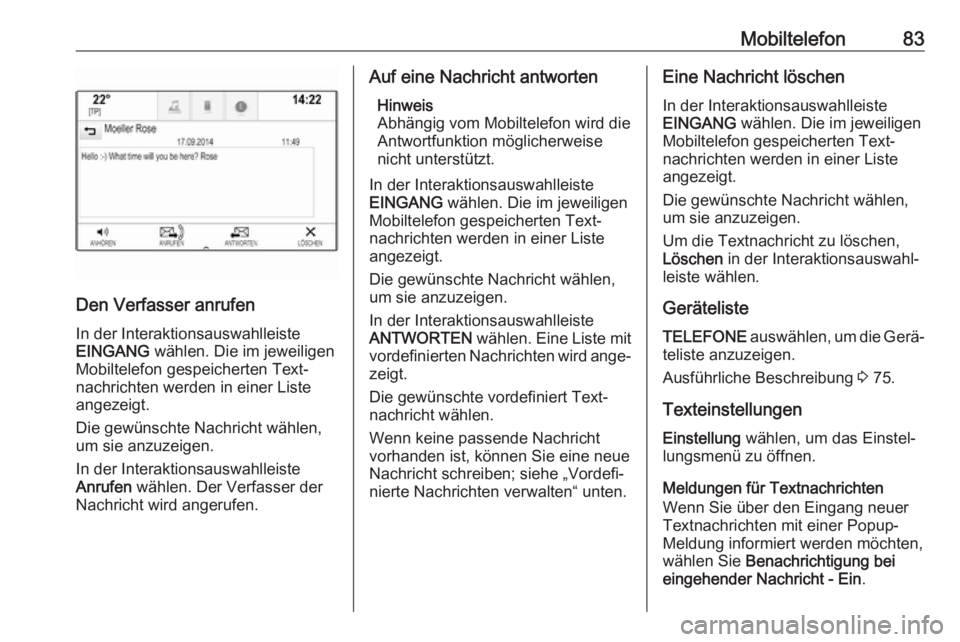
Den Verfasser anrufen
In der Interaktionsauswahlleiste
EINGANG wählen. Die im jeweiligen
Mobiltelefon gespeicherten Text‐
nachrichten werden in einer Liste
angezeigt.
Die gewünschte Nachricht wählen,
um sie anzuzeigen.
In der Interaktionsauswahlleiste
Anrufen wählen. Der Verfasser der
Nachricht wird angerufen.
Auf eine Nachricht antworten
Hinweis
Abhängig vom Mobiltelefon wird die
Antwortfunktion möglicherweise
nicht unterstützt.
In der Interaktionsauswahlleiste
EINGANG wählen. Die im jeweiligen
Mobiltelefon gespeicherten Text‐
nachrichten werden in einer Liste
angezeigt.
Die gewünschte Nachricht wählen,
um sie anzuzeigen.
In der Interaktionsauswahlleiste
ANTWORTEN wählen. Eine Liste mit
vordefinierten Nachrichten wird ange‐ zeigt.
Die gewünschte vordefiniert Text‐
nachricht wählen.
Wenn keine passende Nachricht
vorhanden ist, können Sie eine neue
Nachricht schreiben; siehe „Vordefi‐
nierte Nachrichten verwalten“ unten.Eine Nachricht löschen
In der Interaktionsauswahlleiste
EINGANG wählen. Die im jeweiligen
Mobiltelefon gespeicherten Text‐
nachrichten werden in einer Liste
angezeigt.
Die gewünschte Nachricht wählen,
um sie anzuzeigen.
Um die Textnachricht zu löschen,
Löschen in der Interaktionsauswahl‐
leiste wählen.
Geräteliste TELEFONE auswählen, um die Gerä‐
teliste anzuzeigen.
Ausführliche Beschreibung 3 75.
Texteinstellungen Einstellung wählen, um das Einstel‐
lungsmenü zu öffnen.
Meldungen für Textnachrichten
Wenn Sie über den Eingang neuer
Textnachrichten mit einer Popup-
Meldung informiert werden möchten,
wählen Sie Benachrichtigung bei
eingehender Nachricht - Ein .
Page 86 of 135
86Häufig gestellte FragenHäufig gestellte
FragenHäufig gestellte Fragen ...............86Häufig gestellte Fragen
Mobiltelefone? Wie kann ich ein Mobiltelefon mit
dem Infotainment System
koppeln?
! Um ein Mobiltelefon zu
koppeln, ; drücken, das Symbol
TELEFON und dann Gerät
verbinden wählen. Die Anweisun‐
gen auf dem Gerät befolgen und
sicherstellen, dass die Bluetooth-
Funktion aktiviert ist.
Detaillierte Beschreibung 3 75.? Wie kann ich auf die Kontakte in
meinem Telefonbuch und auf die
Ruflisten zugreifen?
! Zum Zugriff auf die Kontakte oder
Ruflisten ; drücken, das Symbol
TELEFON und dann KONTAKTE
oder LETZTE auswählen. Verge‐
wissern Sie sich, dass der Zugriff
auf das Telefonbuch und die
Ruflisten auf dem Mobiltelefon
zugelassen ist. Je nach Mobiltele‐fon kann das Laden des Telefon‐
buchs und der Ruflisten einige
Minuten dauern.
Detaillierte Beschreibung 3 78.
Favoriten? Was kann als Favorit gespeichert
werden?
! Sie können bis zu 60 Favoriten
speichern. Als Favorit kann
nahezu jedes beliebige Element
verwendet werden, beispielsweise
ein Ziel, ein Telefonbuchkontakt,
eine Wiedergabeliste oder ein
Radiosender.
Detaillierte Beschreibung 3 19.? Wie kann ich einen neuen Favori‐
ten speichern?
! Aktivieren Sie die entsprechend
Anwendung. Berühren Sie eine
Favoritentaste länger, um einen
neuen Favoriten an dieser Position
zu speichern. Ein kurzer Signalton bestätigt den Speichervorgang. In
einigen Fällen muss ein bestimm‐
tes Element ausgewählt werden.
Detaillierte Beschreibung 3 19.
Page 87 of 135
Häufig gestellte Fragen87?Wie kann ich die Favoriten umbe‐
nennen, löschen oder verschie‐
ben?
! ;
drücken und auf dem Startbild‐
schirm das Symbol
EINSTELLUNGEN , in der Einstel‐
lungsliste Radio und Favoriten
verwalten auswählen, um Favori‐
ten umzubenennen, zu löschen
oder zu verschieben.
Detaillierte Beschreibung 3 19.? Wo werden Favoriten gespeichert
und wie kann ich sie aufrufen?
! Die Favoriten werden in der Favo‐
ritenliste gespeichert. Zum Aufru‐
fen eines Favoriten die entspre‐
chende Bildschirmtaste in der
angezeigten Favoritenzeile
auswählen. In bestimmten Bild‐
schirm ist die Favoritenliste
ausgeblendet, damit mehr Platz
für die Anzeige des Hauptinhalts
zur Verfügung steht. Auf diesen
Bildschirmen unten rechts n
auswählen oder die Interaktions‐ auswahlleiste mit dem Finger nach oben ziehen.
Detaillierte Beschreibung 3 19.Navigation? Nach der Eingabe einer Ziel‐
adresse wird eine Fehlermeldung
angezeigt. Was mache ich falsch?
! Bei der Eingabe einer Adresse
erwartet das Navigationssystem
eine bestimmte Eingabereihen‐
folge. Die richtige Reihenfolge
hängt davon ab, in welchem Land
sich die Zieladresse befindet.
Wenn sich das Ziel in einem ande‐ ren als dem aktuellen Land befin‐
det, den Ländernamen am Ende
der Eingabe angeben.
Detaillierte Beschreibung 3 56.? Wie kann ich die aktive Zielführung
abbrechen?
! Um die Zielführung abzubrechen,
MENÜ in der Interaktionsauswahl‐
leiste und dann Zielführung
abbrechen wählen.
Detaillierte Beschreibung 3 62.Audio? Wie kann ich die Audioquelle
ändern?
! Durch wiederholtes Drücken von
RADIO können Sie zwischen allen
verfügbaren Radioquellen (AM/ FM/DAB) wechseln. Durch wieder‐ holtes Drücken von MEDIA
können Sie zwischen allen verfüg‐
baren Medienquellen (USB, Blue‐
tooth-Audio, CD, AUX) wechseln.
Ausführliche Beschreibung für
Radio 3 33, CD 3 39, externe
Geräte 3 42.? Wie kann ich einen Sendersuch‐
lauf starten oder Musik auf Medien
durchsuchen?
! Zum Durchsuchen von Radiosen‐
dern oder Medien Musik,
beispielsweise Wiedergabelisten
oder Alben, auf dem Audiobild‐
schirm DURCHSUCHEN auswäh‐
len.
Ausführliche Beschreibung für
Radio 3 33, CD 3 40, externe
Geräte 3 44.
Page 88 of 135
88Häufig gestellte FragenSonstiges?Wie kann ich die Erkennungsleis‐
tung der Sprachsteuerung verbes‐ sern?
! Die Sprachsteuerung erkennt auf
natürliche Weise ausgesprochene
Sprachbefehle. Warten Sie auf
den Signalton und sprechen Sie
danach. Versuchen Sie, auf natür‐
liche Weise, nicht zu schnell und
nicht zu laut zu sprechen.
Detaillierte Beschreibung 3 68.? Wie kann ich die Leistung des
berührungsempfindlichen Bild‐
schirms verbessern?
! Der Bildschirm ist druckempfind‐
lich. Versuchen Sie besonders
beim Streichen über den Bild‐
schirm mehr Druck anzuwenden.
Detaillierte Beschreibung 3 14.
Page 96 of 135
96EinführungEinführungAllgemeine Informationen............96
Diebstahlschutz ........................... 97
Bedienelementeübersicht ............98
Benutzung ................................. 101Allgemeine Informationen
Das Infotainment System bietet Ihnenmodernstes In-Car-Infotainment.
Mit den FM-, AM- und DAB-Radio‐ funktionen können viele Sender auf
verschiedenen Favoritenseiten
gespeichert werden.
Es können externe Datenspeicher an
das Infotainment System als weitere
Audioquellen angeschlossen
werden; entweder über ein Kabel
oder über Bluetooth ®
.
Der digitale Soundprozessor bietet
Ihnen zur Klangoptimierung mehrere
voreingestellte Equalizermodi.
Darüber hinaus ist das Infotainment System mit einem Mobiltelefon-Portal ausgerüstet, das Ihnen eine
bequeme und sichere Nutzung Ihres
Mobiltelefons im Fahrzeug ermög‐
licht.
Das Infotainment System lässt sich
wahlweise über die Bedienelemente
oder über die Fernbedienung am
Lenkrad steuern.Hinweis
Dieses Handbuch enthält eine
Beschreibung der Optionen und
Funktionen der verschiedenen Info‐
tainment Systeme. Einige Beschrei‐
bungen, auch in Bezug auf Display
und Menüfunktionen, gelten
aufgrund der Modellvariante, von
Länderspezifikationen, Sonderaus‐
stattung oder Zubehör nicht für Ihr
Fahrzeug.
Wichtige Hinweise zur Bedienung und Verkehrssicherheit9 Warnung
Achten Sie beim Fahren mit Info‐
tainment-System immer auf die
Sicherheit.
Halten Sie das Fahrzeug im Zwei‐ felsfall an, bevor Sie das Infotain‐
ment-System bedienen.
Page 107 of 135
Grundsätzliche Bedienung107Wird das 12-Stunden-Format ausge‐
wählt, wird eine dritte Spalte zur
Auswahl von „AM“ bzw. „PM“ eingebl‐
endet. Die gewünschte Option
auswählen.
Uhrzeitanzeige
Uhranzeige auswählen, um das
entsprechende Untermenü zu öffnen.
Um die Digitaluhranzeige in den
Menüs zu deaktivieren, Aus auswäh‐
len.
Sprache
; drücken und dann Einstell.
auswählen.
Sprache wählen.
Durch die Liste blättern und die
gewünschte Sprache auswählen.
Valet-Modus
Wenn der Valet-Modus aktiviert ist,
werden alle Fahrzeugdisplays
gesperrt und es können keine Ände‐
rungen am System vorgenommen
werden.Hinweis
Fahrzeugbezogene Meldungen blei‐
ben aktiviert.
System sperren
; drücken und dann Einstell.
auswählen.
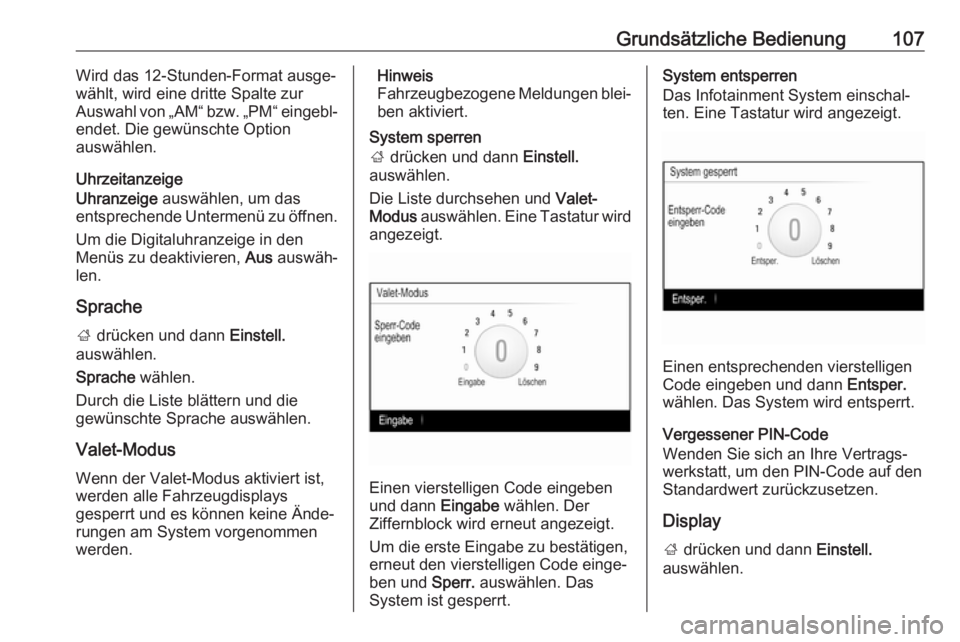
Die Liste durchsehen und Valet-
Modus auswählen. Eine Tastatur wird
angezeigt.
Einen vierstelligen Code eingeben
und dann Eingabe wählen. Der
Ziffernblock wird erneut angezeigt.
Um die erste Eingabe zu bestätigen,
erneut den vierstelligen Code einge‐
ben und Sperr. auswählen. Das
System ist gesperrt.
System entsperren
Das Infotainment System einschal‐ ten. Eine Tastatur wird angezeigt.
Einen entsprechenden vierstelligen
Code eingeben und dann Entsper.
wählen. Das System wird entsperrt.
Vergessener PIN-Code
Wenden Sie sich an Ihre Vertrags‐
werkstatt, um den PIN-Code auf den
Standardwert zurückzusetzen.
Display ; drücken und dann Einstell.
auswählen.
Page 108 of 135
108Grundsätzliche BedienungDie Liste durchsehen und Display
auswählen.
Display ausschalten wählen, um die
Anzeige auszuschalten.
Um das Display wieder einzuschal‐ ten, eine Taste an der Instrumenten‐
tafel drücken.
Werkseinstellungen
wiederherstellen
; drücken und dann Einstell.
auswählen.
Die Liste durchsehen und Zurück auf
Werkseinstellung auswählen.
Fahrzeugeinstellungen
wiederherstellen
Fahrzeugeinstell. w-erstellen
auswählen, um alle Einstellungen der
Fahrzeugpersonalisierung wieder‐
herzustellen. Eine Warnmeldung wird angezeigt.
Wiedher wählen. Die Einstellungen
werden zurückgesetzt.Alle persönlichen Daten löschen
Alle persönl. Daten löschen auswäh‐
len, um beispielsweise ein gekoppel‐
tes Bluetooth-Gerät, ein gespeicher‐
tes Telefonbuch oder einen Favoriten
zu löschen.
Eine Warnmeldung wird angezeigt.
Löschen wählen. Die Daten werden
gelöscht.
Radioeinstellungen wiederherstellen
Radioeinstellg. wiederherstellen
auswählen, um Infotainment-Einstel‐
lungen zurückzusetzen, z. B. die
Klangeinstellungen.
Eine Warnmeldung wird angezeigt.
Wiedher wählen. Die Einstellungen
werden zurückgesetzt.
Softwareinformationen ; drücken und Einstell. auswählen.
Die Liste durchsehen und Software-
Informationen auswählen.
Dieses Menü enthält Informationen zur Software.
Page 110 of 135
110RadioSenderlisten
FM- oder DAB-Frequenzband
MENU drehen, um eine Liste aller
momentan empfangbaren Sender
anzuzeigen.
Durch die Liste blättern und den
gewünschten Sender auswählen.
AM-Wellenbereich
MENU drücken, um das Wellenbe‐
reichmenü zu öffnen, und dann
Senderliste wählen.
Alle empfangbaren Sender auswäh‐
len, um eine Liste aller momentan
empfangbaren Sender anzuzeigen.
Durch die Liste blättern und den
gewünschten Sender auswählen.
Kategorienlisten Zahlreiche RDS- 3 112 und DAB-
Sender 3 113 strahlen einen PTY-
Code aus, der den Typ des gesende‐
ten Programms angibt (z. B. Nach‐
richten). Bei einigen Sendern wird der
PTY-Code außerdem abhängig vom
gerade gesendeten Inhalt geändert.Das Infotainment System speichert
diese Sender nach Programmtyp
geordnet in der entsprechenden
Kategorienliste.
Hinweis
Der Listeneintrag Kategorien ist nur
in den Wellenbereichen FM und DAB verfügbar.
MENU drücken, um das entspre‐
chende Wellenbereichmenü anzuzei‐
gen, und dann Kategorien wählen.
Eine Liste der aktuell verfügbaren Programmtypkategorien wird ange‐
zeigt.
Gewünschte Kategorie auswählen.
Es wird eine Liste der Sender ange‐
zeigt, die ein Programm des gewähl‐
ten Typs ausstrahlen.
Wählen Sie den gewünschten Sender aus.
Aktualisieren der Senderlisten
FM- und DAB-Frequenzband
MENU drücken, um das Wellenbe‐
reichmenü zu öffnen, und Senderliste
aktualisieren wählen.Die entsprechende Senderliste wird
aktualisiert
Hinweis
Bei der Aktualisierung einer wellen‐ bereichsspezifischen Senderliste
wird auch die entsprechende Kate‐
gorienliste aktualisiert.
AM-Wellenbereich
MENU drücken, um das Wellenbe‐
reichmenü zu öffnen, und
Senderliste wählen.
Senderliste aktualisieren wählen.
Die Senderliste wird aktualisiert
Favoriten-Listen
In den Favoriten-Listen können
Sender aller Wellenbereiche manuell
gespeichert werden.
Page 111 of 135
Radio111
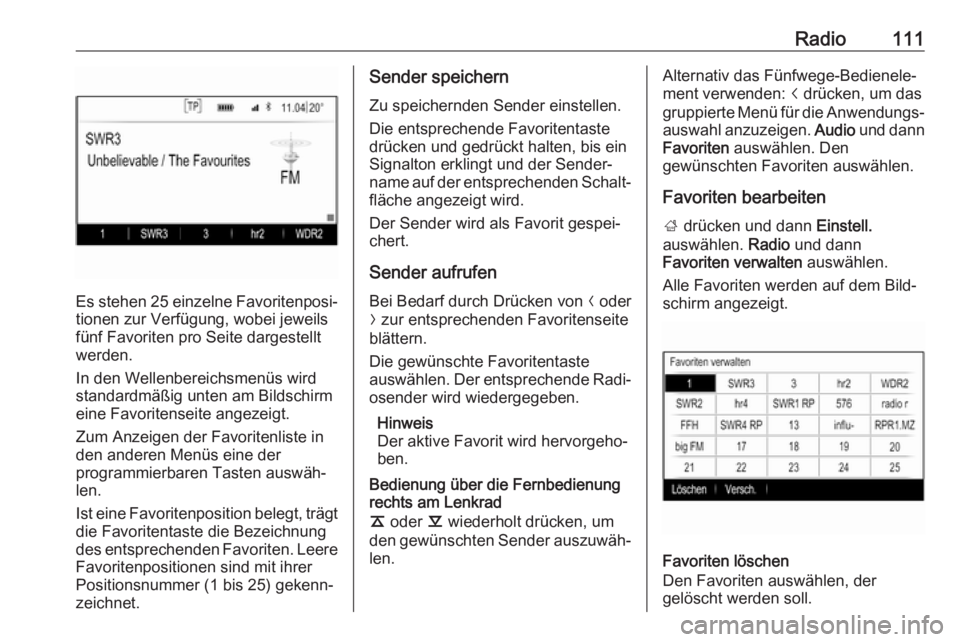
Es stehen 25 einzelne Favoritenposi‐
tionen zur Verfügung, wobei jeweils
fünf Favoriten pro Seite dargestellt
werden.
In den Wellenbereichsmenüs wird
standardmäßig unten am Bildschirm
eine Favoritenseite angezeigt.
Zum Anzeigen der Favoritenliste in
den anderen Menüs eine der
programmierbaren Tasten auswäh‐
len.
Ist eine Favoritenposition belegt, trägt die Favoritentaste die Bezeichnung
des entsprechenden Favoriten. Leere
Favoritenpositionen sind mit ihrer
Positionsnummer (1 bis 25) gekenn‐
zeichnet.
Sender speichern
Zu speichernden Sender einstellen. Die entsprechende Favoritentaste
drücken und gedrückt halten, bis ein
Signalton erklingt und der Sender‐
name auf der entsprechenden Schalt‐ fläche angezeigt wird.
Der Sender wird als Favorit gespei‐
chert.
Sender aufrufen
Bei Bedarf durch Drücken von N oder
O zur entsprechenden Favoritenseite
blättern.
Die gewünschte Favoritentaste
auswählen. Der entsprechende Radi‐ osender wird wiedergegeben.
Hinweis
Der aktive Favorit wird hervorgeho‐ ben.
Bedienung über die Fernbedienung
rechts am Lenkrad
k oder l wiederholt drücken, um
den gewünschten Sender auszuwäh‐ len.Alternativ das Fünfwege-Bedienele‐
ment verwenden: i drücken, um das
gruppierte Menü für die Anwendungs‐
auswahl anzuzeigen. Audio und dann
Favoriten auswählen. Den
gewünschten Favoriten auswählen.
Favoriten bearbeiten
; drücken und dann Einstell.
auswählen. Radio und dann
Favoriten verwalten auswählen.
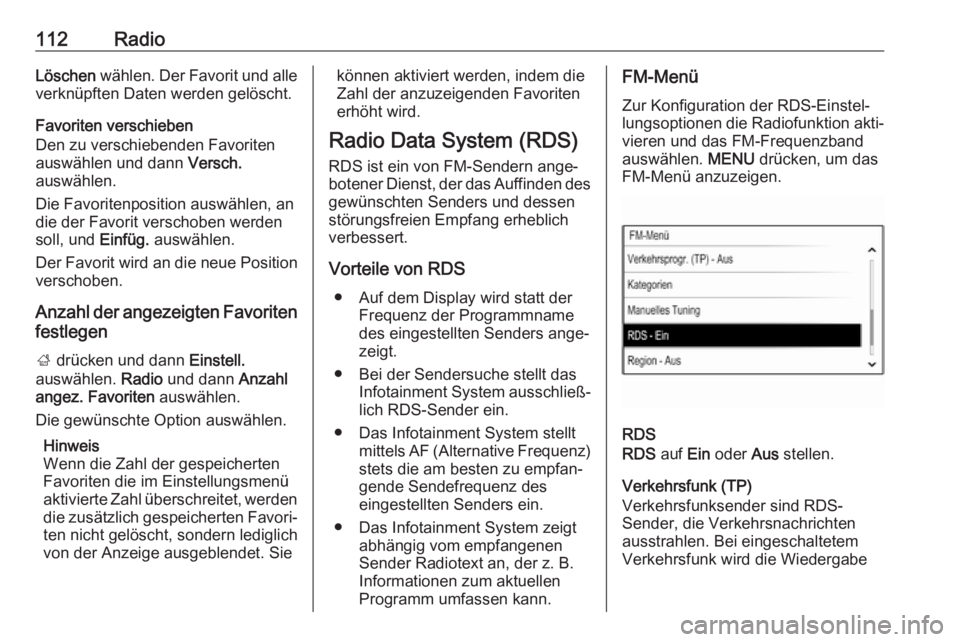
Alle Favoriten werden auf dem Bild‐
schirm angezeigt.
Favoriten löschen
Den Favoriten auswählen, der
gelöscht werden soll.
Page 112 of 135
112RadioLöschen wählen. Der Favorit und alle
verknüpften Daten werden gelöscht.
Favoriten verschieben
Den zu verschiebenden Favoriten auswählen und dann Versch.
auswählen.
Die Favoritenposition auswählen, an
die der Favorit verschoben werden
soll, und Einfüg. auswählen.
Der Favorit wird an die neue Position
verschoben.
Anzahl der angezeigten Favoriten
festlegen
; drücken und dann Einstell.
auswählen. Radio und dann Anzahl
angez. Favoriten auswählen.
Die gewünschte Option auswählen.
Hinweis
Wenn die Zahl der gespeicherten Favoriten die im Einstellungsmenü
aktivierte Zahl überschreitet, werden die zusätzlich gespeicherten Favori‐
ten nicht gelöscht, sondern lediglich
von der Anzeige ausgeblendet. Siekönnen aktiviert werden, indem die
Zahl der anzuzeigenden Favoriten
erhöht wird.
Radio Data System (RDS)
RDS ist ein von FM-Sendern ange‐
botener Dienst, der das Auffinden des gewünschten Senders und dessen
störungsfreien Empfang erheblich verbessert.
Vorteile von RDS ● Auf dem Display wird statt der Frequenz der Programmname
des eingestellten Senders ange‐
zeigt.
● Bei der Sendersuche stellt das Infotainment System ausschließ‐lich RDS-Sender ein.
● Das Infotainment System stellt mittels AF (Alternative Frequenz)
stets die am besten zu empfan‐
gende Sendefrequenz des
eingestellten Senders ein.
● Das Infotainment System zeigt abhängig vom empfangenen
Sender Radiotext an, der z. B.
Informationen zum aktuellen
Programm umfassen kann.FM-Menü
Zur Konfiguration der RDS-Einstel‐
lungsoptionen die Radiofunktion akti‐ vieren und das FM-Frequenzband
auswählen. MENU drücken, um das
FM-Menü anzuzeigen.
RDS
RDS auf Ein oder Aus stellen.
Verkehrsfunk (TP)
Verkehrsfunksender sind RDS-
Sender, die Verkehrsnachrichten
ausstrahlen. Bei eingeschaltetem
Verkehrsfunk wird die Wiedergabe