infotainment OPEL INSIGNIA 2017 Infotainment-Handbuch (in German)
[x] Cancel search | Manufacturer: OPEL, Model Year: 2017, Model line: INSIGNIA, Model: OPEL INSIGNIA 2017Pages: 135, PDF-Größe: 2.3 MB
Page 68 of 135
68SprachsteuerungSprachsteuerungAllgemeine Informationen............68
Benutzung .................................... 70Allgemeine Informationen
Integrierte Sprachsteuerung Die integrierte Sprachsteuerung des
Infotainment Systems ermöglicht die
Bedienung verschiedener Funktio‐ nen des Infotainment Systems per
Spracheingabe. Sie erkennt Befehle
und Zahlenfolgen unabhängig vom
jeweiligen Sprecher. Die Befehle und
Zahlenfolgen können ohne Pause
zwischen den einzelnen Wörtern
gesprochen werden.
Bei Fehlbedienung bzw. falschen
Befehlen gibt Ihnen die Sprachsteue‐
rung visuelles und/oder akustisches
Feedback und fordert Sie zur erneu‐
ten Eingabe des gewünschten
Befehls auf. Die Sprachsteuerung
bestätigt außerdem wichtige Befehle
und fragt bei Bedarf nach.
Die Befehle zum Ausführen von
Aufgaben können auf unterschiedli‐
che Weise eingegeben werden.Hinweis
Damit Gespräche im Fahrzeug nicht zu einer versehentlichen Ansteue‐
rung der Systemfunktionen führen,
startet die Sprachsteuerung erst
nach ihrer Aktivierung.
HinweiseSprachunterstützung ● Nicht alle der für das Display des
Infotainment-Systems verfügba‐
ren Sprachen können auch für
die Sprachsteuerung genutzt
werden.
● Wenn die für das Display ausge‐ wählte Sprache nicht von der
Sprachsteuerung unterstützt ist,
ist die Sprachsteuerung nicht
verfügbar.
In einem solchen Fall müssen
Sie eine andere Sprache für das
Display wählen, wenn das Info‐
tainment System über Sprachbe‐
fehle gesteuert werden soll. Zum
Ändern der Display-Sprache siehe „Sprache“ im Kapitel
„Systemeinstellungen“ 3 29.
Page 70 of 135
70Sprachsteuerungkommen, dass das System einen
Befehl falsch erkennt und nicht die
richtige Aktion ausführt.
Hinweis
Bei der ersten Verwendung der
Sprachsteuerung kann es vorteilhaft sein, die Einstellung Häufig
nachfragen zu aktivieren. Sobald
Sie besser mit der Sprachsteuerung
vertraut sind und wissen, welche
Aussprache am besten vom System erkannt wird, kann es vorteilhaftsein, die Einstellung Weniger häufig
nachfragen zu aktivieren.Länge der Sprachausgabe
Die Länge und der Detailgrad der
Fragen und Ansagen der Sprachsteu‐ erung kann im entsprechenden
Untermenü eingestellt werden.Geschwindigkeit der Sprachausgabe
Die Geschwindigkeit der Fragen und Ansagen der Sprachsteuerung kann
im entsprechenden Untermenü
eingestellt werden.
Wenn Mittel ausgewählt ist, erfolgt
die Sprachausgabe des Systems mit
der natürlichen Sprechgeschwindig‐
keit.Hinweis
Bei der ersten Verwendung der
Sprachsteuerung kann es vorteilhaft sein, die Einstellung Lang zu aktivie‐
ren. Sobald Sie besser mit dem
System vertraut sind, ist es unter
Umständen sinnvoll, die Einstellung
Kurz zu verwenden.
Sprachübertragung Die Funktion der Sprachübertragung
des Infotainment Systems ermöglicht
die Verwendung der Sprachsteue‐
rungsbefehle auf Ihrem Smartphone.
Die Verfügbarkeit dieser Funktion ist
von Ihrem Smartphone abhängig.
Weitere Informationen zur Kompatibi‐
lität finden Sie auf unserer Website.
Benutzung
Integrierte Sprachsteuerung Sprachsteuerung aktivieren Hinweis
Während eines aktiven Anrufs ist die Sprachsteuerung nicht verfügbar.Aktivierung über die Taste w am
Lenkrad
w am Lenkrad drücken.
Die Audioanlage wird stummgeschal‐ tet. Sie werden aufgefordert, einen
Befehl zu sagen, und auf dem Info-
Display sowie im Driver Information
Center wird ein Hilfemenü mit den
wichtigsten aktuell verfügbaren
Befehlen angezeigt.
Sobald die Sprachsteuerung für die
Spracheingabe bereit ist, erklingt ein
Signalton. Das Spracherkennungs‐
symbol oben links im Hilfemenü wird
nun rot statt weiß angezeigt.
Jetzt können Sie einen Sprachbefehl
für eine Systemfunktion geben (z. B.
Wiedergabe eines gespeicherten
Radiosenders).Aktivierung über die Bildschirmtaste SPRECHEN am zentralen Display
In der Interaktionsauswahlleiste
eines Hauptmenüs auf dem zentralen
Display SPRECHEN auswählen.
Page 74 of 135
74MobiltelefonMobiltelefonAllgemeine Informationen............74
Bluetooth-Verbindung ..................75
Notruf ........................................... 77
Bedienung ................................... 78
Textnachrichten ........................... 81
Mobiltelefone und Funkgeräte .....84Allgemeine Informationen
Das Mobiltelefon Portal bietet Ihnen
die Möglichkeit, Telefongespräche über ein Fahrzeugmikrofon und die
Fahrzeuglautsprecher zu führen
sowie die wichtigsten Mobiltelefon-
Funktionen über das Infotainment
System im Fahrzeug zu bedienen.
Um das Mobiltelefon-Portal nutzen zu können, muss das Mobiltelefon über
Bluetooth mit dem Infotainment
System verbunden sein.
Nicht alle Telefonfunktionen werden
von jedem Mobiltelefon unterstützt.
Die verfügbaren Telefonfunktionen
hängen vom jeweiligen Mobiltelefon
und dem Netzbetreiber ab. Weitere
Informationen hierzu finden Sie in der
Bedienungsanleitung Ihres Mobiltele‐
fons oder erhalten Sie von Ihrem Netzanbieter.Wichtige Hinweise zur Bedienung
und Verkehrssicherheit9 Warnung
Mobiltelefone haben Auswirkun‐
gen auf Ihre Umgebung. Aus
diesem Grund wurden Sicher‐
heitsregelungen und -bestimmun‐
gen aufgestellt. Sie sollten sich im Vorfeld über die entsprechendenBestimmungen informieren, bevor Sie die Telefonfunktion benutzen.
9 Warnung
Die Verwendung der Freisprech‐
einrichtung kann gefährlich sein,
weil Ihre Konzentration beim Tele‐ fonieren eingeschränkt ist. Fahr‐
zeug vor Benutzung der Frei‐
sprecheinrichtung abstellen.
Befolgen Sie immer die gesetzli‐ chen Bestimmungen des Landes,
in dem Sie sich gerade befinden.
Vergessen Sie nicht, die in einem
Bereich gültigen besonderen
Vorschriften zu befolgen und
Page 75 of 135
Mobiltelefon75immer dann das Mobiltelefon
auszuschalten, wenn der Einsatz
von Mobiltelefonen verboten ist,
wenn durch das Mobiltelefon Inter‐ ferenzen verursacht werden oder
wenn gefährliche Situationen
entstehen können.
Bluetooth
Das Mobiltelefonportal ist von der
Bluetooth Special Interest Group
(SIG) zertifiziert.
Weitere Informationen zu den techni‐ schen Daten finden Sie im Internet
unter http://www.bluetooth.com
Bluetooth-Verbindung
Bluetooth ist ein Funkstandard für die
drahtlose Verbindung z. B. von Mobil‐ telefonen oder anderen Geräten.
Zum Einrichten einer Bluetooth-
Verbindung zum Infotainment
System muss die Bluetooth-Funktion
am Bluetooth-Mobilgerät aktiviert
sein. Nähere Informationen hierzu
sind in der Bedienungsanleitung des
Bluetooth-Gerätes zu finden.
Über das Menü für die Bluetooth-
Einstellungen werden Bluetooth-
Geräte mit dem Infotainment System
gekoppelt und verbunden, wobei
zwischen Bluetooth-Gerät und Info‐
tainment System ein PIN-Code
ausgetauscht wird.
Bluetooth-Einstellungsmenü
; drücken und dann das Symbol
EINSTELLUNGEN wählen.
Bluetooth auswählen, um das
entsprechende Untermenü aufzuru‐
fen.
Gerät koppeln
Wichtige Informationen ● Es können bis zu fünf Geräte mit
dem System gekoppelt werden.
● Wobei allerdings immer nur ein gekoppeltes Gerät mit dem Info‐
tainment System verbunden sein
kann.
● Die Kopplung muss normaler‐ weise nur einmal durchgeführt
werden; es sei denn, das Gerät
wurde aus der Liste der gekop‐
pelten Geräte gelöscht. Wenndas Gerät schon einmal verbun‐
den war, stellt das Infotainment
System automatisch eine Verbin‐ dung her.
● Der Bluetooth-Betrieb reduziert deutlich die Akkulaufzeit des
Mobilgeräts. Verwenden Sie
deshalb den USB-Anschluss
zum Aufladen des Geräts.
Koppeln über die
Einstellungsanwendung
1. ; drücken und dann das Symbol
EINSTELLUNGEN wählen.
Bluetooth auswählen, um das
entsprechende Untermenü aufzu‐ rufen.
2. Gerät verbinden auswählen.
Alternativ Geräteverwaltung
auswählen, um die Geräteliste
anzuzeigen. Dann Gerät
verbinden auswählen.
3. Im Infotainment System wird eine Meldung angezeigt, die den
Namen und den PIN-Code des
Infotainment Systems enthält.
Page 76 of 135
76Mobiltelefon4. Auf dem zu koppelnden Blue‐tooth-Gerät die Bluetooth-Suche
starten.
5. Den Kopplungsvorgang bestäti‐ gen:
● Wenn SSP (Secure Simple Pairing) unterstützt wird:
Den PIN-Code (sofern ange‐
fordert) vergleichen und die
Meldungen auf dem Infotain‐
ment System und dem Blue‐
tooth-Gerät bestätigen.
● Wenn SSP (Secure Simple Pairing) nicht unterstützt
wird:
Wahlweise PIN setzen
auswählen, um den PIN- Code des InfotainmentSystems zu ändern. Eine
Tastatur wird angezeigt. Den
neuen PIN-Code eingeben
und die Eingabe bestätigen.
Den PIN-Code des Infotain‐
ment Systems auf dem Blue‐ tooth-Gerät eingeben und dieEingabe bestätigen.6. Das Infotainment System und das
Gerät werden gekoppelt und die
Geräteliste wird angezeigt.
Hinweis
Wenn keine Bluetooth-Verbindung hergestellt werden kann, wird aufdem Bildschirm des Infotainment
Systems eine Fehlermeldung ange‐
zeigt.
7. Sofern auf dem Bluetooth-Gerät verfügbar, werden das Telefon‐
buch und die Ruflisten zum Info‐
tainment System heruntergela‐
den. Bei Bedarf die entspre‐
chende Meldung auf dem Smart‐
phone bestätigen.
Hinweis
Die Kontakte können nur vom Info‐
tainment System gelesen werden,
wenn sie im Telefonspeicher (nicht
auf der SIM-Karte) des Mobiltele‐
fons gespeichert sind.
Falls diese Funktion vom Blue‐
tooth-Gerät nicht unterstützt wird,
wird auf dem Infotainment System eine Meldung angezeigt.Koppeln über die Telefonanwendung
1. ; drücken und dann das Symbol
TELEFON wählen.
2. Gerät verbinden auswählen.
3. Ab Schritt 3 des Vorgangs unter „Koppeln über die Einstellungsan‐wendung“ (siehe oben) fortfahren.
4. Nach dem erfolgreichen Koppeln des Gerätes wird das Telefon‐
menü angezeigt.
Hinweis
Wenn keine Bluetooth-Verbindung
hergestellt werden kann, wird aufdem Bildschirm des Infotainment
Systems eine Fehlermeldung ange‐
zeigt.
Gekoppeltes Gerät verbinden 1. ; drücken und dann das Symbol
EINSTELLUNGEN wählen.
Bluetooth auswählen, um das
entsprechende Untermenü aufzu‐
rufen.
2. Geräteverwaltung auswählen, um
die Geräteliste anzuzeigen.
Page 78 of 135
78Mobiltelefon9Warnung
Beenden Sie das Gespräch erst,
wenn Sie von der Notruf-Zentrale
dazu aufgefordert werden.
Bedienung
Sobald zwischen Ihrem Mobiltelefon
und dem Infotainment System eine
Bluetooth-Verbindung besteht,
lassen sich viele Funktionen Ihres
Mobiltelefons über das Infotainment
System steuern.
Hinweis
Nicht jedes Mobiltelefon unterstützt
alle Funktionen des Mobiltelefon-
Portals. Daher kann der Funktions‐
umfang von der Beschreibung unten
abweichen.
Telefonanwendung
; drücken und dann zum Aufrufen
des entsprechenden Menüs das Symbol TELEFON (Telefonsymbol)
auswählen.
Das Mobiltelefon-Portal umfasst
verschiedene Ansichten, auf die über
verschiedene Registerkarten zuge‐
griffen wird. Die gewünschte Regis‐
terkarte auswählen.
Hinweis
Das Telefon-Hauptmenü ist nur
verfügbar, wenn ein Mobiltelefon
über Bluetooth mit dem Infotainment System verbunden ist. Ausführliche
Beschreibung 3 75.
Einen Anruf tätigen
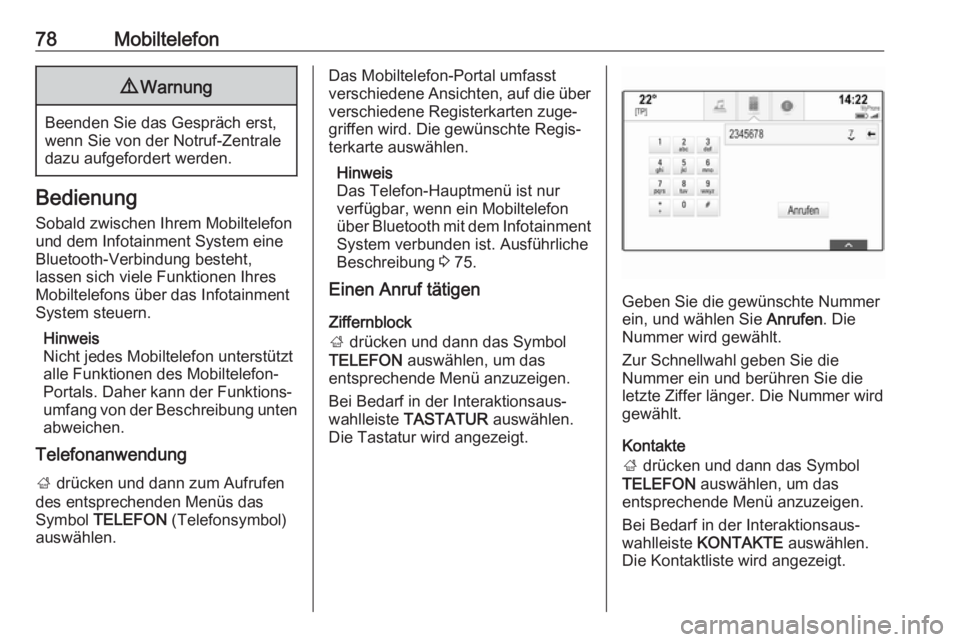
Ziffernblock
; drücken und dann das Symbol
TELEFON auswählen, um das
entsprechende Menü anzuzeigen.
Bei Bedarf in der Interaktionsaus‐
wahlleiste TASTATUR auswählen.
Die Tastatur wird angezeigt.
Geben Sie die gewünschte Nummer
ein, und wählen Sie Anrufen. Die
Nummer wird gewählt.
Zur Schnellwahl geben Sie die
Nummer ein und berühren Sie die
letzte Ziffer länger. Die Nummer wird
gewählt.
Kontakte
; drücken und dann das Symbol
TELEFON auswählen, um das
entsprechende Menü anzuzeigen.
Bei Bedarf in der Interaktionsaus‐
wahlleiste KONTAKTE auswählen.
Die Kontaktliste wird angezeigt.
Page 80 of 135
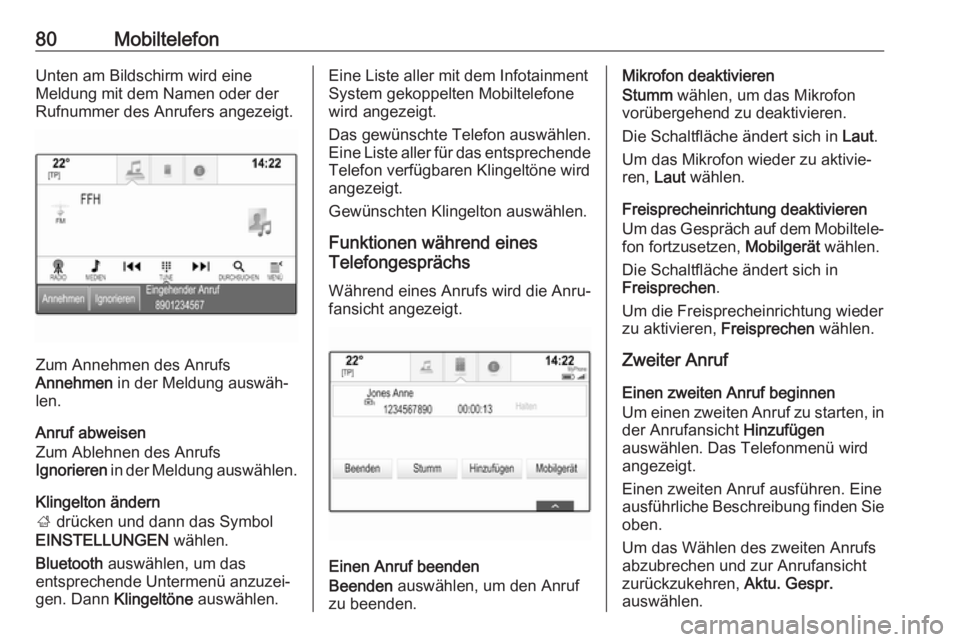
80MobiltelefonUnten am Bildschirm wird eine
Meldung mit dem Namen oder der
Rufnummer des Anrufers angezeigt.
Zum Annehmen des Anrufs
Annehmen in der Meldung auswäh‐
len.
Anruf abweisen
Zum Ablehnen des Anrufs Ignorieren in der Meldung auswählen.
Klingelton ändern
; drücken und dann das Symbol
EINSTELLUNGEN wählen.
Bluetooth auswählen, um das
entsprechende Untermenü anzuzei‐
gen. Dann Klingeltöne auswählen.
Eine Liste aller mit dem Infotainment
System gekoppelten Mobiltelefone
wird angezeigt.
Das gewünschte Telefon auswählen.
Eine Liste aller für das entsprechende
Telefon verfügbaren Klingeltöne wird
angezeigt.
Gewünschten Klingelton auswählen.
Funktionen während eines
Telefongesprächs
Während eines Anrufs wird die Anru‐
fansicht angezeigt.
Einen Anruf beenden
Beenden auswählen, um den Anruf
zu beenden.
Mikrofon deaktivieren
Stumm wählen, um das Mikrofon
vorübergehend zu deaktivieren.
Die Schaltfläche ändert sich in Laut.
Um das Mikrofon wieder zu aktivie‐ ren, Laut wählen.
Freisprecheinrichtung deaktivieren
Um das Gespräch auf dem Mobiltele‐ fon fortzusetzen, Mobilgerät wählen.
Die Schaltfläche ändert sich in
Freisprechen .
Um die Freisprecheinrichtung wieder
zu aktivieren, Freisprechen wählen.
Zweiter Anruf
Einen zweiten Anruf beginnen
Um einen zweiten Anruf zu starten, in
der Anrufansicht Hinzufügen
auswählen. Das Telefonmenü wird
angezeigt.
Einen zweiten Anruf ausführen. Eine
ausführliche Beschreibung finden Sie oben.
Um das Wählen des zweiten Anrufs
abzubrechen und zur Anrufansicht
zurückzukehren, Aktu. Gespr.
auswählen.
Page 82 of 135
82MobiltelefonVoraussetzungen
Es müssen die folgenden Vorbedin‐
gungen erfüllt sein, um die Anwen‐
dung SMS zu verwenden:
● Die Bluetooth-Funktion des entsprechenden Mobiltelefons
muss aktiviert sein (siehe Bedie‐
nungsanleitung des Gerätes).
● Abhängig vom Mobiltelefon muss
das Gerät unter Umständen auf
„sichtbar“ gesetzt werden (siehe
Bedienungsanleitung des Gerä‐
tes).
● Abhängig vom Mobiltelefon muss
unter Umständen der Zugriff auf
die SMS-Funktion des Mobiltele‐
fons manuell gewährt werden
(siehe Bedienungsanleitung des
Geräts).
● Das entsprechende Mobiltelefon muss mit dem Infotainment-
System gekoppelt und verbun‐
den sein. Ausführliche Beschrei‐
bung 3 75.
● Das entsprechende Mobiltelefon muss Bluetooth Message Access
Profile (BT MAP) unterstützen.Starten der Textanwendung
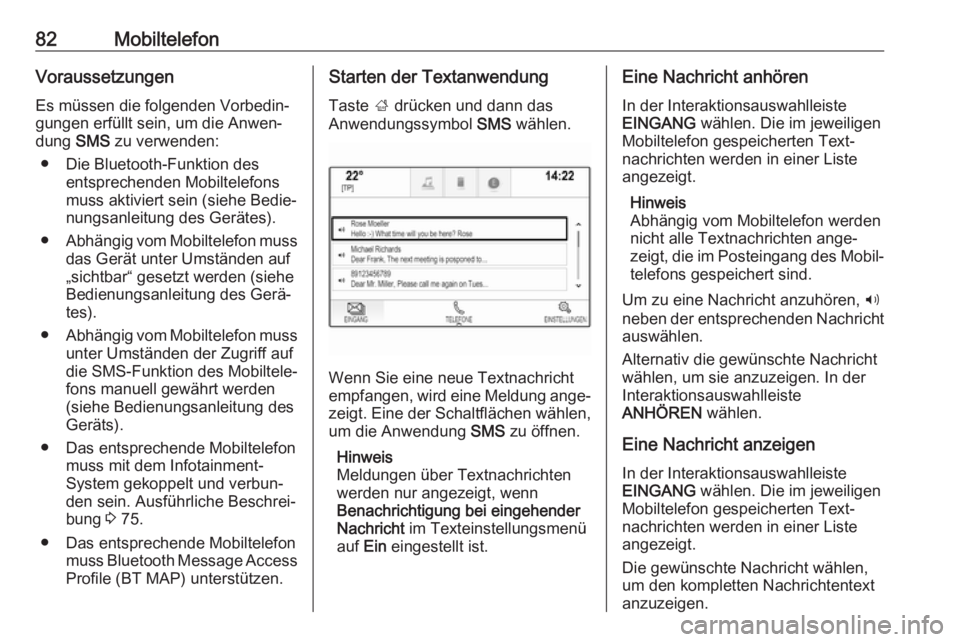
Taste ; drücken und dann das
Anwendungssymbol SMS wählen.
Wenn Sie eine neue Textnachricht
empfangen, wird eine Meldung ange‐ zeigt. Eine der Schaltflächen wählen,
um die Anwendung SMS zu öffnen.
Hinweis
Meldungen über Textnachrichten
werden nur angezeigt, wenn
Benachrichtigung bei eingehender
Nachricht im Texteinstellungsmenü
auf Ein eingestellt ist.
Eine Nachricht anhören
In der Interaktionsauswahlleiste
EINGANG wählen. Die im jeweiligen
Mobiltelefon gespeicherten Text‐ nachrichten werden in einer Liste
angezeigt.
Hinweis
Abhängig vom Mobiltelefon werden
nicht alle Textnachrichten ange‐ zeigt, die im Posteingang des Mobil‐
telefons gespeichert sind.
Um zu eine Nachricht anzuhören, 3
neben der entsprechenden Nachricht
auswählen.
Alternativ die gewünschte Nachricht
wählen, um sie anzuzeigen. In der
Interaktionsauswahlleiste
ANHÖREN wählen.
Eine Nachricht anzeigen In der Interaktionsauswahlleiste
EINGANG wählen. Die im jeweiligen
Mobiltelefon gespeicherten Text‐
nachrichten werden in einer Liste
angezeigt.
Die gewünschte Nachricht wählen,
um den kompletten Nachrichtentext
anzuzeigen.
Page 86 of 135
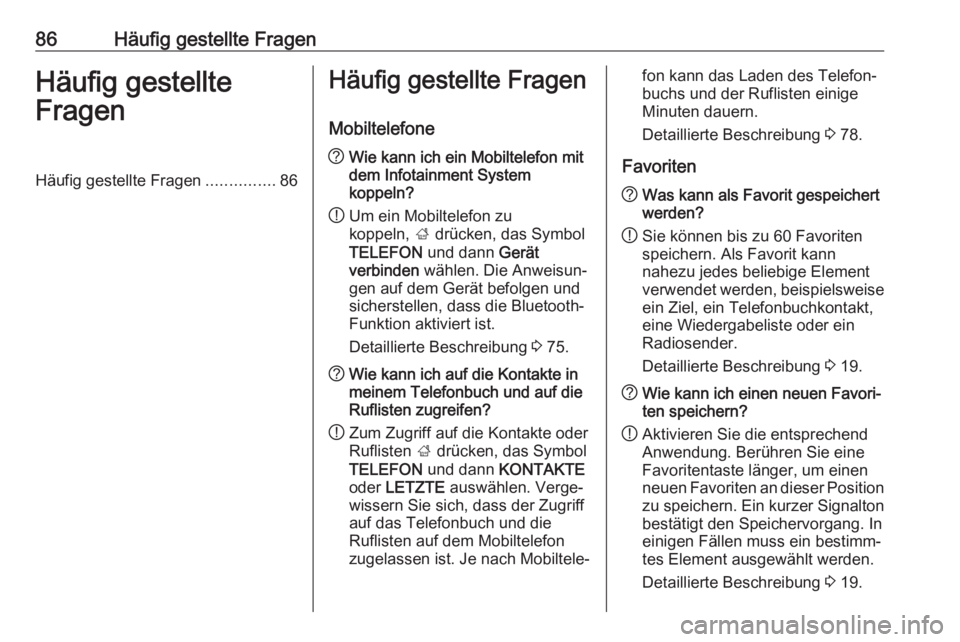
86Häufig gestellte FragenHäufig gestellte
FragenHäufig gestellte Fragen ...............86Häufig gestellte Fragen
Mobiltelefone? Wie kann ich ein Mobiltelefon mit
dem Infotainment System
koppeln?
! Um ein Mobiltelefon zu
koppeln, ; drücken, das Symbol
TELEFON und dann Gerät
verbinden wählen. Die Anweisun‐
gen auf dem Gerät befolgen und
sicherstellen, dass die Bluetooth-
Funktion aktiviert ist.
Detaillierte Beschreibung 3 75.? Wie kann ich auf die Kontakte in
meinem Telefonbuch und auf die
Ruflisten zugreifen?
! Zum Zugriff auf die Kontakte oder
Ruflisten ; drücken, das Symbol
TELEFON und dann KONTAKTE
oder LETZTE auswählen. Verge‐
wissern Sie sich, dass der Zugriff
auf das Telefonbuch und die
Ruflisten auf dem Mobiltelefon
zugelassen ist. Je nach Mobiltele‐fon kann das Laden des Telefon‐
buchs und der Ruflisten einige
Minuten dauern.
Detaillierte Beschreibung 3 78.
Favoriten? Was kann als Favorit gespeichert
werden?
! Sie können bis zu 60 Favoriten
speichern. Als Favorit kann
nahezu jedes beliebige Element
verwendet werden, beispielsweise
ein Ziel, ein Telefonbuchkontakt,
eine Wiedergabeliste oder ein
Radiosender.
Detaillierte Beschreibung 3 19.? Wie kann ich einen neuen Favori‐
ten speichern?
! Aktivieren Sie die entsprechend
Anwendung. Berühren Sie eine
Favoritentaste länger, um einen
neuen Favoriten an dieser Position
zu speichern. Ein kurzer Signalton bestätigt den Speichervorgang. In
einigen Fällen muss ein bestimm‐
tes Element ausgewählt werden.
Detaillierte Beschreibung 3 19.
Page 90 of 135
90StichwortverzeichnisAAdressbuch................................... 56Allgemeine Informationen ....39,
42, 47, 68, 74
AUX ........................................... 42
Bluetooth-Musik ........................42
CD ............................................. 39
Infotainment System ...................6
Mobiltelefonportal ......................74
Navigation ................................. 47
Radio ......................................... 33
USB ........................................... 42
Anwendungsleiste ........................16
Anzeigemodus .............................. 29
Audio abspielen ............................ 44
Audiodateien ................................ 42
Automatische Lautstärkeregelung Die automatische
Lautstärkeregelung ...................28
Automatisch festlegen ..................29
AUX .............................................. 42
AUX-Quelle aktivieren ..................44
B Balance......................................... 27
Bässe............................................ 27
Bedienelemente Infotainment System ...................8
Lenkrad ....................................... 8
Bedienelementeübersicht ...............8Bedienung .................................... 78
AUX ........................................... 44
Bluetooth-Musik ........................44
CD ............................................. 40
Favoriten ................................... 19
Infotainment System .................12
Kontakte .................................... 23
Mobiltelefone ............................. 78
Navigationssystem ....................48
Radio ......................................... 33
Tastaturen ................................. 17
Touchscreen ............................. 14
USB ..................................... 44, 45
Bedienung des Touchscreen ........14
Benutzung ............12, 33, 40, 48, 70
Bildschirmtaste ÜBERSICHT .......48
Bildschirmtaste ZURÜCKSETZEN .....................48
Bluetooth-Musik ............................ 42
Bluetooth-Musik aktivieren ...........44
Bluetooth-Verbindung ...................75
C CD-Player ..................................... 39
CD-Player aktivieren..................... 40
D DAB .............................................. 36
DAB-Linking.................................. 36