display OPEL INSIGNIA BREAK 2017.75 Infotainment-Handbuch (in German)
[x] Cancel search | Manufacturer: OPEL, Model Year: 2017.75, Model line: INSIGNIA BREAK, Model: OPEL INSIGNIA BREAK 2017.75Pages: 139, PDF-Größe: 2.46 MB
Page 109 of 139
Grundsätzliche Bedienung109Durch die Liste blättern und Display
ausschalten auswählen Das Display
wird ausgeschaltet. Die Audiofunktio‐
nen bleiben aktiv.
Zum erneuten Einschalten des
Displays den Bildschirm berühren
oder eine Taste drücken.
Werkseinstellungen
; drücken und dann Einstellungen
auswählen.
Die Liste durchsehen und Auf Werks‐
einstellungen zurücksetzen auswäh‐
len.
Die Option Fahrzeugeinstellungen
zurücksetzen setzt alle Optionen zur
Fahrzeugpersonalisierung zurück.
Zum Löschen der gekoppelten Blue‐
tooth-Geräte, der Kontaktliste und
gespeicherten Mailboxnummern
wählen Sie Alle privaten Daten
löschen aus.
Mit Radioeinstellungen zurücksetzen
werden die Klangeinstellungen und Lautstärke zurückgesetzt sowie alle
Favoriten und die ausgewählten Klin‐ geltöne gelöscht.In jedem Fall wird eine Warnmeldung
angezeigt. Mit Fortfahren setzen Sie
die Einstellungen zurück.
Systemversion
; drücken und dann Einstellungen
auswählen.
Die Liste durchsehen und Software-
Informationen auswählen.
Wenn ein USB-Gerät angeschlossen
ist, können die Fahrzeuginformatio‐
nen auf diesem Gerät gespeichert
werden.
System-Update und dann
Fahrzeuginfo auf USB speichern auswählen.
System-Updates werden von Ihrer Werkstatt vorgenommen.
Fahrzeugeinstellungen
Die Fahrzeugeinstellungen sind in
der Betriebsanleitung beschrieben.
Page 113 of 139
Radio113Zum Speichern des derzeit aktiven
Radiosenders auf einer Speicher‐
schaltfläche berühren Sie die
gewünschte Schaltfläche einige
Sekunden lang. Die entsprechende
Frequenz bzw. der Sendername wird
auf der Schaltfläche angezeigt.
Abrufen von Sendern
Berühren Sie ggf. < oder >, um zur
gewünschten Favoritenseite zu blät‐
tern.
Die Speicherschaltfläche auswählen,
unter der der gewünschte Radiosen‐
der gespeichert ist.
Anzahl der verfügbaren
Favoritenseiten festlegen
Zur Festlegung der zur Auswahl
angezeigten Anzahl der Favoritensei‐ ten drücken Sie auf ; und wählen Sie
Einstellungen auf dem Bildschirm
aus.
Radio und dann Favoriten verwalten
auswählen, um das entsprechende
Untermenü aufzurufen.Abhängig davon, welche Favoriten‐
seiten angezeigt werden sollen, akti‐
vieren oder deaktivieren Sie die
Seiten.
Radio Data System (RDS)
RDS ist ein von FM-Sendern ange‐
botener Dienst, der das Auffinden des
gewünschten Senders und dessen
störungsfreien Empfang erheblich
vereinfacht.
Vorteile von RDS ● Auf dem Display wird statt der Frequenz der Programmname
des eingestellten Senders ange‐
zeigt.
● Während der Sendersuche stellt das Infotainment System
ausschließlich RDS-Sender ein.● Das Infotainment System stellt mittels AF (Alternative Frequenz)
stets die am besten zu empfan‐
gende Sendefrequenz des
eingestellten Senders ein.
● Das Infotainment System zeigt abhängig vom empfangenen
Sender Radiotext an, der z. B.
Informationen zum aktuellen
Programm umfassen kann.
RDS-Konfiguration Berühren Sie Menü in der untersten
Zeile des FM-Radiohauptmenüs, um das entsprechende wellenbereichs‐
spezifische Untermenü zu öffnen.
Blättern Sie zu RDS.
Aktivieren oder deaktivieren Sie RDS.
Verkehrsfunk
Verkehrsfunksender sind RDS-
Sender, die Verkehrsnachrichten
senden. Bei eingeschaltetem
Verkehrsfunk wird die Wiedergabe
von der ausgewählten Audioquelle für
die Dauer der Durchsage unterbro‐
chen.
Page 121 of 139
Externe Geräte121
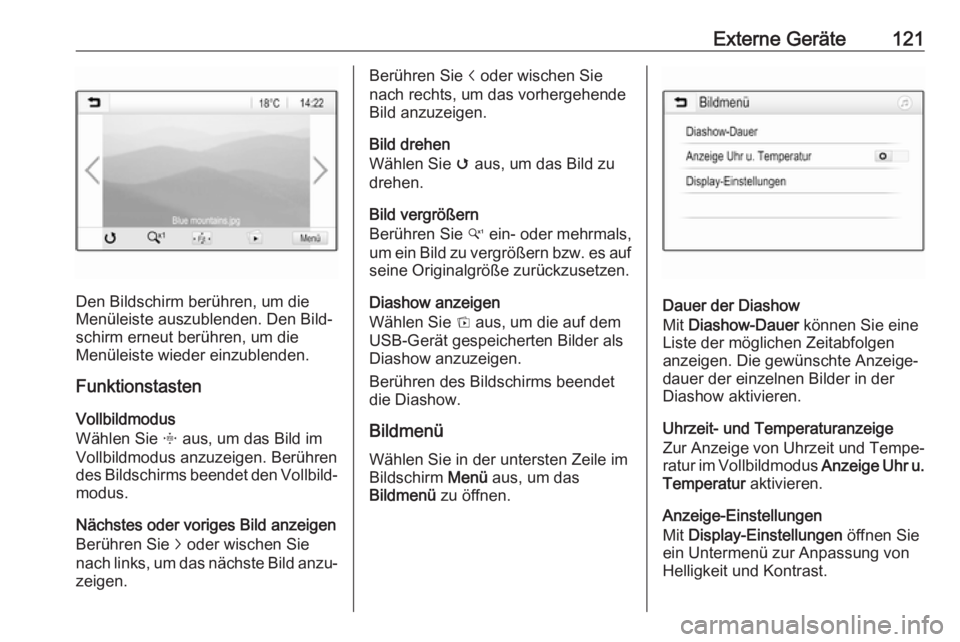
Den Bildschirm berühren, um die
Menüleiste auszublenden. Den Bild‐
schirm erneut berühren, um die
Menüleiste wieder einzublenden.
Funktionstasten
Vollbildmodus
Wählen Sie x aus, um das Bild im
Vollbildmodus anzuzeigen. Berühren
des Bildschirms beendet den Vollbild‐ modus.
Nächstes oder voriges Bild anzeigen
Berühren Sie j oder wischen Sie
nach links, um das nächste Bild anzu‐
zeigen.
Berühren Sie i oder wischen Sie
nach rechts, um das vorhergehende
Bild anzuzeigen.
Bild drehen
Wählen Sie v aus, um das Bild zu
drehen.
Bild vergrößern
Berühren Sie w ein- oder mehrmals,
um ein Bild zu vergrößern bzw. es auf seine Originalgröße zurückzusetzen.
Diashow anzeigen
Wählen Sie t aus, um die auf dem
USB-Gerät gespeicherten Bilder als
Diashow anzuzeigen.
Berühren des Bildschirms beendet
die Diashow.
Bildmenü Wählen Sie in der untersten Zeile im
Bildschirm Menü aus, um das
Bildmenü zu öffnen.
Dauer der Diashow
Mit Diashow-Dauer können Sie eine
Liste der möglichen Zeitabfolgen anzeigen. Die gewünschte Anzeige‐
dauer der einzelnen Bilder in der
Diashow aktivieren.
Uhrzeit- und Temperaturanzeige
Zur Anzeige von Uhrzeit und Tempe‐ ratur im Vollbildmodus Anzeige Uhr u.
Temperatur aktivieren.
Anzeige-Einstellungen
Mit Display-Einstellungen öffnen Sie
ein Untermenü zur Anpassung von
Helligkeit und Kontrast.
Page 123 of 139
Externe Geräte123
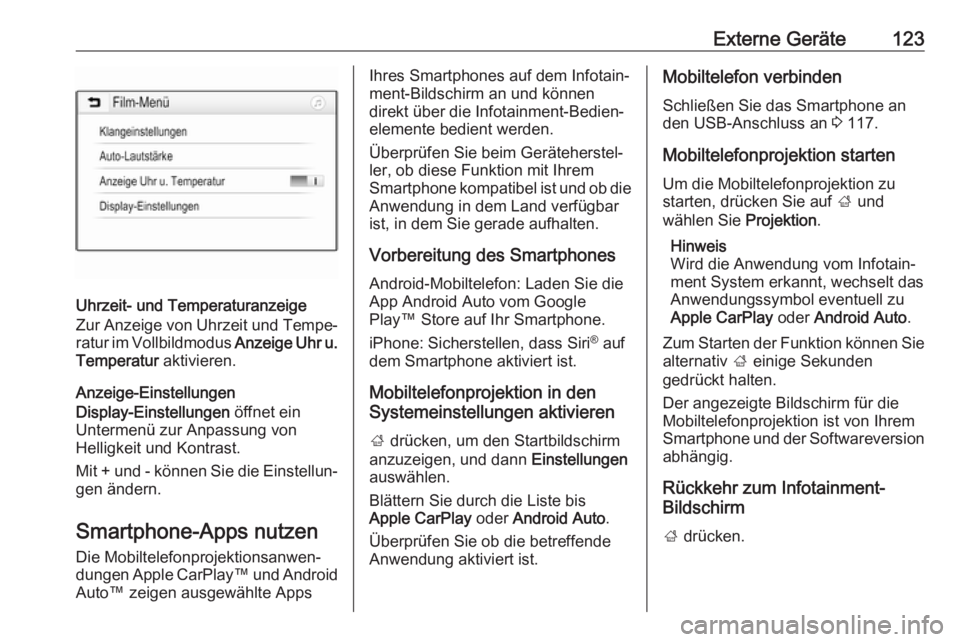
Uhrzeit- und Temperaturanzeige
Zur Anzeige von Uhrzeit und Tempe‐ ratur im Vollbildmodus Anzeige Uhr u.
Temperatur aktivieren.
Anzeige-Einstellungen
Display-Einstellungen öffnet ein
Untermenü zur Anpassung von
Helligkeit und Kontrast.
Mit + und - können Sie die Einstellun‐ gen ändern.
Smartphone-Apps nutzen
Die Mobiltelefonprojektionsanwen‐
dungen Apple CarPlay ™ und Android
Auto™ zeigen ausgewählte Apps
Ihres Smartphones auf dem Infotain‐ ment-Bildschirm an und können
direkt über die Infotainment-Bedien‐
elemente bedient werden.
Überprüfen Sie beim Geräteherstel‐
ler, ob diese Funktion mit Ihrem
Smartphone kompatibel ist und ob die
Anwendung in dem Land verfügbar
ist, in dem Sie gerade aufhalten.
Vorbereitung des Smartphones Android-Mobiltelefon: Laden Sie die
App Android Auto vom Google
Play™ Store auf Ihr Smartphone.
iPhone: Sicherstellen, dass Siri ®
auf
dem Smartphone aktiviert ist.
Mobiltelefonprojektion in den
Systemeinstellungen aktivieren
; drücken, um den Startbildschirm
anzuzeigen, und dann Einstellungen
auswählen.
Blättern Sie durch die Liste bis
Apple CarPlay oder Android Auto .
Überprüfen Sie ob die betreffende Anwendung aktiviert ist.Mobiltelefon verbinden
Schließen Sie das Smartphone an
den USB-Anschluss an 3 117.
Mobiltelefonprojektion starten Um die Mobiltelefonprojektion zu
starten, drücken Sie auf ; und
wählen Sie Projektion.
Hinweis
Wird die Anwendung vom Infotain‐
ment System erkannt, wechselt das
Anwendungssymbol eventuell zu
Apple CarPlay oder Android Auto .
Zum Starten der Funktion können Sie
alternativ ; einige Sekunden
gedrückt halten.
Der angezeigte Bildschirm für die
Mobiltelefonprojektion ist von Ihrem
Smartphone und der Softwareversion
abhängig.
Rückkehr zum Infotainment-
Bildschirm
; drücken.
Page 126 of 139
126Mobiltelefonimmer dann das Mobiltelefon
auszuschalten, wenn der Einsatz
von Mobiltelefonen verboten ist,
wenn durch das Mobiltelefon Inter‐ ferenzen verursacht werden oderwenn gefährliche Situationen
entstehen können.
Bluetooth
Das Mobiltelefonportal ist von der
Bluetooth Special Interest Group
(SIG) zertifiziert.
Weitere Informationen zu den techni‐ schen Daten finden Sie im Internet
unter http://www.bluetooth.com
Bluetooth-Verbindung
Bluetooth ist ein Funkstandard für die
drahtlose Verbindung z. B. von
Handys, Smartphones oder anderen
Geräten.
Über das Menü Bluetooth werden
Bluetooth-Geräte mit dem Infotain‐
ment System gekoppelt und verbun‐
den, wobei zwischen Bluetooth-Gerät und Infotainment System ein PIN-Code ausgetauscht wird.
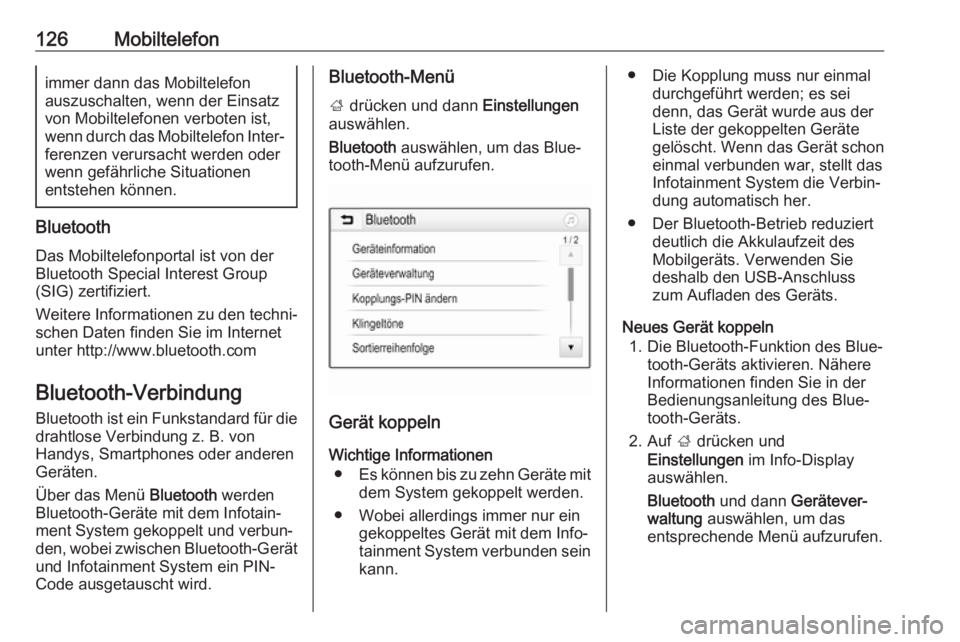
Bluetooth-Menü
; drücken und dann Einstellungen
auswählen.
Bluetooth auswählen, um das Blue‐
tooth-Menü aufzurufen.
Gerät koppeln
Wichtige Informationen ● Es können bis zu zehn Geräte mit
dem System gekoppelt werden.
● Wobei allerdings immer nur ein gekoppeltes Gerät mit dem Info‐
tainment System verbunden sein
kann.
● Die Kopplung muss nur einmal durchgeführt werden; es sei
denn, das Gerät wurde aus der
Liste der gekoppelten Geräte
gelöscht. Wenn das Gerät schon einmal verbunden war, stellt das
Infotainment System die Verbin‐
dung automatisch her.
● Der Bluetooth-Betrieb reduziert deutlich die Akkulaufzeit des
Mobilgeräts. Verwenden Sie
deshalb den USB-Anschluss
zum Aufladen des Geräts.
Neues Gerät koppeln 1. Die Bluetooth-Funktion des Blue‐ tooth-Geräts aktivieren. Nähere
Informationen finden Sie in der
Bedienungsanleitung des Blue‐
tooth-Geräts.
2. Auf ; drücken und
Einstellungen im Info-Display
auswählen.
Bluetooth und dann Gerätever‐
waltung auswählen, um das
entsprechende Menü aufzurufen.