display OPEL INSIGNIA BREAK 2018.5 Infotainment-Handbuch (in German)
[x] Cancel search | Manufacturer: OPEL, Model Year: 2018.5, Model line: INSIGNIA BREAK, Model: OPEL INSIGNIA BREAK 2018.5Pages: 139, PDF-Größe: 2.48 MB
Page 66 of 139
66SprachsteuerungSprachsteuerungAllgemeine Informationen............66
Benutzung .................................... 68Allgemeine Informationen
Integrierte Sprachsteuerung Die integrierte Sprachsteuerung des
Infotainment Systems ermöglicht die
Bedienung verschiedener Funktio‐ nen des Infotainment Systems per
Spracheingabe. Es erkennt Befehle
und Ziffernfolgen, unabhängig vom
jeweiligen Sprecher oder von der
jeweiligen Sprecherin. Die Befehle
und Ziffernfolgen können ohne
Sprachpause zwischen den einzel‐
nen Worten gesprochen werden.
Bei Fehlbedienung bzw. falschen
Befehlen gibt Ihnen die Sprachsteue‐
rung visuelles und/oder akustisches
Feedback und fordert Sie zur erneu‐
ten Eingabe des gewünschten
Befehls auf. Außerdem quittiert die
Sprachsteuerung wichtige Befehle
und fragt gegebenenfalls nach.
Die Befehle zum Ausführen von
Aufgaben können auf unterschiedli‐
che Weise eingegeben werden.Hinweis
Damit Gespräche im Fahrzeug nicht zu einer versehentlichen Ansteue‐
rung der Systemfunktionen führen,
startet die Sprachsteuerung erst
nach ihrer Aktivierung.
Wichtige InformationenSprachunterstützung ● Nicht alle der für das Display des
Infotainment-Systems verfügba‐ ren Sprachen können auch für
die Sprachsteuerung genutzt
werden.
● Wenn die für das Display ausge‐ wählte Sprache nicht von der
Sprachsteuerung unterstützt ist,
ist die Sprachsteuerung nicht
verfügbar.
In einem solchen Fall müssen
Sie eine andere Sprache für das
Display wählen, wenn das Info‐
tainment System über Sprachbe‐
fehle gesteuert werden soll. Zum
Ändern der Display-Sprache siehe „Sprache“ im Kapitel
„Systemeinstellungen“ 3 28.
Page 67 of 139
Sprachsteuerung67Adresseingabe für Ziele im Ausland
Um eine ausländische Zieladresse
über die Sprachsteuerung einzuge‐
ben, müssen Sie die Sprache des
Info-Displays in die Sprache des
entsprechenden Lands ändern.
Wenn für das Display beispielsweise
die englische Sprache eingestellt ist
und Sie über die Sprachsteuerung ein
Ziel in Frankreich eingeben möchten,
müssen Sie zuerst die Display-
Sprache in Französisch ändern.
Ausnahmen: Zur Eingabe einer Ziel‐
adresse in Belgien über die Sprach‐
steuerung kann die Display-Sprache
entweder Französisch oder Nieder‐
ländisch sein. Zu Eingabe einer Ziel‐ adresse in der Schweiz kann die
Display-Sprache entweder Franzö‐
sisch, Deutsch oder Italienisch sein.
Zum Ändern der Display-Sprache
siehe „Sprache“ im Kapitel „System‐
einstellungen“ 3 28.Eingabereihenfolge für Zieladressen
Die Reihenfolge, in der die Bestand‐
teile der Adresse über die Sprach‐
steuerung eingegeben werden
müssen, hängt vom Zielland ab.● Deutschland, Österreich:
● Belgien, Frankreich, Großbritan‐ nien:
● Dänemark, Italien, Niederlande, Polen, Portugal, Russland,
Spanien, Schweiz, Türkei:
Sprachsteuerung einrichten
Es können verschiedene Einstellun‐
gen und Anpassungen für die integ‐
rierte Sprachsteuerung des Infotain‐
ment Systems vorgenommen
werden.
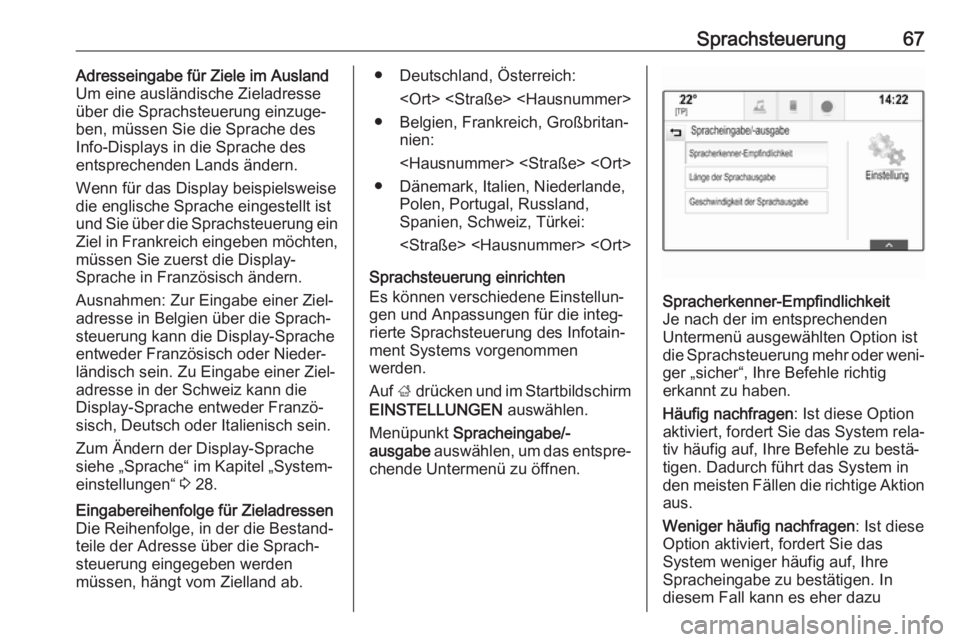
Auf ; drücken und im Startbildschirm
EINSTELLUNGEN auswählen.
Menüpunkt Spracheingabe/-
ausgabe auswählen, um das entspre‐
chende Untermenü zu öffnen.Spracherkenner-Empfindlichkeit
Je nach der im entsprechenden
Untermenü ausgewählten Option ist
die Sprachsteuerung mehr oder weni‐ ger „sicher“, Ihre Befehle richtig
erkannt zu haben.
Häufig nachfragen : Ist diese Option
aktiviert, fordert Sie das System rela‐ tiv häufig auf, Ihre Befehle zu bestä‐
tigen. Dadurch führt das System in
den meisten Fällen die richtige Aktion
aus.
Weniger häufig nachfragen : Ist diese
Option aktiviert, fordert Sie das
System weniger häufig auf, Ihre
Spracheingabe zu bestätigen. In
diesem Fall kann es eher dazu
Page 68 of 139
68Sprachsteuerungkommen, dass das System einen
Befehl falsch erkennt und nicht die
richtige Aktion ausführt.
Hinweis
Bei der ersten Verwendung der
Sprachsteuerung kann es vorteilhaft sein, die Einstellung Häufig
nachfragen zu aktivieren. Sobald
Sie besser mit der Sprachsteuerung
vertraut sind und wissen, welche
Aussprache am besten vom System erkannt wird, kann es vorteilhaftsein, die Einstellung Weniger häufig
nachfragen zu aktivieren.Länge der Sprachausgabe
Die Länge und der Detailgrad der
Fragen und Ansagen der Sprachsteu‐ erung kann im entsprechenden
Untermenü eingestellt werden.Geschwindigkeit der Sprachausgabe
Die Geschwindigkeit der Fragen und Ansagen der Sprachsteuerung kann
im entsprechenden Untermenü
eingestellt werden.
Wenn Mittel ausgewählt ist, erfolgt
die Sprachausgabe des Systems mit
der natürlichen Sprechgeschwindig‐
keit.Hinweis
Bei der ersten Verwendung der
Sprachsteuerung kann es vorteilhaft sein, die Einstellung Lang zu aktivie‐
ren. Sobald Sie besser mit dem
System vertraut sind, ist es unter
Umständen sinnvoll, die Einstellung
Kurz zu verwenden.„Was kann ich sagen“-Tipps anzei‐
gen
Je nachdem, ob mögliche Sprachbe‐ fehle auf dem Bildschirm angezeigt
werden sollen, die Option „Was kann
ich sagen“-Tipps auf Ein oder Aus
festlegen.
Sprachübertragung
Die Funktion der Sprachübertragung
des Infotainment Systems ermöglicht
die Verwendung der Sprachsteue‐
rungsbefehle auf Ihrem Smartphone.
Die Verfügbarkeit dieser Funktion ist
von Ihrem Smartphone abhängig.
Weitere Informationen zur Kompatibi‐
lität finden Sie auf unserer Website.
Benutzung
Integrierte SprachsteuerungSprachsteuerung aktivieren Hinweis
Während eines aktiven Anrufs ist die Sprachsteuerung nicht verfügbar.Aktivierung über die Taste w am
Lenkrad
w am Lenkrad drücken.
Die Audioanlage wird stummgeschal‐ tet. Neben einer Aufforderungsan‐
sage, einen Befehl anzusagen,
werden auf dem Info-Display Hilfeme‐
nüs mit den wichtigsten aktuell
verfügbaren Befehlen angezeigt.
Sobald die Sprachsteuerung für die
Spracheingabe bereit ist, erklingt ein
Signalton. Das Spracherkennungs‐
symbol oben links im Hilfemenü wird
nun rot statt weiß angezeigt.
Jetzt können Sie einen Sprachbefehl
für eine Systemfunktion geben (z. B.
Wiedergabe eines gespeicherten
Radiosenders).
Page 69 of 139
Sprachsteuerung69Aktivierung über die Bildschirmtaste
SPRECHEN am zentralen Display
In der Interaktionsauswahlleiste
eines Hauptmenüs auf dem zentralen
Display SPRECHEN auswählen.
Die Audioanlage wird stummgeschal‐ tet. Neben einer Aufforderungsan‐
sage, einen Befehl anzusagen, wird
auf dem zentralen Display ein Hilfe‐
menü mit den wichtigsten aktuell
verfügbaren Befehlen angezeigt.
Sobald die Sprachsteuerung für die
Spracheingabe bereit ist, erklingt ein
Signalton. Das Spracherkennungs‐
symbol rechts im Hilfemenü wird nun
rot statt schwarz angezeigt.
Sie können nun einen Sprachbefehl
eingeben (siehe Beschreibung oben).
Anpassen der Lautstärke der
Aufforderungsansagen
Drücken Sie ! oder # am Lenkrad
nach oben bzw. unten, um die Laut‐
stärke zu erhöhen bzw. zu verringern.Aufforderungsansage unterbrechen
Erfahrene Benutzer können die aktu‐
elle Aufforderungsansage durch
kurzes Drücken von w am Lenkrad
unterbrechen.
In diesem Fall wird sofort der Signal‐
ton wiedergegeben, das Sprachsteu‐
erungssymbol wird rot angezeigt und
Sie können ohne zu warten einen
Befehl sprechen.
Eine Dialogsequenz abbrechen Zum Abbrechen einer Dialogsequenz und Deaktivieren der Sprachsteue‐
rung stehen verschiedene Methoden
zur Verfügung:
● „ Abbrechen “ oder „Beenden “
sagen.
● n am Lenkrad drücken.
● Wenn die Sprachsteuerungssit‐ zung über die Bildschirmtaste
SPRECHEN am zentralen
Display gestartet wurde, können
Sie alternativ folgendermaßen
vorgehen:● Drücken Sie am Bedienfeld auf ;.
● m oder Exit im Hilfemenü
wählen.
In den folgenden Situationen werden
Dialogsequenzen automatisch abge‐
brochen:
● Wenn Sie eine Zeit lang keine Befehle geben (standardmäßig
werden Sie drei Mal zur Ansage
eines Befehls aufgefordert).
● Wenn Sie Befehle geben, die vom System nicht erkannt
werden (standardmäßig werden Sie drei Mal zur Ansage eines
korrekten Befehls aufgefordert).
Bedienung über Sprachbefehle
Die Sprachsteuerung erkennt
Befehle, die auf natürliche Weise in
Satzform gesprochen werden, und
direkte Befehle, die die Anwendung
und Aktion enthalten.
Page 90 of 139
90Kartenaktualisierung.................45
Kartenausschnitt .......................46
Kartenhandhabung ...................46
Kontakte .............................. 23, 53
Letzte Ziele................................ 53
Liste der Abbiegungen ..............60
Liste der Wegpunkte .................60
Persönliche Sonderziele ...........46
Route mit Wegpunkten .............53
TMC-Sender........................ 45, 60
Verkehrsereignisse ...................60
Zieleingabe................................ 53
Zielführung ................................ 60
Zielführungsmenü .....................60
Navigationssystem aktivieren .......46
Notruf ............................................ 75
P Persönliche Sonderziele ...............46
R
Radio DAB ........................................... 36
DAB-Ansagen ........................... 36
Digital Audio Broadcasting ........36
Favoriten ................................... 19
FM-Menü ................................... 34
Frequenzband ........................... 33
Frequenzliste............................. 33
Intellitext .................................... 36
Kategorienliste .......................... 33L-Band....................................... 36
Menü DAB ................................. 36
Radio Data System (RDS) ........34
RDS........................................... 34
Region ....................................... 34
Regionalisierung .......................34
Senderliste ................................ 33
Sendersuche ............................. 33
TP.............................................. 34
Verkehrsfunk ............................. 34
Radio aktivieren ............................ 33
Radio Data System ...................... 34
Region .......................................... 34
Regionalisierung ........................... 34
Route mit Wegpunkten .................53
Routenart ...................................... 60
S Senderliste.................................... 33
Sendersuche ................................ 33
Shop ............................................. 42
Smartphone Mobiltelefonprojektion ...............41
Smartphone-Apps nutzen .............41
Sonderziele................................... 53 Sprache ........................................ 28
Sprachsteuerung ..........................66
Startbildschirm .............................. 16
Stummschaltung ........................... 11
Systemeinstellungen ....................28Display...................................... 28
Sprache ..................................... 28
Uhrzeit und Datum ....................28
Valet-Modus .............................. 28
Werkseinstellungen
wiederherstellen ........................28
T
TA ................................................. 34
Tastatur Buchstabentastatur ...................17
Symboltastatur .......................... 17
Tastaturen .................................... 17
Telefonanruf Abweisen................................... 76Initiieren..................................... 76Vornehmen................................ 76
Telefonbuch ............................ 23, 76
Textnachrichten ............................ 79
TMC-Sender ................................. 45
Touchscreen ................................. 14
Touchscreen-Kalibrierung ............28
TP ................................................. 34
U Uhrzeit .......................................... 28
Uhrzeitanzeige.............................. 28
USB .............................................. 38
USB aktivieren ........................ 40, 41
Page 94 of 139
94EinführungEinführungAllgemeine Informationen............94
Diebstahlschutz ........................... 95
Bedienelementeübersicht ............96
Benutzung ................................. 100Allgemeine Informationen
Das Infotainment System bietet Ihnenmodernstes In-Car-Infotainment.
Bei Verwendung der Radiotuner-
Funktionen können bis zu 25 Sender
in fünf Favoriten-Listen gespeichert
werden.
Es können externe Datenspeicher an
das Infotainment System als weitere
Audioquellen angeschlossen
werden; entweder über Kabel oder
über Bluetooth ®
.
Darüber hinaus ermöglicht das Info‐
tainment System die bequeme und
sichere Nutzung eines Mobiltelefons
im Fahrzeug.
Sie können auch spezifische Smart‐
phone-Apps über das Infotainment
System ausführen.
Optional kann das Infotainment
System auch über den Touchscreen
und Tasten am Bedienfeld, die
Bedienelemente am Lenkrad oder –
sofern vom Mobiltelefon bereitgestellt
– per Sprachsteuerung bedient
werden.Das durchdachte Design der Bedien‐ elemente, der Touchscreen und dieübersichtlichen Display-Anzeige
ermöglichen eine einfache und intui‐
tive Bedienung.
Hinweis
Dieses Handbuch enthält eine
Beschreibung der Optionen und
Funktionen der verschiedenen Info‐
tainment Systeme. Einige Beschrei‐
bungen, auch in Bezug auf Display
und Menüfunktionen, gelten
aufgrund der Modellvariante, von
Länderspezifikationen, Sonderaus‐
stattung oder Zubehör nicht für Ihr
Fahrzeug.
Wichtige Hinweise zur Bedienung und Verkehrssicherheit9 Warnung
Das Infotainment System ist so zu
benutzen, dass das Fahrzeug
immer sicher gefahren werden
kann. Halten Sie im Zweifelsfall an und bedienen Sie das Infotain‐
ment System bei stehendem Fahr‐ zeug.
Page 97 of 139
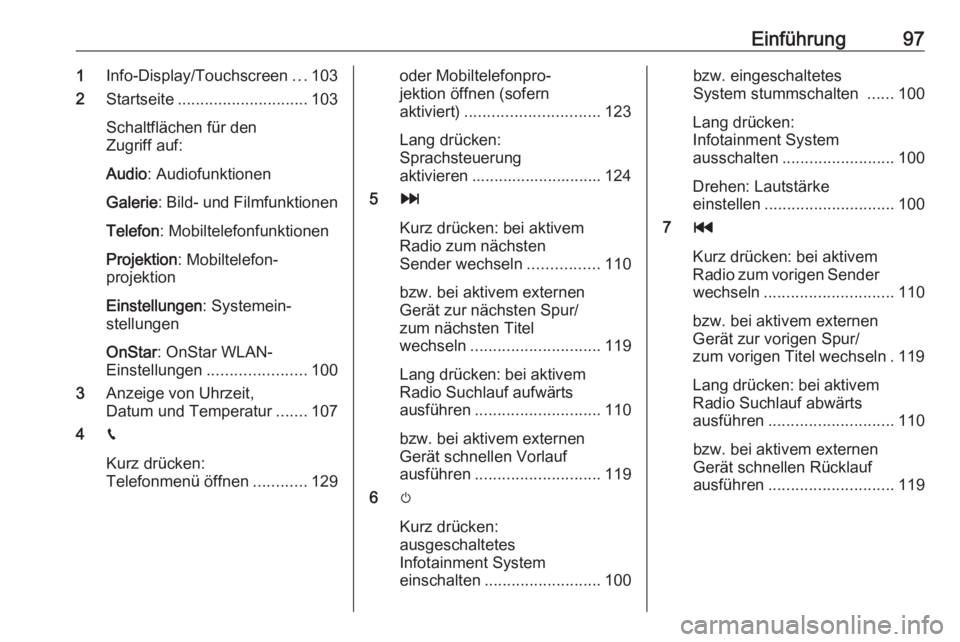
Einführung971Info-Display/Touchscreen ...103
2 Startseite ............................. 103
Schaltflächen für den
Zugriff auf:
Audio : Audiofunktionen
Galerie : Bild- und Filmfunktionen
Telefon : Mobiltelefonfunktionen
Projektion : Mobiltelefon‐
projektion
Einstellungen : Systemein‐
stellungen
OnStar : OnStar WLAN-
Einstellungen ...................... 100
3 Anzeige von Uhrzeit,
Datum und Temperatur .......107
4 g
Kurz drücken:
Telefonmenü öffnen ............129oder Mobiltelefonpro‐
jektion öffnen (sofern
aktiviert) .............................. 123
Lang drücken:
Sprachsteuerung
aktivieren ............................. 124
5 v
Kurz drücken: bei aktivem
Radio zum nächsten
Sender wechseln ................110
bzw. bei aktivem externen
Gerät zur nächsten Spur/
zum nächsten Titel
wechseln ............................. 119
Lang drücken: bei aktivem Radio Suchlauf aufwärts
ausführen ............................ 110
bzw. bei aktivem externen
Gerät schnellen Vorlauf
ausführen ............................ 119
6 m
Kurz drücken:
ausgeschaltetes
Infotainment System einschalten .......................... 100bzw. eingeschaltetes
System stummschalten ......100
Lang drücken:
Infotainment System
ausschalten ......................... 100
Drehen: Lautstärke
einstellen ............................. 100
7 t
Kurz drücken: bei aktivem
Radio zum vorigen Sender wechseln ............................. 110
bzw. bei aktivem externen
Gerät zur vorigen Spur/
zum vorigen Titel wechseln . 119
Lang drücken: bei aktivem Radio Suchlauf abwärts
ausführen ............................ 110
bzw. bei aktivem externen
Gerät schnellen Rücklauf
ausführen ............................ 119
Page 101 of 139
Einführung101Zum Beenden der Stummschaltung
erneut X drücken. Die zuletzt einge‐
stellte Lautstärke wird wieder akti‐
viert.
Betriebsmodi ; drücken, um das Startmenü anzu‐
zeigen.
Hinweis
Ausführliche Beschreibung der
Menübedienung über den Touchsc‐ reen 3 103.
Audio
Über Audio öffnen Sie um das Haupt‐
menü des zuletzt ausgewählten Audi‐
omodus.
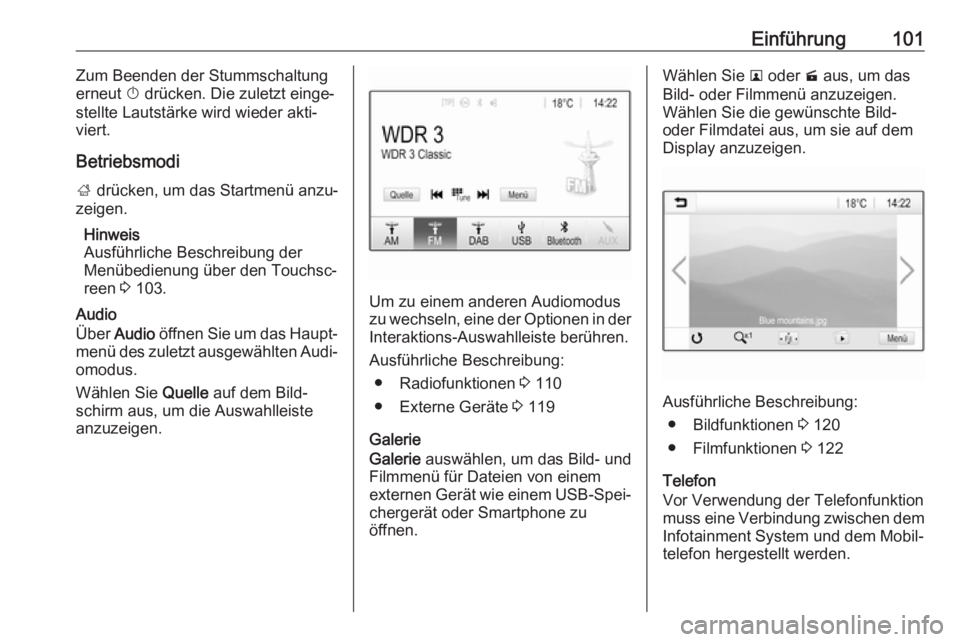
Wählen Sie Quelle auf dem Bild‐
schirm aus, um die Auswahlleiste
anzuzeigen.
Um zu einem anderen Audiomodus zu wechseln, eine der Optionen in der
Interaktions-Auswahlleiste berühren.
Ausführliche Beschreibung: ● Radiofunktionen 3 110
● Externe Geräte 3 119
Galerie
Galerie auswählen, um das Bild- und
Filmmenü für Dateien von einem
externen Gerät wie einem USB-Spei‐ chergerät oder Smartphone zu
öffnen.
Wählen Sie l oder m aus, um das
Bild- oder Filmmenü anzuzeigen. Wählen Sie die gewünschte Bild-
oder Filmdatei aus, um sie auf dem
Display anzuzeigen.
Ausführliche Beschreibung:
● Bildfunktionen 3 120
● Filmfunktionen 3 122
Telefon
Vor Verwendung der Telefonfunktion
muss eine Verbindung zwischen dem Infotainment System und dem Mobil‐
telefon hergestellt werden.
Page 108 of 139
108Grundsätzliche BedienungUhrzeit und Datum einstellen
Zum Anpassen der Uhrzeit- und
Datumseinstellungen Uhrzeit
einstellen oder Datum einstellen
anwählen.
+ oder - berühren, um die Einstellun‐
gen zu ändern.
Spracheinstellungen
; drücken und dann Einstellungen
auswählen.
Sprache(Language) auswählen, um
das entsprechende Menü aufzurufen.
Zur Sprachauswahl für die Menütexte die gewünschte Sprache berühren.
Blätterfunktion
Wenn langer Text wie z. B. ein Lied‐
titel oder Sendername auf dem
Display angezeigt wird, läuft er
entweder kontinuierlich durch oder er läuft einmal durch und wird dannabgekürzt angezeigt.
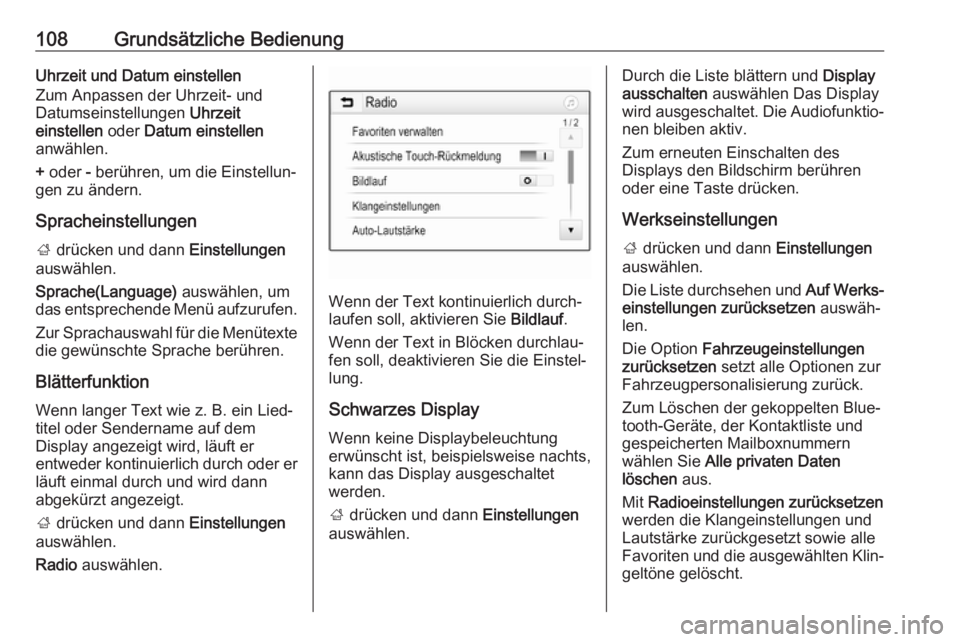
; drücken und dann Einstellungen
auswählen.
Radio auswählen.
Wenn der Text kontinuierlich durch‐
laufen soll, aktivieren Sie Bildlauf.
Wenn der Text in Blöcken durchlau‐
fen soll, deaktivieren Sie die Einstel‐
lung.
Schwarzes Display
Wenn keine Displaybeleuchtung
erwünscht ist, beispielsweise nachts,
kann das Display ausgeschaltet
werden.
; drücken und dann Einstellungen
auswählen.
Durch die Liste blättern und Display
ausschalten auswählen Das Display
wird ausgeschaltet. Die Audiofunktio‐ nen bleiben aktiv.
Zum erneuten Einschalten des
Displays den Bildschirm berühren
oder eine Taste drücken.
Werkseinstellungen
; drücken und dann Einstellungen
auswählen.
Die Liste durchsehen und Auf Werks‐
einstellungen zurücksetzen auswäh‐
len.
Die Option Fahrzeugeinstellungen
zurücksetzen setzt alle Optionen zur
Fahrzeugpersonalisierung zurück.
Zum Löschen der gekoppelten Blue‐
tooth-Geräte, der Kontaktliste und
gespeicherten Mailboxnummern
wählen Sie Alle privaten Daten
löschen aus.
Mit Radioeinstellungen zurücksetzen
werden die Klangeinstellungen und
Lautstärke zurückgesetzt sowie alle
Favoriten und die ausgewählten Klin‐ geltöne gelöscht.
Page 113 of 139
Radio113Festlegen der Anzahl von
verfügbaren Favoritenlisten
Zur Festlegung der zur Auswahl
angezeigten Anzahl der Favoriten-
Listen auf ; drücken und
Einstellungen auf dem Bildschirm
auswählen.
Radio und dann Favoriten verwalten
auswählen, um das entsprechende Untermenü aufzurufen.
Die anzuzeigenden Favoriten-Listen
aktivieren bzw. deaktivieren.
Radio Data System Radio Data System (RDS) ist ein
Service der UKW-Sender, der das
Finden des gewünschten Senders
und seinen störungsfreien Empfang
wesentlich erleichtert.Vorteile von RDS
● Auf dem Display wird statt der Frequenz der Programmname
des eingestellten Senders ange‐
zeigt.
● Während der Sendersuche stellt das Infotainment System
ausschließlich RDS-Sender ein.
● Das Infotainment System stellt mittels AF (Alternative Frequenz)
stets die am besten zu empfan‐
gende Sendefrequenz des
eingestellten Senders ein.
● Das Infotainment System zeigt abhängig vom empfangenenSender Radiotext an, der z. B.
Informationen zum aktuellen Programm umfassen kann.
RDS-Konfiguration Im UKW-Radio-Hauptmenü Menü
berühren, um das Untermenü des
jeweiligen Frequenzbandes zu
öffnen.
Blättern Sie zu RDS.
Aktivieren oder deaktivieren Sie RDS.Verkehrsfunk
Verkehrsfunksender sind RDS-
Sender, die Verkehrsnachrichten
senden. Bei eingeschaltetem
Verkehrsfunk wird die Wiedergabe
von der ausgewählten Audioquelle für die Dauer der Durchsage unterbro‐
chen.
Verkehrsfunk aktivieren
Im UKW-Radio-Hauptmenü Menü
auswählen, um das Untermenü des jeweiligen Frequenzbandes zu
öffnen.
Berühren Sie die Schaltfläche neben
Verkehrsprogramm , um die Funktion
zu aktivieren oder zu deaktivieren.
Hinweis
In der Senderliste wird neben
Sendern mit Verkehrsfunk der
Hinweis „TP“ angezeigt.
Bei aktiviertem Verkehrsfunk wird in
der obersten Zeile aller Hauptmenüs
[TP] angezeigt. Wenn der aktuelle
Sender kein Verkehrsfunksender ist,
ist TP ausgeblendet und es wird auto‐ matisch ein Suchlauf nach dem
nächsten Verkehrsfunksender