telefon OPEL INSIGNIA BREAK 2018.5 Příručka k informačnímu systému (in Czech)
[x] Cancel search | Manufacturer: OPEL, Model Year: 2018.5, Model line: INSIGNIA BREAK, Model: OPEL INSIGNIA BREAK 2018.5Pages: 133, velikost PDF: 2.47 MB
Page 65 of 133

Rozpoznávání řeči65Rychlost zvukového potvrzení
Rychlost, se kterou systém
rozpoznávání hlasu klade otázky
nebo odpovídá, lze nastavit
v odpovídající podnabídce.
Pokud vyberete možnost Střední,
rychlost řeči systému odpovídá
přirozené řeči.
Poznámky
Když začnete používat
rozpoznávání hlasu, může být
výhodné použít nastavení
Podrobněji . Po získání dalších
zkušeností může být výhodné použít
nastavení Nejkratší.Zobrazení rad „Co mohu říci?“
V závislosti, zda chcete zobrazovat
možné hlasové povely na obrazovce
či nikoli, nastavte funkci Zobrazení
rad „Co mohu říci?“ na Zap. nebo
Vyp. .
Přenosová hlasová aplikace
Přenosová hlasová aplikace
informačního systému umožňuje přístup k příkazům rozpoznávání
hlasu ve vašem smartphonu.
Dostupnost této funkce závisí na
vašem chytrém telefonu. Další
informace o kompatibilitě naleznete
na našem webu.
Použití Integrované rozpoznávání hlasuZapnutí rozpoznávání řeči Poznámky
Rozpoznávání řeči není během
aktivního telefonního hovoru
k dispozici.Aktivace stiskem tlačítka w na volantu
Stiskněte w na volantu.
Audiosystém se ztlumí, systém vás
vyzve k vydání povelu a na
informačním displeji se zobrazí
nabídky nápovědy s nejdůležitějšími
povely, které jsou k dispozici.
Jakmile je rozpoznávání hlasu
připraveno k činnosti, ozve se
zvukový signál. Symbol
rozpoznávání hlasu v levém horním
rohu nabídky nápovědy se změní z bílé na červenou.Nyní můžete vyslovit hlasový příkaz
a inicializovat funkci systému
(například přehrávání předvolené rozhlasové stanice).Aktivace pomocí tlačítka HLAS na
středním displeji
Vyberte HLAS na interaktivním
panelu hlavní nabídky středového
displeje.
Audio systém se ztlumí, systém vás vyzve k vydání povelu a na středním
displeji se zobrazí nabídka nápovědy
s nejdůležitějšími povely, které jsou
k dispozici.
Jakmile je rozpoznávání hlasu
připraveno k činnosti, ozve se
zvukový signál. Symbol
rozpoznávání hlasu na pravé straně
nabídky nápovědy se změní z černé
na červenou.
Nyní můžete vyslovit hlasový příkaz,
viz popis výše.
Nastavení hlasitosti hlasových výzev
Stiskněte ! nebo # na volantu
směrem nahoru (zvýšení hlasitosti)
nebo dolů (snížení hlasitosti).
Page 67 of 133

Rozpoznávání řeči67Pokud řeknete „Telefon“ nebo
„Povely telefonu“, systém vyhodnotí,
že chcete telefonovat a reaguje
příslušnými dotazy, dokud nezjistí
dostatečné podrobnosti. Pokud bylo
číslo telefonu uloženo společně
s názvem a místem, přímý povel by
měl obsahovat obě tyto informace,
například "Volat - David Smith,
práce".Výběr položek seznamu
Když se zobrazí seznam, dotáže se hlasová výzva na potvrzení nebo
požádá o výběr položky ze seznamu.
Položka seznamu může být vybrána
ručně, nebo vyslovením čísla řádku
položky.
Seznam na obrazovce rozpoznávání hlasu plní stejnou funkci jako seznam
na jiných obrazovkách. Ruční
posouvání seznamu na obrazovce
během rozpoznávání pozastaví
aktuální činnost rozpoznávání hlasu
a přehraje výzvu, například "Proveďte výběr ze seznamu pomocí ručních
ovladačů, stiskněte tlačítko zpět na
čelním panelu nebo stiskněte tlačítko
zpět na obrazovce a zkuste to znovu".Pokud do 15 sekund neprovedete
manuální výběr, relace rozpoznávání
řeči skončí, objeví se příslušná
zpráva a znovu se zobrazí původní
obrazovka.Příkaz "Zpět"
Pro návrat do předchozí nabídky
volitelně: vyslovte „ Zpět“, stiskněte k
BACK na ovládacím panelu nebo
stiskněte m.Příkaz "Nápověda"
Po vyslovení příkazu " Nápověda" je
nahlas přečtena výzva pro aktuální
obrazovku. Kromě toho se na
obrazovce zobrazí výzva.
Pro přerušení nápovědy stiskněte w.
Ozve se pípnutí. Můžete vyslovit
příkaz.
Přenosová hlasová aplikace
Zapnutí rozpoznávání řeči
Stiskněte a podržte s na volantu,
dokud se nezobrazí ikona
rozpoznávání řeči.
Nastavení hlasitosti hlasových výzev
Otočte m na ovládacím panelu nebo
stiskněte tlačítko ! nebo # na
volantu nahoru (zvyšte hlasitost)
nebo dolů (snižte hlasitost).
Vypnutí rozpoznávání hlasu
Stiskněte n na volantu. Relace
rozpoznávání řeči se ukončí.
Page 68 of 133
68TelefonTelefonVšeobecné informace..................68
Připojení Bluetooth ......................69
Tísňové volání ............................. 71
Použití .......................................... 72
Textové zprávy ............................ 75
Mobilní telefony a občanské
radiostanice (CB) .........................78Všeobecné informace
Portál telefonu Vám poskytuje
možnost realizovat konverzaci
mobilním telefonem prostřednictvím
mikrofonu a reproduktorů vozidla
a také ovládat nejdůležitější funkce mobilního telefonu prostřednictvím
informačního a zábavního systému
ve vozidle. Abyste mohli používat
portál telefonu, musí být mobilní
telefon s informačním systémem
prostřednictvím Bluetooth.
Ne každý mobilní telefon podporuje
všechny funkce telefonu. Použitelné
funkce telefonu závisejí na
příslušném mobilním telefonu
a poskytovateli sítě. Další informace
na toto téma najdete v návodu
k obsluze Vašeho mobilního telefonu
nebo se na ně můžete zeptat svého provozovatele sítě.Důležité informace ohledně
ovládání a bezpečnosti silničního
provozu9 Varování
Mobilní telefony mají vliv na Vaše
okolí. Proto byly připraveny
bezpečnostní předpisy
a směrnice. Měli byste se
seznámit s těmito pokyny před
použitím telefonní funkce.
9 Varování
Používání zařízení náhlavní
soupravy při jízdě může být
nebezpečné, protože během
telefonování je snížena Vaše
pozornost. Před použitím zařízení náhlavní soupravy Vaše vozidlo
zaparkujte. Dodržujte podmínky
země, ve které se právě
nacházíte.
Nezapomeňte dodržovat zvláštní
nařízení, která platí ve zvláštních
oblastech a vždy vypněte mobilní
telefon pokud je používání
Page 69 of 133

Telefon69mobilního telefonu zakázáno,
pokud způsobuje mobilní telefon
rušení nebo pokud mohou nastat
nebezpečné situace.
Bluetooth
Portál telefonu je certifikován
skupinou Bluetooth Special Interest
Group (SIG).
Další informace o specifikaci
naleznete na internetových stránkách
http://www.bluetooth.com
Připojení Bluetooth Bluetooth je rádiový standard pro
bezdrátové připojení například
mobilních telefonů nebo jiných
zařízení.
Abyste mohli nastavit připojení
Bluetooth k informačnímu systému,
musí být v zařízení Bluetooth
aktivována funkce Bluetooth. Další
informace naleznete v návodu
k obsluze zařízení Bluetooth.
Pomocí nabídky nastavení Bluetooth
se provádí párování (výměna PIN
kódu mezi zařízením Bluetooth
a informačním systémem) a připojení zařízení Bluetooth k informačnímu
systému.
Nabídka nastavení Bluetooth
Stiskněte tlačítko ; a na úvodní
obrazovce vyberte možnost
NASTAVENÍ .
Pro otevření příslušné podnabídky
vyberte Bluetooth .
Párování zařízení
Důležité informace ● Se systémem lze spárovat až pět
zařízení.
● K informačnímu systému může být v daný okamžik připojeno
pouze jedno spárované zařízení.
● Párování se zpravidla musí provést pouze jednou. To neplatí
v případě, že se zařízení vymaže
ze seznamu spárovaných
zařízení. Pokud bylo zařízeníspárování již dříve, naváže
informační systém automaticky
spojení.
● Při provozu Bluetooth je odebíráno velké množství
energie z baterie ve vozidle.
Proto připojte zařízení k portu USB, kde se bude nabíjet.
Párování prostřednictvím Nastavení
aplikace
1. Stiskněte tlačítko ; a na úvodní
obrazovce vyberte možnost NASTAVENÍ .
Pro otevření příslušné
podnabídky vyberte Bluetooth.
2. Zvolte Spárovat zařízení .
Alternativně vyberte Správa
zařízení a zobrazte seznam
zařízení a potom vyberte
Spárovat zařízení .
3. V informačním systému se zobrazí zpráva označující název
a kód PIN informačního systému.
4. Začněte vyhledávat párované zařízení Bluetooth.
Page 70 of 133

70Telefon5. Potvrzení postupu párování:● Pokud je podporováno SSP (bezpečné jednoduché
párování):
Porovnejte kód PIN (v
případě požadavku)
a potvrďte zprávy na
informačním systému
a zařízení Bluetooth.
● Pokud není podporováno SSP (bezpečné jednoduché
párování):
V případě potřeby vyberte tlačítko Nastavení PIN
a změňte kód PIN
informačního systému.
Zobrazí se klávesnice.
Zadejte nový kód PIN
a potvrďte zadání.
Zadejte kód PIN
informačního systému na
zařízení Bluetooth a potvrďte svou volbu.
6. Informační systém a zařízení jsou
spárována a zobrazí se seznam
zařízení.Poznámky
Pokud připojení Bluetooth selže,
zobrazí se na displeji informačního
systému chybová zpráva.
7. Do informačního systému jsou staženy telefonní seznam
a seznamy volání, pokud jsou
v zařízení Bluetooth k dispozici.
V případě potřeby potvrďte
odpovídající zprávu na svém
smartphonu.
Poznámky
Aby mohl informační systém načíst
kontakty, musí být uloženy v paměti
mobilního telefonu.
Pokud tato funkce není
podporována zařízením
Bluetooth, zobrazí se příslušná
zpráva v informačním systému.
Párování prostřednictvím Nastavení
telefonu
1. Stiskněte tlačítko ; a na úvodní
obrazovce vyberte možnost TELEFON .
2. Zvolte Spárovat zařízení .3. Postupujte od kroku 3 v kapitole
"Párování prostřednictvím
Nastavení aplikace" (viz výše).
4. Pokud bylo zařízení úspěšně spárováno, zobrazí se nabídka
telefonu.
Poznámky
Pokud připojení Bluetooth selže,
zobrazí se na displeji informačního
systému chybová zpráva.
Připojení spárovaného zařízení 1. Stiskněte tlačítko ; a na úvodní
obrazovce vyberte možnost
NASTAVENÍ .
Pro otevření příslušné
podnabídky vyberte Bluetooth.
2. Vyberte Správa zařízení
a zobrazte seznam zařízení.
3. Vyberte Bluetooth zařízení, které chcete připojit.
4. Zařízení je připojeno a zobrazeno
v poli Spojeno seznamu zařízení.
Page 71 of 133
Telefon71Odpojení zařízení1. Stiskněte tlačítko ; a na úvodní
obrazovce vyberte možnost
NASTAVENÍ .
Pro otevření příslušné
podnabídky vyberte Bluetooth.
2. Vyberte Správa zařízení
a zobrazte seznam zařízení.
3. Vyberte ╳ vedle aktuálně připojeného zařízení Bluetooth.
Zobrazí se zpráva.
4. Pro odpojení zařízení vyberte Ano .
Vymazání zařízení 1. Stiskněte tlačítko ; a na úvodní
obrazovce vyberte možnost
NASTAVENÍ .
Pro otevření příslušné
podnabídky vyberte Bluetooth.
2. Vyberte Správa zařízení
a zobrazte seznam zařízení.
3. Vyberte ─ vedle zařízení Bluetooth, které chcete vymazat.
Zobrazí se zpráva.
4. Pro vymazání zařízení vyberte Ano .Tísňové volání9Varování
Ustanovení spojení nelze zaručit
ve všech situacích. Z tohoto
důvodu byste se neměli výhradně
spoléhat na mobilní telefon, pokud se jedná o životně důležitou
komunikaci (např. lékařská
pomoc).
V některých sítích může být
nezbytné mít v mobilním telefonu
správně vloženou platnou SIM
kartu.
9 Varování
Pamatujte na to že můžete volat
nebo přijmout hovor pomocí
mobilního telefonu pouze pokud je v oblasti pokrytí s dostatečně
silným signálem. Za určitých
podmínek nelze uskutečnit
nouzová volání ve všech
telefonních sítích; je možné, že jej
nelze uskutečnit, pokud jsou
aktivovány určité služby
poskytované sítí a/nebo určité
telefonní funkce. Můžete se na to
zeptat místních provozovatelů
sítě.
Číslo nouzového volání se může lišit v závislosti na oblasti a zemi.Prosím zeptejte se předem na
správné číslo nouzového volání
příslušné oblasti.
Vytáčení nouzového volání
Vytočte číslo nouzového volání (např. 112 ).
Naváže se telefonní spojení se
střediskem nouzového volání.
Odpovězte na otázky zaměstnanců
střediska k nouzové situaci.
9 Varování
Hovor neukončujte dokud k tomu
nejste vyzváni centrálou
nouzových volání.
Page 72 of 133
72TelefonPoužití
Jakmile je prostřednictvím Bluetooth
realizováno propojení mezi vaším
mobilním telefonem a informačním systémem, můžete také ovládat celou
řadu funkcí vašeho mobilního
telefonu prostřednictvím
informačního systému.
Poznámky
Některé mobilní telefony
nepodporují všechny funkce portálu
telefonu. Proto se rozsah funkcí
může lišit od níže uvedeného
popisu.
Telefonní aplikace
Pro zobrazení příslušné nabídky
stiskněte ; a následně na úvodní
obrazovce vyberte TELEFON.
Telefonní portál je tvořen různými
zobrazeními, která jsou dostupná
prostřednictvím karet. Vyberte
požadovanou kartu.Poznámky
Hlavní nabídka telefonu je
k dispozici pouze pokud je mobilní
telefon připojen k informačnímu
systému prostřednictvím Bluetooth.
Podrobný popis, viz 3 69.
Zahájení telefonního hovoru
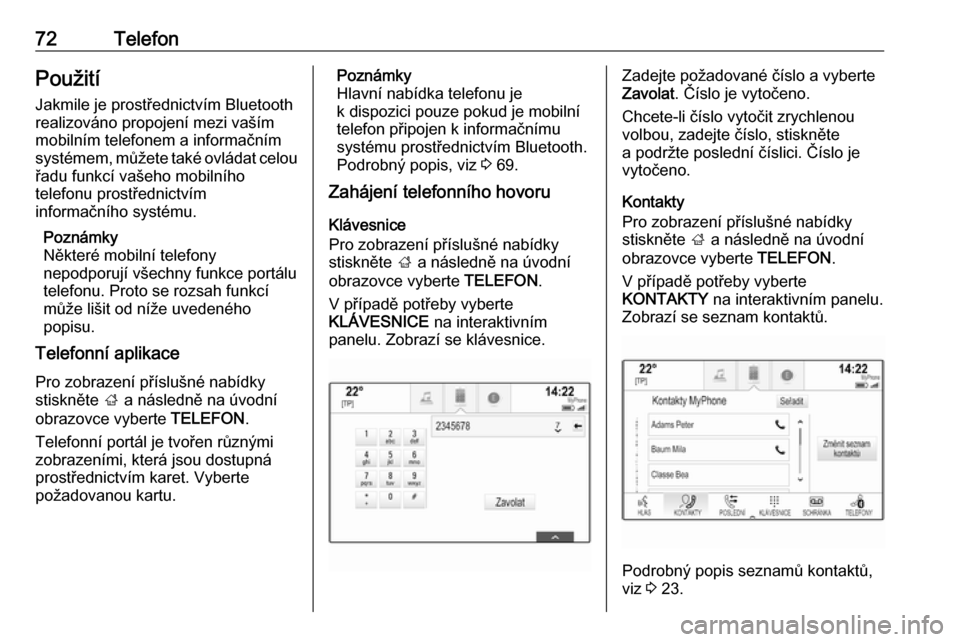
Klávesnice
Pro zobrazení příslušné nabídky
stiskněte ; a následně na úvodní
obrazovce vyberte TELEFON.
V případě potřeby vyberte
KLÁVESNICE na interaktivním
panelu. Zobrazí se klávesnice.Zadejte požadované číslo a vyberte
Zavolat . Číslo je vytočeno.
Chcete-li číslo vytočit zrychlenou
volbou, zadejte číslo, stiskněte
a podržte poslední číslici. Číslo je
vytočeno.
Kontakty
Pro zobrazení příslušné nabídky stiskněte ; a následně na úvodní
obrazovce vyberte TELEFON.
V případě potřeby vyberte
KONTAKTY na interaktivním panelu.
Zobrazí se seznam kontaktů.
Podrobný popis seznamů kontaktů,
viz 3 23.
Page 73 of 133
Telefon73Posuňte se do požadovaného
záznamu kontaktů.Ikona rychlé funkce
Pokud existuje pouze jedno uložené
číslo pro daný kontakt, zobrazí se
ikona rychlé volby vedle
odpovídajícího záznamu v seznamu
kontaktů.
Pro přímé zahájení hovoru vyberte z.Zobrazení podrobností kontaktu
Pokud je pro kontakt uloženo více než jedno číslo, vyberte odpovídající
kontakt.
Zobrazí se podrobností o kontaktu.
Vyberte jedno z telefonních čísel
uloženého kontaktu. Číslo je
vytočeno.
Seznamy volání
Pro zobrazení příslušné nabídky
stiskněte ; a následně na úvodní
obrazovce vyberte TELEFON.
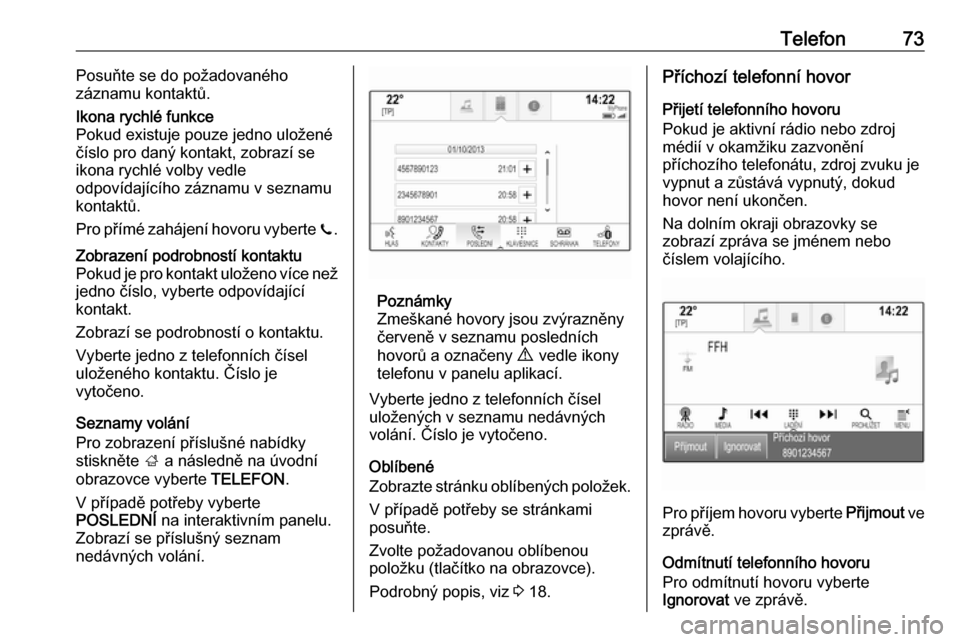
V případě potřeby vyberte
POSLEDNÍ na interaktivním panelu.
Zobrazí se příslušný seznam
nedávných volání.
Poznámky
Zmeškané hovory jsou zvýrazněny
červeně v seznamu posledních
hovorů a označeny 9 vedle ikony
telefonu v panelu aplikací.
Vyberte jedno z telefonních čísel
uložených v seznamu nedávných volání. Číslo je vytočeno.
Oblíbené
Zobrazte stránku oblíbených položek.
V případě potřeby se stránkami
posuňte.
Zvolte požadovanou oblíbenou
položku (tlačítko na obrazovce).
Podrobný popis, viz 3 18.
Příchozí telefonní hovor
Přijetí telefonního hovoru
Pokud je aktivní rádio nebo zdroj
médií v okamžiku zazvonění
příchozího telefonátu, zdroj zvuku je vypnut a zůstává vypnutý, dokudhovor není ukončen.
Na dolním okraji obrazovky se
zobrazí zpráva se jménem nebo
číslem volajícího.
Pro příjem hovoru vyberte Přijmout ve
zprávě.
Odmítnutí telefonního hovoru
Pro odmítnutí hovoru vyberte
Ignorovat ve zprávě.
Page 74 of 133
74TelefonZměna vyzváněcího tónu
Stiskněte tlačítko ; a na úvodní
obrazovce vyberte možnost
NASTAVENÍ .
Vyberte Bluetooth , zobrazí se
příslušná nabídka a potom vyberte
Vyzváněcí tóny . Zobrazí se seznam
všech telefonů spárovaných
s informačním systémem.
Zvolte požadovaný telefon. Zobrazí
se seznam všech vyzváněcích tónů
dostupných pro odpovídající telefon.
Zvolte požadovaný vyzváněcí tón.
Funkce během telefonního
hovoru
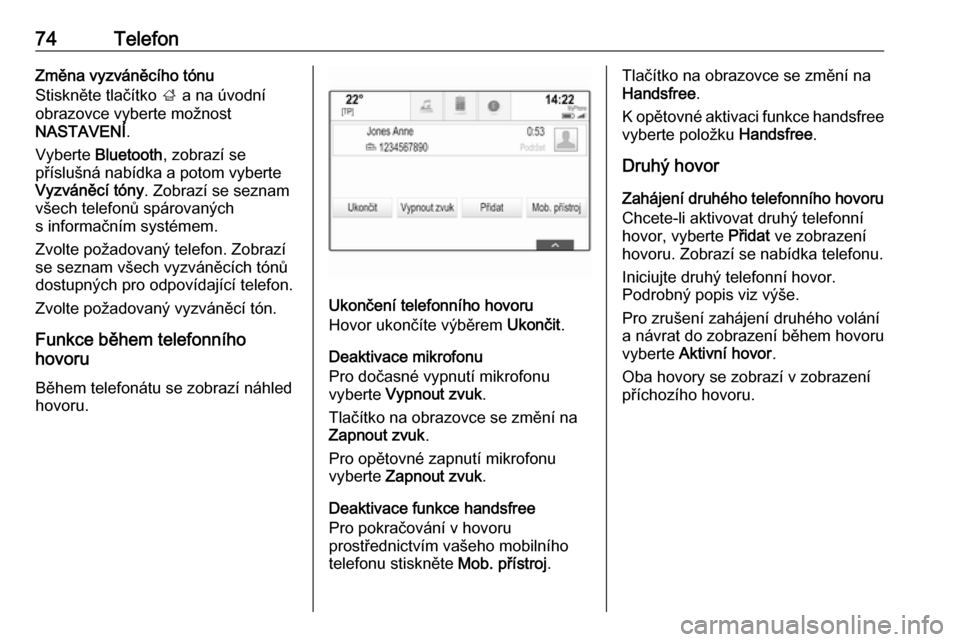
Během telefonátu se zobrazí náhled
hovoru.
Ukončení telefonního hovoru
Hovor ukončíte výběrem Ukončit.
Deaktivace mikrofonu
Pro dočasné vypnutí mikrofonu
vyberte Vypnout zvuk .
Tlačítko na obrazovce se změní na Zapnout zvuk .
Pro opětovné zapnutí mikrofonu
vyberte Zapnout zvuk .
Deaktivace funkce handsfree
Pro pokračování v hovoru
prostřednictvím vašeho mobilního
telefonu stiskněte Mob. přístroj.
Tlačítko na obrazovce se změní na
Handsfree .
K opětovné aktivaci funkce handsfree
vyberte položku Handsfree.
Druhý hovor
Zahájení druhého telefonního hovoru Chcete-li aktivovat druhý telefonní
hovor, vyberte Přidat ve zobrazení
hovoru. Zobrazí se nabídka telefonu.
Iniciujte druhý telefonní hovor.
Podrobný popis viz výše.
Pro zrušení zahájení druhého volání
a návrat do zobrazení během hovoru
vyberte Aktivní hovor .
Oba hovory se zobrazí v zobrazení
příchozího hovoru.
Page 75 of 133
Telefon75
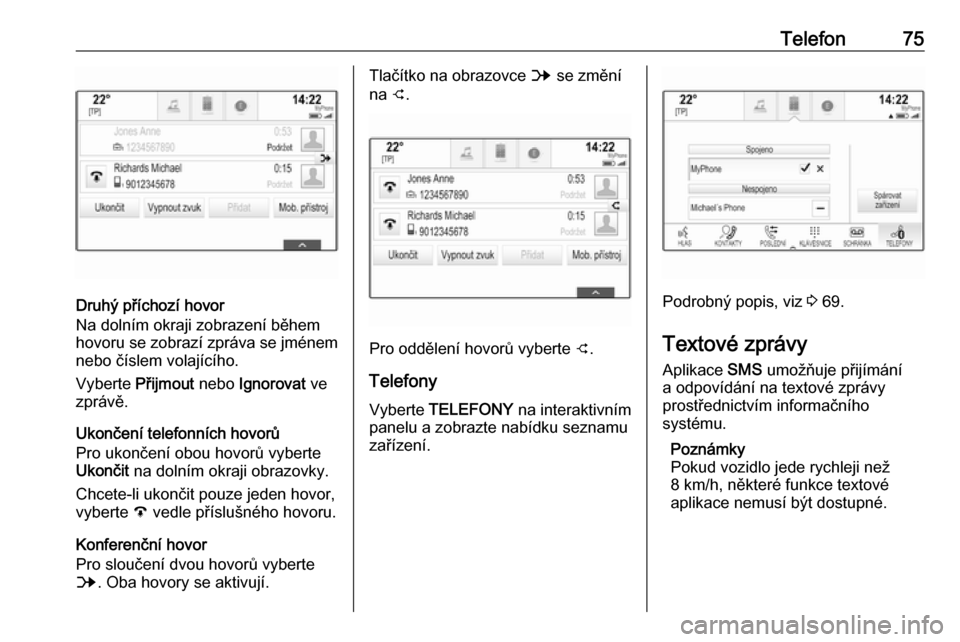
Druhý příchozí hovor
Na dolním okraji zobrazení během
hovoru se zobrazí zpráva se jménem nebo číslem volajícího.
Vyberte Přijmout nebo Ignorovat ve
zprávě.
Ukončení telefonních hovorů
Pro ukončení obou hovorů vyberte
Ukončit na dolním okraji obrazovky.
Chcete-li ukončit pouze jeden hovor,
vyberte A vedle příslušného hovoru.
Konferenční hovor
Pro sloučení dvou hovorů vyberte
B . Oba hovory se aktivují.
Tlačítko na obrazovce B se změní
na C.
Pro oddělení hovorů vyberte C.
Telefony Vyberte TELEFONY na interaktivním
panelu a zobrazte nabídku seznamu
zařízení.
Podrobný popis, viz 3 69.
Textové zprávy
Aplikace SMS umožňuje přijímání
a odpovídání na textové zprávy
prostřednictvím informačního
systému.
Poznámky
Pokud vozidlo jede rychleji než
8 km/h, některé funkce textové
aplikace nemusí být dostupné.