USB OPEL INSIGNIA BREAK 2019.5 Bilgi ve Eğlence Sistemi Kılavuzu (in Turkish)
[x] Cancel search | Manufacturer: OPEL, Model Year: 2019.5, Model line: INSIGNIA BREAK, Model: OPEL INSIGNIA BREAK 2019.5Pages: 91, PDF Size: 1.81 MB
Page 59 of 91
Harici cihazlar59Önceki resmi görüntülemek için i
ögesine dokunun ya da sağa
kaydırın.
Bir resmin döndürülmesi
Resmi döndürmek için v ögesini
seçin.
Bir resmin büyültülmesi
Bir resmi büyültmek veya orijinal
boyutuna getirmek için w tuşuna bir
veya birkaç kez dokunun.
Bir slayt gösterisi izlenmesi
USB aygıtında kayıtlı olan resimlere
bir slayt gösterisinde bakmak için t
tuşunu seçin.
Slayt gösterisini bitirmek için ekrana
dokunun.
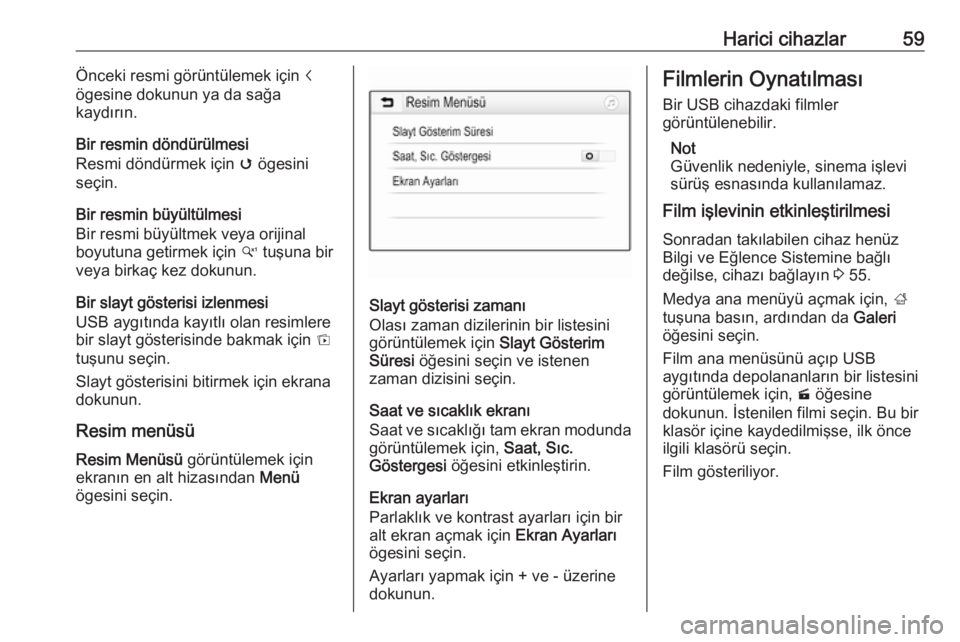
Resim menüsü
Resim Menüsü görüntülemek için
ekranın en alt hizasından Menü
ögesini seçin.
Slayt gösterisi zamanı
Olası zaman dizilerinin bir listesini
görüntülemek için Slayt Gösterim
Süresi öğesini seçin ve istenen
zaman dizisini seçin.
Saat ve sıcaklık ekranı
Saat ve sıcaklığı tam ekran modunda görüntülemek için, Saat, Sıc.
Göstergesi öğesini etkinleştirin.
Ekran ayarları
Parlaklık ve kontrast ayarları için bir
alt ekran açmak için Ekran Ayarları
ögesini seçin.
Ayarları yapmak için + ve - üzerine
dokunun.
Filmlerin Oynatılması
Bir USB cihazdaki filmler
görüntülenebilir.
Not
Güvenlik nedeniyle, sinema işlevi
sürüş esnasında kullanılamaz.
Film işlevinin etkinleştirilmesi
Sonradan takılabilen cihaz henüz Bilgi ve Eğlence Sistemine bağlı
değilse, cihazı bağlayın 3 55.
Medya ana menüyü açmak için, ;
tuşuna basın, ardından da Galeri
öğesini seçin.
Film ana menüsünü açıp USB
aygıtında depolananların bir listesini
görüntülemek için, m öğesine
dokunun. İstenilen filmi seçin. Bu bir
klasör içine kaydedilmişse, ilk önce
ilgili klasörü seçin.
Film gösteriliyor.
Page 61 of 91

Harici cihazlar61Akıllı telefon
uygulamalarının
kullanılması
Telefon projeksiyonu Telefon projeksiyonu uygulamaları
Apple CarPlay™ ve Android™ Auto
bir akıllı telefondan seçili
uygulamaların Bilgi Ekranında
görüntülenmesini sağlar ve doğrudan
Bilgi ve Eğlence Sistemi kumandaları
ile çalıştırılmalarına izin verir.
Bu uygulamanın akıllı telefona uygun olup olmadığını ve bulunduğunuz
ülkede mevcut olup olmadığını
öğrenmek için cihazın üreticisi ile
iletişime geçin.
Akıllı telefonun hazırlanması
Android cep telefonu: Google Play™
Mağazasından Android Auto
uygulamasını akıllı telefona indirin.
iPhone: Akıllı telefonda Siri ®
'nin
etkinleştirildiğinden emin olun.Ayarlar menüsünde telefon
projeksiyonunu etkinleştirme
Ana ekranı görüntülemek için ;
tuşuna basın ve Ayarlar ögesini
seçin.
Listeyi kaydırarak Apple CarPlay ya
da Android Auto öğesine gelin.
Gerekli uygulamanın etkinleştirilmiş olduğundan emin olun.
Cep telefonunu bağlama
Akıllı telefonu USB girişine 3 55
bağlayın.
Telefon projeksiyonunu başlatma
Telefon projeksiyonu uygulamasını başlatmak için, ; üzerine basınız ve
Yansıtma ögesini seçin.
Not
Eğer uygulama Bilgi ve Eğlence
Sistemi tarafından tanınmışsa,
uygulama simgesi Apple CarPlay ya
da Android Auto olarak değişebilir.
Alternatif olarak, fonksiyon ;
öğesine birkaç saniye basılarak
başlatılabilir.Görüntülenen telefon projeksiyonu
ekranı akıllı telefona ve yazılım
sürümüne bağlıdır.
Ana ekrana dönüş
; tuşuna basın.
BringGo BringGo, yer arama, harita gösterme
ve yol rehberliği alma olanağı veren
bir navigasyon uygulamasıdır.
Not
Uygulamayı indirmeden önce,
BringGo'nun bu araçta mevcut olup
olmadığını kontrol edin.
Uygulamanın indirilmesi
BringGo'nun Bilgi ve Eğlence
Sisteminin kumandaları ve menüleri
ile kullanılabilmesi için ilgili
uygulamanın akıllı telefona kurulması gerekir.
Uygulamayı App Store ®
veya Google
Play Mağazasından indirin.
BringGo'nun ayarlar menüsünden
etkinleştirilmesi
Ana ekranı görüntülemek için ;
tuşuna basın ve Ayarlar ögesini
seçin.
Page 62 of 91
62Harici cihazlarListeyi kaydırarak BringGo öğesine
gelin.
Uygulamanın etkin durumda
olduğunu kontrol edin.
Cep telefonunu bağlama
Akıllı telefonu USB girişine 3 55
bağlayın.
BringGo'nun başlatılması
Uygulamayı başlatmak için ;
seçeneğine basın ve sonra Nav
simgesini seçin.
Uygulamanın ana menüsü Bilgi
Ekranında gösterilir.
Uygulamanın nasıl kullanılacağı
hakkında daha fazla bilgi almak için
üreticinin web sitesindeki talimatlara
bakın.
Page 64 of 91

64NavigasyonÖnemli bilgi
TMC trafik bilgilendirme sistemi ve dinamik kılavuz
TMC trafik bilgilendirme sistemi, TMC radyo istasyonlarından bütün mevcut
trafik bilgilerini alır. Bu bilgiler topam
güzergahın hesaplamasına dahil
edilmiştir. Bu işlem sırasında,
önceden seçilmiş kriterlere bağlı trafik
sorunlarından kaçınarak yol planı
yapılır.
Aktif güzergah kılavuzluğu esnasında
bir trafik sorunu olursa, önceki ayara
bağlı olarak yolun değiştirilip
değiştirilmemesi konusunda bir
mesaj görüntülenir.
TMC trafik bilgisi harita ekranında
sembollerle veya TMC mesajları
menüsünde ayrıntılı bir metin ile
görüntülenir.
TMC trafik bilgilerini kullanabilmek
için, sistemin ilgili bölgedeki TMC
radyo istasyonu sinyallerini
alabilmesi gerekir.
TMC trafik istasyonlarının
seçilebileceği navigasyon menüsü
3 64.Harita bilgileri
İstenen tüm harita verileri Bilgi ve
Eğlence sisteminde kaydedilmiştir.
Navigasyon haritası verilerini
güncellemek için, yeni verileri Opel
Yetkili Satıcısı veya ana sayfamız
olan http://opel.navigation.com/
adresinden satın alabilirsiniz.
Güncelleme bir USB cihazı içinde
verilir.
USB cihazını USB bağlantı noktasına
bağlayın ve ekrandaki talimatları
izleyin. Güncelleme işlemi sırasında
araç açılmalıdır.
Araçta birden fazla USB girişi varsa,
diğer USB girişleri kullanılmamalıdır.
Not
Güncelleme işlemi sırasında araç
kullanılabilir. Araç kapatılırsa,
güncelleme duraklatılabilir.
Navigasyon uygulaması, Bluetooth
ve diğer harici cihazlar güncelleme
işlemi tamamlanana dek
kullanılamaz.
Kullanım
Navigasyon haritasını görüntülemek için, ; tuşuna basın ve ardından
Navigasyon simgesini seçin.Güzergah kılavuzu etkin değil
● Harita ekranı gösterilir.
● Güncel yer seyir yönünü gösteren bir oka sahip bir daire ile
gösterilir.
● Geçerli sokak adı ekranın alt kısmında görüntülenir.
Page 78 of 91
78Konuşma algılamaKonuşma algılamaGenel bilgiler................................ 78
Kullanım ....................................... 78Genel bilgiler
Bilgi ve Eğlence Sistemi ses
doğrudan geçiş uygulaması, bir akıllı telefondaki konuşma algılama
komutlarına erişim imkanı sağlar.
Akıllı telefonun bu işlevi destekleyip
desteklemediğini bulmak için akıllı
telefon üreticisinin kullanım
talimatlarına bakınız.
Ses doğrudan geçiş uygulamasını
kullanmak için, akıllı telefon USB
kablosu 3 55 ile ya da Bluetooth ile
3 80 Bilgi ve Eğlence Sistemine
bağlanmış olmalıdır.
Kullanım
Sesli komut özelliğinin
etkinleştirilmesi
Sesli komut özelliği seansını
başlatmak için kontrol panelindeki g
ögesi üzerine ya da direksiyondaki
qw ögesi üzerine basılı tutun.
Ekranda bir ses komutu mesajı
görüntülenir.Bip sesi duyulduğunda, bir komut
söylenebilir. Desteklenen komutlar
hakkında bilgi için, akıllı telefonun
kullanım talimatlarına bakın.
Sesli uyarıların ses seviyesini
ayarlama
Ses isteklerine ait sesi arttırmak veya
kısmak için direksiyon simidinin sağ tarafındaki + / - üzerine basın ya da
kontrol panelindeki m ögesini açın.
Konuşma tanıma özelliğinin
etkisizleştirilmesi
Direksiyon üzerindeki xn tuşuna
basın. Ses komutu mesajı kaybolur
ve konuşma algılama oturumu sona
erer.
Page 80 of 91
80Cep telefonubir kesinti ya da tehlikeoluşturduğu yerlerde cep
telefonunuzu mutlaka kapatın.
Bluetooth
Cep telefonu fonksiyonu Bluetooth
Özel Çıkar Grubu (SIG) tarafından
sertifikalıdır.
Teknik özellikle ilgili ayrıntılı bilgiyi
İnternet'te, http://www.bluetooth.com
adresinde bulabilirsiniz.
Bluetooth bağlantısı Bluetooth örneğin cep telefonlarını,
akıllı telefonları veya başka cihazları
kablosuz olarak bağlamak için
kullanılan bir radyo standardıdır.
Bluetooth cihazların Bilgi ve Eğlence
Sistemi ile eşleştirilip olan
bağlanması Bluetooth menüsünden
yapılır. Eşleştirme, Bluetooth cihazla
Bilgi ve Eğlence Sistemi arasındaki
PIN kodu alışverişidir.
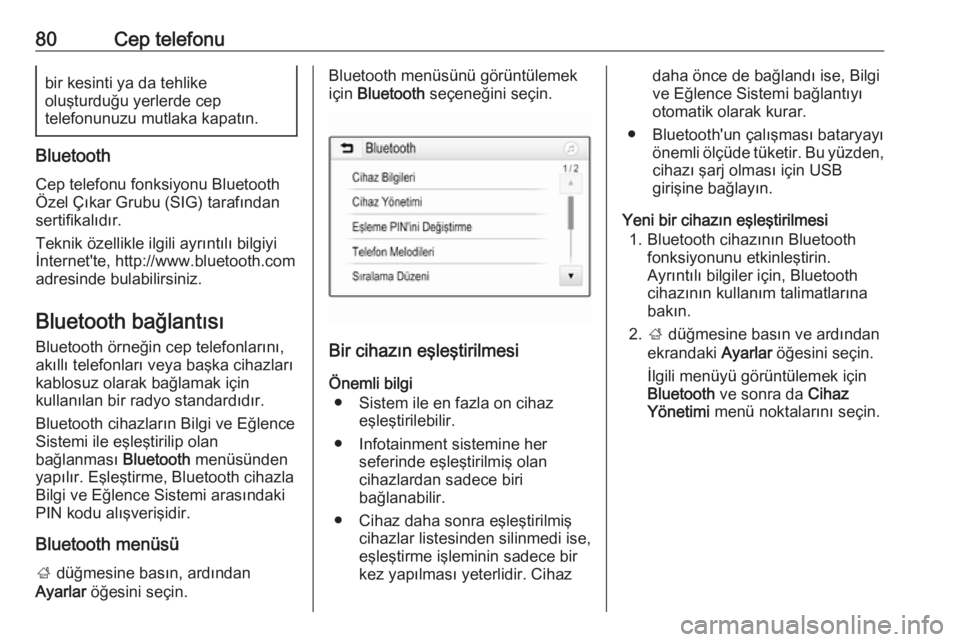
Bluetooth menüsü
; düğmesine basın, ardından
Ayarlar öğesini seçin.
Bluetooth menüsünü görüntülemek
için Bluetooth seçeneğini seçin.
Bir cihazın eşleştirilmesi
Önemli bilgi ● Sistem ile en fazla on cihaz eşleştirilebilir.
● Infotainment sistemine her seferinde eşleştirilmiş olan
cihazlardan sadece biri
bağlanabilir.
● Cihaz daha sonra eşleştirilmiş cihazlar listesinden silinmedi ise,
eşleştirme işleminin sadece bir
kez yapılması yeterlidir. Cihaz
daha önce de bağlandı ise, Bilgi
ve Eğlence Sistemi bağlantıyı
otomatik olarak kurar.
● Bluetooth'un çalışması bataryayı önemli ölçüde tüketir. Bu yüzden,cihazı şarj olması için USB
girişine bağlayın.
Yeni bir cihazın eşleştirilmesi 1. Bluetooth cihazının Bluetooth fonksiyonunu etkinleştirin.
Ayrıntılı bilgiler için, Bluetooth
cihazının kullanım talimatlarına
bakın.
2. ; düğmesine basın ve ardından
ekrandaki Ayarlar öğesini seçin.
İlgili menüyü görüntülemek için
Bluetooth ve sonra da Cihaz
Yönetimi menü noktalarını seçin.
Page 89 of 91
89F
Favori istasyon listeleri .................51
İstasyonlara ulaşma ..................51
İstasyonların kaydedilmesi ........51
Favoriler........................................ 69
Film dosyaları ............................... 55
Filmlerin Oynatılması ....................59
G
Genel bilgiler ..............55, 63, 78, 79
Akıllı telefon uygulamaları .........55
Bluetooth ................................... 55
DAB ........................................... 53
Infotainment sistemi ..................34
Navigasyon ............................... 63
Telefon ...................................... 79
USB ........................................... 55
Görüntü dosyaları .........................55
Güzergah kılavuzu........................ 74
H Haritalar ........................................ 64
Hedef girişi ................................... 69
Hırsızlığa karşı koruma özelliği .... 35
Hızlı arama numaraları .................82
I
Intellitext ....................................... 53İ
İstasyon arama ............................. 49
İstasyonlara ulaşma...................... 51
İstasyonların kaydedilmesi ...........51
K Kılavuz ......................................... 74
Kişiler ............................................ 69
Kullanım ..................... 39, 49, 64, 78
Bluetooth ................................... 55
Harici cihazlar............................ 55
Menü ......................................... 42
Navigasyon sistemi ...................64
Radyo ........................................ 49
Telefon ...................................... 82
USB ........................................... 55
Kumanda birimleri Direksiyon simidi .......................36
Infotainment sistemi ..................36
Kumanda birimlerine genel bakış. 36
M
Maksimum başlangıç sesi seviyesi 45
Menü kullanma ............................. 42
N Navigasyon Dönüş listesi .............................. 74
Favoriler .................................... 69
Güncel yer ................................. 64
Güzergah kılavuzu ....................74Harita ekranı.............................. 64
Harita güncelleme .....................63
Haritanın elle idaresi .................64
Hedef girişi ................................ 69
Kişiler ........................................ 69
Son hedefler .............................. 69
TMC istasyonları .................63, 74
Trafik olayları............................. 74
Navigasyon sisteminin etkinleştirilmesi .......................... 64
O
Otomatik ses düzeyi .....................45
Ö Özel hedefler ................................ 69
R Radyo DAB Ayarlama........................... 53
DAB duyuruları .......................... 53
Dijital Audio Yayın Sistemi
(DAB) ........................................ 53
Etkinleştirilmesi ......................... 49
Favori istasyon listeleri ..............51
Intellitext .................................... 53
İstasyon arama.......................... 49
İstasyon ayarı ............................ 49
İstasyonlara ulaşma ..................51
İstasyonların kaydedilmesi ........51
Kullanım .................................... 49
Page 90 of 91
90Radyo bandı seçimi................... 49
Radyo Data Sistemi (RDS) .......52
RDS ayarlama ........................... 52
Yöresel ...................................... 52
Yöreselleştirme ......................... 52
Radyo Data Sistemi .....................52
Radyonun etkinleştirilmesi ............49
RDS .............................................. 52
Resimlerin gösterilmesi ................58
S Ses algılama ................................. 78
Ses ayarları .................................. 45
Ses çalınması ............................... 57
Ses dosyaları ................................ 55
Sesli kılavuz.................................. 64
Sesli komut özelliği .......................78
Ses seviyesi Çalma sesi seviyesi................... 45
Dokunma uyarı sesi seviyesi..... 45
Hıza bağlı ses yüksekliği ...........45
Maksimum başlangıç sesi
seviyesi ..................................... 45
Otomatik ses düzeyi ..................45
Ses kısma işlevi ........................39
Ses yüksekliği ayarı ..................39
TP sesi seviyesi ........................45
Yüksek sıcaklıktaki ses
kısıtlamaları ............................... 39
Sessiz (Mute)................................ 39Ses tonu ayarları .......................... 44
Sistem ayarları.............................. 45
T
Telefon Bir çağrı esnasındaki
fonksiyonlar ............................... 82
Bir numara girilmesi ..................82
Bluetooth ................................... 79
Bluetooth bağlantısı ..................80
Cep telefonu ana menüsü .........82
Çağrı geçmişi ............................ 82
Gelen çağrı................................ 82
Genel Bilgiler ............................. 79
Hızlı arama numarası ................82
Telefon defteri ........................... 82
Telefon zili sesinin seçilmesi .....82
Telefon defteri............................... 82
Telefon projeksiyonu ....................61
Temel kullanım ............................. 42
TMC istasyonları........................... 63
TP sesi seviyesi ............................ 45
Trafik olayları ................................ 74
U USB Cihaz bağlanması .....................55
Genel Bilgiler ............................. 55
USB film menüsü ......................59
USB resim menüsü ...................58
USB ses menüsü ......................57USB filminin etkinleştirilmesi......... 59
USB radyonun etkinleştirilmesi .....57
USB resminin etkinleştirilmesi ......58
Y
Yöresel ......................................... 52
Yöreselleştirme ............................. 52