ESP OPEL INSIGNIA BREAK 2019.5 Handleiding Infotainment (in Dutch)
[x] Cancel search | Manufacturer: OPEL, Model Year: 2019.5, Model line: INSIGNIA BREAK, Model: OPEL INSIGNIA BREAK 2019.5Pages: 93, PDF Size: 1.82 MB
Page 38 of 93
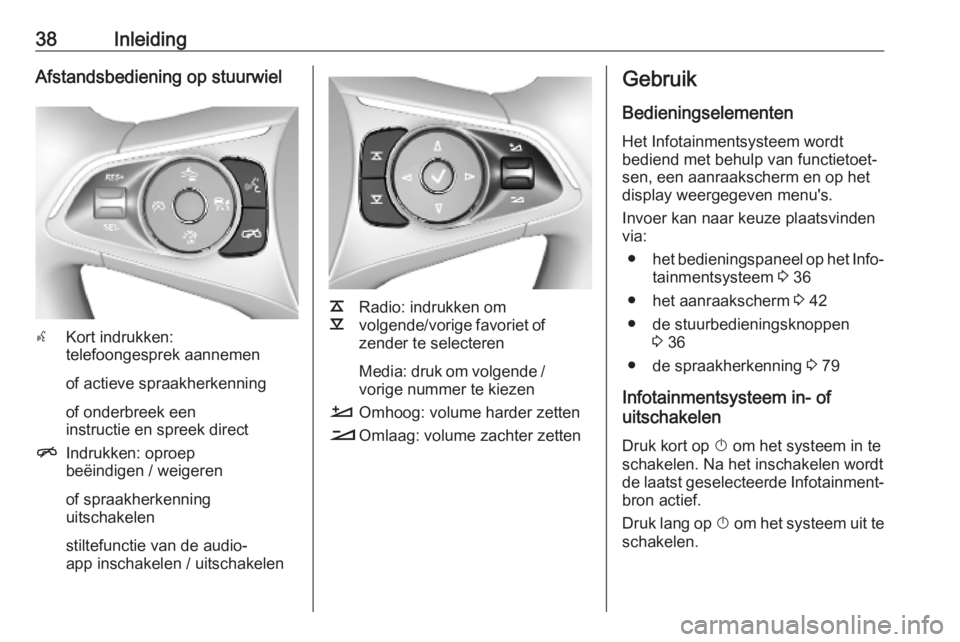
38InleidingAfstandsbediening op stuurwiel
sKort indrukken:
telefoongesprek aannemen
of actieve spraakherkenning
of onderbreek een
instructie en spreek direct
n Indrukken: oproep
beëindigen / weigeren
of spraakherkenning
uitschakelen
stiltefunctie van de audio-
app inschakelen / uitschakelen
k
l Radio: indrukken om
volgende/vorige favoriet of zender te selecteren
Media: druk om volgende /
vorige nummer te kiezen
À Omhoog: volume harder zetten
Á Omlaag: volume zachter zetten
Gebruik
Bedieningselementen Het Infotainmentsysteem wordt
bediend met behulp van functietoet‐
sen, een aanraakscherm en op het
display weergegeven menu's.
Invoer kan naar keuze plaatsvinden
via:
● het bedieningspaneel op het Info‐
tainmentsysteem 3 36
● het aanraakscherm 3 42
● de stuurbedieningsknoppen 3 36
● de spraakherkenning 3 79
Infotainmentsysteem in- of
uitschakelen
Druk kort op X om het systeem in te
schakelen. Na het inschakelen wordt de laatst geselecteerde Infotainment‐ bron actief.
Druk lang op X om het systeem uit te
schakelen.
Page 48 of 93
48BasisbedieningNavigatie-instellingen
Selecteer om alle navigatieparame‐
ters en instellingen van het navigatie‐
systeem te resetten Navigatie-
instellingen herstellen . Er verschijnt
een submenu.
Om een bepaalde set parameters te
resetten moet u Navigatiegeschiede‐
nis wissen (recente bestemmingen),
Favorieten voor navigatie wissen
(favorieten) of Navigatie-opties en -
instellingen resetten (bijv. instellingen
voor kaartweergave, gesproken
instructies of routeopties) selecteren.
Er verschijnt een pop-upvenster.
Bevestig het pop-upbericht.
Systeemversie
Druk op ; en selecteer vervolgens
Instellingen .
Blader door de lijst en selecteer
Software informatie .
Als er een USB-stick is aangesloten, kunt u de informatie over de auto
wegschrijven naar deze USB-stick.
Selecteer Systeemupdate en vervol‐
gens Voertuiginfo opslaan op USB .Neem contact op met een garage
voor een systeemupdate.
Voertuiginstellingen
De Voertuiginstellingen worden in de
Gebruikershandleiding beschreven.
Page 52 of 93
52RadioRadio Data System
Radio Data System (RDS) is een
dienst voor FM-zenders die ervoor
zorgt dat de gewenste zender
aanzienlijk sneller wordt gevonden en zonder problemen wordt ontvangen.
Voordelen van RDS ● Op het display verschijnt de programmanaam van de zender
in plaats van de frequentie.
● Tijdens het zoeken naar zenders
stemt het Infotainmentsysteemalleen af op RDS-zenders.
● Het Infotainmentsysteem stemt altijd af op de zendfrequentie vande ingestelde zender met de
beste ontvangst via AF (alterna‐
tieve frequentie).
● Afhankelijk van de ontvangen zender geeft het Infotainment‐
systeem radioteksten weer met
bijv. informatie over het actuele
programma.RDS-configuratie
Tik op Menu in het hoofdmenu FM-
radio om het desbetreffende golf‐
bandspecifieke submenu te openen.
Blader naar RDS.
Activeer of deactiveer RDS.
Verkeersinformatie Verkeersinformatiezenders zijn RDS-
zenders die verkeersinformatie
uitzenden. Als verkeersinformatie is
ingeschakeld, wordt de audiobron die momenteel wordt afgespeeld voor de
duur van het verkeersbericht onder‐
broken.
Verkeersinformatiefunctie activeren
Kies Menu in het hoofdmenu FM-
radio om het desbetreffende golf‐ bandspecifieke submenu te openen.
Druk op de schermtoets naast
Verkeersberichten om de functie te
activeren of deactiveren.
Let op
In de zenderlijst verschijnt TP naast
de zenders die verkeersinformatie
verschaffen.Als de verkeersinformatie geacti‐
veerd is, verschijnt [TP] op de boven‐
ste regel van alle menu's. Als de
actuele zender geen verkeersinfor‐
matiezender is, wordt TP grijs weer‐
gegeven en wordt er automatisch
naar de volgende verkeersinformatie‐ zender gezocht. Zodra er een
verkeersinformatiezender wordt
gevonden, wordt TP gemarkeerd. Als
er geen verkeersinformatiezender
wordt gevonden, blijft TP grijs.
Als er een verkeersbericht op de
desbetreffende zender wordt uitge‐ zonden, verschijnt er een bericht.
Druk op het scherm of druk op m om
de melding te onderbreken en naar de laatst geactiveerde functie te
gaan.
Regio-instelling Soms zenden RDS-zenders regio‐
naal verschillende programma's op
verschillende frequenties uit.
Kies Menu in het hoofdmenu FM-
radio om het desbetreffende golf‐
bandspecifieke submenu te openen
en blader naar Regio
Activeer of deactiveer Regio.
Page 57 of 93
Externe apparaten57Voorzichtig
Koppel het toestel tijdens het
afspelen niet los. Hierdoor kan het toestel of het Infotainmentsysteem beschadigd raken.
USB automatisch starten
Standaard verschijnt het USB-audio‐ menu automatisch zodra een USB-
apparaat is aangesloten.
Indien gewenst kunt u deze functie
deactiveren.
Druk op ; en selecteer vervolgens
Instellingen om het instellingenmenu
te openen.
Selecteer Radio, blader naar USB
automatisch starten en druk op de
schermtoets naast de functie.
Druk nogmaals op de schermtoets
om de functie weer te activeren.
Bluetooth
Apparaten die de Bluetooth-muziek‐
profielen A2DP en AVRCP onder‐
steunen kunnen draadloos met het
Infotainmentsysteem worden verbon‐ den. Het infotainmentsysteem kan de
muziekbestanden afspelen die op
deze apparaten staan.
Een apparaat aansluiten
Voor een gedetailleerde beschrijving
van het tot stand brengen van een
Bluetooth-verbinding 3 81.
Bestandsindelingen en mappen
De maximale capaciteit van een door het infotainmentsysteem onder‐
steund apparaat is 5000 muziekbe‐
standen, 5000 afbeeldingsbestan‐
den, 500 filmbestanden,
5000 mappen en 15 niveaus
mappenstructuur. Alleen apparaten
met een formattering in het
FAT16 / FAT32-bestandssysteem
worden ondersteund.
Als de audio-metagegevens afbeel‐
dingen bevatten, verschijnen deze
afbeeldingen op het scherm.Let op
Sommige bestanden worden
wellicht niet goed afgespeeld. Dit
wordt wellicht veroorzaakt door een
ander opnameformaat of de staat
van het bestand.
Bestanden van online-winkels met digitaal rechtenbeheer (DRM)
kunnen niet worden afgespeeld.
Het infotainmentsysteem kan de
volgende audio-, afbeeldings- en film‐ bestanden op externe apparaten
afspelen/weergeven.
Audiobestanden
De afspeelbare audiobestandsinde‐
lingen zijn MP3 (MPEG-1 layer 3,
MPEG-2 layer 3), WMA, AAC, AAC+,
ALAC OGG WAF (PCM), AIFF, 3GPP
(alleen audio), Audio Books en
LPCM. iPod ®
en iPhone ®
apparaten
spelen ALAC, AIFF, Audio Books en
LPCM af.
Bij het afspelen van een bestand met
ID3 tag-informatie kan het Infotain‐
mentsysteem informatie weergeven,
bijv. over de titel van de track en de
artiest.
Page 61 of 93
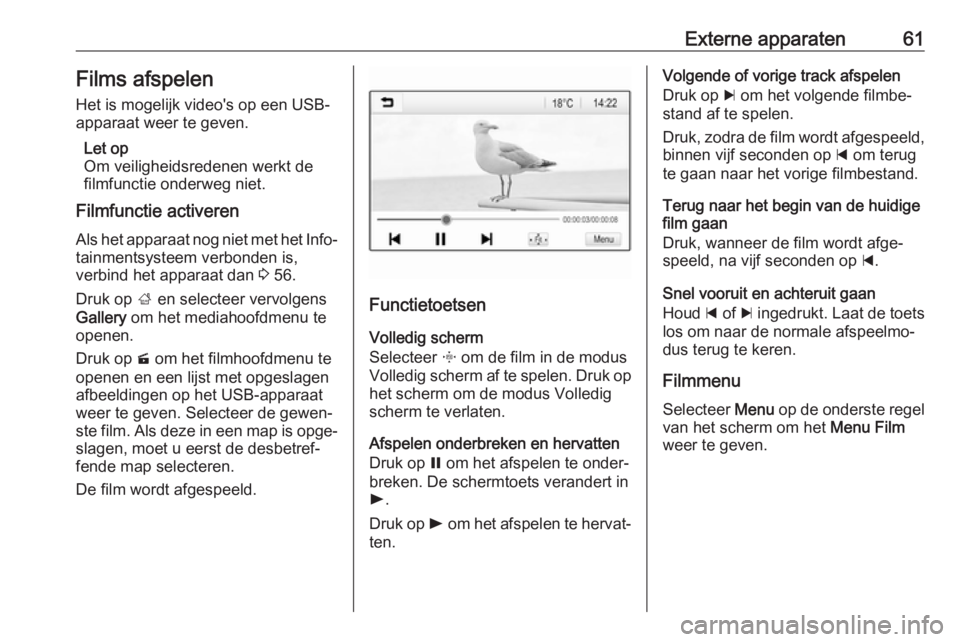
Externe apparaten61Films afspelen
Het is mogelijk video's op een USB-
apparaat weer te geven.
Let op
Om veiligheidsredenen werkt de
filmfunctie onderweg niet.
Filmfunctie activeren
Als het apparaat nog niet met het Info‐ tainmentsysteem verbonden is,
verbind het apparaat dan 3 56.
Druk op ; en selecteer vervolgens
Gallery om het mediahoofdmenu te
openen.
Druk op m om het filmhoofdmenu te
openen en een lijst met opgeslagen
afbeeldingen op het USB-apparaat
weer te geven. Selecteer de gewen‐
ste film. Als deze in een map is opge‐
slagen, moet u eerst de desbetref‐
fende map selecteren.
De film wordt afgespeeld.
Functietoetsen
Volledig scherm
Selecteer x om de film in de modus
Volledig scherm af te spelen. Druk op
het scherm om de modus Volledig
scherm te verlaten.
Afspelen onderbreken en hervatten
Druk op = om het afspelen te onder‐
breken. De schermtoets verandert in l .
Druk op l om het afspelen te hervat‐
ten.
Volgende of vorige track afspelen
Druk op c om het volgende filmbe‐
stand af te spelen.
Druk, zodra de film wordt afgespeeld,
binnen vijf seconden op d om terug
te gaan naar het vorige filmbestand.
Terug naar het begin van de huidige
film gaan
Druk, wanneer de film wordt afge‐
speeld, na vijf seconden op d.
Snel vooruit en achteruit gaan
Houd d of c ingedrukt. Laat de toets
los om naar de normale afspeelmo‐
dus terug te keren.
Filmmenu
Selecteer Menu op de onderste regel
van het scherm om het Menu Film
weer te geven.
Page 69 of 93
Navigatie69Selecteer voor het deactiveren van
de functie L op de kaart om het
Opties -menu weer te geven. Selec‐
teer Navigatie-instellingen en tik
vervolgens op de schuifbalk naast
Automatisch zoomen .
Tik nogmaals op de schermtoets om
de functie weer te activeren.
Pictogrammen van POI (nuttige
plaatsen) op de kaart
POI's zijn punten van algemeen nut,
bijv. tankstations of restaurants.
Welke POI-categorieën op de kaart
worden weergegeven, kunt u naar
eigen inzicht aanpassen.
Selecteer L op de kaart om het
Opties -menu weer te geven. Selec‐
teer Navigatie-instellingen en vervol‐
gens Op kaart tonen .
Activeer de gewenste POI-catego‐
rieën.
Verkeersvoorvallen op de kaart
Verkeersvoorvallen kunnen recht‐
streeks op de kaart worden aangege‐
ven.Selecteer voor het activeren van de
functie L op de kaart om het Opties-
menu weer te geven. Selecteer
Verkeersinfo op de kaart . De scherm‐
toets verandert in de activeringsmo‐
dus.
Selecteer Verkeersinfo op de kaart
opnieuw om de functie te deactive‐
ren.
Tijdsaanduiding
De tijdsaanduiding tijdens actieve
routebegeleiding kan op twee manie‐ ren worden weergegeven: de reste‐
rende tijd (tot het bereiken van de
bestemming) of de aankomsttijd
(wanneer de bestemming wordt
bereikt).
Selecteer L op de kaart om het
Opties -menu weer te geven. Selec‐
teer Navigatie-instellingen en vervol‐
gens Weergave tijd tot bestemming .
Activeer de gewenste optie in het submenu.
Let op
Tijdens actieve routebegeleiding
kunt u de tijdsaanduiding wijzigen
door simpelweg op het tijdsaandui‐
dingsveld op het scherm te tikken.Waarschuwingsvoorkeuren
Indien gewenst kunt u in bepaalde
verkeerszones een extra melding
ontvangen.
Selecteer L op de kaart om het
Opties -menu weer te geven. Selec‐
teer Navigatie-instellingen en vervol‐
gens Voorkeur voor
waarschuwingen .
Als Flitser is geactiveerd, krijgt u een
waarschuwing te zien bij het naderen
van een flitspaal.
Let op
Deze functie is alleen beschikbaar
als een dergelijk waarschuwings‐
systeem voldoet aan de geldende
wetgeving van het land waarin u zich bevindt.
Activeer de gewenste optie.
Gesproken begeleiding De routebegeleiding kan worden
ondersteund door gesproken instruc‐
ties van het systeem.
Page 70 of 93
70NavigatieLet op
De functie Gesproken navigatie-
instructies wordt niet ondersteund
door alle talen. Als er geen gespro‐
ken instructies beschikbaar zijn,
klinkt er automatisch een toon uit het
systeem om een komende
manoeuvre aan te geven.
Activering
De functie Gesproken begeleiding is
standaard geactiveerd. Selecteer
voor het deactiveren van de functie
L op de kaart om het Opties-menu
weer te geven en tik op Spraakbege‐
leiding . De schermtoets verandert.
Selecteer de schermtoets nogmaals om de functie weer te activeren.
Instellingen gesproken begeleiding
Selecteer om te bepalen welke
systeemmeldingen tijdens actieve
routebegeleiding kunnen assisteren
L op de kaart, Navigatie-instellingen
en vervolgens Spraakbegeleiding .
Als Normale spraakbegeleiding geac‐
tiveerd is, kondigt een stem de
volgende te nemen afslag aan.Als Alleen signaal geactiveerd is, klin‐
ken er alleen pieptonen bij wijze van
melding.
In het submenu van Aanwijzingen
tijdens een gesprek kunt u de moge‐
lijke gesproken meldingen tijdens een
telefoongesprek instellen.
Activeer de gewenste opties.
Let op
Gesproken begeleidingsinstructies
klinken alleen als Spraakbegelei‐
ding is geactiveerd in het Opties-
menu, zie hierboven.
Informatie
Selecteer L op de kaart om het
Opties -menu weer te geven. Selec‐
teer Navigatie-instellingen en vervol‐
gens Over.
U kunt de teksten van de algemene
voorwaarden of de privacyverklaring
van de fabrikant inzien via de desbe‐
treffende menuopties.
De versie van de navigatiekaart wordt
weergegeven.Invoer van de bestemming
De navigatie-applicatie biedt diverse
opties voor het instellen van een
bestemming met routebegeleiding.
Bestemmingsinvoer via kaart U kunt bestemmingen rechtstreeks
vanaf het kaartscherm invoeren.
Persoonlijke adressen op de kaart
Er zijn twee voorkeursadressen (bijv.
Thuis en Werk) te definiëren om snel
routebegeleiding naar deze twee
locaties te krijgen. U kunt de adres‐
sen definiëren in het instellingen‐
menu en afzonderlijk markeren.
Daarna kunt u ze rechtstreeks vanaf
de kaart selecteren.
Selecteer om de adressen op te slaan
L op de kaart, Navigatie-instellingen
en vervolgens Mijn Plaatsen instellen .
Selecteer een van de menuopties
(standaard Thuis en Werk ). Gebruik
het toetsenbord om de vereiste gege‐ vens in te voeren in het adresveld. Zie
hieronder voor een gedetailleerde
beschrijving van het toetsenbord.
Page 75 of 93
Navigatie75Als sorteren op afstand geactiveerd
is, verschijnt een lijst met bestemming
op volgorde van hun afstand tot uw
locatie.
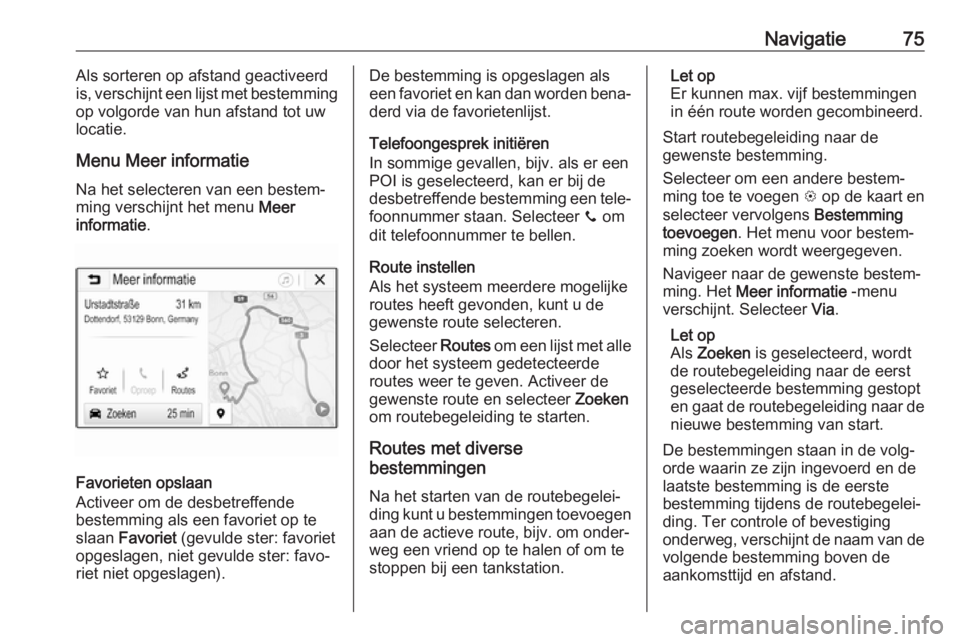
Menu Meer informatie
Na het selecteren van een bestem‐
ming verschijnt het menu Meer
informatie .
Favorieten opslaan
Activeer om de desbetreffende
bestemming als een favoriet op te slaan Favoriet (gevulde ster: favoriet
opgeslagen, niet gevulde ster: favo‐
riet niet opgeslagen).
De bestemming is opgeslagen als
een favoriet en kan dan worden bena‐
derd via de favorietenlijst.
Telefoongesprek initiëren
In sommige gevallen, bijv. als er een
POI is geselecteerd, kan er bij de desbetreffende bestemming een tele‐
foonnummer staan. Selecteer y om
dit telefoonnummer te bellen.
Route instellen
Als het systeem meerdere mogelijke routes heeft gevonden, kunt u de
gewenste route selecteren.
Selecteer Routes om een lijst met alle
door het systeem gedetecteerde
routes weer te geven. Activeer de
gewenste route en selecteer Zoeken
om routebegeleiding te starten.
Routes met diverse
bestemmingen
Na het starten van de routebegelei‐
ding kunt u bestemmingen toevoegen
aan de actieve route, bijv. om onder‐
weg een vriend op te halen of om te
stoppen bij een tankstation.Let op
Er kunnen max. vijf bestemmingen
in één route worden gecombineerd.
Start routebegeleiding naar de
gewenste bestemming.
Selecteer om een andere bestem‐
ming toe te voegen L op de kaart en
selecteer vervolgens Bestemming
toevoegen . Het menu voor bestem‐
ming zoeken wordt weergegeven.
Navigeer naar de gewenste bestem‐
ming. Het Meer informatie -menu
verschijnt. Selecteer Via.
Let op
Als Zoeken is geselecteerd, wordt
de routebegeleiding naar de eerst
geselecteerde bestemming gestopt
en gaat de routebegeleiding naar de nieuwe bestemming van start.
De bestemmingen staan in de volg‐
orde waarin ze zijn ingevoerd en de
laatste bestemming is de eerste
bestemming tijdens de routebegelei‐
ding. Ter controle of bevestiging
onderweg, verschijnt de naam van de
volgende bestemming boven de
aankomsttijd en afstand.
Page 76 of 93
76NavigatieU kunt de volgorde van de bestem‐
mingen wijzigen 3 76.
Begeleiding
Het navigatiesysteem begeleidt de
route via visuele en gesproken
instructies (spraakbegeleiding).Visuele instructies
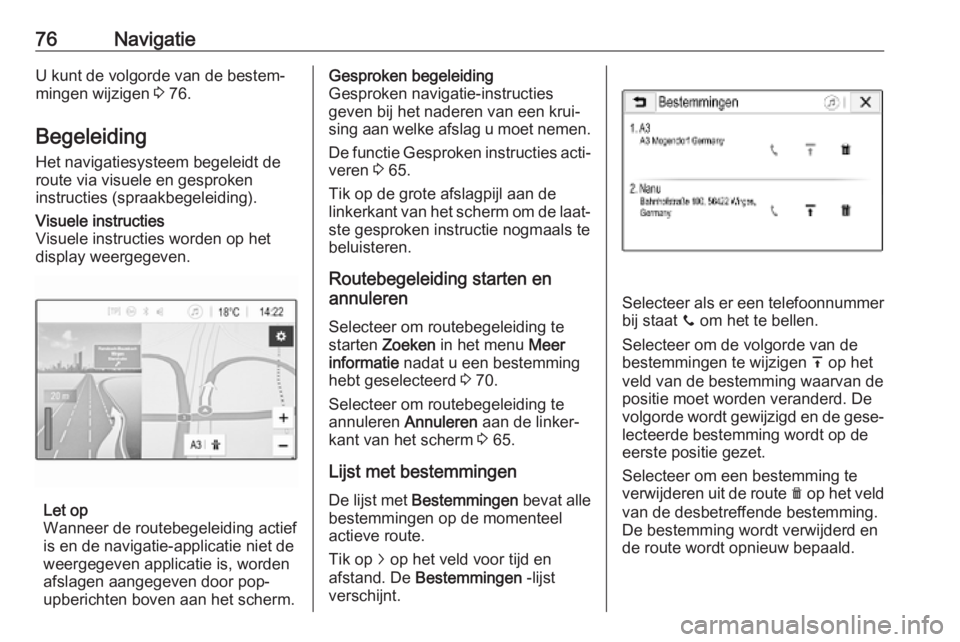
Visuele instructies worden op het display weergegeven.
Let op
Wanneer de routebegeleiding actief
is en de navigatie-applicatie niet de
weergegeven applicatie is, worden
afslagen aangegeven door pop-
upberichten boven aan het scherm.
Gesproken begeleiding
Gesproken navigatie-instructies
geven bij het naderen van een krui‐
sing aan welke afslag u moet nemen.
De functie Gesproken instructies acti‐
veren 3 65.
Tik op de grote afslagpijl aan de
linkerkant van het scherm om de laat‐
ste gesproken instructie nogmaals te
beluisteren.
Routebegeleiding starten en
annuleren
Selecteer om routebegeleiding te
starten Zoeken in het menu Meer
informatie nadat u een bestemming
hebt geselecteerd 3 70.
Selecteer om routebegeleiding te
annuleren Annuleren aan de linker‐
kant van het scherm 3 65.
Lijst met bestemmingen De lijst met Bestemmingen bevat alle
bestemmingen op de momenteel
actieve route.
Tik op j op het veld voor tijd en
afstand. De Bestemmingen -lijst
verschijnt.
Selecteer als er een telefoonnummer
bij staat y om het te bellen.
Selecteer om de volgorde van de
bestemmingen te wijzigen h op het
veld van de bestemming waarvan de
positie moet worden veranderd. De
volgorde wordt gewijzigd en de gese‐ lecteerde bestemming wordt op de
eerste positie gezet.
Selecteer om een bestemming te
verwijderen uit de route e op het veld
van de desbetreffende bestemming.
De bestemming wordt verwijderd en
de route wordt opnieuw bepaald.
Page 79 of 93
Spraakherkenning79SpraakherkenningAlgemene informatie....................79
Gebruik ........................................ 79Algemene informatie
Via de spraakdoorschakel-toepas‐ sing van het Infotainmentsysteem
hebt u toegang tot de spraakherken‐
ningscommando's op een smart‐
phone. Raadpleeg de gebruiksaan‐
wijzing van de smartphone om te
controleren of de smartphone deze
functie ondersteunt.
Om de spraakdoorschakel-toepas‐
sing te kunnen gebruiken, moet de
smartphone op het Infotainmentsys‐
teem zijn aangesloten via een USB-
kabel 3 56 of via Bluetooth 3 81.
Gebruik
Spraakherkenning activeren Houd g op het bedieningspaneel of
qw op het stuurwiel ingedrukt om
een spraakherkenningssessie te star‐
ten. Er verschijnt een stemcomman‐
dobericht op het scherm.
Na de pieptoon kunt u direct een
commando geven. Raadpleeg voor
informatie over de ondersteunde
commando's de gebruiksaanwijzing
bij de smartphone.Volume van gesproken vragen
aanpassen
Draai aan m op het bedieningspaneel
of druk op + / - rechts op het stuurwiel
om het volume van de gesproken
instructies hoger of lager te zetten.
Spraakherkenning deactiveren
Druk op xn op het stuurwiel. Het
stemcommandobericht verdwijnt en
de spraakherkenningssessie wordt
beëindigd.