display OPEL INSIGNIA BREAK 2019.5 Handleiding Infotainment (in Dutch)
[x] Cancel search | Manufacturer: OPEL, Model Year: 2019.5, Model line: INSIGNIA BREAK, Model: OPEL INSIGNIA BREAK 2019.5Pages: 93, PDF Size: 1.82 MB
Page 63 of 93
Externe apparaten63BringGoBringGo is een navigatieapp voor het
zoeken naar locaties, kaartweergave
en routebegeleiding.
Let op
Controleer alvorens de app te down‐
loaden of BringGo in de auto is geïn‐ stalleerd.
De app downloaden
Voordat een BringGo met de bedie‐
ningsorganen en menu's van het Info‐ tainmentsysteem kan worden
gebruikt, moet de desbetreffende
applicatie op de smartphone worden
geïnstalleerd.
Download de app van App Store ®
of
Google Play Store.
BringGo activeren in het
instellingenmenu
Druk op ; om het startscherm weer
te geven en selecteer vervolgens
Instellingen .
Blader door de lijst tot BringGo.
Zorg ervoor dat de applicatie is geac‐ tiveerd.Mobiele telefoon verbinden
Sluit de smartphone aan op de USB- poort 3 56.
BringGo starten
Druk op ; om de app te starten en
selecteer het pictogram Nav.
Het hoofdmenu van de applicatie
wordt getoond op het Info-Display.
Raadpleeg voor nadere informatie
over het bedienen van de app de
instructies op de website van de fabri‐ kant.
Page 68 of 93
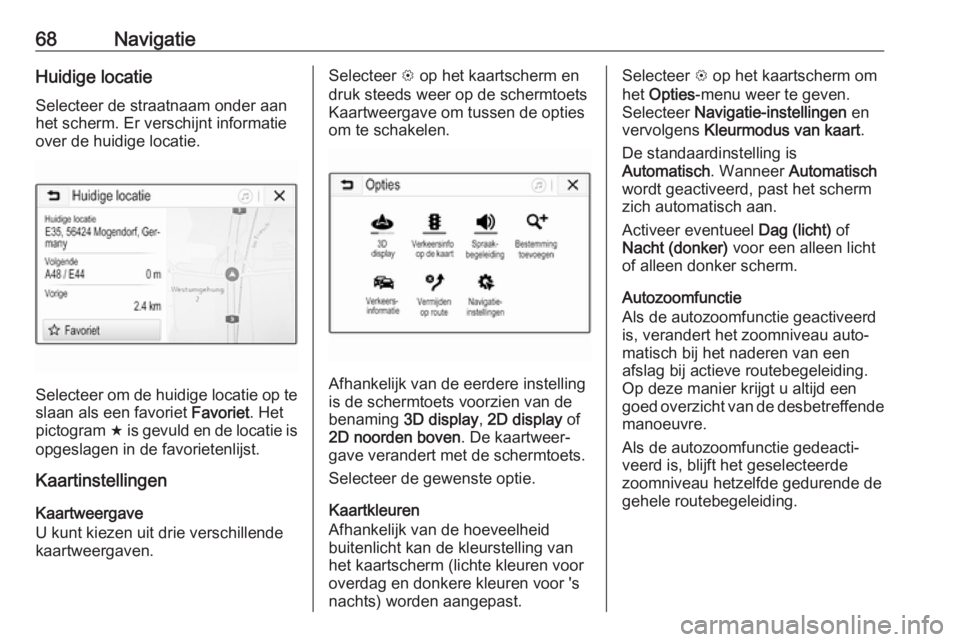
68NavigatieHuidige locatieSelecteer de straatnaam onder aan
het scherm. Er verschijnt informatie
over de huidige locatie.
Selecteer om de huidige locatie op te
slaan als een favoriet Favoriet. Het
pictogram f is gevuld en de locatie is
opgeslagen in de favorietenlijst.
Kaartinstellingen
Kaartweergave
U kunt kiezen uit drie verschillende
kaartweergaven.
Selecteer L op het kaartscherm en
druk steeds weer op de schermtoets
Kaartweergave om tussen de opties
om te schakelen.
Afhankelijk van de eerdere instelling
is de schermtoets voorzien van de benaming 3D display, 2D display of
2D noorden boven . De kaartweer‐
gave verandert met de schermtoets.
Selecteer de gewenste optie.
Kaartkleuren
Afhankelijk van de hoeveelheid
buitenlicht kan de kleurstelling van
het kaartscherm (lichte kleuren voor
overdag en donkere kleuren voor 's
nachts) worden aangepast.
Selecteer L op het kaartscherm om
het Opties -menu weer te geven.
Selecteer Navigatie-instellingen en
vervolgens Kleurmodus van kaart .
De standaardinstelling is
Automatisch . Wanneer Automatisch
wordt geactiveerd, past het scherm
zich automatisch aan.
Activeer eventueel Dag (licht) of
Nacht (donker) voor een alleen licht
of alleen donker scherm.
Autozoomfunctie
Als de autozoomfunctie geactiveerd
is, verandert het zoomniveau auto‐
matisch bij het naderen van een
afslag bij actieve routebegeleiding.
Op deze manier krijgt u altijd een
goed overzicht van de desbetreffende manoeuvre.
Als de autozoomfunctie gedeacti‐
veerd is, blijft het geselecteerde
zoomniveau hetzelfde gedurende de
gehele routebegeleiding.
Page 76 of 93
76NavigatieU kunt de volgorde van de bestem‐
mingen wijzigen 3 76.
Begeleiding
Het navigatiesysteem begeleidt de
route via visuele en gesproken
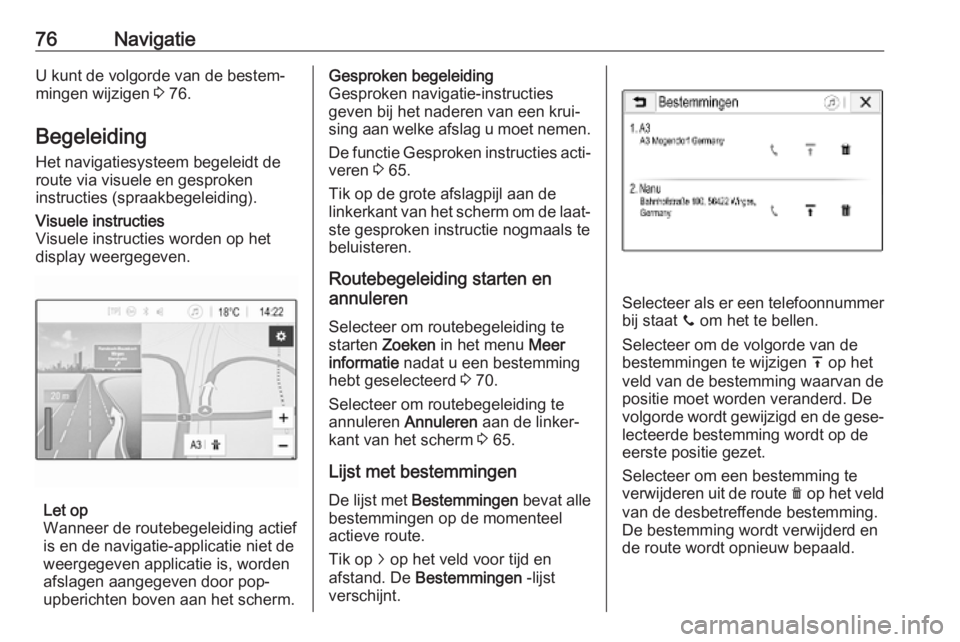
instructies (spraakbegeleiding).Visuele instructies
Visuele instructies worden op het display weergegeven.
Let op
Wanneer de routebegeleiding actief
is en de navigatie-applicatie niet de
weergegeven applicatie is, worden
afslagen aangegeven door pop-
upberichten boven aan het scherm.
Gesproken begeleiding
Gesproken navigatie-instructies
geven bij het naderen van een krui‐
sing aan welke afslag u moet nemen.
De functie Gesproken instructies acti‐
veren 3 65.
Tik op de grote afslagpijl aan de
linkerkant van het scherm om de laat‐
ste gesproken instructie nogmaals te
beluisteren.
Routebegeleiding starten en
annuleren
Selecteer om routebegeleiding te
starten Zoeken in het menu Meer
informatie nadat u een bestemming
hebt geselecteerd 3 70.
Selecteer om routebegeleiding te
annuleren Annuleren aan de linker‐
kant van het scherm 3 65.
Lijst met bestemmingen De lijst met Bestemmingen bevat alle
bestemmingen op de momenteel
actieve route.
Tik op j op het veld voor tijd en
afstand. De Bestemmingen -lijst
verschijnt.
Selecteer als er een telefoonnummer
bij staat y om het te bellen.
Selecteer om de volgorde van de
bestemmingen te wijzigen h op het
veld van de bestemming waarvan de
positie moet worden veranderd. De
volgorde wordt gewijzigd en de gese‐ lecteerde bestemming wordt op de
eerste positie gezet.
Selecteer om een bestemming te
verwijderen uit de route e op het veld
van de desbetreffende bestemming.
De bestemming wordt verwijderd en
de route wordt opnieuw bepaald.
Page 81 of 93
Telefoon81mobiel bellen verboden is, als de
mobiele telefoon interferentie
veroorzaakt of als er zich gevaar‐
lijke situaties kunnen voordoen.
Bluetooth
De telefoonfunctie is gecertificeerd
door de Bluetooth Special Interest
Group (SIG).
Meer informatie over de specificaties
vindt u op internet:
http://www.bluetooth.com.
Bluetooth-verbinding
Bluetooth is een standaard voor het
draadloos verbinden van bijv.
mobiele telefoons, smartphones of
andere apparaten.
Het koppelen en verbinden van Blue‐ tooth-apparaten aan/met het Infotain‐
mentsysteem vindt plaats via het
menu Bluetooth . Het koppelen
bestaat uit het uitwisselen van een pincode tussen het Bluetooth-appa‐
raat en het Infotainmentsysteem.
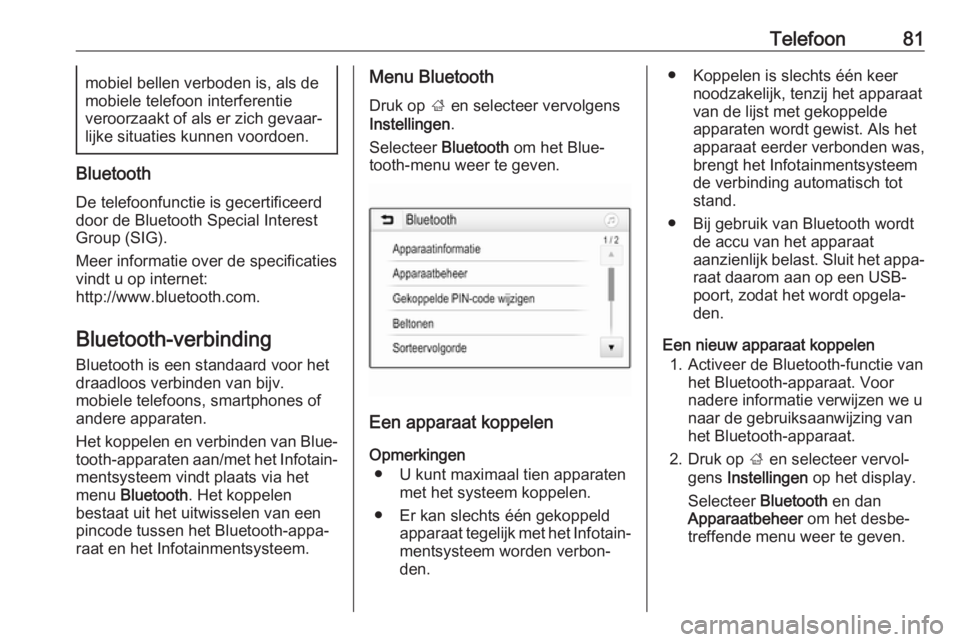
Menu Bluetooth
Druk op ; en selecteer vervolgens
Instellingen .
Selecteer Bluetooth om het Blue‐
tooth-menu weer te geven.
Een apparaat koppelen
Opmerkingen ● U kunt maximaal tien apparaten met het systeem koppelen.
● Er kan slechts één gekoppeld apparaat tegelijk met het Infotain‐
mentsysteem worden verbon‐
den.
● Koppelen is slechts één keer noodzakelijk, tenzij het apparaat
van de lijst met gekoppelde
apparaten wordt gewist. Als het
apparaat eerder verbonden was,
brengt het Infotainmentsysteem
de verbinding automatisch tot
stand.
● Bij gebruik van Bluetooth wordt de accu van het apparaat
aanzienlijk belast. Sluit het appa‐ raat daarom aan op een USB-
poort, zodat het wordt opgela‐
den.
Een nieuw apparaat koppelen 1. Activeer de Bluetooth-functie van het Bluetooth-apparaat. Voor
nadere informatie verwijzen we u
naar de gebruiksaanwijzing van
het Bluetooth-apparaat.
2. Druk op ; en selecteer vervol‐
gens Instellingen op het display.
Selecteer Bluetooth en dan
Apparaatbeheer om het desbe‐
treffende menu weer te geven.
Page 87 of 93
Telefoon87Kies het gewenste apparaat. Er wordt
een lijst weergegeven met alle belto‐
nen voor dit apparaat.
Selecteer een van de beltonen.
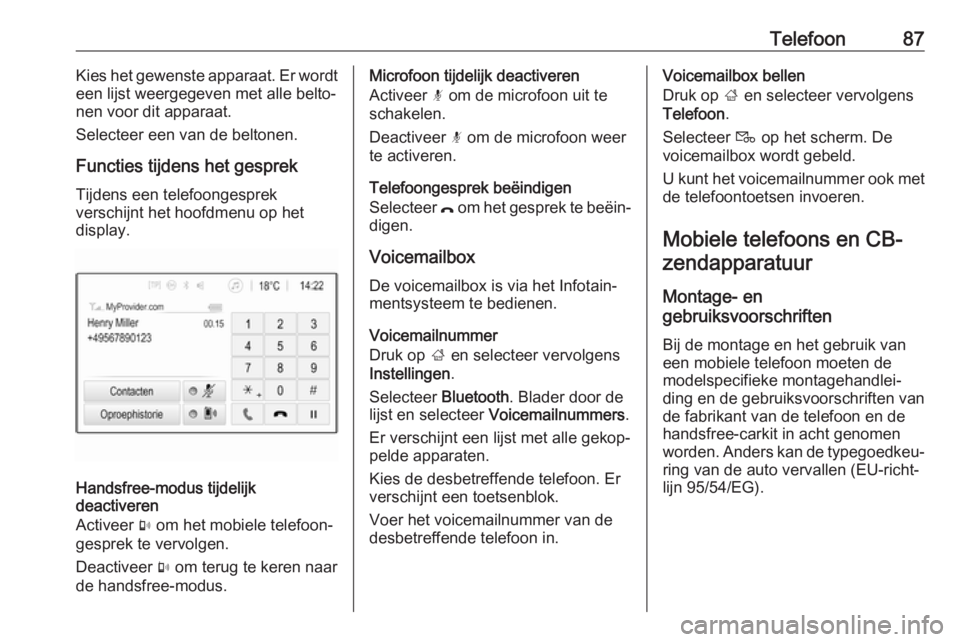
Functies tijdens het gesprek Tijdens een telefoongesprek
verschijnt het hoofdmenu op het
display.
Handsfree-modus tijdelijk
deactiveren
Activeer m om het mobiele telefoon‐
gesprek te vervolgen.
Deactiveer m om terug te keren naar
de handsfree-modus.
Microfoon tijdelijk deactiveren
Activeer n om de microfoon uit te
schakelen.
Deactiveer n om de microfoon weer
te activeren.
Telefoongesprek beëindigen
Selecteer x om het gesprek te beëin‐
digen.
Voicemailbox
De voicemailbox is via het Infotain‐
mentsysteem te bedienen.
Voicemailnummer
Druk op ; en selecteer vervolgens
Instellingen .
Selecteer Bluetooth. Blader door de
lijst en selecteer Voicemailnummers .
Er verschijnt een lijst met alle gekop‐
pelde apparaten.
Kies de desbetreffende telefoon. Er
verschijnt een toetsenblok.
Voer het voicemailnummer van de
desbetreffende telefoon in.Voicemailbox bellen
Druk op ; en selecteer vervolgens
Telefoon .
Selecteer t op het scherm. De
voicemailbox wordt gebeld.
U kunt het voicemailnummer ook met
de telefoontoetsen invoeren.
Mobiele telefoons en CB-zendapparatuur
Montage- en
gebruiksvoorschriften
Bij de montage en het gebruik van
een mobiele telefoon moeten de
modelspecifieke montagehandlei‐
ding en de gebruiksvoorschriften van
de fabrikant van de telefoon en de
handsfree-carkit in acht genomen
worden. Anders kan de typegoedkeu‐ ring van de auto vervallen (EU-richt‐
lijn 95/54/EG).
Page 91 of 93
91DDAB .............................................. 53
Digital Audio Broadcasting ...........53
Display-instellingen................. 59, 61
F
Favoriete lijsten Zenders ophalen .......................51
Zenders opslaan .......................51
Favorieten..................................... 70 Favorietenlijst ............................... 51
Filmbestanden .............................. 56
Films afspelen .............................. 61
Film via USB activeren .................61
G
Gebruik ....................... 38, 49, 65, 79
Bluetooth ................................... 56
Menu ......................................... 42
Navigatiesysteem ......................65
Radio ......................................... 49
Telefoon .................................... 83
USB ........................................... 56
Geluidsinstellingen .......................44
Gesproken begeleiding ................65
H Het navigatiesysteem activeren ...65I
Infotainmentsysteem inschakelen 38
Intellitext ....................................... 53
Invoer van de bestemming ..........70
K
Kaarten ......................................... 65
Koppelen ...................................... 81
L
Lijst met afslagen.......................... 76
M Maximaal opstartvolume............... 45
Menubediening ............................. 42
Mobiele telefoons en CB- zendapparatuur ........................87
Mute.............................................. 38
N Navigatie Bestemmingsinvoer................... 70
Contacten .................................. 70
Favorieten ................................. 70
Huidige locatie........................... 65 Kaart manipuleren .....................65
Kaartupdate .............................. 64
Kaartvenster .............................. 65
Lijst met afslagen ......................76
Recente bestemmingen ............70
Routebegeleiding ......................76TMC-zenders...................... 64, 76
Verkeersincidenten ...................76
Nuttige plaatsen............................ 70
O Oproepenhistorie ..........................83
Overzicht bedieningselementen ...36
R Radio Afstemmen op zender ...............49
DAB configureren ......................53
DAB-berichten ........................... 53
Digital audio broadcasting
(DAB) ........................................ 53
Favoriete lijsten ......................... 51
Frequentiebereik selecteren .....49
Gebruik...................................... 49
Inschakelen ............................... 49
Intellitext .................................... 53
Radio Data System (RDS) ........52
RDS configureren...................... 52
Regio-instelling.......................... 52 Regionaal .................................. 52
Zender zoeken .......................... 49
Zenders ophalen .......................51
Zenders opslaan .......................51
Radio activeren............................. 49
Radio Data System ...................... 52
RDS .............................................. 52
Regio-instelling ............................. 52