ABS OPEL INSIGNIA BREAK 2019.5 Infotainment-Handbuch (in German)
[x] Cancel search | Manufacturer: OPEL, Model Year: 2019.5, Model line: INSIGNIA BREAK, Model: OPEL INSIGNIA BREAK 2019.5Pages: 97, PDF-Größe: 1.82 MB
Page 37 of 97
Einführung37Diebstahlschutz
Das Infotainment System ist mit
einem elektronischen Sicherheitssys‐ tem zur Diebstahlabschreckung
ausgestattet.
Das Infotainment-System funktioniert
deshalb ausschließlich in diesem
Fahrzeug und ist für einen Dieb wert‐
los.
Page 41 of 97
Einführung41
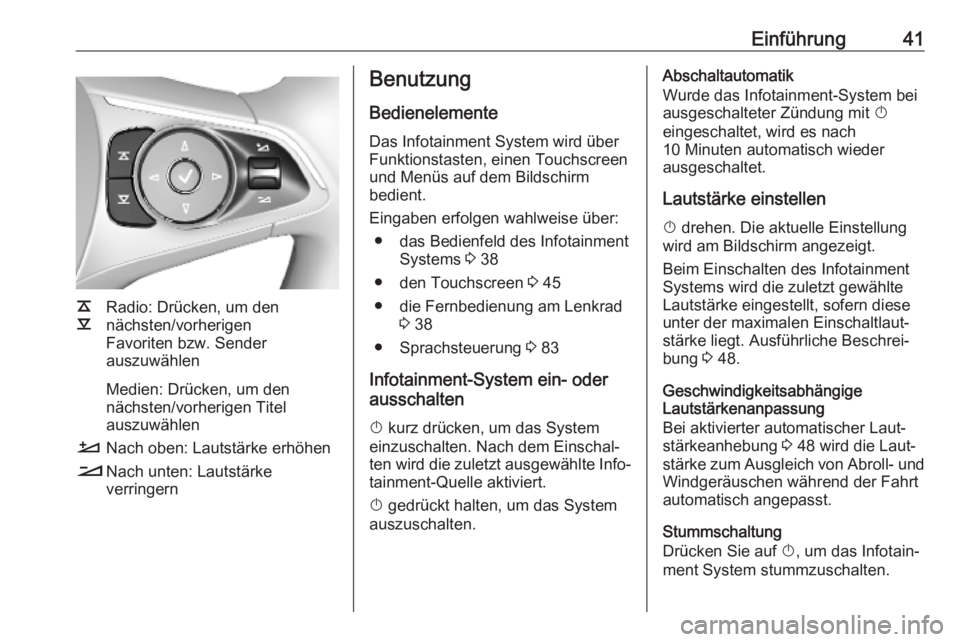
k
l Radio: Drücken, um den
nächsten/vorherigen
Favoriten bzw. Sender
auszuwählen
Medien: Drücken, um den
nächsten/vorherigen Titel
auszuwählen
À Nach oben: Lautstärke erhöhen
Á Nach unten: Lautstärke
verringern
Benutzung
Bedienelemente Das Infotainment System wird über
Funktionstasten, einen Touchscreen
und Menüs auf dem Bildschirm
bedient.
Eingaben erfolgen wahlweise über: ● das Bedienfeld des Infotainment Systems 3 38
● den Touchscreen 3 45
● die Fernbedienung am Lenkrad 3 38
● Sprachsteuerung 3 83
Infotainment-System ein- oder
ausschalten
X kurz drücken, um das System
einzuschalten. Nach dem Einschal‐
ten wird die zuletzt ausgewählte Info‐ tainment-Quelle aktiviert.
X gedrückt halten, um das System
auszuschalten.Abschaltautomatik
Wurde das Infotainment-System bei
ausgeschalteter Zündung mit X
eingeschaltet, wird es nach
10 Minuten automatisch wieder
ausgeschaltet.
Lautstärke einstellen
X drehen. Die aktuelle Einstellung
wird am Bildschirm angezeigt.
Beim Einschalten des Infotainment
Systems wird die zuletzt gewählte
Lautstärke eingestellt, sofern diese
unter der maximalen Einschaltlaut‐ stärke liegt. Ausführliche Beschrei‐bung 3 48.
Geschwindigkeitsabhängige
Lautstärkenanpassung
Bei aktivierter automatischer Laut‐
stärkeanhebung 3 48 wird die Laut‐
stärke zum Ausgleich von Abroll- und Windgeräuschen während der Fahrtautomatisch angepasst.
Stummschaltung
Drücken Sie auf X, um das Infotain‐
ment System stummzuschalten.
Page 59 of 97
Externe Geräte59Externe GeräteAllgemeine Informationen............59
Audio abspielen ........................... 61
Bilder anzeigen ............................ 62
Filme abspielen ............................ 64
Smartphone-Apps nutzen ............65Allgemeine Informationen
In der Mittelkonsole befindet sich ein
USB-Anschluss für externe Geräte.
Hinweis
Der USB-Anschluss muss immer
sauber und trocken gehalten
werden.
USB-Anschluss
An diesen USB-Anschluss lassen
sich MP3-Player, USB-Geräte, SD-
Karten (über USB-Stecker / -Adapter)
und Smartphones anschließen.
Es können bis zu zwei USB-Geräte
gleichzeitig an das Infotainment
System angeschlossen werden.
Hinweis
Für den Anschluss von zwei USB-
Geräten ist ein externer USB-Hub
erforderlich.
Das Infotainment System kann Audi‐
odateien abspielen, Bilddateien
anzeigen oder Filmdateien von USB-
Medien wiedergeben.Bei Anschluss an die USB-Buchse
können verschiedene Funktionen der oben angeführten Geräte über dieBedienelemente und Menüs des Info‐
tainment Systems gesteuert werden.
Hinweis
Das Infotainment System unterstützt
nicht alle Zusatzgeräte. Die Kompa‐ tibilitätsliste finden Sie auf unserer
Website.
Gerät an- / abschließen
Schließen Sie eines der oben
genannten Geräte an den USB-
Anschluss an. Verwenden Sie falls
nötig das passende Verbindungska‐
bel. Die Musikfunktion wird automa‐
tisch gestartet.
Hinweis
Wenn ein USB-Gerät angeschlos‐
sen wird, das nicht gelesen werden
kann, wird eine entsprechende
Fehlermeldung angezeigt und das
Infotainment System kehrt automa‐
tisch zur vorigen Funktion zurück.
Zum Trennen des USB-Geräts
zunächst eine andere Funktion
auswählen und dann das USB-Gerät
trennen.
Page 60 of 97
60Externe GeräteAchtung
Das Gerät während der Wieder‐
gabe nicht entfernen. Dies könnte
das Gerät oder das Infotainment
System beschädigen.
USB Auto-Start
Das USB-Audiomenü wird normaler‐
weise automatisch geöffnet, sobald
ein USB-Gerät angeschlossen wird.
Diese Funktion kann auf Wunsch
auch deaktiviert werden.
Drücken Sie auf ; und wählen Sie
Einstellungen aus, um die System‐
einstellungen zu öffnen.
Wählen Sie Radio aus, blättern Sie zu
USB Autostart und berühren Sie die
Schaltfläche neben der Funktion.
Um die Funktion wieder zu aktivieren, berühren Sie die Schaltfläche erneut.
Bluetooth
Geräte, die die Bluetooth-Musik-
Profile A2DP und AVRCP unterstüt‐
zen, können kabellos mit dem Info‐
tainment System verbunden werden. Auf diesen Geräten gespeicherte
Musikdateien können über das Info‐
tainment System wiedergegeben
werden.
Gerät verbinden
Detaillierte Beschreibung zum
Herstellen einer Bluetooth-Verbin‐
dung: 3 85.
Dateiformate und Ordner
Die maximale Kapazität für vom Info‐
tainment System unterstützte Geräte
beläuft sich auf 5000 Musikdateien,
5000 Bilddateien, 500 Filmdateien,
5000 Ordner und 15 Ebenen in der
Ordnerstruktur. Es sind nur mit dem
Dateisystem FAT16 / FAT32 forma‐ tierte Geräte kompatibel.
Wenn die Audio-Metadaten Bilder
enthalten, werden diese auf dem Bild‐ schirm angezeigt.Hinweis
Manche Dateien werden unter
Umständen nicht fehlerfrei abge‐
spielt. Dies kann an einem anderen
Aufzeichnungsformat oder am
Zustand der Datei liegen.
Dateien aus Online-Shops, auf die
Digital Rights Management (DRM)
angewendet wurde, können nicht
wiedergegeben werden.
Das Infotainment System kann
folgende Arten von Audio-, Bild- und
Filmdateien von externen Geräten
abspielen.
Audiodateien
Die abspielbaren Audiodateiformate
sind MP3 (MPEG-1 Layer 3, MPEG-2
Layer 3), WMA, AAC, AAC+, ALAC
OGG WAF (PCM), AIFF, 3GPP (nur
Audio), Audio Books und LPCM.
iPod ®
- und iPhone ®
-Geräte können
ALAC, AIFF, Audio Books und LPCM
wiedergeben.
Bei der Wiedergabe von Dateien mit ID3-Tags kann das Infotainment
System Informationen wie etwa den
Namen und Interpreten des jeweili‐
gen Titels anzeigen.
Page 61 of 97
Externe Geräte61Bilddateien
Die anzeigbaren Formate für Bildda‐
teien sind JPG, JPEG, BMP, PNG
und GIF.
JPG-Dateien müssen 64 bis
5000 Pixel breit und 64 bis
5000 Pixel hoch sein.
BMP-, PNG- und GIF-Dateien
müssen 64 bis 1024 Pixel breit und 64
bis 1024 Pixel hoch sein.
Die Bilder sollten eine Dateigröße von
1 MB nicht überschreiten.
Filmdateien
Die abspielbaren Videodateiformate
sind AVI und MP4.
Die maximale Auflösung ist 1280 x
720 Pixels. Die Bildfrequenz muss
weniger als 30 fps betragen.
Der verwendbare Codec ist H.264/
MPEG-4 AVC.
Die abspielbaren Audioformate sind
MP3, AC3, AAC und WMA.
Das unterstützte Format für Untertitel ist SMI.Audio abspielen
Musikfunktion aktivieren
Wenn das Gerät noch nicht mit dem
Infotainment System verbunden ist,
schließen Sie das Gerät an 3 59.
Das passende Audiomenü wird
normalerweise automatisch ange‐
zeigt.
Wenn die Wiedergabe nicht automa‐
tisch gestartet wird, wenn z. B. USB
Autostart deaktiviert ist 3 59 , wie folgt
vorgehen:
Drücken Sie auf ; und wählen Sie
dann Audio aus, um das zuletzt
ausgewählte Audio-Hauptmenü zu
öffnen.
Wählen Sie Quelle in der Interakti‐
ons-Auswahlleiste und danach die
gewünschte Audioquelle aus, um das
betreffende Audio-Hauptmenü zu öffnen.
Die Wiedergabe der Audiotitel
beginnt automatisch.
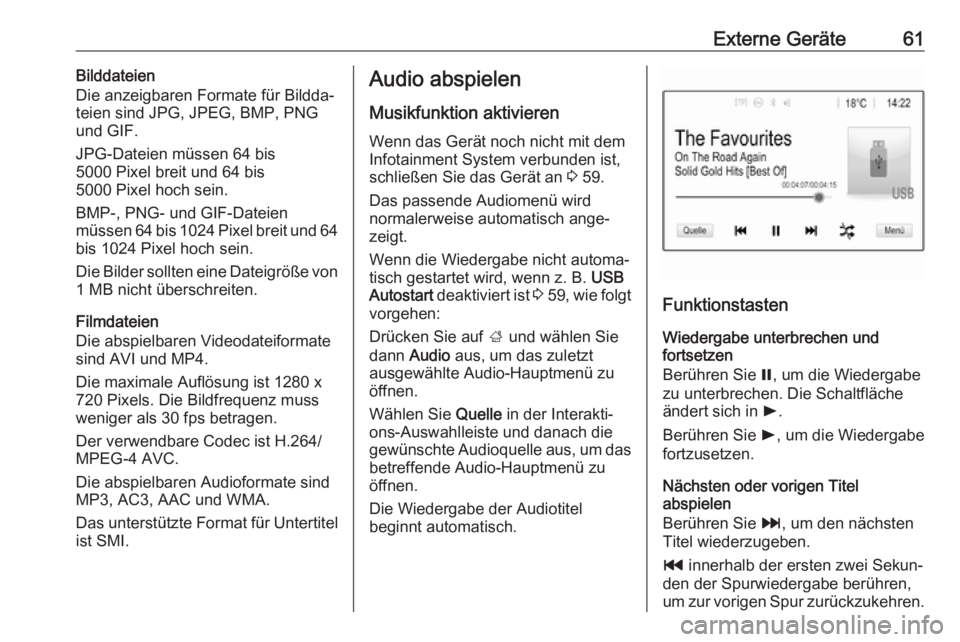
Funktionstasten
Wiedergabe unterbrechen und
fortsetzen
Berühren Sie =, um die Wiedergabe
zu unterbrechen. Die Schaltfläche ändert sich in l.
Berühren Sie l, um die Wiedergabe
fortzusetzen.
Nächsten oder vorigen Titel
abspielen
Berühren Sie v, um den nächsten
Titel wiederzugeben.
t innerhalb der ersten zwei Sekun‐
den der Spurwiedergabe berühren,
um zur vorigen Spur zurückzukehren.
Page 64 of 97
64Externe GeräteFilme abspielen
Auf einem USB-Gerät gespeicherte
Filme können wiedergegeben
werden.
Hinweis
Aus Sicherheitsgründen ist die Film‐ wiedergabefunktion während der
Fahrt nicht verfügbar.
Filmfunktion aktivieren
Wenn das Gerät noch nicht mit dem
Infotainment System verbunden ist,
schließen Sie das Gerät an 3 59.
Drücken Sie auf ; und wählen Sie
Galerie aus, um das Medien-Haupt‐
menü zu öffnen.
m berühren, um das Filmhauptmenü
zu öffnen und eine Liste der auf dem
USB-Gerät gespeicherten Elemente
anzuzeigen. Den gewünschten Film
auswählen. Wenn es in einem Ordner
gespeichert ist, zuerst den entspre‐
chenden Ordner auswählen.
Der Film wird wiedergegeben.
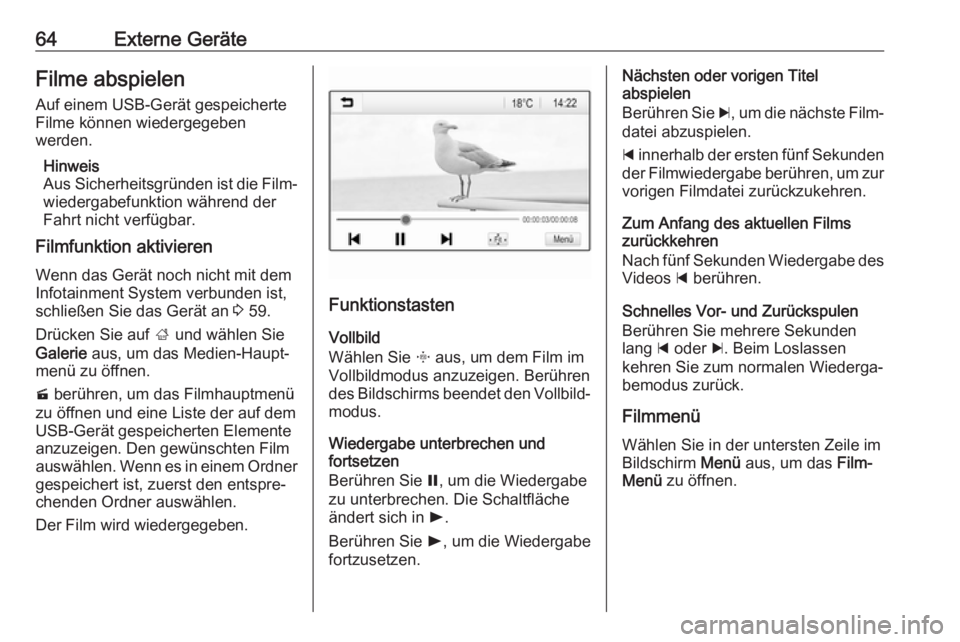
Funktionstasten
Vollbild
Wählen Sie x aus, um dem Film im
Vollbildmodus anzuzeigen. Berühren
des Bildschirms beendet den Vollbild‐ modus.
Wiedergabe unterbrechen und
fortsetzen
Berühren Sie =, um die Wiedergabe
zu unterbrechen. Die Schaltfläche ändert sich in l.
Berühren Sie l, um die Wiedergabe
fortzusetzen.
Nächsten oder vorigen Titel
abspielen
Berühren Sie c, um die nächste Film‐
datei abzuspielen.
d innerhalb der ersten fünf Sekunden
der Filmwiedergabe berühren, um zur vorigen Filmdatei zurückzukehren.
Zum Anfang des aktuellen Films
zurückkehren
Nach fünf Sekunden Wiedergabe des
Videos d berühren.
Schnelles Vor- und Zurückspulen
Berühren Sie mehrere Sekunden
lang d oder c. Beim Loslassen
kehren Sie zum normalen Wiederga‐
bemodus zurück.
Filmmenü Wählen Sie in der untersten Zeile im
Bildschirm Menü aus, um das Film-
Menü zu öffnen.
Page 80 of 97
80Navigation
Wenn eine Telefonnummer verfügbar
ist, y auswählen, um einen Telefon‐
anruf zu beginnen.
Zum Ändern der Reihenfolge der
Ziele h im Feld des Ziels auswählen,
dessen Position geändert werden
soll. Die Reihenfolge wird geändert
und das ausgewählte Ziel an die erste
Stelle gesetzt.
Um ein Ziel von der Route zu löschen, e im Feld der entsprechenden Entfer‐
nung auswählen. Das Ziel wird
gelöscht und die Route neu angeord‐ net.
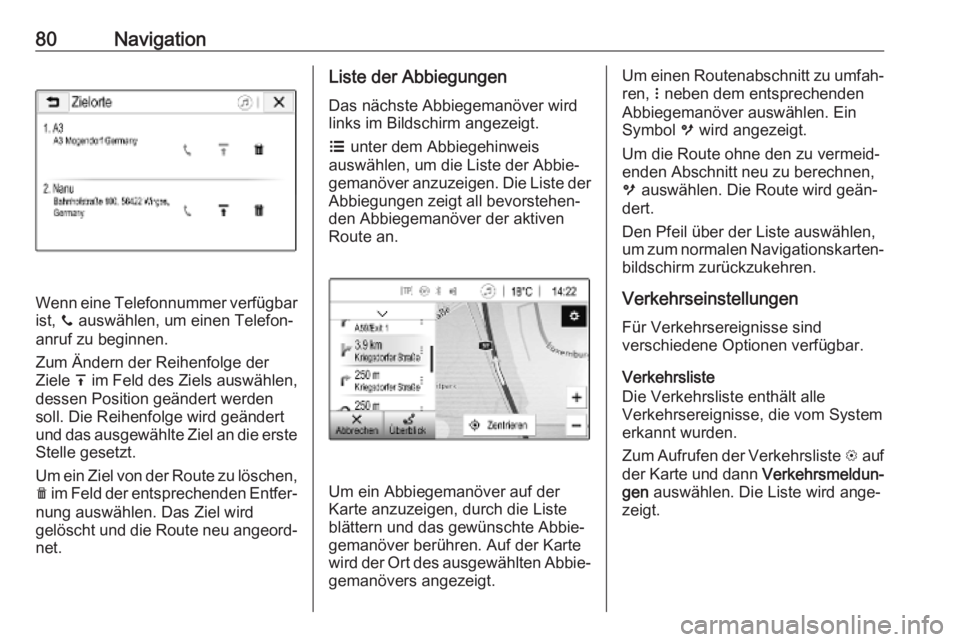
Liste der Abbiegungen
Das nächste Abbiegemanöver wird
links im Bildschirm angezeigt.
a unter dem Abbiegehinweis
auswählen, um die Liste der Abbie‐
gemanöver anzuzeigen. Die Liste der
Abbiegungen zeigt all bevorstehen‐
den Abbiegemanöver der aktiven
Route an.
Um ein Abbiegemanöver auf der
Karte anzuzeigen, durch die Liste
blättern und das gewünschte Abbie‐
gemanöver berühren. Auf der Karte
wird der Ort des ausgewählten Abbie‐
gemanövers angezeigt.
Um einen Routenabschnitt zu umfah‐ ren, n neben dem entsprechenden
Abbiegemanöver auswählen. Ein
Symbol m wird angezeigt.
Um die Route ohne den zu vermeid‐
enden Abschnitt neu zu berechnen,
m auswählen. Die Route wird geän‐
dert.
Den Pfeil über der Liste auswählen,
um zum normalen Navigationskarten‐
bildschirm zurückzukehren.
Verkehrseinstellungen
Für Verkehrsereignisse sind
verschiedene Optionen verfügbar.
Verkehrsliste
Die Verkehrsliste enthält alle
Verkehrsereignisse, die vom System
erkannt wurden.
Zum Aufrufen der Verkehrsliste L auf
der Karte und dann Verkehrsmeldun‐
gen auswählen. Die Liste wird ange‐
zeigt.
Page 84 of 97
84MobiltelefonMobiltelefonAllgemeine Informationen............84
Bluetooth-Verbindung ..................85
Bedienung ................................... 87
Mobiltelefone und Funkgeräte .....92Allgemeine Informationen
Die Telefonfunktion bietet die
Möglichkeit, Telefongespräche über
ein Fahrzeugmikrofon und die Fahr‐
zeuglautsprecher zu führen sowie die
wichtigsten Mobiltelefonfunktionen
über das Infotainment-System im
Fahrzeug zu bedienen. Um die Tele‐
fonfunktion nutzen zu können, muss
das Mobiltelefon über Bluetooth mit
dem Infotainment System verbunden
sein.
Nicht alle Telefonfunktionen werden
von jedem Mobiltelefon unterstützt.
Die verfügbaren Telefonfunktionen
hängen vom jeweiligen Mobiltelefon
und dem Netzbetreiber ab. Weitere
Informationen hierzu sind in der
Betriebsanleitung des Mobiltelefons
und beim Netzwerkanbieter erhält‐
lich.Wichtige Hinweise zur Bedienung
und Verkehrssicherheit9 Warnung
Mobiltelefone wirken sich auf ihre
Umgebung aus. Aus diesem
Grund wurden Sicherheitsvor‐
schriften und Anweisungen erar‐
beitet. Vor der Verwendung der
Telefonfunktion die Anweisungen
beachten und verstehen.
9 Warnung
Die Verwendung der Freisprech‐
anlage während der Fahrt kann
gefährlich sein, weil die Konzen‐
tration durch das Telefonieren
nachlässt. Das Fahrzeug abstel‐
len und erst dann die Freisprech‐
anlage verwenden. Die im Aufent‐ haltsland geltenden Vorschriften
beachten.
Die besonderen Vorschriften
beachten, die in bestimmten
Gebieten gelten können, und das
Mobiltelefon immer ausschalten,
Page 92 of 97
92MobiltelefonMobiltelefone undFunkgeräte
Einbau- und Betriebsvorschriften
Bei Einbau und Betrieb eines Mobil‐
telefons müssen die fahrzeugspezifi‐
sche Einbauanleitung und die
Betriebsvorschriften der Hersteller
des Telefons und der Freisprechein‐
richtung eingehalten werden. Sonst
kann die Betriebserlaubnis des Fahr‐
zeugs erlöschen (EU-Richtlinie
95/54/EG).
Empfehlungen für störungsfreien Betrieb:
● Fachgerecht installierte Außen‐ antenne, um die maximale
Reichweite zu garantieren
● Maximale Sendeleistung von 10 W
● Anbringung des Mobiltelefons an
einer geeigneten Stelle entspre‐
chend dem Hinweis in der
Betriebsanleitung, Abschnitt
Airbag-System .
Lassen Sie sich über vorgegebene
Einbauorte für Außenantenne oder
Gerätehalter und Möglichkeiten zurNutzung von Geräten mit einer
Sendeleistung von mehr als 10 W
beraten.
Der Betrieb einer Freisprecheinrich‐
tung ohne Außenantenne in den
Mobiltelefonstandards GSM
900/1800/1900 und UMTS darf nur
erfolgen, wenn die maximale Sende‐
leistung des Mobiltelefons bei 2 W für GSM 900 oder 1 W für die anderen
Frequenzbereiche liegt.
Aus Sicherheitsgründen empfehlen
wir, während der Fahrt nicht zu tele‐
fonieren. Auch die Nutzung von Frei‐
sprecheinrichtungen kann vom Stra‐
ßenverkehr ablenken.9 Warnung
Funkgeräte und Mobiltelefone, die
den genannten Mobiltelefon‐
standards nicht entsprechen,
dürfen nur mit außen am Fahrzeug
angebrachter Antenne verwendet werden.
Achtung
Bei Missachtung der aufgeführten
Vorschriften kann es bei Verwen‐
dung von Mobiltelefonen und
Funkgeräten im Fahrzeuginnen‐
raum ohne Außenantenne zu
Funktionsstörungen der Fahr‐
zeugelektronik kommen.
Page 94 of 97
94StichwortverzeichnisAAllgemeine Informationen ....59,
67, 83, 84
Bluetooth ................................... 59
DAB ........................................... 56
Infotainment-System .................36
Mobiltelefone ............................. 84
Navigation ................................. 67
Smartphone-Apps .....................59
USB ........................................... 59
Anrufen Ankommender Anruf .................87
Einen Anruf tätigen ...................87
Funktionen während des
Gesprächs ................................. 87
Klingelton .................................. 87
Anzeige-Einstellungen ............62, 64
Audio abspielen ............................ 61
Audio-Bedienungselemente am Lenkrad ..................................... 38
Audiodateien ................................ 59
Automatische Lautstärkeregelung 48
B Bedienelemente Infotainment-System .................38
Lenkrad ..................................... 38
Bedienelementeübersicht .............38
Bedienung .................................... 87
Externe Geräte .......................... 59Menü......................................... 45
Mobiltelefone ............................. 87
Navigationssystem ....................68
Radio ......................................... 52
Benutzung .................. 41, 52, 68, 83
Bilddateien .................................... 59
Bilder anzeigen ............................. 62
Bluetooth Allgemeine Informationen .........59
Bluetooth-Musikmenü ...............61
Bluetooth-Verbindung ...............85
Gerät verbinden ........................59
Koppeln ..................................... 85
Mobiltelefone ............................. 87
Bluetooth-Musik aktivieren ...........61
Bluetooth-Verbindung ...................85
BringGo ........................................ 65
D
DAB .............................................. 56
Dateiformate Audiodateien ............................. 59
Bilddateien ................................ 59
Filmdateien................................ 59
Diebstahlschutz ........................... 37
Digital Audio Broadcasting ...........56
F
Favoriten....................................... 73
Favoriten-Listen ............................ 54