USB OPEL INSIGNIA BREAK 2019.5 Infotainment-süsteemi juhend (in Estonian)
[x] Cancel search | Manufacturer: OPEL, Model Year: 2019.5, Model line: INSIGNIA BREAK, Model: OPEL INSIGNIA BREAK 2019.5Pages: 91, PDF Size: 1.79 MB
Page 58 of 91
58Välisseadmed
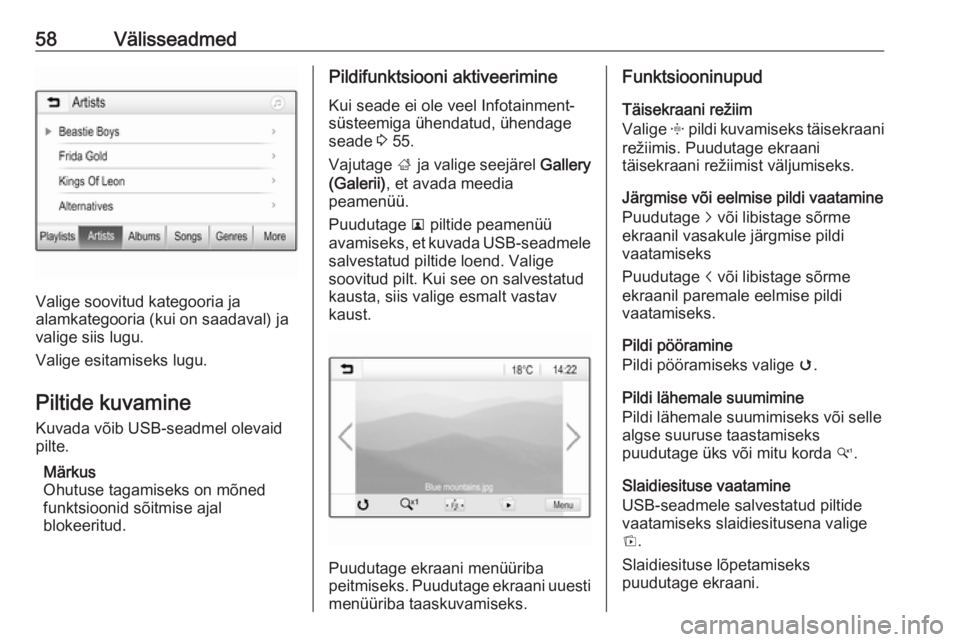
Valige soovitud kategooria ja
alamkategooria (kui on saadaval) ja
valige siis lugu.
Valige esitamiseks lugu.
Piltide kuvamine Kuvada võib USB-seadmel olevaid
pilte.
Märkus
Ohutuse tagamiseks on mõned
funktsioonid sõitmise ajal
blokeeritud.
Pildifunktsiooni aktiveerimine
Kui seade ei ole veel Infotainment-
süsteemiga ühendatud, ühendage
seade 3 55.
Vajutage ; ja valige seejärel Gallery
(Galerii) , et avada meedia
peamenüü.
Puudutage l piltide peamenüü
avamiseks, et kuvada USB-seadmele salvestatud piltide loend. Valige
soovitud pilt. Kui see on salvestatud
kausta, siis valige esmalt vastav
kaust.
Puudutage ekraani menüüriba
peitmiseks. Puudutage ekraani uuesti
menüüriba taaskuvamiseks.
Funktsiooninupud
Täisekraani režiim
Valige x pildi kuvamiseks täisekraani
režiimis. Puudutage ekraani
täisekraani režiimist väljumiseks.
Järgmise või eelmise pildi vaatamine
Puudutage j või libistage sõrme
ekraanil vasakule järgmise pildi
vaatamiseks
Puudutage i või libistage sõrme
ekraanil paremale eelmise pildi
vaatamiseks.
Pildi pööramine
Pildi pööramiseks valige v.
Pildi lähemale suumimine
Pildi lähemale suumimiseks või selle
algse suuruse taastamiseks
puudutage üks või mitu korda w.
Slaidiesituse vaatamine
USB-seadmele salvestatud piltide
vaatamiseks slaidiesitusena valige
t .
Slaidiesituse lõpetamiseks
puudutage ekraani.
Page 59 of 91
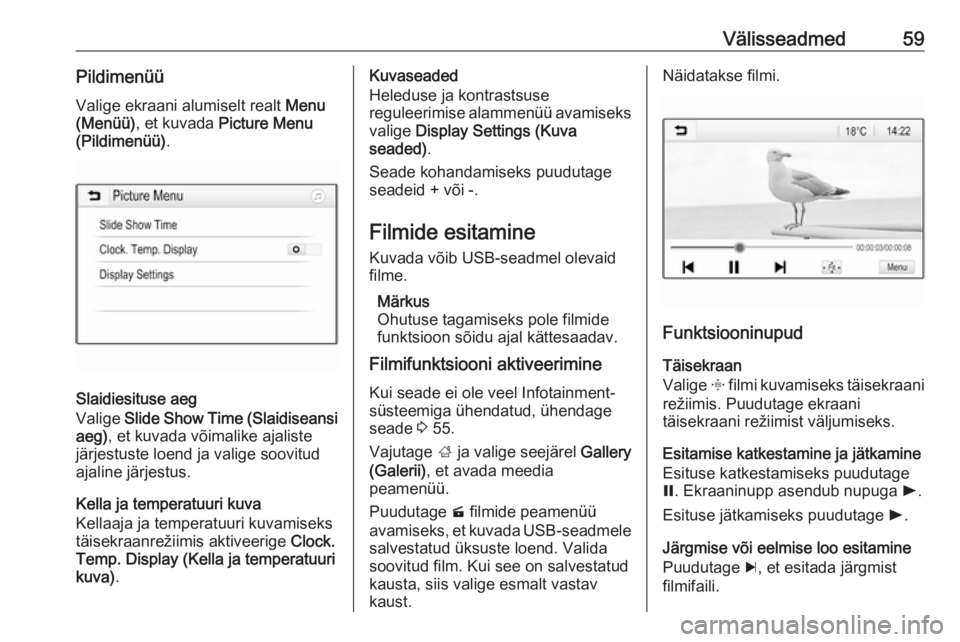
Välisseadmed59PildimenüüValige ekraani alumiselt realt Menu
(Menüü) , et kuvada Picture Menu
(Pildimenüü) .
Slaidiesituse aeg
Valige Slide Show Time (Slaidiseansi
aeg) , et kuvada võimalike ajaliste
järjestuste loend ja valige soovitud
ajaline järjestus.
Kella ja temperatuuri kuva
Kellaaja ja temperatuuri kuvamiseks
täisekraanrežiimis aktiveerige Clock.
Temp. Display (Kella ja temperatuuri kuva) .
Kuvaseaded
Heleduse ja kontrastsuse
reguleerimise alammenüü avamiseks valige Display Settings (Kuva
seaded) .
Seade kohandamiseks puudutage seadeid + või -.
Filmide esitamine
Kuvada võib USB-seadmel olevaid
filme.
Märkus
Ohutuse tagamiseks pole filmide
funktsioon sõidu ajal kättesaadav.
Filmifunktsiooni aktiveerimine
Kui seade ei ole veel Infotainment-
süsteemiga ühendatud, ühendage
seade 3 55.
Vajutage ; ja valige seejärel Gallery
(Galerii) , et avada meedia
peamenüü.
Puudutage m filmide peamenüü
avamiseks, et kuvada USB-seadmele
salvestatud üksuste loend. Valida
soovitud film. Kui see on salvestatud
kausta, siis valige esmalt vastav
kaust.Näidatakse filmi.
Funktsiooninupud
Täisekraan
Valige x filmi kuvamiseks täisekraani
režiimis. Puudutage ekraani
täisekraani režiimist väljumiseks.
Esitamise katkestamine ja jätkamine Esituse katkestamiseks puudutage
= . Ekraaninupp asendub nupuga l.
Esituse jätkamiseks puudutage l.
Järgmise või eelmise loo esitamine
Puudutage c, et esitada järgmist
filmifaili.
Page 61 of 91
Välisseadmed61Veenduge et vastav rakendus on
aktiveeritud.
Mobiiltelefoni ühendamine
Ühendage nutitelefon USB-porti
3 55.
Telefoni projektsiooni käivitamine
Telefoni projektsiooni funktsiooni
käivitamiseks vajutage ; ja valige
siis Projection (Projektsioon) .
Märkus
Kui Infotainment-süsteem tunneb
rakenduse ära, võib rakenduse ikooniks muutuda Apple CarPlay või
Android Auto .
Selle asemel võib funktsiooni
käivitada ; mõnesekundilise
vajutamisega.
Kuvatav telefoni projektsioonikuva
sõltub nutitelefonist ja tarkvara
versioonist.
Avakuvale naasmine
Vajutage ;.BringGo
BringGo on navigeerimisrakendus,
mis võimaldab asukoha otsingut,
kaardi kuvamist ja marsruudi
juhtimist.
Märkus
Enne rakenduse allalaadimist
kontrollige, kas BringGo on antud
sõiduki jaoks saadaval.
Rakenduse allalaadimine
Enne BringGo kasutamist
Infotainment-süsteemi juhtseadiste ja menüüde kaudu tuleb vastav
rakendus installida nutitelefoni.
Laadige rakendus alla App Store ®-st
või Google Play poest.
BringGo aktiveerimine seadete
menüüs
Vajutage ;, et kuvada avakuva, ja
seejärel valige Settings (Seaded) .
Sirvige loendit, kuni suvandini
BringGo .
Veenduge et rakendus on
aktiveeritud.Mobiiltelefoni ühendamine
Ühendage nutitelefon USB-porti
3 55.
BringGo käivitamine
Rakenduse käivitamiseks
vajutage ; ja valige seejärel ikoon
Nav .
Rakenduse peamenüüd kuvatakse
infoekraanil.
Edasiseks teabeks rakenduse
kasutamise kohta vaadake juhiseid tootja veebisaidilt.
Page 63 of 91
Navigeerimine63Oluline infoTMC-liiklusinfosüsteem ja
dünaamiline teejuht
TMC-liiklusinfosüsteem võtab TMC-
raadiojaamadelt vastu kogu
aktuaalse liiklusinfo. Seda teavet
kasutatakse üldise marsruudi
arvutamisel. Selle toimingu käigus kavandatakse teekond nii, et oleks
võimalik vältida eelvalitud
tingimustega seotud
liiklusprobleeme.
Kui sisselülitatud teejuhi ajal ilmneb
liiklusprobleem, kuvatakse sõltuvalt eelseadetest teade selle kohta, kas
teekonda tuleb muuta.
TMC-liiklusteavet kuvatakse
sümbolitena kaardikuval või
üksikasjaliku tekstina TMC-teadete
menüüs.
TMC-liiklusinfo kasutamiseks peab
süsteem vastu võtma vastavas
piirkonnas töötavaid TMC-jaamu.
TMC-liiklusjaamu saab valida
navigatsioonimenüü kaudu 3 63.Kaardiandmed
Kõiki vajalikke kaardiandmeid
hoitakse Infotainment-süsteemis.
Navigeerimiskaardi andmete
värskendamiseks ostke uued
andmed Opeli edasimüüjalt või meie
kodulehelt
http://opel.navigation.com/.
Värskendus antakse USB-seadmel.
Ühendage USB-seade USB-porti ja
järgige ekraanil kuvatavaid juhiseid.
Värskendusprotsessi ajal tuleb
sõiduk sisse lülitada.
Kui sõiduk on varustatud enam kui
ühe USB-pordiga, ei tohi teisi USB-
porte kasutada.
Märkus
Sõiduk jääb värskendusprotsessi
ajal kasutuskõlbulikuks. Kui sõiduk
lülitatakse välja, võib
värskendamise peatada.
Navigeerimisrakendus, Bluetooth ja
teised välisseadmed pole saadaval kuni värskendusprotsessi
lõppemiseni.Kasutamine
Navigeerimiskaardi kuvamiseks
vajutage ; ja valige seejärel ikoon
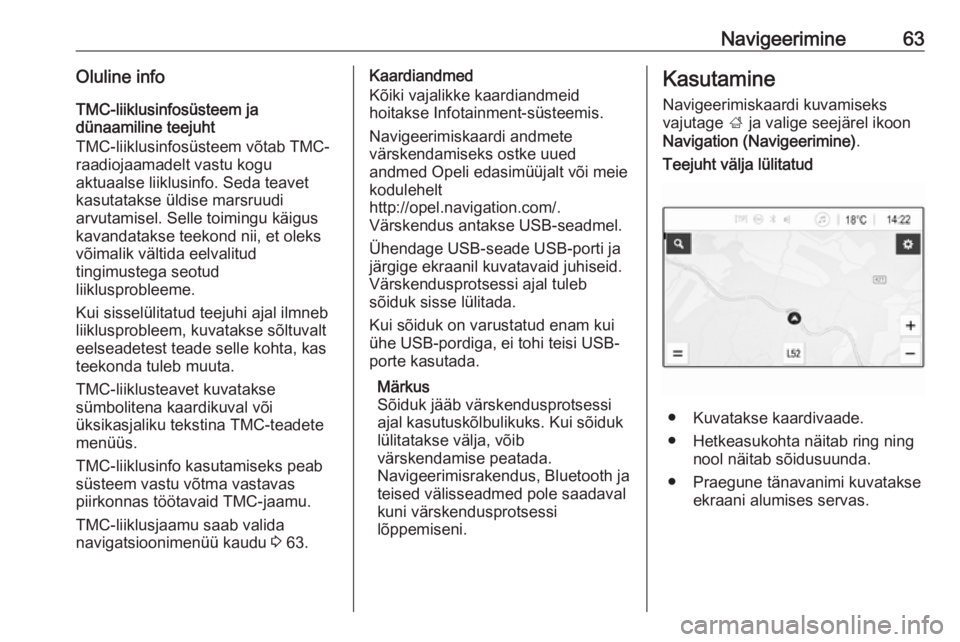
Navigation (Navigeerimine) .Teejuht välja lülitatud
● Kuvatakse kaardivaade.
● Hetkeasukohta näitab ring ning nool näitab sõidusuunda.
● Praegune tänavanimi kuvatakse ekraani alumises servas.
Page 77 of 91
Kõnetuvastus77KõnetuvastusÜldine teave................................. 77
Kasutamine .................................. 77Üldine teave
Infotainment-süsteemi
kõnetuvastuse edastamise rakendus võimaldab teil saada juurdepääsu
kõnetuvastuse käskudele
nutitelefonis. Vt nutitelefoni
tootjapoolsest kasutusjuhendist, kas konkreetne nutitelefon seda
funktsiooni toetab.
Heli rakenduse kasutamiseks peab
nutitelefon olema Infotainment-
süsteemiga ühendatud USB-kaabliga 3 55 või Bluetoothi kaudu 3 79.
Kasutamine
Kõnetuvastuse rakendamine
Kõnetuvastuse alustamiseks
vajutage ja hoidke all juhtpaneelil g
või roolil qw. Ekraanil kuvatakse
häälkäsklus.
Niipea, kui kuulete piiksu, võite öelda käsu. Teavet toetatavate käskude
kohta vt nutitelefoni kasutusjuhendist.Häälteadete helitugevuse muutmine
Häälteadete helitugevuse
suurendamiseks ja vähendamiseks
keerake juhtpaneelil m või vajutage
+ / - rooli paremal küljel.
Kõnetuvastuse inaktiveerimine
Vajutage roolil xn. Häälkäskluse
teade kaob ja kõnetuvastuse
kasutamine on lõppenud.
Page 79 of 91
Telefon79Täiendavat teavet tehniliste andmete
kohta võib leida internetist aadressilt
http://www.bluetooth.com.
Bluetoothi ühendus
Bluetooth on juhtmeta ühenduse
raadiostandard, nt mobiiltelefonidel,
nutitelefonidel või muudel seadmetel.
Bluetooth-seadmete paaristamine ja
ühendamine Infotainment-
süsteemiga toimub menüü Bluetooth
kaudu. Paaristamine on PIN-koodi
vahetamine Bluetooth-seadme ja
Infotainment-süsteemi vahel.
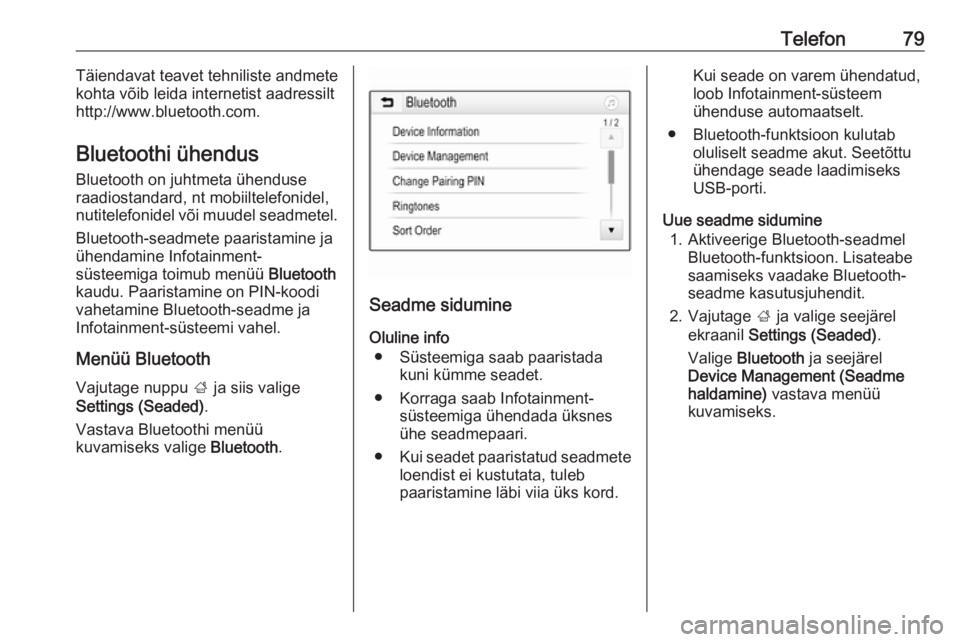
Menüü Bluetooth Vajutage nuppu ; ja siis valige
Settings (Seaded) .
Vastava Bluetoothi menüü
kuvamiseks valige Bluetooth.
Seadme sidumine
Oluline info ● Süsteemiga saab paaristada kuni kümme seadet.
● Korraga saab Infotainment- süsteemiga ühendada üksnes
ühe seadmepaari.
● Kui seadet paaristatud seadmete
loendist ei kustutata, tuleb
paaristamine läbi viia üks kord.
Kui seade on varem ühendatud,
loob Infotainment-süsteem
ühenduse automaatselt.
● Bluetooth-funktsioon kulutab oluliselt seadme akut. Seetõttu
ühendage seade laadimiseks
USB-porti.
Uue seadme sidumine 1. Aktiveerige Bluetooth-seadmel Bluetooth-funktsioon. Lisateabe
saamiseks vaadake Bluetooth-
seadme kasutusjuhendit.
2. Vajutage ; ja valige seejärel
ekraanil Settings (Seaded) .
Valige Bluetooth ja seejärel
Device Management (Seadme
haldamine) vastava menüü
kuvamiseks.
Page 84 of 91
84TelefonValige ekraanil v või vajutage roolil
qw .
Kiirvalimisnumbrite kasutamine
Mobiiltelefonisse salvestatud
kiirvalimisnumbreid võib valida ka
telefoni peamenüü klaviatuurilt.
Vajutage nuppu ; ja siis valige
Phone (Telefon) .
Kõne alustamiseks puudutage ja
hoidke all klahvistiku vastavat
numbrit.
Sissetulev kõne
Kõnele vastamine
Kui siseneva kõne ajal on helirežiim
(nt raadio- või USB-režiim) sisse
lülitatud, vaigistatakse vastav
heliallikas ja see jääb vaigistatuks
kuni kõne lõpuni.
Kuvatakse sõnum helistaja
telefoninumbri või nimega (kui see on saadaval).
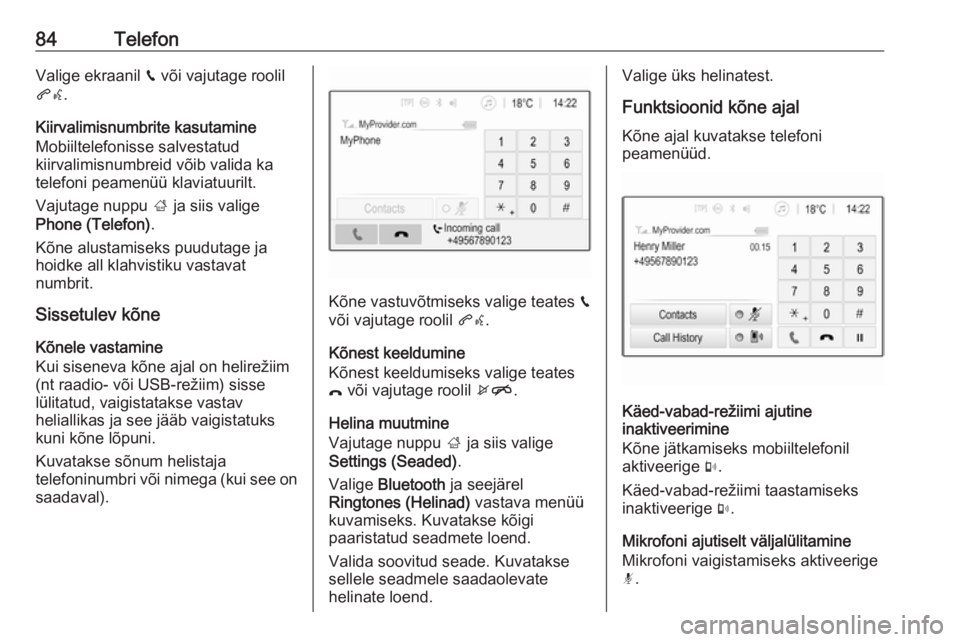
Kõne vastuvõtmiseks valige teates v
või vajutage roolil qw.
Kõnest keeldumine
Kõnest keeldumiseks valige teates
x või vajutage roolil xn.
Helina muutmine
Vajutage nuppu ; ja siis valige
Settings (Seaded) .
Valige Bluetooth ja seejärel
Ringtones (Helinad) vastava menüü
kuvamiseks. Kuvatakse kõigi
paaristatud seadmete loend.
Valida soovitud seade. Kuvatakse
sellele seadmele saadaolevate
helinate loend.
Valige üks helinatest.
Funktsioonid kõne ajal Kõne ajal kuvatakse telefoni
peamenüüd.
Käed-vabad-režiimi ajutine
inaktiveerimine
Kõne jätkamiseks mobiiltelefonil
aktiveerige m.
Käed-vabad-režiimi taastamiseks
inaktiveerige m.
Mikrofoni ajutiselt väljalülitamine
Mikrofoni vaigistamiseks aktiveerige
n .
Page 89 of 91
89I
Infotainmenti juhtpaneel ...............36
Infotainment-süsteemi sisselülitamine ........................... 38
Intellitext ....................................... 53
J Juhtseadised Infotainment-süsteem................ 36
Rooliratas .................................. 36
Juhtseadiste ülevaade ..................36
K Kaardid ......................................... 63
Kasutamine ..........38, 49, 63, 77, 81
Bluetooth ................................... 55
Menüü ....................................... 42
Navigatsioonisüsteem ...............63
Raadio ....................................... 49
Telefon ...................................... 81
USB ........................................... 55
Välisseadmed............................ 55
Kiirvalimisnumbrid ........................81
Kontaktid....................................... 68
Kuvaseaded ........................... 58, 59
Kõneajalugu ................................. 81
Kõnetuvastus ................................ 77
L Laineala valimine ..........................49
Lemmikud ..................................... 68Lemmikute loendid.......................51
Raadiojaamade salvestamine ...51
Raadiojaamade ülesotsimine ....51
Liiklussündmused .........................73
Liiklusteadete helitugevus ............45
M Menüü kasutamine .......................42
Mobiiltelefonid ja CB raadioseadmed ........................85
N
Navigeerimine Kaardi kasutamine ....................63
Kaardi värskendamine ..............62
Kaardikuva ................................ 63
Kontaktid ................................... 68
Lemmikud.................................. 68
Liiklussündmused...................... 73
Pöörete loend ............................ 73
Sihtkoha sisestamine ................68
Sõiduki asukoht ......................... 63
Teejuht ...................................... 73
TMC-jaamad ....................... 62, 73
Viimased sihtkohad ...................68
Navigeerimissüsteemi sisselülitamine ........................... 63
Nutitelefon .................................... 55
Telefoni projektsioon .................60
Nutitelefoni rakenduste kasutamine ................................ 60P
Peamised toimingud .....................42
Piirkondlik ..................................... 51
Piirkondlik häälestamine ...............51
Pildifailid ....................................... 55
Piltide kuvamine ........................... 58
Puutepiiksu helitugevus ................45
Pöörete loend ............................... 73
R
Raadio DAB teated ................................ 53
DABi konfigureerimine ..............53
Digitaalraadio (DAB) .................53
Intellitext .................................... 53
Jaama häälestamine .................49
Jaama otsimine ......................... 49
Kasutamine ............................... 49
Laineala valimine ......................49
Lemmikute loendid ....................51
Piirkondlik .................................. 51
Piirkondlik häälestamine ...........51
Raadioandmesüsteem (RDS) ...51
Raadiojaamade salvestamine ...51
Raadiojaamade ülesotsimine ....51
RDSi konfigureerimine ..............51
Sisselülitamine .......................... 49
Raadio aktiveerimine ....................49
Raadioandmesüsteem ................51
Raadiojaamade salvestamine ......51
Page 90 of 91
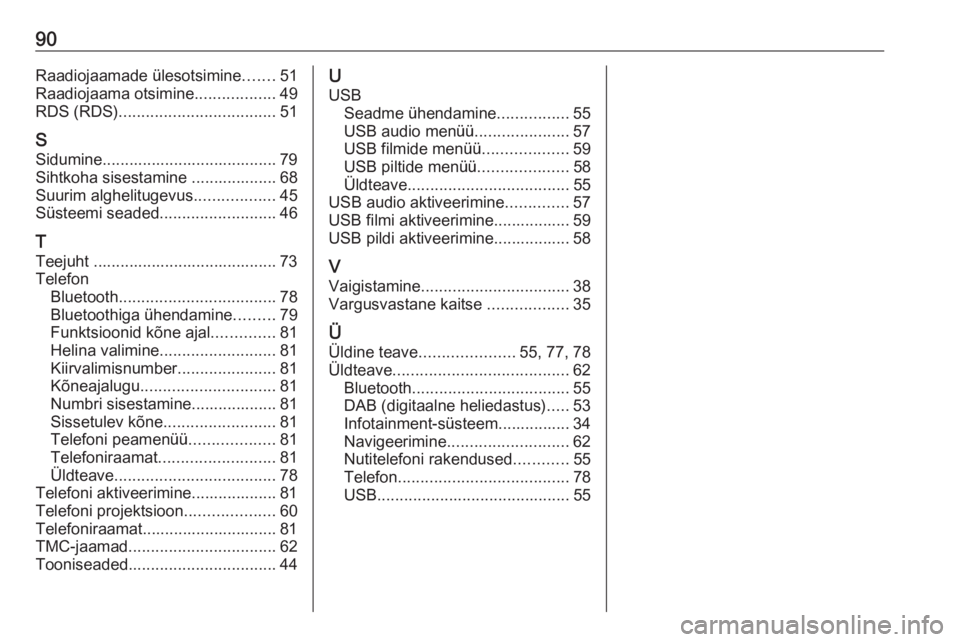
90Raadiojaamade ülesotsimine.......51
Raadiojaama otsimine ..................49
RDS (RDS) ................................... 51
S Sidumine....................................... 79Sihtkoha sisestamine ................... 68
Suurim alghelitugevus ..................45
Süsteemi seaded ..........................46
T
Teejuht ......................................... 73
Telefon Bluetooth ................................... 78
Bluetoothiga ühendamine .........79
Funktsioonid kõne ajal ..............81
Helina valimine .......................... 81
Kiirvalimisnumber ......................81
Kõneajalugu .............................. 81
Numbri sisestamine................... 81
Sissetulev kõne ......................... 81
Telefoni peamenüü ...................81
Telefoniraamat .......................... 81
Üldteave .................................... 78
Telefoni aktiveerimine................... 81
Telefoni projektsioon ....................60
Telefoniraamat.............................. 81
TMC-jaamad ................................. 62
Tooniseaded ................................. 44U
USB Seadme ühendamine ................55
USB audio menüü .....................57
USB filmide menüü ...................59
USB piltide menüü ....................58
Üldteave .................................... 55
USB audio aktiveerimine ..............57
USB filmi aktiveerimine................. 59
USB pildi aktiveerimine................. 58
V Vaigistamine ................................. 38
Vargusvastane kaitse ..................35
Ü Üldine teave ..................... 55, 77, 78
Üldteave ....................................... 62
Bluetooth ................................... 55
DAB (digitaalne heliedastus) .....53
Infotainment-süsteem................ 34
Navigeerimine ........................... 62
Nutitelefoni rakendused ............55
Telefon ...................................... 78
USB ........................................... 55