bluetooth OPEL INSIGNIA BREAK 2019.5 Instrukcja obsługi systemu audio-nawigacyjnego (in Polish)
[x] Cancel search | Manufacturer: OPEL, Model Year: 2019.5, Model line: INSIGNIA BREAK, Model: OPEL INSIGNIA BREAK 2019.5Pages: 97, PDF Size: 1.84 MB
Page 76 of 97
76NawigacjaAby ponownie wyświetlić klawiaturę,
stuknąć w obrębie pola
wprowadzania.
W razie potrzeby wybrać cel podróży
z listy. Wyświetlone zostaje menu
Szczegóły . Wybrać Dostrój, aby
rozpocząć prowadzenie po trasie.
Listy z celami podróży
Aby wyświetlić listy, wybrać ½ na
mapie i w razie potrzeby dotknąć q,
aby przewinąć stronę.
Wybrać jedną z opcji:
● Ostatnie : lista ostatnio
używanych celów podróży
● Ulubione : lista celów podróży
zapisanych jako ulubione
● Kontakty : lista adresów
zapisanych w książce
telefonicznej telefonu
komórkowego aktualnie
podłączonego przez Bluetooth
Aby wybrać cel podróży z jednej z list,
przewinąć do danej listy i wybrać
żądany cel. Wyświetlone zostaje menu Szczegóły . Wybrać Dostrój,
aby rozpocząć prowadzenie po trasie.Ostatnie cele podróży
Lista ostatnich celów podróży jest
automatycznie uzupełniana o cele
używane podczas prowadzenia po
trasie.
Adresy z listy ostatnich celów podróży
można zapisać jako ulubione.
Wyświetlić listę ostatnich celów
podróży, wybrać n obok żądanego
adresu, aby wyświetlić dodatkowe
przyciski funkcyjne, a następnie
wybrać f. Jeśli ikona jest
wypełniona, adres jest zapisany na
liście ulubionych.
Istnieje możliwość usuwania adresów z listy ostatnich celów podróży.
Wyświetlić listę ostatnich celów
podróży, wybrać n obok żądanego
adresu, a następnie wybrać e, aby go
usunąć.
Ulubione
Ulubione pozycje można dodawać,
gdy obok adresu jest wyświetlana
ikona f. Gdy ikona gwiazdki jest
wypełniona, dany adres jest zapisany
jako ulubiony.Miejsce ulubionej pozycji na liście
można zmieniać. Wyświetlić listę
ulubionych, wybrać n obok żądanej
ulubionej pozycji, aby wyświetlić
dodatkowe przyciski funkcyjne, a
następnie wybrać Q lub P.
Istnieje możliwość zmiany nazwy
ulubionej pozycji. Wyświetlić listę
ulubionych, wybrać n obok żądanej
ulubionej pozycji, aby wyświetlić
dodatkowe przyciski funkcyjne, a
następnie wybrać o. Wyświetla się
klawiatura. Wprowadzić żądaną
nazwę, a następnie wybrać Gotowe.
Istnieje możliwość usuwania
ulubionych pozycji. Wyświetlić listę
ulubionych, wybrać n obok żądanej
ulubionej pozycji, aby wyświetlić
dodatkowe przyciski funkcyjne, a
następnie wybrać f. Ulubiona
pozycja zostanie dezaktywowana
(gwiazdka pusta). Ponowne wybranie ikony powoduje aktywowanie
ulubionej pozycji (gwiazdka
wypełniona). Jeśli dezaktywowano
ulubione pozycje, zamknięcie listy
spowoduje ich usunięcie.
Page 83 of 97
Rozpoznawanie mowy83Rozpoznawanie
mowyInformacje ogólne ........................83
Obsługa ....................................... 83Informacje ogólne
Aplikacja przekazywania poleceń
głosowych systemu audio-
nawigacyjnego umożliwia dostęp do poleceń systemu rozpoznawania
mowy w telefonie komórkowym. Aby
dowiedzieć się, czy smartfon
obsługuje tę funkcję, należy
skorzystać z instrukcji obsługi
dostarczonej przez jego producenta.
Aby można było użyć aplikacji
przekazywania poleceń głosowych,
smartfon musi być podłączony do
systemu audio-nawigacyjnego za
pośrednictwem kabla USB 3 59 lub
poprzez Bluetooth 3 85.
Obsługa
Włączanie rozpoznawania mowy
Nacisnąć i przytrzymać g na panelu
sterowania lub qw na kierownicy,
aby rozpocząć sesję rozpoznawania mowy. Na ekranie zostanie
wyświetlone okno poleceń
głosowych.Po usłyszeniu krótkiego sygnału
dźwiękowego można wypowiedzieć
polecenie. Informacje dotyczące
obsługiwanych poleceń można
znaleźć w instrukcji obsługi
smartfona.
Regulacja głośności komunikatów
głosowych
Obrócić m na panelu sterowania lub
nacisnąć + / - na prawej stronie
kierownicy, aby zwiększyć lub
zmniejszyć głośność komunikatów
głosowych.
Wyłączanie rozpoznawania
mowy
Nacisnąć xn na kierownicy. Okno
poleceń głosowych znika, a sesja
rozpoznawania mowy zostaje
zakończona.
Page 84 of 97
84TelefonTelefonInformacje ogólne........................84
Podłączanie urządzeń przez
Bluetooth ...................................... 85
Obsługa ....................................... 88
Telefony komórkowe i radia CB ...92Informacje ogólne
Funkcja telefonu umożliwia
prowadzenie rozmów telefonicznych
z użyciem wbudowanego mikrofonu i
głośników samochodowych, a także
obsługę najważniejszych funkcji
telefonu komórkowego za pomocą systemu audio-nawigacyjnego. Abymożliwe było korzystanie z funkcji
telefonu, telefon komórkowy musi być
połączony z systemem audio-
nawigacyjnym przez Bluetooth.
Nie wszystkie funkcje telefonu są
dostępne dla wszystkich telefonów
komórkowych. Dostępne funkcje są
uzależnione od modelu telefonu i
operatora sieci komórkowej. Więcej
informacji na ten temat można
znaleźć w instrukcji obsługi telefonu
lub u operatora sieci komórkowej.Ważne informacje dotyczące
obsługi i bezpieczeństwa ruchu
drogowego9 Ostrzeżenie
Telefony komórkowe wykazują
oddziaływanie na otoczenie. Z
tego względu przygotowano
przepisy i wytyczne w zakresie
bezpieczeństwa. Przed
przystąpieniem do korzystania z
funkcji telefonu należy się z nimi
zapoznać.
9 Ostrzeżenie
Korzystanie z trybu
głośnomówiącego podczas jazdy
może być niebezpieczne,
ponieważ prowadzenie rozmów
telefonicznych osłabia
koncentrację. Przed użyciem
trybu głośnomówiącego należy
Page 85 of 97
Telefon85zaparkować pojazd. Należy
przestrzegać przepisów kraju, w
którym się przebywa.
Nie należy zapominać o
szczególnych przepisach
obowiązujących na określonych obszarach i zawsze wyłączać
telefon komórkowy, jeśli jest to
zakazane, jeśli telefon powoduje
zakłócenia lub w przypadku
możliwości wystąpienia
niebezpiecznych sytuacji.
Bluetooth
Funkcja telefonu posiada certyfikat
organizacji Bluetooth Special Interest
Group (SIG).
Więcej informacji na temat
specyfikacji można znaleźć w
Internecie na stronie http://
www.bluetooth.com.
Podłączanie urządzeń
przez Bluetooth
Bluetooth to standard transmisji
radiowej umożliwiający
bezprzewodowe połączenie np. z
telefonami komórkowymi,
smartfonami i innymi urządzeniami.
Parowanie i podłączanie urządzeń
Bluetooth do systemu audio-
nawigacyjnego przeprowadza się
przy użyciu menu Bluetooth.
Parowanie polega na przesyłaniu
kodu PIN między urządzeniem
Bluetooth a systemem audio-
nawigacyjnym.
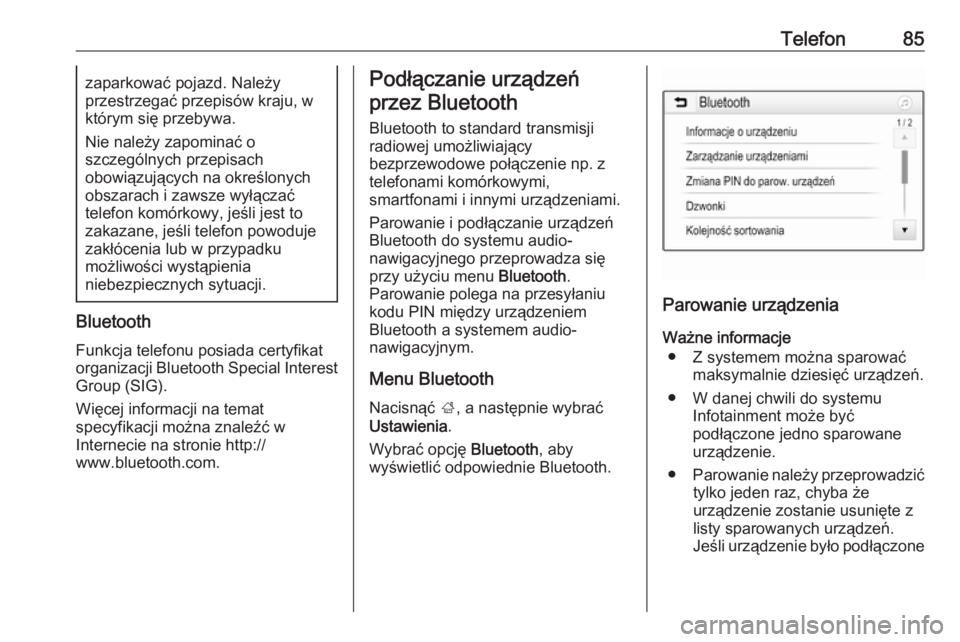
Menu BluetoothNacisnąć ;, a następnie wybrać
Ustawienia .
Wybrać opcję Bluetooth, aby
wyświetlić odpowiednie Bluetooth.
Parowanie urządzenia
Ważne informacje ● Z systemem można sparować maksymalnie dziesięć urządzeń.
● W danej chwili do systemu Infotainment może być
podłączone jedno sparowane
urządzenie.
● Parowanie należy przeprowadzić
tylko jeden raz, chyba że
urządzenie zostanie usunięte z
listy sparowanych urządzeń. Jeśli urządzenie było podłączone
Page 86 of 97
86Telefonjuż wcześniej, system audio-
nawigacyjny ustanawia
połączenie automatycznie.
● Działanie systemu Bluetooth powoduje znacznie szybsze
rozładowanie baterii urządzenia.
W związku z tym należy
podłączyć urządzenie do
gniazda USB w celu naładowania
baterii.
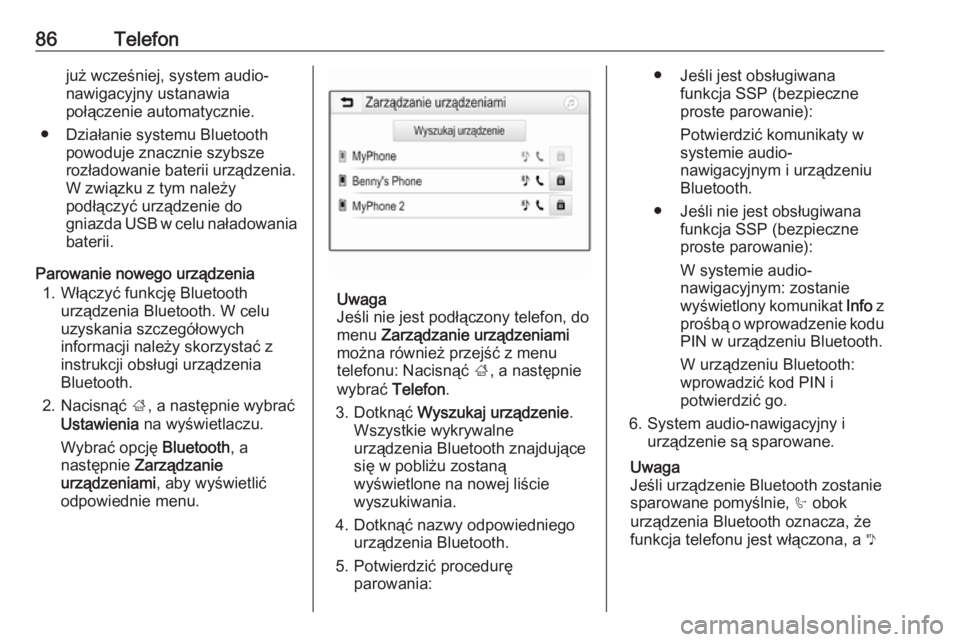
Parowanie nowego urządzenia 1. Włączyć funkcję Bluetooth urządzenia Bluetooth. W celu
uzyskania szczegółowych
informacji należy skorzystać z
instrukcji obsługi urządzenia
Bluetooth.
2. Nacisnąć ;, a następnie wybrać
Ustawienia na wyświetlaczu.
Wybrać opcję Bluetooth, a
następnie Zarządzanie
urządzeniami , aby wyświetlić
odpowiednie menu.
Uwaga
Jeśli nie jest podłączony telefon, do
menu Zarządzanie urządzeniami
można również przejść z menu
telefonu: Nacisnąć ;, a następnie
wybrać Telefon.
3. Dotknąć Wyszukaj urządzenie .
Wszystkie wykrywalne
urządzenia Bluetooth znajdujące
się w pobliżu zostaną
wyświetlone na nowej liście
wyszukiwania.
4. Dotknąć nazwy odpowiedniego urządzenia Bluetooth.
5. Potwierdzić procedurę parowania:
● Jeśli jest obsługiwana funkcja SSP (bezpieczne
proste parowanie):
Potwierdzić komunikaty w systemie audio-
nawigacyjnym i urządzeniu
Bluetooth.
● Jeśli nie jest obsługiwana funkcja SSP (bezpieczneproste parowanie):
W systemie audio-
nawigacyjnym: zostanie
wyświetlony komunikat Info z
prośbą o wprowadzenie kodu
PIN w urządzeniu Bluetooth.
W urządzeniu Bluetooth:
wprowadzić kod PIN i
potwierdzić go.
6. System audio-nawigacyjny i urządzenie są sparowane.
Uwaga
Jeśli urządzenie Bluetooth zostanie
sparowane pomyślnie, h obok
urządzenia Bluetooth oznacza, że
funkcja telefonu jest włączona, a y
Page 87 of 97
Telefon87oznacza, że włączona jest funkcja
odtwarzania muzyki przez łącze
Bluetooth.
7. Książka telefoniczna zostanie pobrana automatycznie do
systemu audio-nawigacyjnego. W niektórych telefonach należy
zezwolić systemowi audio-
nawigacyjnemu na dostęp do
książki telefonicznej. W razie
potrzeby potwierdzić komunikaty
wyświetlane w urządzeniu
Bluetooth.
Jeśli funkcja ta nie jest
obsługiwana przez urządzenie
Bluetooth, zostanie wyświetlony
odpowiedni komunikat.
Zmienianie kodu PIN Bluetooth
Nacisnąć ;, a następnie wybrać
Ustawienia .
Wybrać opcję Bluetooth, a następnie
Zmiana PIN do parow. urządzeń , aby
wyświetlić odpowiednie podmenu.
Wyświetla się klawiatura
numeryczna.
Wprowadzić wybrany czterocyfrowy
kod PIN.Aby usunąć wpisany numer, wybrać ⇦.
Potwierdzić wprowadzone dane
przez wybranie Wprowadź.
Podłączanie sparowanego
urządzenia
Nacisnąć ;, a następnie wybrać
Ustawienia .
Wybrać opcję Bluetooth, a następnie
Zarządzanie urządzeniami , aby
wyświetlić odpowiednie menu.
Wybrać odpowiednie urządzenie
Bluetooth. Urządzenie zostanie
podłączone.
Uwaga
Podłączone urządzenie i dostępne opcje są podświetlone.
Odłączanie urządzenia
Nacisnąć ;, a następnie wybrać
Ustawienia .
Wybrać opcję Bluetooth, a następnie
Zarządzanie urządzeniami , aby
wyświetlić odpowiednie menu.Wybrać aktualnie podłączone
urządzenie Bluetooth. Zostanie
wyświetlony komunikat.
Wybrać Tak, aby odłączyć
urządzenie.
Usuwanie urządzeniaNacisnąć ;, a następnie wybrać
Ustawienia .
Wybrać opcję Bluetooth, a następnie
Zarządzanie urządzeniami , aby
wyświetlić odpowiednie menu.
Wybrać e obok urządzenia
Bluetooth. Zostanie wyświetlony
komunikat.
Wybrać Tak, aby usunąć urządzenie.
Informacje o urządzeniu
Nacisnąć ;, a następnie wybrać
Ustawienia .
Wybrać opcję Bluetooth, a następnie
Informacje o urządzeniu , aby
wyświetlić odpowiednie menu.
Wyświetlane informacje obejmują
Nazwa urządzenia , Adres i Kod PIN .
Page 88 of 97
88TelefonObsługaPo ustanowieniu połączenia
Bluetooth między telefonem
komórkowym a systemem
Infotainment, za pomocą systemu można obsługiwać wiele funkcji
telefonu.
Uwaga
W trybie głośnomówiącym obsługa telefonu komórkowego jest nadal
możliwa, np. odbieranie połączeń
lub regulacja głośności.
Po ustanowieniu połączenia
pomiędzy telefonem komórkowym a
systemem Infotainment, następuje
transfer danych z telefonu do
systemu Infotainment. Może to
potrwać pewien czas, w zależności
od telefonu komórkowego i ilości
przesyłanych danych. Podczas
transferu danych obsługa telefonu za pomocą systemu audio-
nawigacyjnego jest możliwa tylko w
ograniczonym stopniu.Uwaga
Nie wszystkie telefony komórkowe
są w pełni kompatybilne z funkcją
telefonu. Z tego względu zakres
dostępnych funkcji może się różnić
od opisanego poniżej.
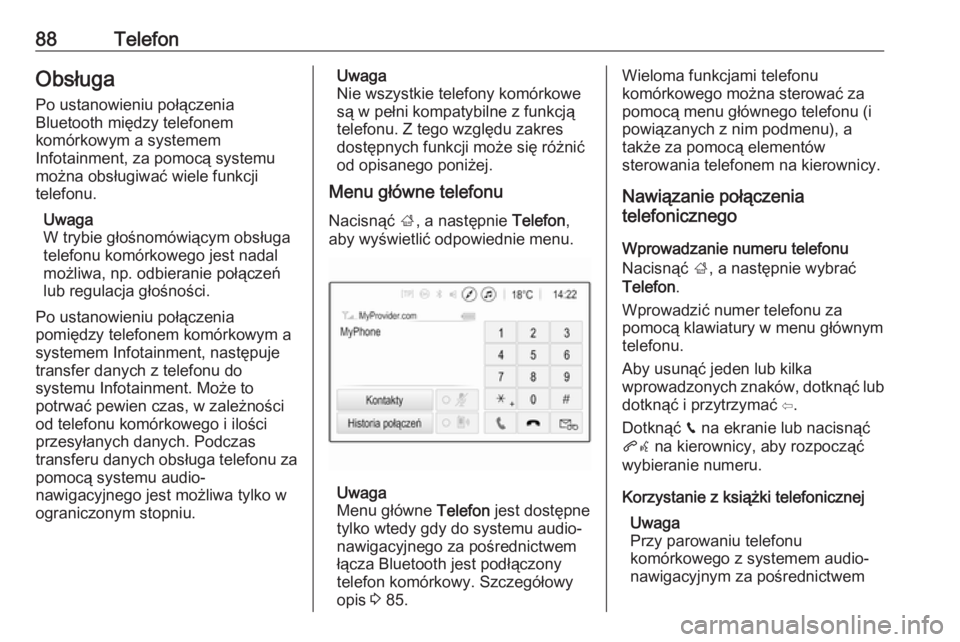
Menu główne telefonu
Nacisnąć ;, a następnie Telefon,
aby wyświetlić odpowiednie menu.
Uwaga
Menu główne Telefon jest dostępne
tylko wtedy gdy do systemu audio-
nawigacyjnego za pośrednictwem
łącza Bluetooth jest podłączony telefon komórkowy. Szczegółowy
opis 3 85.
Wieloma funkcjami telefonu
komórkowego można sterować za pomocą menu głównego telefonu (i
powiązanych z nim podmenu), a
także za pomocą elementów
sterowania telefonem na kierownicy.
Nawiązanie połączenia
telefonicznego
Wprowadzanie numeru telefonu
Nacisnąć ;, a następnie wybrać
Telefon .
Wprowadzić numer telefonu za
pomocą klawiatury w menu głównym
telefonu.
Aby usunąć jeden lub kilka
wprowadzonych znaków, dotknąć lub dotknąć i przytrzymać ⇦.
Dotknąć v na ekranie lub nacisnąć
qw na kierownicy, aby rozpocząć
wybieranie numeru.
Korzystanie z książki telefonicznej Uwaga
Przy parowaniu telefonu
komórkowego z systemem audio- nawigacyjnym za pośrednictwem
Page 89 of 97
Telefon89łącza Bluetooth książka telefoniczna
telefonu jest pobierana
automatycznie 3 85.
Nacisnąć ;, a następnie wybrać
Telefon .
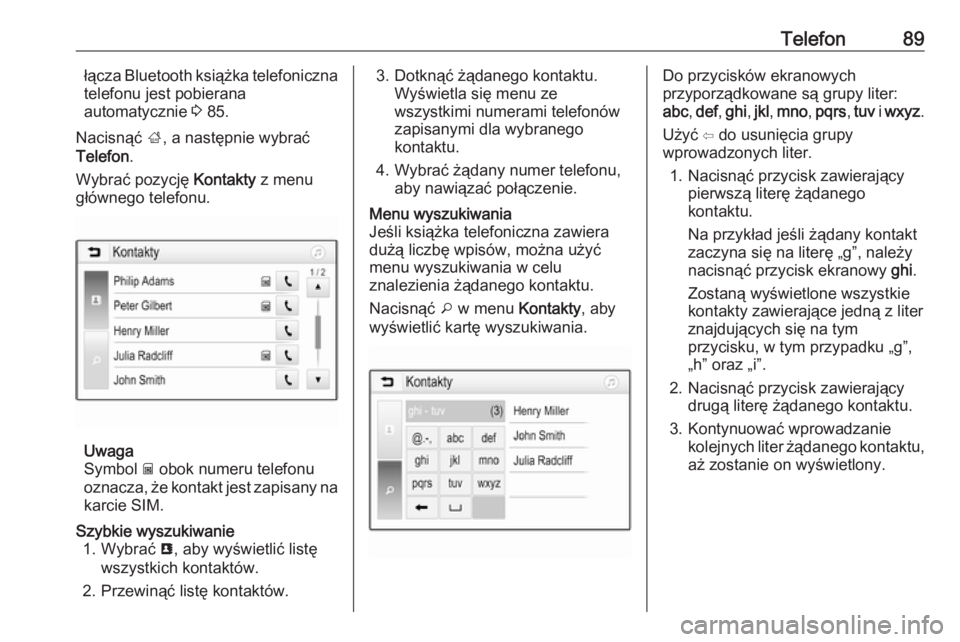
Wybrać pozycję Kontakty z menu
głównego telefonu.
Uwaga
Symbol g obok numeru telefonu
oznacza, że kontakt jest zapisany na
karcie SIM.
Szybkie wyszukiwanie 1. Wybrać u, aby wyświetlić listę
wszystkich kontaktów.
2. Przewinąć listę kontaktów.3. Dotknąć żądanego kontaktu. Wyświetla się menu ze
wszystkimi numerami telefonów
zapisanymi dla wybranego
kontaktu.
4. Wybrać żądany numer telefonu, aby nawiązać połączenie.Menu wyszukiwania
Jeśli książka telefoniczna zawiera
dużą liczbę wpisów, można użyć
menu wyszukiwania w celu
znalezienia żądanego kontaktu.
Nacisnąć o w menu Kontakty, aby
wyświetlić kartę wyszukiwania.Do przycisków ekranowych
przyporządkowane są grupy liter: abc , def , ghi , jkl , mno , pqrs , tuv i wxyz .
Użyć ⇦ do usunięcia grupy wprowadzonych liter.
1. Nacisnąć przycisk zawierający pierwszą literę żądanego
kontaktu.
Na przykład jeśli żądany kontakt
zaczyna się na literę „g”, należy
nacisnąć przycisk ekranowy ghi.
Zostaną wyświetlone wszystkie
kontakty zawierające jedną z liter
znajdujących się na tym przycisku, w tym przypadku „g”,
„h” oraz „i”.
2. Nacisnąć przycisk zawierający drugą literę żądanego kontaktu.
3. Kontynuować wprowadzanie kolejnych liter żądanego kontaktu,
aż zostanie on wyświetlony.
Page 90 of 97
90Telefon4. Dotknąć żądanego kontaktu.Wyświetla się menu ze
wszystkimi numerami telefonów
zapisanymi dla wybranego
kontaktu.
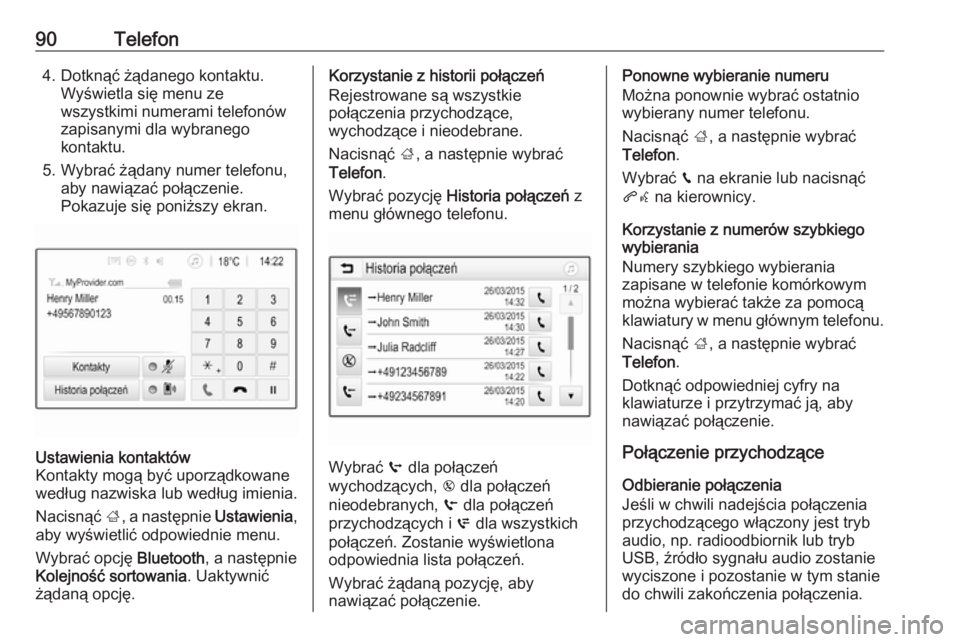
5. Wybrać żądany numer telefonu, aby nawiązać połączenie.
Pokazuje się poniższy ekran.Ustawienia kontaktów
Kontakty mogą być uporządkowane
według nazwiska lub według imienia.
Nacisnąć ;, a następnie Ustawienia,
aby wyświetlić odpowiednie menu.
Wybrać opcję Bluetooth, a następnie
Kolejność sortowania . Uaktywnić
żądaną opcję.Korzystanie z historii połączeń
Rejestrowane są wszystkie
połączenia przychodzące,
wychodzące i nieodebrane.
Nacisnąć ;, a następnie wybrać
Telefon .
Wybrać pozycję Historia połączeń z
menu głównego telefonu.
Wybrać q dla połączeń
wychodzących, r dla połączeń
nieodebranych, s dla połączeń
przychodzących i p dla wszystkich
połączeń. Zostanie wyświetlona odpowiednia lista połączeń.
Wybrać żądaną pozycję, aby
nawiązać połączenie.
Ponowne wybieranie numeru
Można ponownie wybrać ostatnio
wybierany numer telefonu.
Nacisnąć ;, a następnie wybrać
Telefon .
Wybrać v na ekranie lub nacisnąć
qw na kierownicy.
Korzystanie z numerów szybkiego
wybierania
Numery szybkiego wybierania
zapisane w telefonie komórkowym
można wybierać także za pomocą
klawiatury w menu głównym telefonu.
Nacisnąć ;, a następnie wybrać
Telefon .
Dotknąć odpowiedniej cyfry na
klawiaturze i przytrzymać ją, aby
nawiązać połączenie.
Połączenie przychodzące
Odbieranie połączenia
Jeśli w chwili nadejścia połączenia
przychodzącego włączony jest tryb
audio, np. radioodbiornik lub tryb USB, źródło sygnału audio zostanie
wyciszone i pozostanie w tym stanie
do chwili zakończenia połączenia.
Page 91 of 97
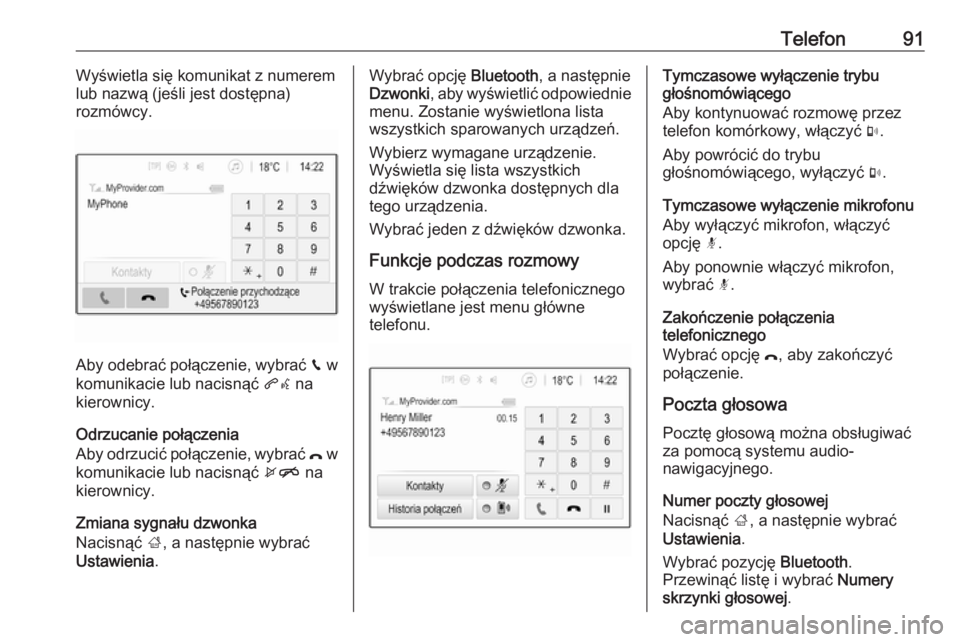
Telefon91Wyświetla się komunikat z numerem
lub nazwą (jeśli jest dostępna)
rozmówcy.
Aby odebrać połączenie, wybrać v w
komunikacie lub nacisnąć qw na
kierownicy.
Odrzucanie połączenia
Aby odrzucić połączenie, wybrać x w
komunikacie lub nacisnąć xn na
kierownicy.
Zmiana sygnału dzwonka
Nacisnąć ;, a następnie wybrać
Ustawienia .
Wybrać opcję Bluetooth, a następnie
Dzwonki , aby wyświetlić odpowiednie
menu. Zostanie wyświetlona lista wszystkich sparowanych urządzeń.
Wybierz wymagane urządzenie.
Wyświetla się lista wszystkich
dźwięków dzwonka dostępnych dla
tego urządzenia.
Wybrać jeden z dźwięków dzwonka.
Funkcje podczas rozmowy
W trakcie połączenia telefonicznego
wyświetlane jest menu główne
telefonu.Tymczasowe wyłączenie trybu
głośnomówiącego
Aby kontynuować rozmowę przez
telefon komórkowy, włączyć m.
Aby powrócić do trybu
głośnomówiącego, wyłączyć m.
Tymczasowe wyłączenie mikrofonu
Aby wyłączyć mikrofon, włączyć
opcję n.
Aby ponownie włączyć mikrofon,
wybrać n.
Zakończenie połączenia
telefonicznego
Wybrać opcję x, aby zakończyć
połączenie.
Poczta głosowaPocztę głosową można obsługiwać
za pomocą systemu audio-
nawigacyjnego.
Numer poczty głosowej
Nacisnąć ;, a następnie wybrać
Ustawienia .
Wybrać pozycję Bluetooth.
Przewinąć listę i wybrać Numery
skrzynki głosowej .