ad blue OPEL INSIGNIA BREAK 2019.5 Instrukcja obsługi systemu audio-nawigacyjnego (in Polish)
[x] Cancel search | Manufacturer: OPEL, Model Year: 2019.5, Model line: INSIGNIA BREAK, Model: OPEL INSIGNIA BREAK 2019.5Pages: 97, PDF Size: 1.84 MB
Page 17 of 97
Audio17Audio
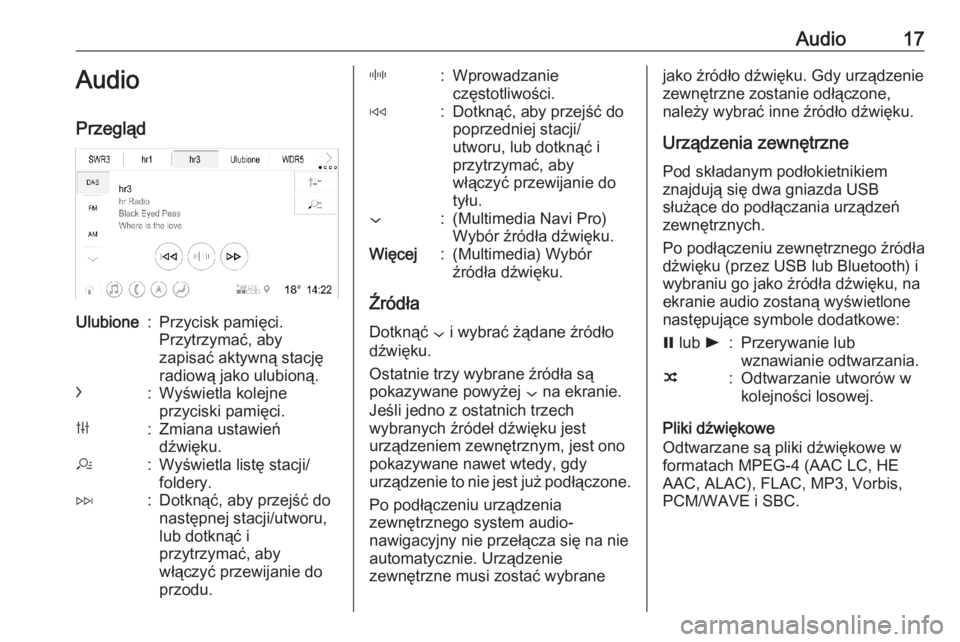
PrzeglądUlubione:Przycisk pamięci.
Przytrzymać, aby
zapisać aktywną stację
radiową jako ulubioną.c:Wyświetla kolejne
przyciski pamięci.b:Zmiana ustawień
dźwięku.a:Wyświetla listę stacji/
foldery.e:Dotknąć, aby przejść do
następnej stacji/utworu,
lub dotknąć i
przytrzymać, aby
włączyć przewijanie do
przodu._:Wprowadzanie
częstotliwości.d:Dotknąć, aby przejść do
poprzedniej stacji/
utworu, lub dotknąć i
przytrzymać, aby
włączyć przewijanie do
tyłu.::(Multimedia Navi Pro)
Wybór źródła dźwięku.Więcej:(Multimedia) Wybór
źródła dźwięku.
Źródła
Dotknąć : i wybrać żądane źródło
dźwięku.
Ostatnie trzy wybrane źródła są
pokazywane powyżej : na ekranie.
Jeśli jedno z ostatnich trzech
wybranych źródeł dźwięku jest
urządzeniem zewnętrznym, jest ono pokazywane nawet wtedy, gdy
urządzenie to nie jest już podłączone.
Po podłączeniu urządzenia
zewnętrznego system audio-
nawigacyjny nie przełącza się na nie
automatycznie. Urządzenie
zewnętrzne musi zostać wybrane
jako źródło dźwięku. Gdy urządzenie
zewnętrzne zostanie odłączone,
należy wybrać inne źródło dźwięku.
Urządzenia zewnętrzne
Pod składanym podłokietnikiem
znajdują się dwa gniazda USB
służące do podłączania urządzeń
zewnętrznych.
Po podłączeniu zewnętrznego źródła
dźwięku (przez USB lub Bluetooth) i
wybraniu go jako źródła dźwięku, na
ekranie audio zostaną wyświetlone
następujące symbole dodatkowe:= lub l:Przerywanie lub
wznawianie odtwarzania.n:Odtwarzanie utworów w
kolejności losowej.
Pliki dźwiękowe
Odtwarzane są pliki dźwiękowe w
formatach MPEG-4 (AAC LC, HE
AAC, ALAC), FLAC, MP3, Vorbis,
PCM/WAVE i SBC.
Page 22 of 97
22Nawigacjainformacji o ruchu drogowym,
dotknąć v na ekranie nawigacji.
Informacje o ruchu drogowym na
trasie i w jej pobliżu zostaną
wyświetlone w formie listy. Na ekranie nawigacji roboty drogowe są
oznaczone znakami drogowymi, a
natężenie ruchu jest pokazywane w
formie pomarańczowych i
czerwonych linii. Natężenie ruchu jest
pokazywane również wtedy, gdy lista informacji o ruchu drogowym jest
pusta z powodu braku zdarzeń takich
jak roboty drogowe i wypadki.
Uwaga
Korzystanie z funkcji Connected
Navigation powoduje zużycie
danych OnStar i danych mobilnych.
Może to generować dodatkowe
koszty.
Połączenie sieciowe
Do korzystania z funkcji Connected
Navigation potrzebne jest połączenie
sieciowe. Można użyć hotspota
OnStar lub hotspota mobilnego, np.
telefonu komórkowego.Po nawiązaniu połączenia z
hotspotem na dolnym pasku pojawi
się symbol y. Jeśli telefon
komórkowy zostaje podłączony przez
Bluetooth, symbol y pojawia się tylko
na kilka sekund, lecz wskazanie y
będzie widoczne w rozszerzonym
widoku stanu.
Dostępność funkcji Connected
Navigation jest sygnalizowana przez
słowo LIVE wyświetlane na symbolu
ruchu drogowego v na ekranie
nawigacji.
Uwaga
Jeśli informacje o ruchu drogowym
nie są dostępne, mimo że słowo
LIVE jest wyświetlane na symbolu
ruchu drogowego v, połączenie z
siecią może być przerwane.
Odczekać kilka minut, aż połączenie z siecią zostanie ponownie
nawiązane.Spersonalizowane wyszukiwanie
i prowadzenie po trasie
Funkcja Connected Navigation
oferuje spersonalizowane
wyszukiwanie i prowadzenie po
trasie. System zapamiętuje styl jazdy
kierowcy i sugeruje trasy oraz punkty POI odpowiadające jego
indywidualnym potrzebom i
zainteresowaniom.
Nawigacja przewidująca Nawigacja przewidująca jest
spersonalizowaną i niezwykle
przydatną funkcją, która wykrywa
często używane cele podróży, takie
jak dom i praca. Ponadto funkcja
nawigacji przewidującej ocenia
wzorce zachowań kierowcy i
wykorzystuje historyczne dane
dotyczące prowadzenia pojazdu oraz
ruchu drogowego do przewidywania typowych warunków jazdy.
Aby włączyć lub wyłączyć funkcję
nawigacji przewidującej, przejść do
ekranu startowego i wybrać
Nawigacja I Opcje % I Ustawienia .
Page 28 of 97
28TelefonTelefonInformacje ogólne........................28
Podłączanie urządzeń przez
Bluetooth ...................................... 28
Korzystanie z aplikacji na
smartfony ..................................... 30Informacje ogólne
Nie wszystkie telefony komórkowe są
w pełni kompatybilne z funkcją
telefonu. Z tego względu zakres
dostępnych funkcji może się różnić
od opisanego poniżej.
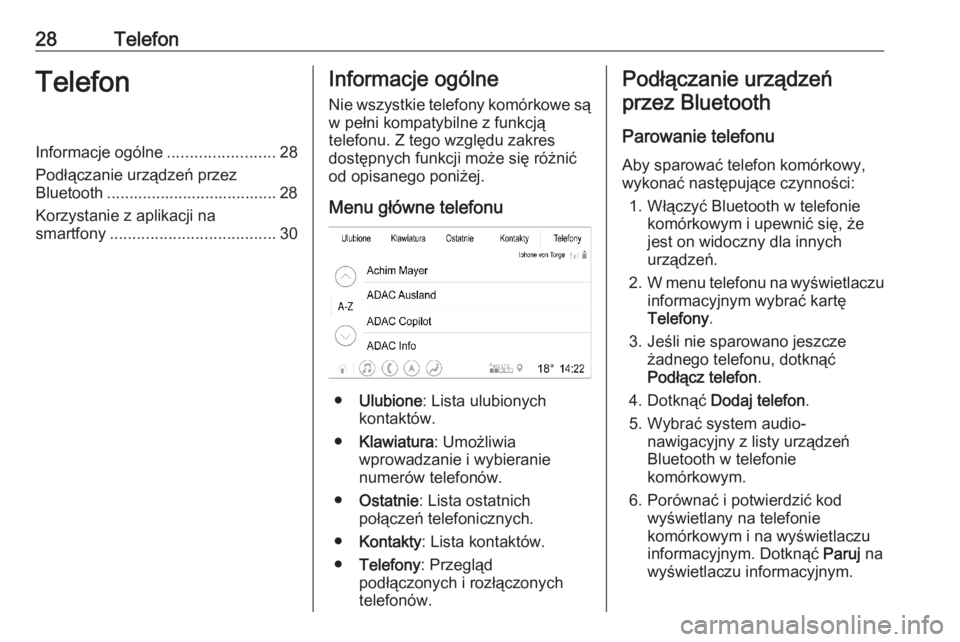
Menu główne telefonu
● Ulubione : Lista ulubionych
kontaktów.
● Klawiatura : Umożliwia
wprowadzanie i wybieranie
numerów telefonów.
● Ostatnie : Lista ostatnich
połączeń telefonicznych.
● Kontakty : Lista kontaktów.
● Telefony : Przegląd
podłączonych i rozłączonych
telefonów.
Podłączanie urządzeń
przez Bluetooth
Parowanie telefonu Aby sparować telefon komórkowy,wykonać następujące czynności:
1. Włączyć Bluetooth w telefonie komórkowym i upewnić się, że
jest on widoczny dla innych
urządzeń.
2. W menu telefonu na wyświetlaczu
informacyjnym wybrać kartę
Telefony .
3. Jeśli nie sparowano jeszcze żadnego telefonu, dotknąć
Podłącz telefon .
4. Dotknąć Dodaj telefon .
5. Wybrać system audio- nawigacyjny z listy urządzeń
Bluetooth w telefonie
komórkowym.
6. Porównać i potwierdzić kod wyświetlany na telefonie
komórkowym i na wyświetlaczu
informacyjnym. Dotknąć Paruj na
wyświetlaczu informacyjnym.
Page 29 of 97
Telefon29Niektóre telefony komórkowe
wymagają dostępu do
określonych funkcji telefonu –
postępować zgodnie z
instrukcjami.
Po pomyślnym sparowaniu telefonu
komórkowego zostanie on
automatycznie podłączony i
wyświetlony jako połączony.
Podłączanie Jeśli w zasięgu systemu pojawia się
jednocześnie kilka sparowanych
telefonów komórkowych:
● tylko pierwszy telefon wykryty przez system zostanie
podłączony automatycznie, lub
● telefon komórkowy przypisany jako Pierwszy do podłączenia
zostanie podłączony
automatycznie, lub
● jest włączona opcja Telefon
dodatkowy , w związku z czym
mogą być podłączone
jednocześnie dwa telefonyPierwszy do podłączenia
Przypisać telefon jako telefon główny:
1. W menu telefonu na wyświetlaczu
informacyjnym wybrać Telefony.
2. Dotknąć / obok sparowanego
telefonu komórkowego, aby
otworzyć menu ustawień.
3. Włączyć Pierwszy do
podłączenia .
Uwaga
Tylko jeden telefon może być w
danym czasie przypisany jako
telefon główny.
Telefon dodatkowy
Do systemu można podłączyć drugi
telefon komórkowy dodatkowo do
telefonu głównego.
Aby zezwolić na jednoczesne
łączenie się dwóch telefonów przez Bluetooth:
1. W menu telefonu na wyświetlaczu
informacyjnym wybrać Telefony.
2. Dotknąć / obok sparowanego
telefonu komórkowego, aby
otworzyć menu ustawień.
3. Włączyć Telefon dodatkowy .Telefon, który został podłączony jako
pierwszy, zostanie automatycznie
przypisany jako telefon główny.
Telefon główny może wykonywać
połączenia wychodzące i odbierać połączenia przychodzące. Zapewnia
on również dostęp do własnej listy
kontaktów.
Telefon dodatkowy może tylko
odbierać połączenia przychodzące
za pośrednictwem systemu audio-
nawigacyjnego. Niemniej jednak
można wykonywać połączenia
wychodzące bezpośrednio za
pomocą dodatkowego telefonu, lecz
z wykorzystaniem mikrofonu pojazdu.
Przełączanie przypisania telefonu
komórkowego
Przypisanie telefonu komórkowego
można przełączyć z głównego na
dodatkowy i odwrotnie.
W tym celu opcja Telefon dodatkowy
musi być włączona dla obu telefonów.
Page 32 of 97
32IndeksAAktualizacje mapy......................... 21
Android Auto ................................. 30
Aplikacja przekazywania poleceń głosowych ..............24, 26
Apple CarPlay............................... 30
Audio ............................................ 17
C Connected Navigation ..................21
D Dolny pasek .................................... 6
Drugi telefon ................................. 28
E Ekran główny .................................. 6
Ekran startowy ................................ 6
Elementy sterujące .........................6
Elementy sterujące na kole kierownicy ................................... 6
G Gniazdo USB ................................ 17
H
Hotspot Wi-Fi ................................ 11
I
Informacje o cenach paliw ............21
Informacje ogólne ...................24, 28Informacje o parkingach ...............21
Informacje o ruchu drogowym odbierane w czasie
rzeczywistym ............................. 21
K Klonowanie interfejsu użytkownika smartfona.............. 30
Komunikaty DAB .......................... 17
Komunikaty głosowe..................... 26
Korzystanie z aplikacji na smartfony .................................. 30
N
Nawigacja przewidująca ...............21
O Obsługa ........................................ 26
Obsługa wyświetlacza ..................11
Odtwarzanie dźwięku ...................17
P
Parowanie telefonu .......................28
Pliki dźwiękowe ............................ 17
Podłączanie telefonu ....................28
Podłączanie urządzeń przez Bluetooth ................................... 28
Podstawowa obsługa ...................11
Polecenia głosowe .......................26
Połączenie Wi-Fi........................... 11
Profile ........................................... 15
Page 33 of 97
33Profile użytkowników....................15
Prowadzenie po trasie ..................20
Przełączanie DAB-DAB ................17
Przełączanie DAB-FM ..................17
R Radioodbiornik.............................. 17
Rozpoznawanie mowy.................. 24
Rozpoznawanie poleceń głosowych ................................. 24
Rozszerzony widok stanu ...............6
S Smartfon Klonowanie interfejsu
użytkownika smartfona.............. 30
Spersonalizowane wyszukiwanie i prowadzenie
po trasie .................................... 21
Stacja z informacjami drogowymi. 17
System nawigacyjny ....................20
T
Telefon Połączenie Bluetooth ................28
U
Ustawienia dźwięku ......................17
Ustawienia systemowe .................11W
Włączanie klonowania interfejsu użytkownika smartfona.............. 30
Wprowadzenie ............................... 6
Page 43 of 97
Wprowadzenie43Szczegółowy opis przygotowania i
ustanowienia połączenia Bluetooth
między systemem audio-
nawigacyjnym a telefonem
komórkowym 3 84.
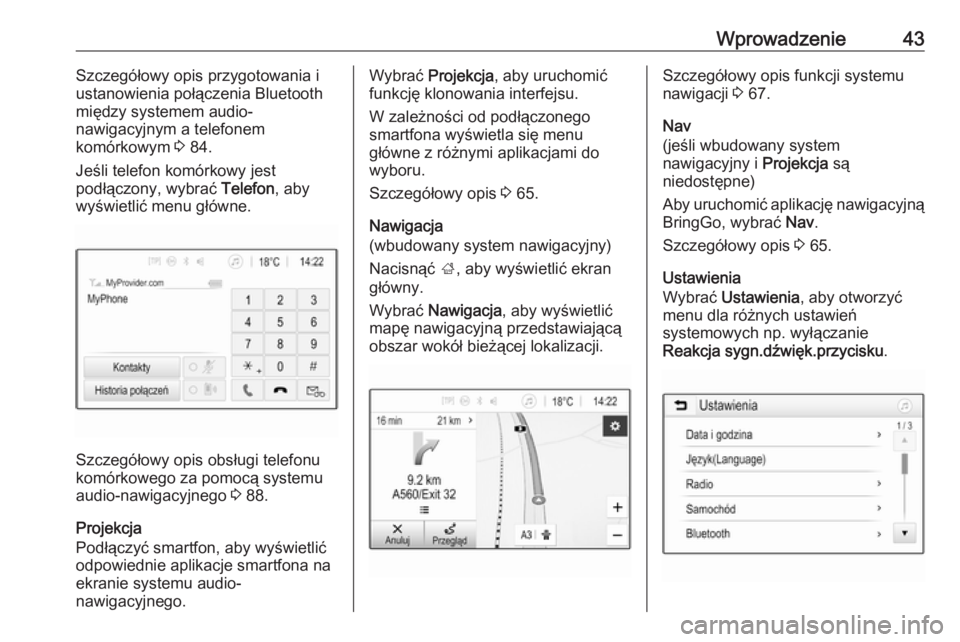
Jeśli telefon komórkowy jest
podłączony, wybrać Telefon, aby
wyświetlić menu główne.
Szczegółowy opis obsługi telefonu
komórkowego za pomocą systemu audio-nawigacyjnego 3 88.
Projekcja
Podłączyć smartfon, aby wyświetlić
odpowiednie aplikacje smartfona na
ekranie systemu audio-
nawigacyjnego.
Wybrać Projekcja , aby uruchomić
funkcję klonowania interfejsu.
W zależności od podłączonego
smartfona wyświetla się menu
główne z różnymi aplikacjami do
wyboru.
Szczegółowy opis 3 65.
Nawigacja
(wbudowany system nawigacyjny)
Nacisnąć ;, aby wyświetlić ekran
główny.
Wybrać Nawigacja , aby wyświetlić
mapę nawigacyjną przedstawiającą
obszar wokół bieżącej lokalizacji.Szczegółowy opis funkcji systemu
nawigacji 3 67.
Nav
(jeśli wbudowany system nawigacyjny i Projekcja są
niedostępne)
Aby uruchomić aplikację nawigacyjną
BringGo, wybrać Nav.
Szczegółowy opis 3 65.
Ustawienia
Wybrać Ustawienia , aby otworzyć
menu dla różnych ustawień
systemowych np. wyłączanie
Reakcja sygn.dźwięk.przycisku .
Page 50 of 97
50Podstawowa obsługa
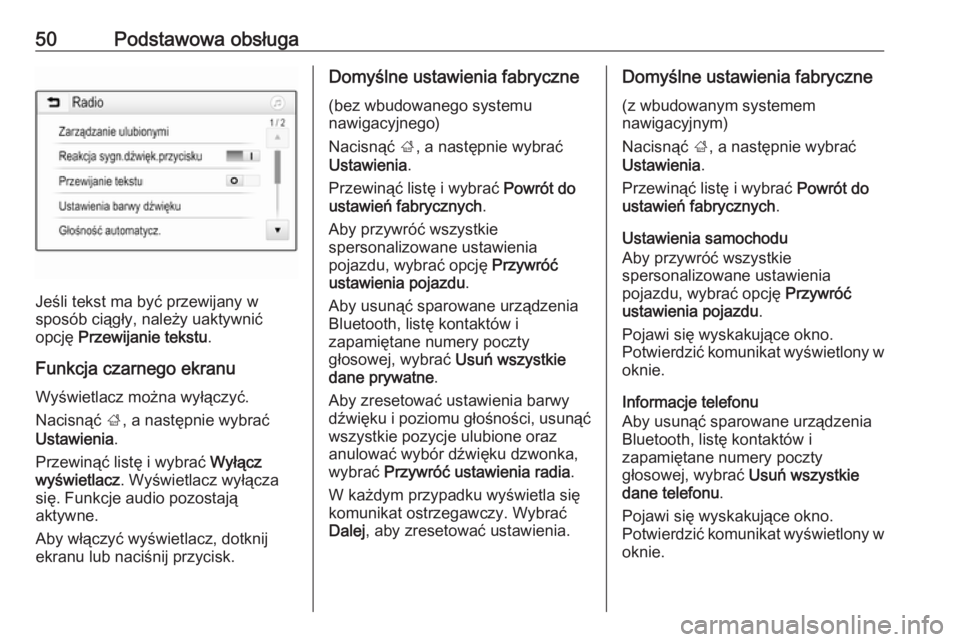
Jeśli tekst ma być przewijany w
sposób ciągły, należy uaktywnić
opcję Przewijanie tekstu .
Funkcja czarnego ekranu
Wyświetlacz można wyłączyć.
Nacisnąć ;, a następnie wybrać
Ustawienia .
Przewinąć listę i wybrać Wyłącz
wyświetlacz . Wyświetlacz wyłącza
się. Funkcje audio pozostają
aktywne.
Aby włączyć wyświetlacz, dotknij
ekranu lub naciśnij przycisk.
Domyślne ustawienia fabryczne
(bez wbudowanego systemu
nawigacyjnego)
Nacisnąć ;, a następnie wybrać
Ustawienia .
Przewinąć listę i wybrać Powrót do
ustawień fabrycznych .
Aby przywróć wszystkie
spersonalizowane ustawienia
pojazdu, wybrać opcję Przywróć
ustawienia pojazdu .
Aby usunąć sparowane urządzenia
Bluetooth, listę kontaktów i
zapamiętane numery poczty
głosowej, wybrać Usuń wszystkie
dane prywatne .
Aby zresetować ustawienia barwy
dźwięku i poziomu głośności, usunąć
wszystkie pozycje ulubione oraz
anulować wybór dźwięku dzwonka,
wybrać Przywróć ustawienia radia .
W każdym przypadku wyświetla się
komunikat ostrzegawczy. Wybrać
Dalej , aby zresetować ustawienia.Domyślne ustawienia fabryczne
(z wbudowanym systemem
nawigacyjnym)
Nacisnąć ;, a następnie wybrać
Ustawienia .
Przewinąć listę i wybrać Powrót do
ustawień fabrycznych .
Ustawienia samochodu
Aby przywróć wszystkie
spersonalizowane ustawienia
pojazdu, wybrać opcję Przywróć
ustawienia pojazdu .
Pojawi się wyskakujące okno.
Potwierdzić komunikat wyświetlony w
oknie.
Informacje telefonu
Aby usunąć sparowane urządzenia
Bluetooth, listę kontaktów i
zapamiętane numery poczty
głosowej, wybrać Usuń wszystkie
dane telefonu .
Pojawi się wyskakujące okno.
Potwierdzić komunikat wyświetlony w
oknie.
Page 60 of 97
60Urządzenia zewnętrznePrzestroga
Unikać odłączania urządzenia
podczas odtwarzania. Może to
spowodować uszkodzenie
urządzenia lub systemu audio-
nawigacyjnego.
Automatyczne uruchamianie
urządzenia USB
Domyślnie, menu audio USB
wyświetla się automatycznie po
podłączeniu urządzenia USB.
Jeśli istnieje taka potrzeba, tę funkcję można wyłączyć.
Nacisnąć ;, a następnie wybrać
opcję Ustawienia , aby wyświetlić
menu ustawień.
Wybrać Radio, przewinąć do
Autostart USB i dotknąć przycisku
ekranowego obok nazwy funkcji.
Aby ponownie włączyć funkcję,
jeszcze raz dotknąć przycisku
ekranowego.
Bluetooth
Do systemu audio-nawigacyjnego
można bezprzewodowo podłączać
urządzenia obsługujące profile A2DP
i AVRCP, które umożliwiają
odtwarzanie muzyki przez łącze
Bluetooth. System audio-
nawigacyjny może odtwarzać pliki
muzyczne zapisane w tych
urządzeniach.
Podłączanie urządzenia
Szczegółowy opis podłączania
urządzeń przez Bluetooth, patrz
3 85.
Formaty plików i foldery Maksymalna pojemność urządzenia
obsługiwanego przez system audio-
nawigacyjny to 5000 plików
muzycznych, 5000 plików
zdjęciowych, 500 plików filmowych,
5000 folderów i 15 poziomów
struktury folderów. Obsługiwane są
wyłącznie urządzenia sformatowane
w systemie plików FAT16 / FAT 32.
Jeśli metadane pliku audio zawierają
obrazy, zostaną one wyświetlone na
ekranie.Uwaga
Niektóre pliki mogą nie być
odtwarzane prawidłowo. Może to
wynikać z innego formatu zapisu lub
stanu pliku.
Pliki pochodzące ze sklepów
internetowych objęte systemem
cyfrowego zarządzania prawami
(DRM) nie mogą być odtwarzane.
System audio-nawigacyjny może
odtwarzać następujące formaty
plików dźwiękowych, zdjęciowych i
filmowych zapisanych w
urządzeniach zewnętrznych.
Pliki dźwiękowe
Odtwarzane są pliki dźwiękowe w
następujących formatach: MP3
(MPEG-1 Layer 3, MPEG-2 Layer 3),
WMA, AAC, AAC+, ALAC OGG WAF
(PCM), AIFF, 3GPP (tylko dźwięk),
książki audio i LPCM. Urządzenia
iPod ®
i iPhone ®
odtwarzają formaty
ALAC, AIFF, LPCM i książki audio.
Page 68 of 97
68Nawigacjabenzynowa, hotel itp.) obliczana jest
trasa z bieżącej lokalizacji do
wybranego celu podróży.
Prowadzenie po trasie odbywa się
poprzez polecenia głosowe i strzałki,
jak również za pomocą kolorowego
wyświetlacza z mapą.
Ważne informacje
System komunikatów drogowych
TMC i dynamiczna nawigacja
System komunikatów drogowych
TMC odbiera wszystkie bieżące
informacje dotyczące ruchu
drogowego ze stacji TMC. Te
informacje są uwzględniane w
obliczeniach całej trasy. W ramach
tego procesu trasa jest planowana w
taki sposób, aby omijane były
miejsca, gdzie występują problemy
związane z ruchem drogowym lub
zdarzenia odpowiadające
ustawionym wstępnie kryteriom.
Jeśli podczas aktywnego
prowadzenia do celu wystąpi problem w ruchu drogowym, w zależności od
ustawień, pojawi się komunikat
zalecający zmianę trasy.Informacje systemu TMC pojawiają
się na mapie poglądowej w postaci symboli lub jako szczegółowy tekst w menu komunikatów TMC.
Aby móc korzystać z informacji o
ruchu drogowym TMC, system musi
odbierać sygnał stacji TMC w danym
regionie.
Stacje nadające informacje TMC
można wybrać w menu nawigacji
3 68.
Dane kartograficzne
W systemie audio-nawigacyjnym są
zapisane wszystkie potrzebne dane
kartograficzne.
Aby zaktualizować dane
kartograficzne nawigacji, należy
nabyć nowe dane u dealera Opla lub
na naszej stronie
http://opel.navigation.com/.
Aktualizacja zostanie dostarczona na
urządzeniu USB.
Podłączyć urządzenie USB do gniazda USB i postępować zgodnie z
poleceniami wyświetlanymi na
ekranie. Podczas aktualizacji pojazd
musi być uruchomiony.Jeśli pojazd jest wyposażony w
więcej niż jedno gniazdo USB, nie
wolno używać innych gniazd USB.
Uwaga
Podczas aktualizacji pojazd można
obsługiwać. Wyłączenie pojazdu spowoduje wstrzymanie
aktualizacji. Do czasu zakończenia
aktualizacji nie jest dostępna
aplikacja nawigacyjna, urządzenia
Bluetooth i inne urządzenia
zewnętrzne.
Obsługa
Aby wyświetlić mapę nawigacyjną,
nacisnąć ;, a następnie wybrać
ikonę Nawigacja .