USB port OPEL INSIGNIA BREAK 2019.5 Manuel multimédia (in French)
[x] Cancel search | Manufacturer: OPEL, Model Year: 2019.5, Model line: INSIGNIA BREAK, Model: OPEL INSIGNIA BREAK 2019.5Pages: 95, PDF Size: 1.83 MB
Page 6 of 95
6IntroductionIntroductionRemarque
Ce manuel décrit toutes les options
et fonctions disponibles des divers
Infotainment Systems. Certaines descriptions, y compris celles des
fonctions d'affichage et de menus,
peuvent ne pas s'appliquer à ce
véhicule en raison de la variante du modèle, des spécifications du pays,
de l'équipement spécial ou des
accessoires.
Pour plus d'informations, notamment
des vidéos, consulter notre site en
ligne.
Remarques importantes
concernant l'utilisation et la
sécurité routière9 Attention
L'Infotainment System doit être
utilisé de sorte que le véhicule
puisse toujours être conduit sans
danger. En cas de doute, arrêtez
le véhicule et manipulez l'Infotain‐
ment System tant que le véhicule
se trouve à l'arrêt.
Réception radio
La réception radio peut entraîner dessifflements, des bruits, des distor‐
sions acoustiques ou une absence de réception dus à :
● des variations de distance par rapport à l'émetteur
● une réception multivoie due aux réflexions
● des effets d'écran.
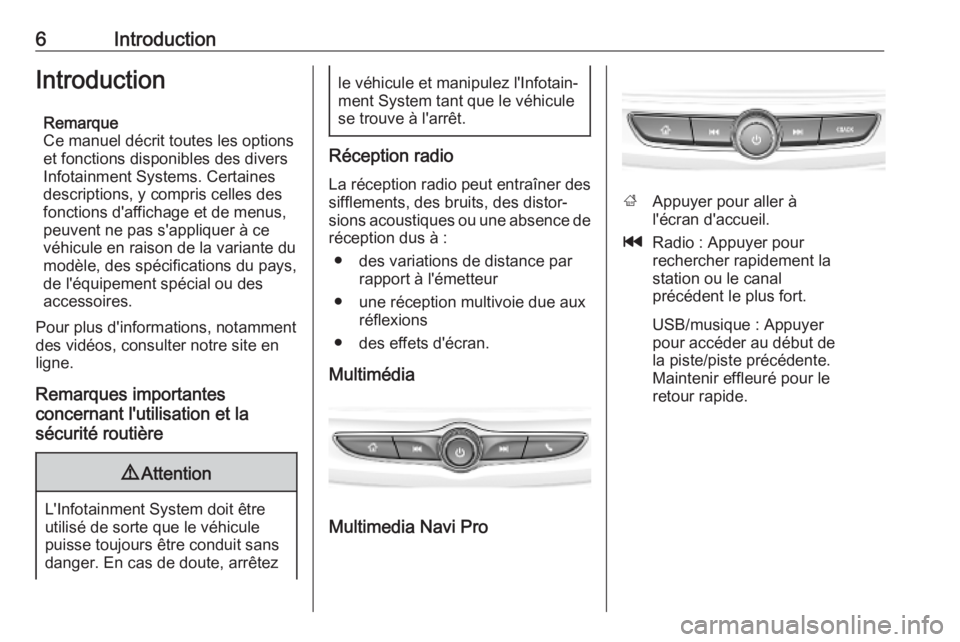
Multimédia
Multimedia Navi Pro
; Appuyer pour aller à
l'écran d'accueil.
t Radio : Appuyer pour
rechercher rapidement la
station ou le canal
précédent le plus fort.
USB/musique : Appuyer
pour accéder au début de
la piste/piste précédente.
Maintenir effleuré pour le
retour rapide.
Page 16 of 95
16AudioAudio
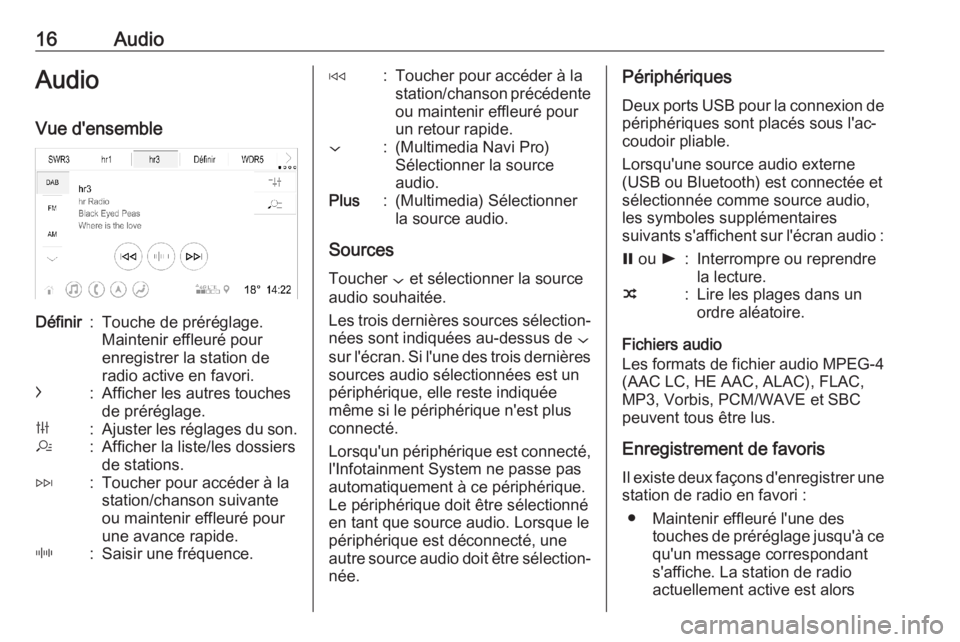
Vue d'ensembleDéfinir:Touche de préréglage.
Maintenir effleuré pour
enregistrer la station de
radio active en favori.c:Afficher les autres touches
de préréglage.b:Ajuster les réglages du son.a:Afficher la liste/les dossiers
de stations.e:Toucher pour accéder à la
station/chanson suivante
ou maintenir effleuré pour
une avance rapide._:Saisir une fréquence.d:Toucher pour accéder à la
station/chanson précédente
ou maintenir effleuré pour
un retour rapide.::(Multimedia Navi Pro)
Sélectionner la source
audio.Plus:(Multimedia) Sélectionner
la source audio.
Sources
Toucher : et sélectionner la source
audio souhaitée.
Les trois dernières sources sélection‐
nées sont indiquées au-dessus de :
sur l'écran. Si l'une des trois dernières
sources audio sélectionnées est un
périphérique, elle reste indiquée
même si le périphérique n'est plus
connecté.
Lorsqu'un périphérique est connecté, l'Infotainment System ne passe pas
automatiquement à ce périphérique.
Le périphérique doit être sélectionné
en tant que source audio. Lorsque le
périphérique est déconnecté, une
autre source audio doit être sélection‐
née.
Périphériques
Deux ports USB pour la connexion de
périphériques sont placés sous l'ac‐
coudoir pliable.
Lorsqu'une source audio externe
(USB ou Bluetooth) est connectée et
sélectionnée comme source audio,
les symboles supplémentaires
suivants s'affichent sur l'écran audio := ou l:Interrompre ou reprendre
la lecture.n:Lire les plages dans un
ordre aléatoire.
Fichiers audio
Les formats de fichier audio MPEG-4
(AAC LC, HE AAC, ALAC), FLAC,
MP3, Vorbis, PCM/WAVE et SBC
peuvent tous être lus.
Enregistrement de favoris
Il existe deux façons d'enregistrer une station de radio en favori :
● Maintenir effleuré l'une des touches de préréglage jusqu'à ce
qu'un message correspondant
s'affiche. La station de radio
actuellement active est alors
Page 30 of 95

30TéléphoneConnexion du téléphone mobileConnecter le smartphone au port
USB via un câble d'origine fourni par
le fabricant du smartphone.
Retour à l'écran d'info-
divertissement
Appuyer sur ;.
Page 32 of 95
32Index alphabétiqueAActivation de la projection de téléphone .................................. 29
Android Auto ................................. 29
Annonces DAB ............................. 16
Apple CarPlay............................... 29
Application d'intercommunica‐ tion vocale ........................... 23, 24
Audio ............................................ 16
B
Barre inférieure ............................... 6
C Commandes de base ...................10
Commandes vocales ....................24
Connexion Bluetooth ....................27
Connexion d'un téléphone ............27
Connexion Wi-Fi ........................... 10
Couplage d'un téléphone.............. 27
E Écran d'accueil ............................... 6
Écran principal ................................ 6
Éléments de commande .................6
F
Fichiers audio ............................... 16
Fonctionnement de l'affichage...... 10
G
Guidage ........................................ 19I
Informations de stationnement .....20
Informations générales .................23
Informations routières ...................16
Informations sur le prix du carburant ................................... 20
Introduction .................................... 6
Invites vocales .............................. 24
L
Lecture de sons ............................ 16
Liaison DAB à DAB ......................16
Liaison DAB à FM......................... 16
M
Mises à jour de carte ....................20
N Navigation connectée ...................20
Navigation prédictive ....................20
P Point d'accès Wi-Fi .......................10
Port USB....................................... 16
Profils............................................ 14
Profils utilisateur ........................... 14
Projection de téléphone ................29
R Radio ............................................ 16
Recherches et itinéraires personnalisés ............................ 20
Page 42 of 95
42Introduction
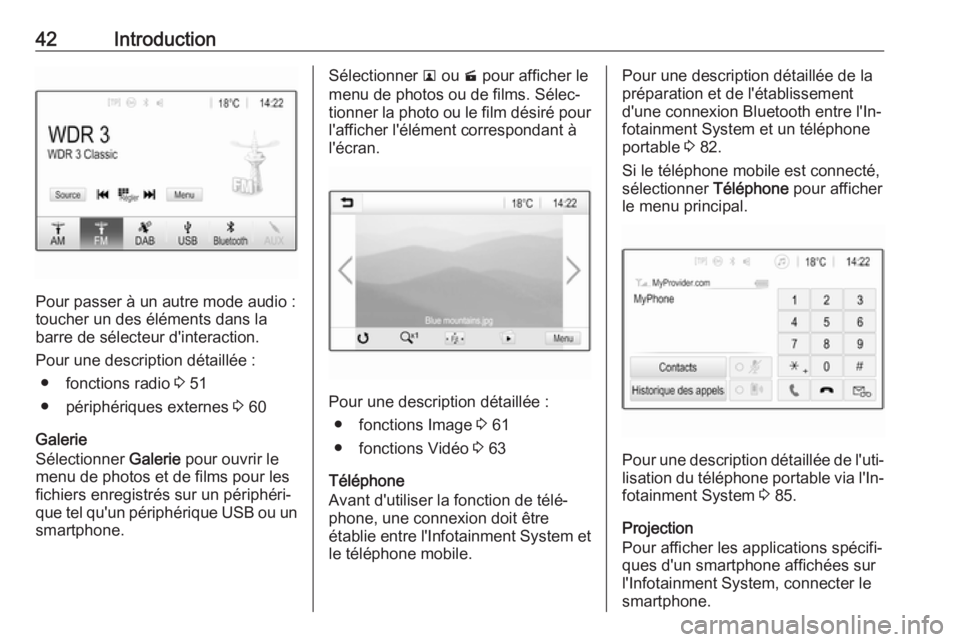
Pour passer à un autre mode audio :
toucher un des éléments dans la
barre de sélecteur d'interaction.
Pour une description détaillée : ● fonctions radio 3 51
● périphériques externes 3 60
Galerie
Sélectionner Galerie pour ouvrir le
menu de photos et de films pour les fichiers enregistrés sur un périphéri‐
que tel qu'un périphérique USB ou un smartphone.
Sélectionner l ou m pour afficher le
menu de photos ou de films. Sélec‐
tionner la photo ou le film désiré pour
l'afficher l'élément correspondant à
l'écran.
Pour une description détaillée :
● fonctions Image 3 61
● fonctions Vidéo 3 63
Téléphone
Avant d'utiliser la fonction de télé‐
phone, une connexion doit être
établie entre l'Infotainment System et le téléphone mobile.
Pour une description détaillée de la
préparation et de l'établissement
d'une connexion Bluetooth entre l'In‐
fotainment System et un téléphone
portable 3 82.
Si le téléphone mobile est connecté,
sélectionner Téléphone pour afficher
le menu principal.
Pour une description détaillée de l'uti‐ lisation du téléphone portable via l'In‐
fotainment System 3 85.
Projection
Pour afficher les applications spécifi‐
ques d'un smartphone affichées sur
l'Infotainment System, connecter le smartphone.
Page 58 of 95
58PériphériquesPériphériquesRemarques générales.................58
Lecture audio ............................... 60
Affichage d'images ......................61
Lecture de vidéos ........................63
Utilisation d'applications
smartphone .................................. 64Remarques générales
Un port USB pour la connexion de
périphériques externes est situé sur
la console centrale.
Remarque
Le port USB doit toujours rester
propre et sec.
Port USB
Un lecteur MP3, un dispositif USB,
une carte SD (via un connecteur /
adaptateur USB) ou un smartphone
peuvent être connectés au port USB.
Jusqu'à deux dispositifs USB peuvent être connectés en même temps au
Infotainment System.
Remarque
Pour la connexion de deux périphé‐
riques USB, un concentrateur USB
externe est nécessaire.
L'Infotainment System peut lire des
fichiers audio, afficher des fichiers de photos ou lire les fichiers de films
contenus dans des périphériques
USB.L'utilisation des différentes fonctions
des appareils mentionnés ci-dessus
branchés sur le port USB s'opère via
les commandes et menus de l'Info‐
tainment System.
Remarque
Tous les périphériques auxiliaires ne
sont pas pris en charge par l'Info‐ tainment System. Vérifier la liste decompatibilité sur notre site Internet.
Connexion / déconnexion d'un
appareil
Connecter un des périphériques
mentionnées ci-dessus au port USB. Si nécessaire, utiliser le câble de
connexion approprié. La fonction
Musique démarre automatiquement.
Remarque
Si un appareil USB non lisible est
connecté, un message d'erreur
correspondant s'affiche et l'Infotain‐ ment System se commute automa‐
tiquement vers la fonction précé‐
dente.
Pour débrancher le périphérique
USB, sélectionner une autre fonction
et retirer ensuite le périphérique USB.
Page 64 of 95
64Périphériques
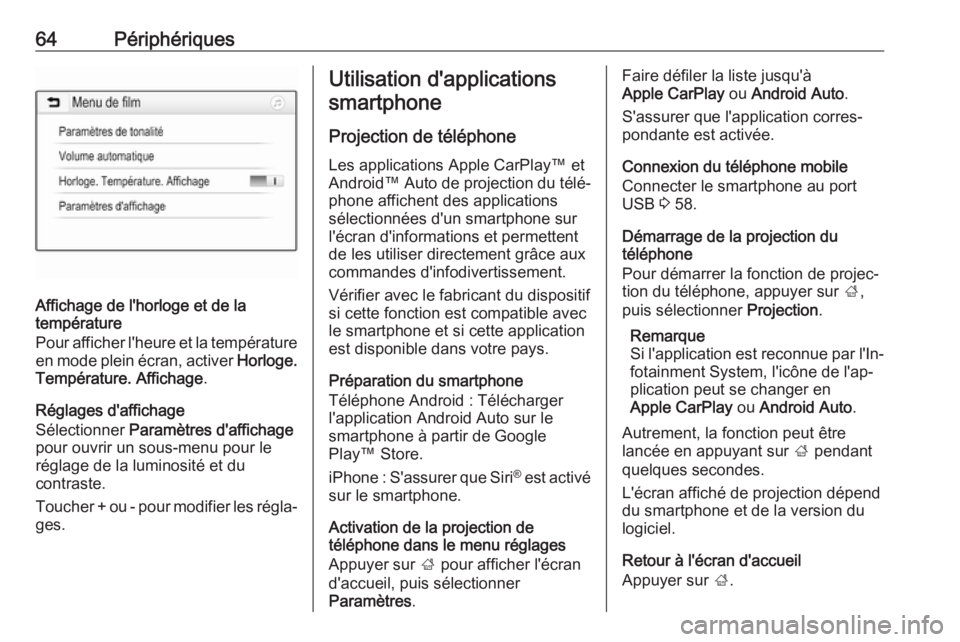
Affichage de l'horloge et de la
température
Pour afficher l'heure et la température
en mode plein écran, activer Horloge.
Température. Affichage .
Réglages d'affichage
Sélectionner Paramètres d'affichage
pour ouvrir un sous-menu pour le
réglage de la luminosité et du
contraste.
Toucher + ou - pour modifier les régla‐
ges.
Utilisation d'applications
smartphone
Projection de téléphone
Les applications Apple CarPlay™ et
Android™ Auto de projection du télé‐
phone affichent des applications
sélectionnées d'un smartphone sur
l'écran d'informations et permettent
de les utiliser directement grâce aux
commandes d'infodivertissement.
Vérifier avec le fabricant du dispositif
si cette fonction est compatible avec
le smartphone et si cette application
est disponible dans votre pays.
Préparation du smartphone
Téléphone Android : Télécharger
l'application Android Auto sur le
smartphone à partir de Google
Play™ Store.
iPhone : S'assurer que Siri®
est activé
sur le smartphone.
Activation de la projection de
téléphone dans le menu réglages
Appuyer sur ; pour afficher l'écran
d'accueil, puis sélectionner
Paramètres .Faire défiler la liste jusqu'à
Apple CarPlay ou Android Auto .
S'assurer que l'application corres‐
pondante est activée.
Connexion du téléphone mobile
Connecter le smartphone au port
USB 3 58.
Démarrage de la projection du
téléphone
Pour démarrer la fonction de projec‐
tion du téléphone, appuyer sur ;,
puis sélectionner Projection.
Remarque
Si l'application est reconnue par l'In‐
fotainment System, l'icône de l'ap‐
plication peut se changer en
Apple CarPlay ou Android Auto .
Autrement, la fonction peut être lancée en appuyant sur ; pendant
quelques secondes.
L'écran affiché de projection dépend
du smartphone et de la version du
logiciel.
Retour à l'écran d'accueil
Appuyer sur ;.
Page 65 of 95
Périphériques65BringGoBringGo est une application de navi‐
gation qui offre une recherche de
localisation, un affichage de carte et
un guidage d'itinéraire.
Remarque
Avant de télécharger l'application,
vérifier si BringGo est disponible
dans ce véhicule.
Téléchargement de l'application
Avant que BringGo puisse être géré
via les commandes et menus de l'In‐
fotainment System, l'application
correspondante doit être installée sur
le smartphone.
Télécharger l'application sur App
Store ®
ou Google Play Store.
Activation de BringGo dans le menu
réglages
Appuyer sur ; pour afficher l'écran
d'accueil, puis sélectionner
Paramètres .
Faire défiler la liste jusqu'à BringGo.
S'assurer que l'application est acti‐
vée.Connexion du téléphone mobile
Connecter le smartphone au port
USB 3 58.
Démarrage de BringGo
Pour démarrer l'application, appuyer
sur ; puis sélectionner l'icône Nav.
Le menu principal de l'application
apparaît dans l'Affichage d'informa‐ tions.
Pour obtenir des informations
complémentaires sur la manière d'uti‐
liser l'application, voir les instructions
sur le site internet du fabricant.
Page 67 of 95
Navigation67Le guidage d'itinéraire est assuré par
indication vocale et par une flèche
ainsi qu'à l'aide d'un écran couleur.
Remarque
Système d'informations trafic TMC et
guidage dynamique
Le système d'infos trafic TMC reçoit
toutes les informations de circulation actuelles émises par les stations de
radio TMC. Ces informations sont
comprises dans le calcul de l'itinéraire global. L'itinéraire est alors calculé de
sorte que les embarras de circulation
soient évités selon des critères
prédéterminés.
Si un embarras de circulation survient
lors d'un guidage en cours, un
message demande, selon les préré‐ glages, si l'itinéraire doit être modifié
ou pas.
Les informations de trafic TMC sont
représentées par des symboles sur
l'affichage de carte ou sous forme de texte détaillé dans le menu des
messages TMC.Une condition préalable à l'utilisation
d'informations de trafic TMC est la
réception d'émetteurs TMC dans la
région concernée.
Les stations de trafic TMC peuvent être sélectionnées dans le menu de navigation 3 67.
Données cartographiques
Toutes les données cartographiques
sont enregistrées dans l'Infotainment
System.
Pour mettre à jour les données de la
carte de navigation, vous pouvez
acheter des données plus récentes
auprès d'un concessionnaire Opel ou depuis notre page d'accueil
http://opel.navigation.com/ . La mise à
jour vous sera fournie sur un dispositif USB.
Connecter le dispositif USB au port
USB et suivre les instructions à
l'écran. Le véhicule doit être en
marche pendant le processus de
mise à jour.
Si le véhicule est équipé de plusieurs
ports USB, les autres ports ne doivent pas être utilisés.Remarque
Le véhicule reste utilisable pendant
le processus de mise à jour. Si le
véhicule n'est pas en marche, la
mise à jour peut être mise en pause. L'application de navigation, le
Bluetooth et les autres périphéri‐ ques externes sont indisponibles
tant que le processus de mise à jour
n'est pas terminé.
Fonctionnement Pour afficher la carte de navigation,
appuyer sur ;, puis sélectionner
l'icône Navigation .
Page 83 of 95
Téléphone83mobile si son utilisation est inter‐
dite, si le téléphone mobile provo‐ que des interférences ou si une
situation dangereuse peut surve‐
nir.
Bluetooth
La fonction de téléphone est certifiée
par le Groupe d'intérêt spécial (SIG)
Bluetooth.
Des informations supplémentaires sur les caractéristiques sont disponi‐
bles sur Internet à l'adresse http://
www.bluetooth.com.
Connexion BluetoothBluetooth est une norme radio de
connexion sans fil utilisée par exem‐
ple par les téléphones mobiles, les
smartphones ou d'autres appareils.
Le jumelage et la connexion des
appareils Bluetooth au système d'in‐
fodivertissement s'effectuent via le
menu Bluetooth . Le jumelage est
l'échange de code PIN entre l'appareil
Bluetooth et le système d'infodivertis‐
sement.
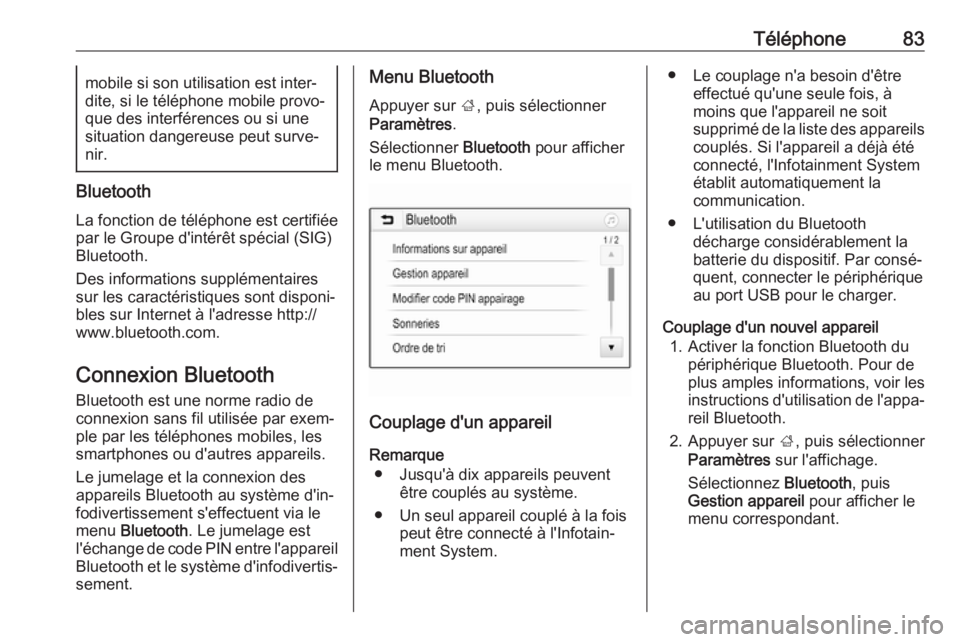
Menu Bluetooth
Appuyer sur ;, puis sélectionner
Paramètres .
Sélectionner Bluetooth pour afficher
le menu Bluetooth.
Couplage d'un appareil
Remarque ● Jusqu'à dix appareils peuvent être couplés au système.
● Un seul appareil couplé à la fois peut être connecté à l'Infotain‐
ment System.
● Le couplage n'a besoin d'être effectué qu'une seule fois, à
moins que l'appareil ne soit
supprimé de la liste des appareils
couplés. Si l'appareil a déjà été
connecté, l'Infotainment System
établit automatiquement la
communication.
● L'utilisation du Bluetooth décharge considérablement la
batterie du dispositif. Par consé‐
quent, connecter le périphérique
au port USB pour le charger.
Couplage d'un nouvel appareil 1. Activer la fonction Bluetooth du périphérique Bluetooth. Pour de
plus amples informations, voir les
instructions d'utilisation de l'appa‐
reil Bluetooth.
2. Appuyer sur ;, puis sélectionner
Paramètres sur l'affichage.
Sélectionnez Bluetooth, puis
Gestion appareil pour afficher le
menu correspondant.