apple carplay OPEL INSIGNIA BREAK 2019.5 Ръководство за Инфотейнмънт (in Bulgarian)
[x] Cancel search | Manufacturer: OPEL, Model Year: 2019.5, Model line: INSIGNIA BREAK, Model: OPEL INSIGNIA BREAK 2019.5Pages: 97, PDF Size: 1.84 MB
Page 9 of 97
Въведение9●Потребители : Показва
настройките на профила.
● Настройки : Показва
настройките на системата.
● Apple CarPlay : Стартира Apple
CarPlay при свързване на
телефон.
● Android Auto : Стартира Apple
CarPlay при свързване на
телефон.
● Камера : Показва
приложението за панорамен
изглед, ако е налично.
● Услуги на OnStar : Показва
екрана на OnStar Services, ако
са налични.
● Wi-Fi хотспот : Показва
настройките на Wi-Fi хотспот, ако е наличен.Основен екран
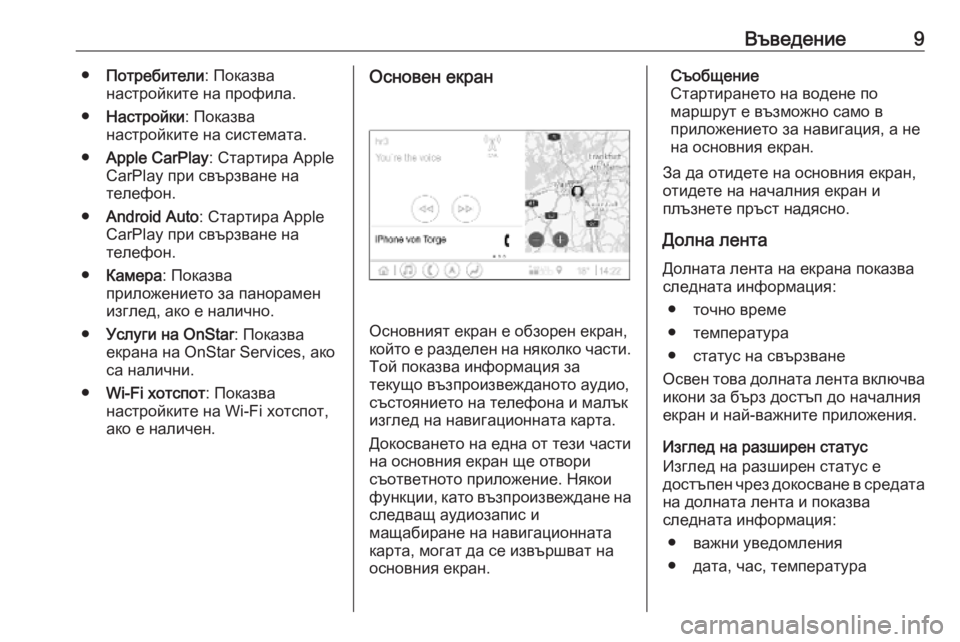
Основният екран е обзорен екран,
който е разделен на няколко части.
Той показва информация за
текущо възпроизвежданото аудио,
състоянието на телефона и малък
изглед на навигационната карта.
Докосването на една от тези части
на основния екран ще отвори
съответното приложение. Някои
функции, като възпроизвеждане на
следващ аудиозапис и
мащабиране на навигационната
карта, могат да се извършват на основния екран.
Съобщение
Стартирането на водене по
маршрут е възможно само в
приложението за навигация, а не
на основния екран.
За да отидете на основния екран,
отидете на началния екран и
плъзнете пръст надясно.
Долна лента Долната лента на екрана показва
следната информация:
● точно време
● температура
● статус на свързване
Освен това долната лента включва икони за бърз достъп до началния
екран и най-важните приложения.
Изглед на разширен статус
Изглед на разширен статус е
достъпен чрез докосване в средата
на долната лента и показва
следната информация:
● важни уведомления
● дата, час, температура
Page 13 of 97
Основни операции13Следните настройки могат да се
променят в секцията Система:
● Час/дата
● Език (Language)
● Телефони : Показва
свързаните / несвързаните
телефони или добавя
телефон.
● Wi-Fi мрежи : Свързва към
налична Wi-Fi мрежа.
● Wi-Fi хотспот : Активира /
деактивира Wi-Fi услуги и показва име, парола и
свързани устройства.
● Поверителност : Активира /
деактивира услугите за
местоположението и услугите
за данни.
● Дисплей : Избира режим на
показване, калибрира сензорния екран и изключва
дисплея.
● Звуци : Задава максимален
обем на стартиране, активира / деактивира звуковите сигналии звуковите сигнали при
докосване.● Гласови функции : Задава
дължина на подкана, скорост на обратна връзка за аудио и
активира / деактивира режима
на обучение (Multimedia Navi
Pro).
● Любими : Управлява
предпочитания и задава броя
на аудио предпочитания.
● Информация : Показва
информация за софтуер с
отворен код и регистрация на
устройство.
● Активни приложения : Спира
приложения, напр. Климатик
или Потребители .
● Възстановяване фабрични
настройки : Възстановява
настройки на автомобила,
изтрива настройки и лични
данни и изчиства приложения
по подразбиранеСледните настройки могат да се
променят в секцията Приложения:
● Android Auto : Активира /
деактивира приложението
Android Auto.
● Apple CarPlay : Активира /
деактивира приложението
Apple CarPlay.
● Аудио (опциите зависят от
текущия аудио източник):
Променя настройките на тона,
автоматичната сила на звука, активира / деактивира
програмата за трафик
(Multimedia Navi Pro),
свързването на DAB-FM,
съобщенията на DAB и т.н.
● Климатик : Сменя настройките
на климатика.
Настройките на климатика са описани в ръководството за
експлоатация.
Page 30 of 97
30ТелефонВторият телефон може да
получава входящи обаждания
само чрез системата
Инфотейнмънт. Възможно е обаче
да се извърши изходящо
повикване чрез самия втори
мобилен телефон, но с помощта на
микрофона на автомобила.
Размяна на определянето на
мобилните телефони
Възможно е да размените
определянето на мобилните
телефони от основен на втори
телефон или обратно.
Предварително условие е да се
активира Допълнителен телефон
за двата телефона.За размяна на определянето на
мобилния телефон:
1. В менюто за телефон на информационния дисплей
изберете Телефони .
2. Докоснете текущия втори телефон, за да го определите
като основен телефон.
3. Определянето на мобилните телефони се променя от
основен на втори телефон или
обратно.
Когато Да бъде свързан първи е
активиран за един мобилен
телефон, този телефон
автоматично ще бъде свързан като
основен телефон.
Прекъсване на връзката на
свързан мобилен телефон
1. В менюто за телефон на информационния дисплей
изберете Телефони .
2. Докоснете / до сдвоения
мобилен телефон, за да
отворите менюто с настройки.
3. Докоснете Прекъсване на
връзката .Изтриване на сдвоен мобилен
телефон
1. В менюто за телефон на информационния дисплей
изберете Телефони .
2. Докоснете / до сдвоения
мобилен телефон, за да
отворите менюто с настройки.
3. Докоснете Забравяне на
телефон .
Използване на приложения за смартфон
Приложенията за проектиране на
телефон Apple CarPlay и Android
Auto показват избраните
приложения от смартфона на
екрана на система Инфотейнмънт
и позволяват тяхното използване директно чрез бутоните на
Инфотейнмънт.
Проверете при производителя на
устройството дали тази функция е
съвместима със смартфона и дали това приложение е достъпно в
страната, в която живеете.
Page 31 of 97
Телефон31Подготовка на смартфонаТелефон с Android: Изтеглете
приложението Android Auto в
смартфона си от Google Play Store.
iPhone ®
: Уверете се, че Siri ®
е
активирана в смартфона.
Активиране на проектиране на
телефона
За да активирате или деактивиратепроектирането на телефона,
отидете на началния екран и
изберете Настройки I Приложения .
Превъртете през списъка и
изберете Apple CarPlay или Android
Auto .
Уверете се че съответното
приложение е активирано.
Свързване на мобилния
телефон
Свържете смартфона към USB
порта чрез оригинален кабел,
предоставен от производителя на
смартфона.Връщане в екрана на
Инфотейнмънт
Натиснете ;.
Page 33 of 97
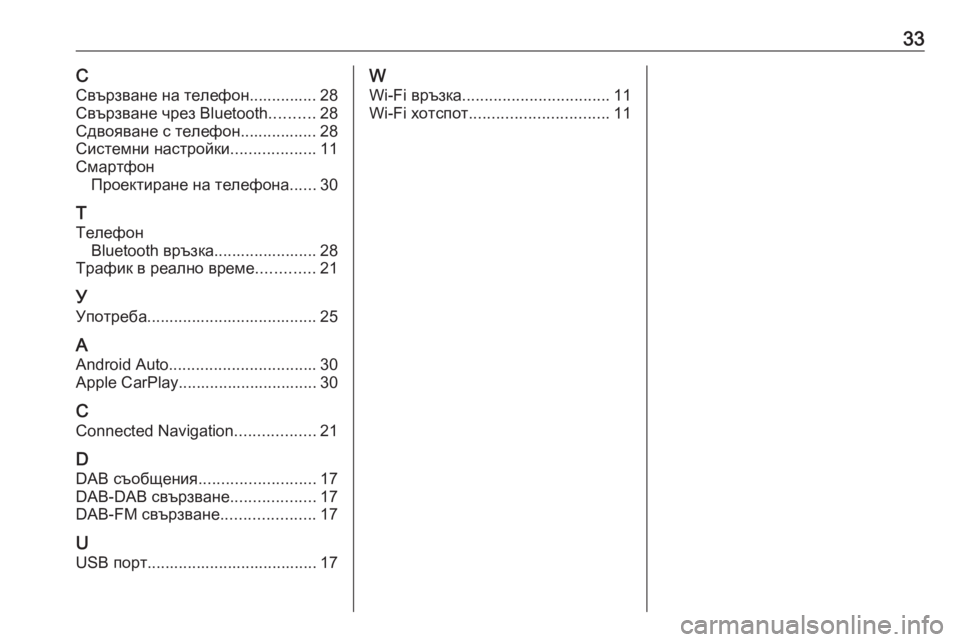
33ССвързване на телефон............... 28
Свързване чрез Bluetooth ..........28
Сдвояване с телефон................. 28
Системни настройки ...................11
Смартфон Проектиране на телефона ......30
Т
Телефон Bluetooth връзка....................... 28
Трафик в реално време .............21
У Употреба...................................... 25
A Android Auto ................................. 30
Apple CarPlay............................... 30
C
Connected Navigation ..................21
D DAB съобщения ..........................17
DAB-DAB свързване ...................17
DAB-FM свързване .....................17
U USB порт...................................... 17W
Wi-Fi връзка ................................. 11
Wi-Fi хотспот ............................... 11
Page 65 of 97
Външни устройства65Прекъсване и възобновяване на
възпроизвеждане
Докоснете =, за да прекъснете
възпроизвеждането. Екранният
бутон се променя на l.
Докоснете l, за да продължите
отново възпроизвеждането.
Възпроизвеждане на следващия
или предишния запис
Докоснете c за възпроизвеждане
на следващия филм.
Докоснете d в рамките на първите
пет секунди от възпроизвеждането
на филма, за да се върнете към предишния филм.
Връщане в началото на текущия
филм
Докоснете d, след като изминат
пет секунди от началото на
възпроизвеждането на филма.
Бързо превъртане напред и
превъртане назад
Докоснете и задръжте d или c.
Отпуснете за връщане към
нормален режим на
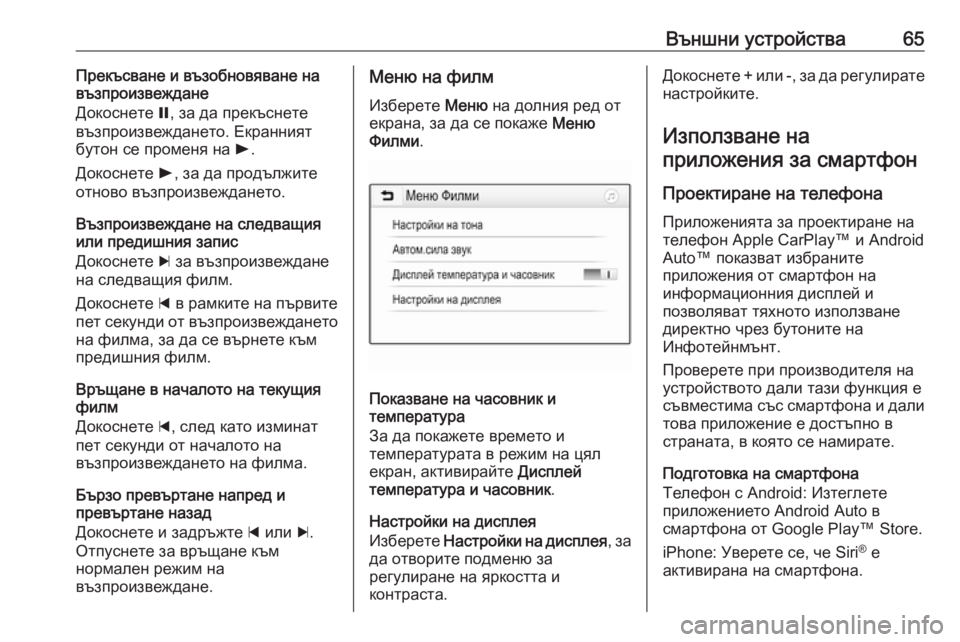
възпроизвеждане.Меню на филм
Изберете Меню на долния ред от
екрана, за да се покаже Меню
Филми .
Показване на часовник и
температура
За да покажете времето и
температурата в режим на цял
екран, активирайте Дисплей
температура и часовник .
Настройки на дисплея
Изберете Настройки на дисплея , за
да отворите подменю за регулиране на яркостта и
контраста.
Докоснете + или -, за да регулирате настройките.
Използване на
приложения за смартфон
Проектиране на телефона
Приложенията за проектиране на
телефон Apple CarPlay™ и Android
Auto™ показват избраните
приложения от смартфон на
информационния дисплей и
позволяват тяхното използване
директно чрез бутоните на
Инфотейнмънт.
Проверете при производителя на
устройството дали тази функция е
съвместима със смартфона и дали това приложение е достъпно в
страната, в която се намирате.
Подготовка на смартфона
Телефон с Android: Изтеглете приложението Android Auto в
смартфона от Google Play™ Store.
iPhone: Уверете се, че Siri ®
е
активирана на смартфона.
Page 66 of 97
66Външни устройстваАктивиране на проектиране на
телефона в менюто с настройки
Натиснете ;, за да се покаже
началният екран, след това
изберете икона Настройки.
Придвижете се през списъка до
Apple CarPlay или Android Auto .
Уверете се че съответното
приложение е активирано.
Свързване на мобилния телефон
Свържете смартфона към USB
порта 3 59.
Стартиране на проектиране на
телефона
За да стартирате функцията за проектиране на телефона,
натиснете ;, а след това изберете
Проекция .
Съобщение
Ако приложението е разпознато
от система Инфотейнмънт,
иконата на приложението може да
се смени на Apple CarPlay или
Android Auto .
Алтернативно, функцията може да
бъде стартирана чрез натискане
на ; за няколко секунди.Показаният екран за проектиране
на телефона зависи от смартфона
и версията на софтуера.
Връщане в началния екран
Натиснете ;.
BringGo BringGo е навигационно
приложение, което предоставя
търсене на местоположение,
извеждане на карта на дисплея и
водене по маршрут.
Съобщение
Преди изтегляне на
приложението проверете дали в
този автомобил е достъпен
BringGo.
Изтегляне на приложението
Преди BringGo да може да бъде
задействано чрез органите за
управление и менютата на система
Инфотейнмънт съответното
приложение трябва да се
инсталира в смартфона.
Изтеглете приложението от App
Store ®
или от Google Play Store.Активиране на BringGo в менюто с
настройки
Натиснете ;, за да се покаже
началният екран, след това
изберете икона Настройки.
Придвижете се през списъка до
BringGo .
Уверете се че приложението е
активирано.
Свързване на мобилния телефон
Свържете смартфона към USB
порта 3 59.
Стартиране на BringGo
За стартиране на приложението
натиснете ; и след това изберете
иконата Nav.
Главното меню на приложението
се показва на информационния
дисплей.
За допълнителна информация
относно начина за работа с
приложението, вижте
инструкциите на уеб сайта на
производителя.