infotainment OPEL INSIGNIA BREAK 2019 Gebruikershandleiding (in Dutch)
[x] Cancel search | Manufacturer: OPEL, Model Year: 2019, Model line: INSIGNIA BREAK, Model: OPEL INSIGNIA BREAK 2019Pages: 361, PDF Size: 9.67 MB
Page 153 of 361
Infotainmentsysteem151Radio-ontvangst
Tijdens de radio-ontvangst kan gesis,
geruis, signaalvervorming of signaal‐
uitval optreden door:
● wijzigingen in de afstand tot de zender
● ontvangst van meerdere signa‐ len tegelijk door reflecties
● obstakels
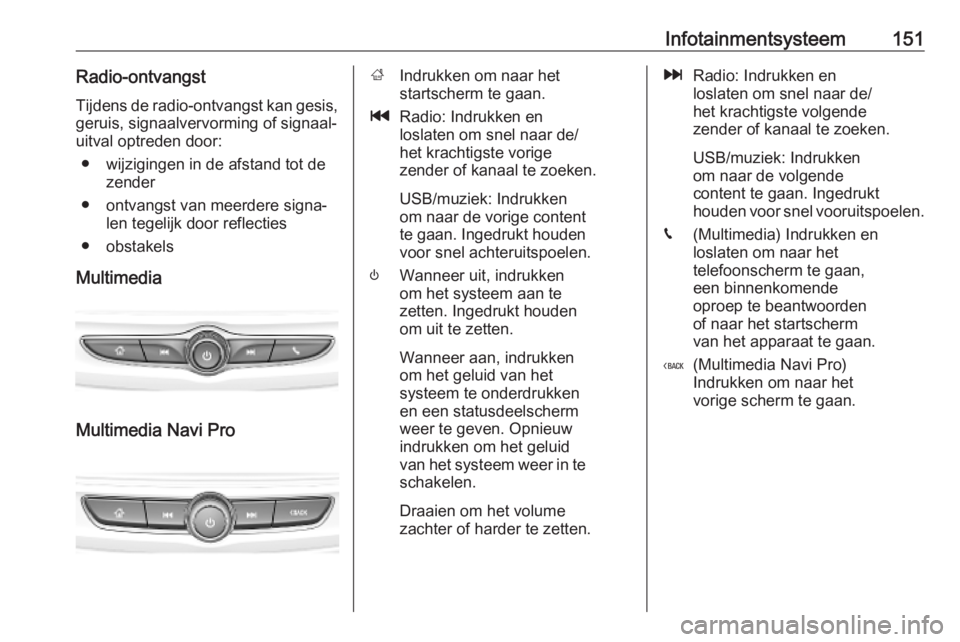
Multimedia
Multimedia Navi Pro
; Indrukken om naar het
startscherm te gaan.
t Radio: Indrukken en
loslaten om snel naar de/
het krachtigste vorige
zender of kanaal te zoeken.
USB/muziek: Indrukken
om naar de vorige content
te gaan. Ingedrukt houden voor snel achteruitspoelen.
) Wanneer uit, indrukken
om het systeem aan te
zetten. Ingedrukt houden
om uit te zetten.
Wanneer aan, indrukken
om het geluid van het
systeem te onderdrukken
en een statusdeelscherm
weer te geven. Opnieuw
indrukken om het geluid
van het systeem weer in te
schakelen.
Draaien om het volume
zachter of harder te zetten.v Radio: Indrukken en
loslaten om snel naar de/
het krachtigste volgende
zender of kanaal te zoeken.
USB/muziek: Indrukken
om naar de volgende
content te gaan. Ingedrukt
houden voor snel vooruitspoelen.
g (Multimedia) Indrukken en
loslaten om naar het
telefoonscherm te gaan,
een binnenkomende
oproep te beantwoorden
of naar het startscherm
van het apparaat te gaan.
( (Multimedia Navi Pro)
Indrukken om naar het
vorige scherm te gaan.
Page 154 of 361
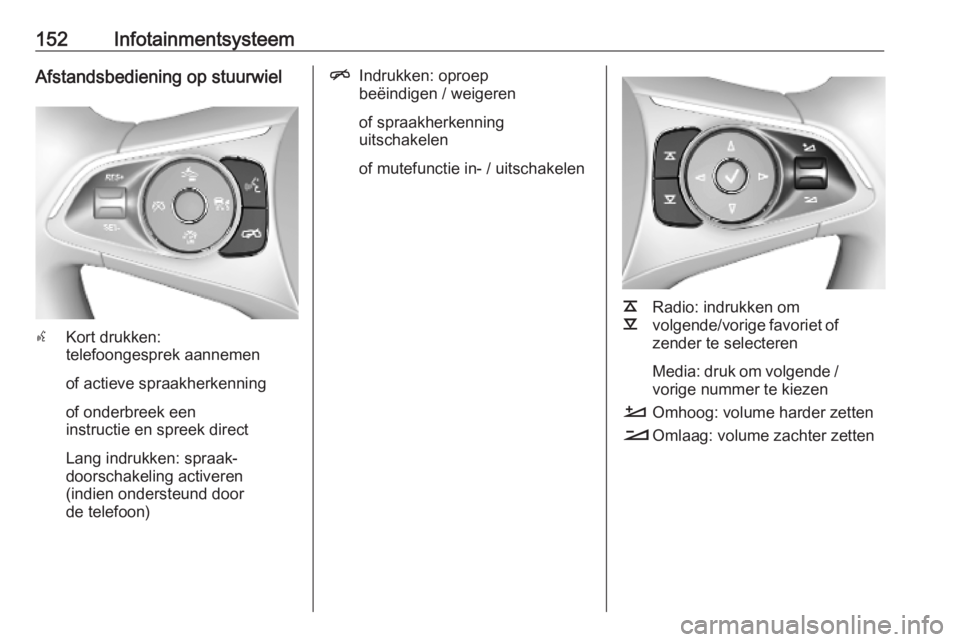
152InfotainmentsysteemAfstandsbediening op stuurwiel
sKort drukken:
telefoongesprek aannemen
of actieve spraakherkenning
of onderbreek een
instructie en spreek direct
Lang indrukken: spraak‐
doorschakeling activeren
(indien ondersteund door
de telefoon)
n Indrukken: oproep
beëindigen / weigeren
of spraakherkenning
uitschakelen
of mutefunctie in- / uitschakelen
k
l Radio: indrukken om
volgende/vorige favoriet of zender te selecteren
Media: druk om volgende /
vorige nummer te kiezen
À Omhoog: volume harder zetten
Á Omlaag: volume zachter zetten
Page 155 of 361
Infotainmentsysteem153Startscherm
Het startscherm bevat een overzicht
van alle beschikbare apps. Op de
tweede pagina van het startscherm
staan mogelijk nog meer apps. U gaat erheen door naar links te vegen.
Druk op ;, om naar het startscherm
te gaan.
● Audio : Audio-app weergeven.
● Telefoon : Telefoonapp weerge‐
ven.
● Navigatie : Navigatie-app weer‐
geven.
● Klimaat : Klimaatinstellingen
weergeven.
● Gebruikers : Profielinstellingen
weergeven.
● Instellingen : Systeeminstellingen
weergeven.
● Apple CarPlay : Apple CarPlay
starten bij verbonden telefoon.
● Android Auto : Apple CarPlay
starten bij verbonden telefoon.
● Camera : App Panoramazicht‐
systeem weergeven indien van
toepassing.● OnStar diensten : Scherm OnStar
Services weergeven indien van
toepassing.
● Wi-Fi Hotspot : Instellingen Wi-Fi
Hotspot weergeven indien van
toepassing.
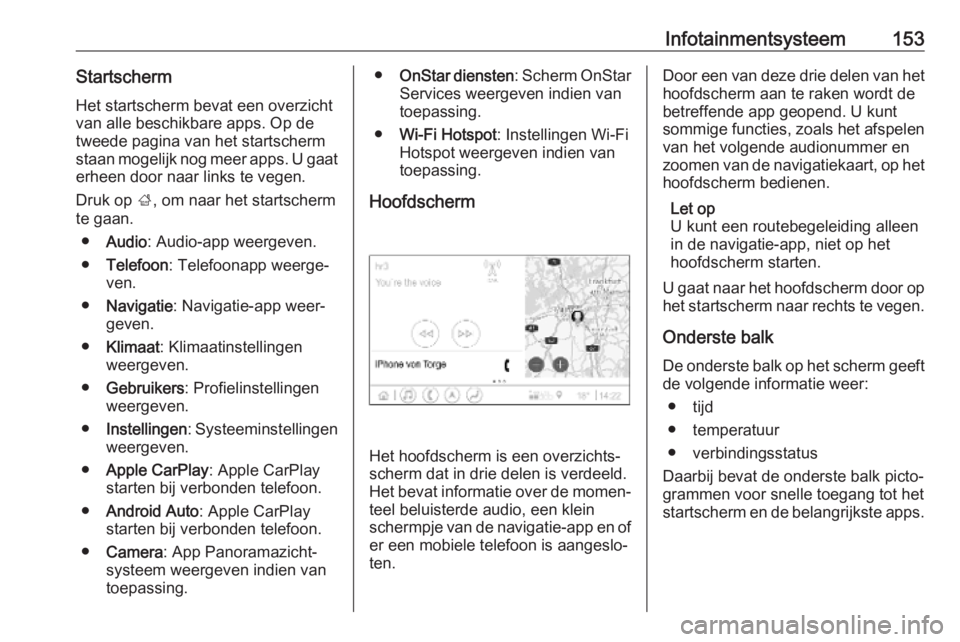
Hoofdscherm
Het hoofdscherm is een overzichts‐
scherm dat in drie delen is verdeeld.
Het bevat informatie over de momen‐
teel beluisterde audio, een klein
schermpje van de navigatie-app en of er een mobiele telefoon is aangeslo‐
ten.
Door een van deze drie delen van het
hoofdscherm aan te raken wordt de
betreffende app geopend. U kunt sommige functies, zoals het afspelen van het volgende audionummer en
zoomen van de navigatiekaart, op het
hoofdscherm bedienen.
Let op
U kunt een routebegeleiding alleen
in de navigatie-app, niet op het
hoofdscherm starten.
U gaat naar het hoofdscherm door op het startscherm naar rechts te vegen.
Onderste balk
De onderste balk op het scherm geeft
de volgende informatie weer:
● tijd
● temperatuur
● verbindingsstatus
Daarbij bevat de onderste balk picto‐
grammen voor snelle toegang tot het
startscherm en de belangrijkste apps.
Page 156 of 361
154InfotainmentsysteemUitgebreid statusscherm
Het uitgebreide statusscherm is
toegankelijk door het middelste deel
van de onderste balk aan te raken en bevat de volgende informatie:
● belangrijke meldingen
● datum, tijd, temperatuur
● het momenteel actieve profiel ● status van netwerk en Wi-Fi- verbindingBasisbediening
Bediening via het scherm Het display van het Infotainmentsys‐
teem heeft een aanraakgevoelig
oppervlak voor rechtstreekse interac‐ tie met de getoonde menubedie‐
ningsorganen.Voorzichtig
Gebruik geen puntige of harde
voorwerpen zoals balpennen,
potloden en dergelijke voor het aanraakscherm.
Gebruik de volgende vingerbewegin‐
gen voor bedienen van het Infotain‐
mentsysteem.
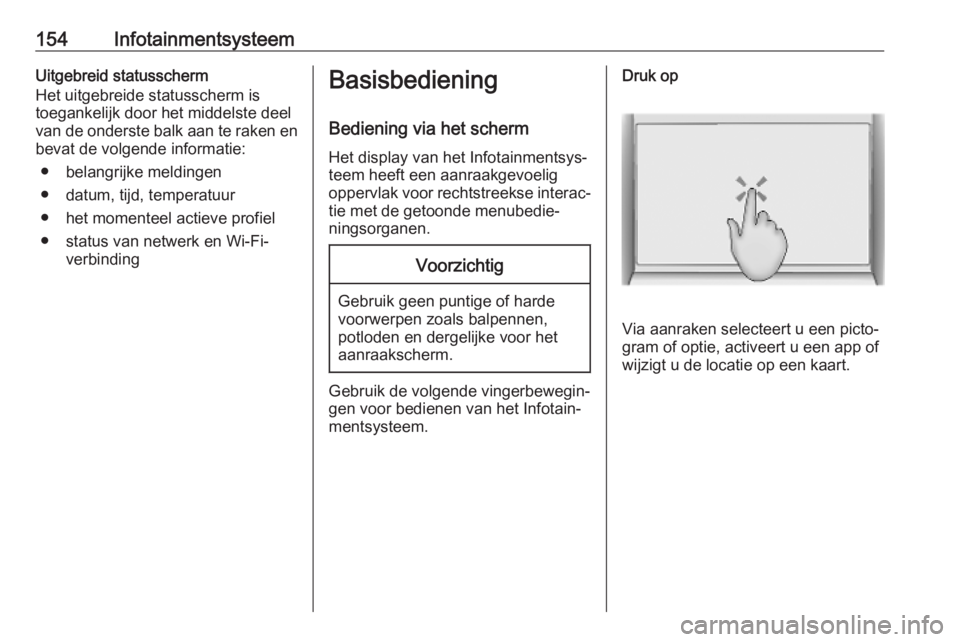
Druk op
Via aanraken selecteert u een picto‐
gram of optie, activeert u een app of
wijzigt u de locatie op een kaart.
Page 157 of 361
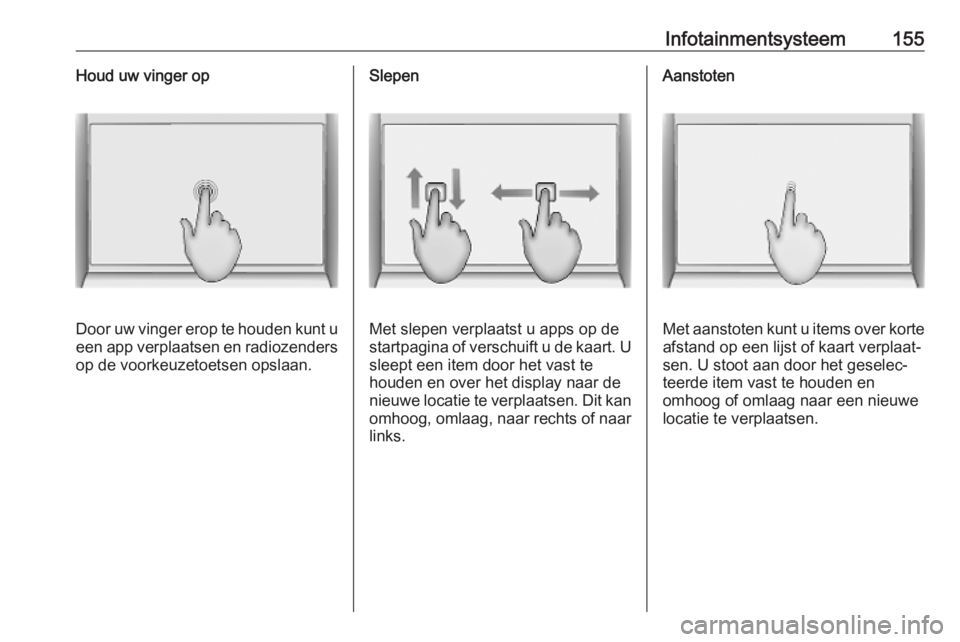
Infotainmentsysteem155Houd uw vinger op
Door uw vinger erop te houden kunt ueen app verplaatsen en radiozenders op de voorkeuzetoetsen opslaan.
Slepen
Met slepen verplaatst u apps op de
startpagina of verschuift u de kaart. U sleept een item door het vast te
houden en over het display naar de
nieuwe locatie te verplaatsen. Dit kan
omhoog, omlaag, naar rechts of naar
links.
Aanstoten
Met aanstoten kunt u items over korte afstand op een lijst of kaart verplaat‐
sen. U stoot aan door het geselec‐
teerde item vast te houden en
omhoog of omlaag naar een nieuwe
locatie te verplaatsen.
Page 158 of 361
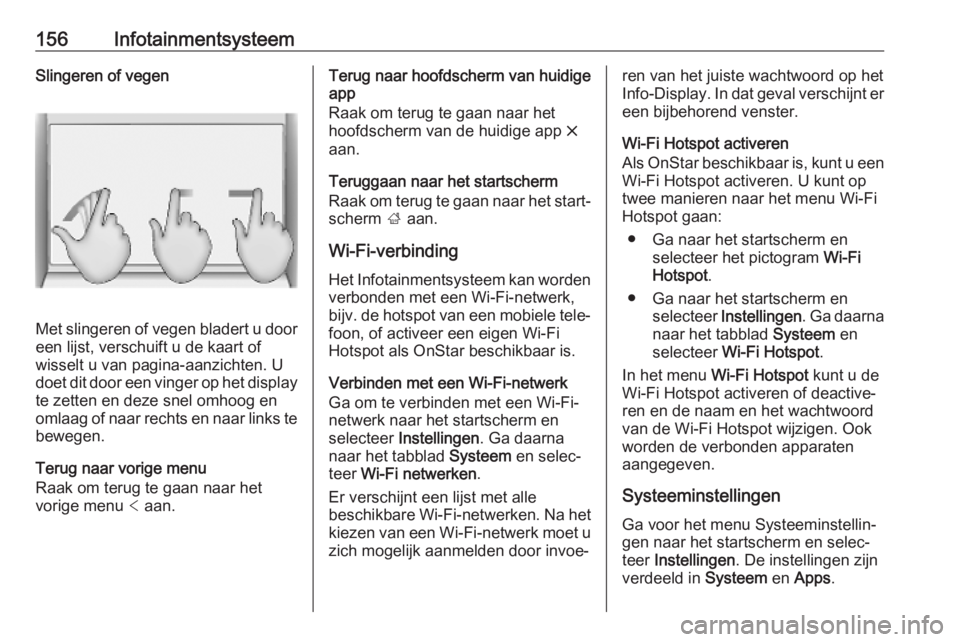
156InfotainmentsysteemSlingeren of vegen
Met slingeren of vegen bladert u door
een lijst, verschuift u de kaart of
wisselt u van pagina-aanzichten. U
doet dit door een vinger op het display
te zetten en deze snel omhoog en
omlaag of naar rechts en naar links te bewegen.
Terug naar vorige menu
Raak om terug te gaan naar het
vorige menu < aan.
Terug naar hoofdscherm van huidige
app
Raak om terug te gaan naar het
hoofdscherm van de huidige app &
aan.
Teruggaan naar het startscherm
Raak om terug te gaan naar het start‐ scherm ; aan.
Wi-Fi-verbinding Het Infotainmentsysteem kan worden
verbonden met een Wi-Fi-netwerk,
bijv. de hotspot van een mobiele tele‐
foon, of activeer een eigen Wi-Fi
Hotspot als OnStar beschikbaar is.
Verbinden met een Wi-Fi-netwerk Ga om te verbinden met een Wi-Fi-netwerk naar het startscherm en
selecteer Instellingen . Ga daarna
naar het tabblad Systeem en selec‐
teer Wi-Fi netwerken .
Er verschijnt een lijst met alle
beschikbare Wi-Fi-netwerken. Na het kiezen van een Wi-Fi-netwerk moet u
zich mogelijk aanmelden door invoe‐ren van het juiste wachtwoord op het Info-Display. In dat geval verschijnt er een bijbehorend venster.
Wi-Fi Hotspot activeren
Als OnStar beschikbaar is, kunt u een
Wi-Fi Hotspot activeren. U kunt op
twee manieren naar het menu Wi-Fi
Hotspot gaan:
● Ga naar het startscherm en selecteer het pictogram Wi-Fi
Hotspot .
● Ga naar het startscherm en selecteer Instellingen . Ga daarna
naar het tabblad Systeem en
selecteer Wi-Fi Hotspot .
In het menu Wi-Fi Hotspot kunt u de
Wi-Fi Hotspot activeren of deactive‐
ren en de naam en het wachtwoord
van de Wi-Fi Hotspot wijzigen. Ook
worden de verbonden apparaten
aangegeven.
Systeeminstellingen
Ga voor het menu Systeeminstellin‐
gen naar het startscherm en selec‐
teer Instellingen . De instellingen zijn
verdeeld in Systeem en Apps .
Page 159 of 361
Infotainmentsysteem157U kunt de volgende instellingen wijzi‐
gen onder Systeem:
● Tijd/datum
● Taal (Language)
● Telefoons : Verbonden/niet
verbonden telefoons weergeven
of telefoon toevoegen.
● Wi-Fi netwerken : Verbinden met
een beschikbaar Wi-Fi-netwerk.
● Wi-Fi Hotspot : Wi-Fi-services
activeren/deactiveren en naam,
wachtwoord en verbonden appa‐ raten weergeven.
● Weergave : Weergavemodus
selecteren, aanraakscherm kali‐
breren en display uitzetten.
● Privacy : Locatieservices en data‐
services activeren/deactiveren.
● Geluiden : Maximaal volume bij
starten instellen, geluidssignalen
en aanraakgeluidssignalen acti‐
veren/deactiveren.
● Spraak : Lengte van aanwijzin‐
gen, snelheid van gesproken
feedback instellen en leerpro‐ grammamodus activeren/deacti‐
veren.● Favorieten : Favorieten beheren
en aantal audiofavorieten instel‐
len.
● Info : Informatie over open
source-software en apparaatre‐
gistratie weergeven.
● Actieve toepassingen : Apps, bijv.
Klimaat of Gebruikers , stoppen.
● Fabrieksinstellingen herstellen :
Boordinstellingen terugzetten, instellingen en persoonlijke
gegevens verwijderen en stan‐ daardapps wissen.
U kunt de volgende instellingen wijzi‐
gen onder Apps:
● Android Auto : Android Auto app
activeren/deactiveren.
● Apple CarPlay : Apple CarPlay
app activeren/deactiveren.
● Audio (opties hangen af van
huidige audiobron): Geluidsin‐
stellingen, automatisch volume
wijzigen, verkeersinformatie,
koppeling DAB-FM, DAB-berich‐
ten, enz. activeren/deactiveren.● Navigatie : Navigatie-instellingen
wijzigen.
● Telefoon : Contacten sorteren,
contacten hersynchroniseren, alle contacten uit auto verwijde‐
ren, enz.
Page 160 of 361
158InfotainmentsysteemProfielenDeze app werkt alleen bij Multimedia
Navi Pro.
Raak Gebruikers op het startscherm
aan om een lijst met alle beschikbare
profielen weer te geven:
Vanwege de opties voor het aanma‐
ken van profielen kan het Infotain‐
mentsysteem voor diverse bestuur‐
ders geschikt worden gemaakt.
Verschillende instellingen en favo‐ riete radiozenders en bestemmingenworden gekoppeld aan een specifiek
profiel. Zo hoeven de instellingen en
favorieten bij een andere bestuurder
van de auto niet steeds te worden
aangepast.
Een profiel kan aan een specifieke
autosleutel worden gekoppeld. Bij het ontgrendelen van de auto wordt het
bijbehorende profiel geactiveerd, mits
beschikbaar.Profiel aanmaken
1. Selecteer Gebruikers op het start‐
scherm.
2. Selecteer Gebruikersprofiel
toevoegen .
3. Selecteer Profiel aanmaken .
4. Voer een profielnaam in en selec‐
teer Volgende .
5. Kies desgewenst een profielfoto en selecteer Volgende. Selecteer
anders Overslaan .
6. Kies desgewenst een autosleutel die u aan het profiel wilt gaan
koppelen en selecteer Volgende.
Selecteer anders Overslaan.
7. Selecteer Gereed.
Er wordt een nieuw profiel aange‐
maakt. U kunt de instellingen van het profiel te allen tijde wijzigen.
Let op
Bij het aanmaken van een nieuw
profiel of het overgaan naar een
ander profiel wordt de audio-app
gepauzeerd en opnieuw gestart.PIN voor profiel aanmaken
U kunt elk profiel beveiligen met een
PIN. Na het inschakelen van de auto
de PIN worden ingevoerd.
Ga voor aanmaken van een PIN naar het startscherm en selecteer
Instellingen , ga naar het tabblad
Persoonlijk en selecteer Security.
Naar ander profiel gaan Er zijn twee manieren om naar een
ander profiel te gaan:
● Selecteer Gebruikers op het
startscherm en selecteer het gewenste profiel.
● Alleen als het profiel Gast niet
actief is: Selecteer Instellingen
op het startscherm, ga naar
Persoonlijk en selecteer Gebr.
wisselen . Selecteer het gewen‐
ste profiel.
Page 161 of 361
Infotainmentsysteem159Profiel bewerkenAlleen het momenteel actieve profiel
kan worden bewerkt. Er zijn twee
manieren om een profiel te bewerken:
● Selecteer Gebruikers op het
startscherm en selecteer / naast
het profiel.
● Selecteer Instellingen op het
startscherm en ga naar het
tabblad Persoonlijk .
Alle profielinstellingen, bijv. naam,
profielfoto, gekoppelde autosleutel,
kunnen worden gewijzigd.
Profiel verwijderen
Selecteer voor verwijderen van een
profiel f naast het bijbehorende
profiel. Het profiel Gast kan niet
worden verwijderd.
Het profiel Gast is een standaardpro‐
fiel. Het is actief wanneer er geen
ander profiel is aangemaakt of actief
is.Audio
OverzichtInstellen:Voorkeuzetoets Vasthou‐
den om actieve radiozen‐
der als favoriet op te
slaan.c:Andere voorkeuzetoetsen
weergeven.b:Geluidsinstellingen
aanpassen.a:Zenderlijst/mappen weer‐
geven.e:Aanraken om naar de
volgende zender/song te
gaan of vinger erop
houden voor snel vooruit‐
spoelen._:Een frequentie invoeren.d:Aanraken om naar de
vorige zender/song te
gaan of vinger erop
houden voor achteruit‐
spoelen.::(Multimedia Navi Pro)
Audiobron selecteren.Meer:(Multimedia) Audiobron
selecteren.Bronnen
Raak : aan en selecteer de gewen‐
ste audiobron.
De laatste drie geselecteerde bron‐
nen worden aangegeven boven : op
het scherm. Als een van de laatste
drie geselecteerde audiobronnen een
extern apparaat is, wordt het nog
steeds aangegeven hoewel het appa‐ raat niet meer is verbonden.
Bij het verbinden van een extern
apparaat schakelt het Infotainment‐
systeem niet automatisch over naar
het externe apparaat. Het externe
apparaat moet worden geselecteerd als audiobron. Bij het ontkoppelen
van het externe apparaat moet er een andere audiobron worden geselec‐
teerd.
Externe apparaten Er zitten twee USB-poorten voor
aansluiting van externe apparaten
onder de opklapbare armsteun.
Page 162 of 361
160InfotainmentsysteemWanneer een externe audiobron (via
USB of Bluetooth) wordt verbonden
en wordt geselecteerd als audiobron
verschijnen de volgende extra
symbolen op het audioscherm:= of l:Afspelen onderbreken of
hervatten.n:Tracks in willekeurige volg‐
orde afspelen.
Audiobestanden
De afspeelbare audiobestandsinde‐
lingen zijn MPEG-4 (AAC LC, HE
AAC, ALAC), FLAC, MP3, Vorbis,
PCM/WAVE, SBC.
Favorieten opslaan
Er zijn twee manieren om een radio‐
zender op te slaan als favoriet:
● Houd uw vinger op een van de voorkeuzetoetsen totdat er een
bijbehorend bericht verschijnt.
De momenteel actieve radiozen‐
der wordt nu opgeslagen als
favoriet en kan worden opge‐
vraagd door de betreffende voor‐
keuzetoets aan te raken.
● Raak a en daarna het
symbool ; naast de betreffende
radiozender aan. De radiozender
wordt opgeslagen als favoriet
wanneer het symbool ; groen is.
Verkeersinformatie Verkeersinformatie is een service vanFM-radiozenders. Bij het activeren
van verkeersinformatie wordt de
momenteel beluisterde audiobron
onderbroken wanneer een FM-radio‐
zender verkeersberichten uitzendt.
Na afloop van de verkeersberichten
klinkt de audiobron weer. Tijdens het
uitzenden van verkeersberichten
staat het volume hoger.Er zijn twee manieren om verkeersin‐ formatie te activeren of te deactive‐
ren:
● Ga naar het startscherm, selec‐ teer Instellingen en ga naar
Apps . Verkeersinformatie kan
worden geactiveerd of gedeacti‐
veerd in het menu Audio.
● Wanneer FM de actieve audio‐ bron is, verschijnt er een knop
TP op het audioscherm.
Verkeersinformatie wordt door
aanraken van TP geactiveerd of
gedeactiveerd. Een gele lijn geeft aan dat verkeersinformatie geac‐ tiveerd is.
DAB-berichten
DAB-berichten zijn een service van
DAB-radiozenders. DAB-berichten
worden verdeeld in verschillende
categorieën zoals verkeer, nieuws,
weer, enz.
Ga voor activeren of deactiveren van
DAB-berichten naar het startscherm,
selecteer Instellingen , ga naar Apps
en selecteer het menu Audio. De