audio OPEL INSIGNIA BREAK 2019 Manuel d'utilisation (in French)
[x] Cancel search | Manufacturer: OPEL, Model Year: 2019, Model line: INSIGNIA BREAK, Model: OPEL INSIGNIA BREAK 2019Pages: 375, PDF Size: 9.74 MB
Page 119 of 375
Instruments et commandes117S'allume en vertLe limiteur de vitesse est actif. Régler
la vitesse qui est indiquée près du
symbole L.
Limiteur de vitesse 3 217.
Assistant de détection des panneaux routiers
L affiche les panneaux routiers
détectés sous forme de témoin de
commande.
Assistant de détection des panneaux
routiers 3 257.
Porte ouverte h s'allume en rouge.
Une des portes ou le hayon est
ouvert.Écrans
Centre d'informations du conducteur
Le centre d'informations du conduc‐
teur se trouve dans le combiné d'ins‐ truments.
En fonction de la version et du
combiné d'instruments, le centre d'in‐
formations du conducteur est dispo‐
nible avec un écran de niveau de
base, de niveau médian ou de niveau supérieur.
Selon l'équipement, le centre d'infor‐ mations du conducteur indique :
● le totalisateur ou le compteur kilométrique journalier
● informations et réglages du véhicule
● informations sur le trajet/carbu‐ rant
● informations sur la conduite économique
● alertes d'assistance au conduc‐ teur
● messages d'avertissement● l'information audio et d'infodiver‐ tissement
● l'information de téléphone
● l'information de navigation
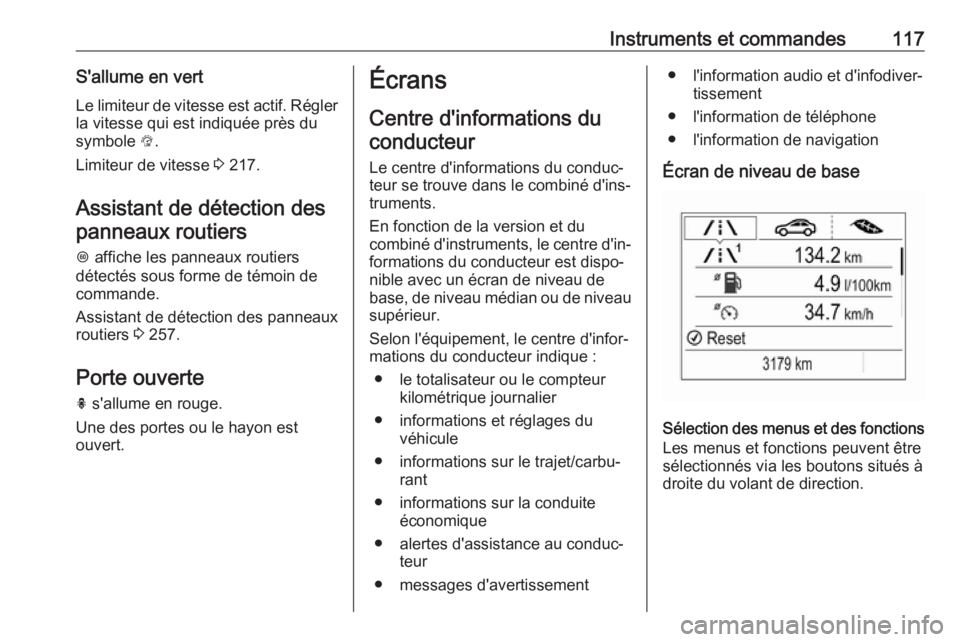
Écran de niveau de base
Sélection des menus et des fonctions Les menus et fonctions peuvent être
sélectionnés via les boutons situés à droite du volant de direction.
Page 121 of 375
Instruments et commandes119
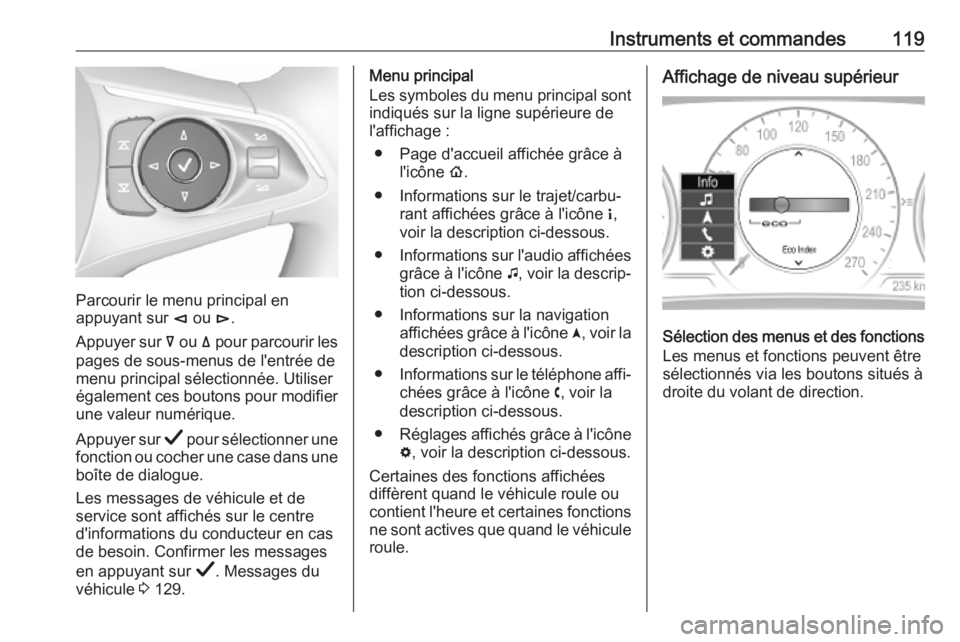
Parcourir le menu principal en
appuyant sur è ou é.
Appuyer sur å ou ä pour parcourir les
pages de sous-menus de l'entrée de
menu principal sélectionnée. Utiliser
également ces boutons pour modifier
une valeur numérique.
Appuyer sur Å pour sélectionner une
fonction ou cocher une case dans une boîte de dialogue.
Les messages de véhicule et de
service sont affichés sur le centre
d'informations du conducteur en cas
de besoin. Confirmer les messages
en appuyant sur Å. Messages du
véhicule 3 129.
Menu principal
Les symboles du menu principal sont
indiqués sur la ligne supérieure de
l'affichage :
● Page d'accueil affichée grâce à l'icône !.
● Informations sur le trajet/carbu‐ rant affichées grâce à l'icône ",
voir la description ci-dessous.
● Informations sur l'audio affichées
grâce à l'icône G, voir la descrip‐
tion ci-dessous.
● Informations sur la navigation affichées grâce à l'icône §, voir la
description ci-dessous.
● Informations sur le téléphone affi‐
chées grâce à l'icône $, voir la
description ci-dessous.
● Réglages affichés grâce à l'icône
% , voir la description ci-dessous.
Certaines des fonctions affichées
diffèrent quand le véhicule roule ou
contient l'heure et certaines fonctions
ne sont actives que quand le véhicule roule.Affichage de niveau supérieur
Sélection des menus et des fonctions
Les menus et fonctions peuvent être
sélectionnés via les boutons situés à droite du volant de direction.
Page 122 of 375
120Instruments et commandes
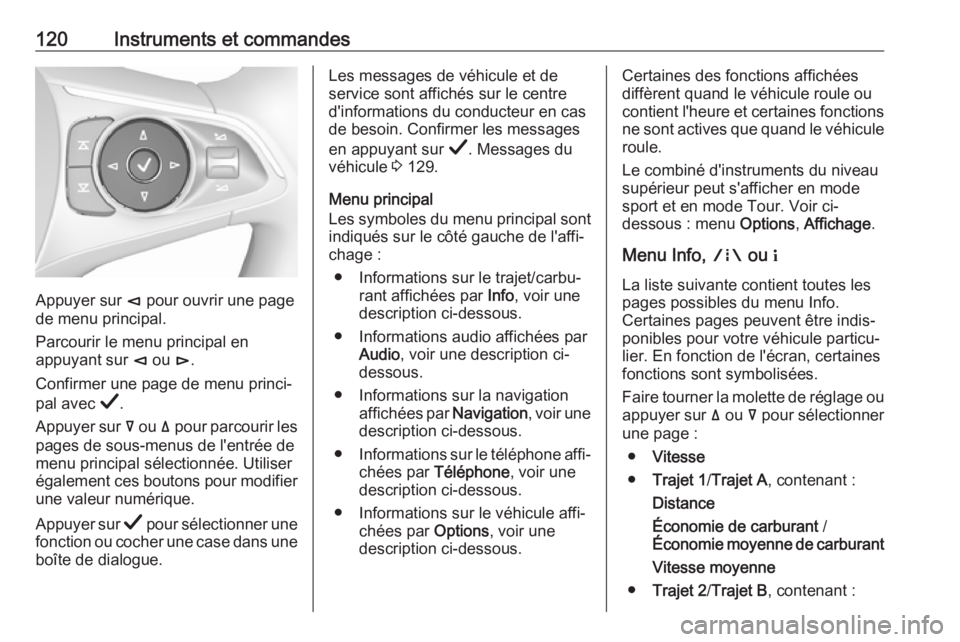
Appuyer sur è pour ouvrir une page
de menu principal.
Parcourir le menu principal en
appuyant sur è ou é.
Confirmer une page de menu princi‐ pal avec Å.
Appuyer sur å ou ä pour parcourir les
pages de sous-menus de l'entrée de menu principal sélectionnée. Utiliser
également ces boutons pour modifier
une valeur numérique.
Appuyer sur Å pour sélectionner une
fonction ou cocher une case dans une boîte de dialogue.
Les messages de véhicule et de
service sont affichés sur le centre
d'informations du conducteur en cas
de besoin. Confirmer les messages
en appuyant sur Å. Messages du
véhicule 3 129.
Menu principal
Les symboles du menu principal sont
indiqués sur le côté gauche de l'affi‐
chage :
● Informations sur le trajet/carbu‐ rant affichées par Info, voir une
description ci-dessous.
● Informations audio affichées par Audio , voir une description ci-
dessous.
● Informations sur la navigation affichées par Navigation, voir une
description ci-dessous.
● Informations sur le téléphone affi‐
chées par Téléphone , voir une
description ci-dessous.
● Informations sur le véhicule affi‐ chées par Options, voir une
description ci-dessous.Certaines des fonctions affichées
diffèrent quand le véhicule roule ou
contient l'heure et certaines fonctions ne sont actives que quand le véhicule
roule.
Le combiné d'instruments du niveau
supérieur peut s'afficher en mode
sport et en mode Tour. Voir ci-
dessous : menu Options, Affichage .
Menu Info, ; ou "
La liste suivante contient toutes les pages possibles du menu Info.
Certaines pages peuvent être indis‐
ponibles pour votre véhicule particu‐
lier. En fonction de l'écran, certaines
fonctions sont symbolisées.
Faire tourner la molette de réglage ou
appuyer sur ä ou å pour sélectionner
une page :
● Vitesse
● Trajet 1 /Trajet A , contenant :
Distance
Économie de carburant /
Économie moyenne de carburant
Vitesse moyenne
● Trajet 2 /Trajet B , contenant :
Page 125 of 375
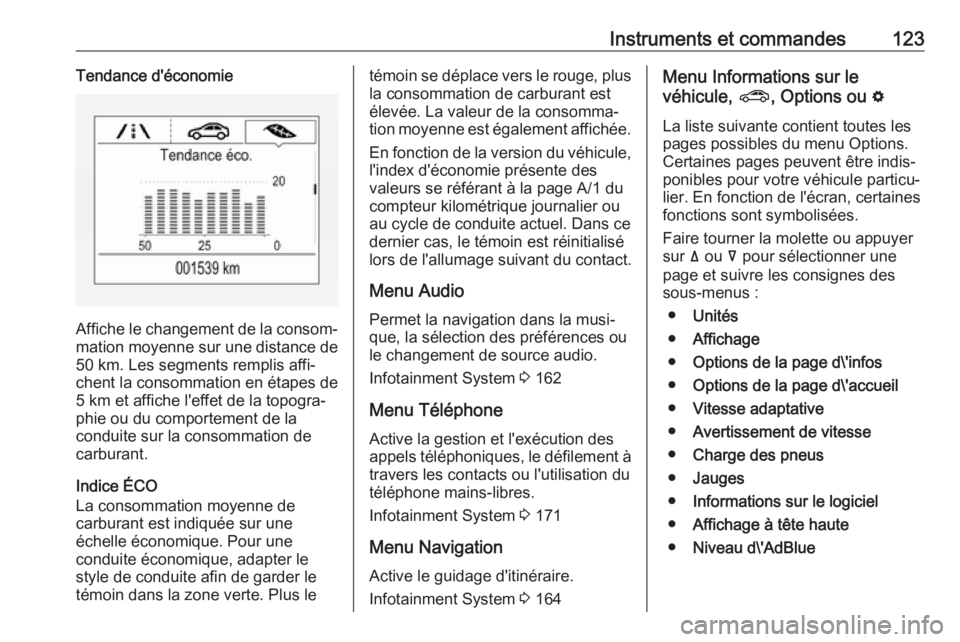
Instruments et commandes123Tendance d'économie
Affiche le changement de la consom‐mation moyenne sur une distance de
50 km. Les segments remplis affi‐
chent la consommation en étapes de 5 km et affiche l'effet de la topogra‐
phie ou du comportement de la
conduite sur la consommation de carburant.
Indice ÉCO
La consommation moyenne de
carburant est indiquée sur une
échelle économique. Pour une
conduite économique, adapter le style de conduite afin de garder letémoin dans la zone verte. Plus le
témoin se déplace vers le rouge, plus
la consommation de carburant est
élevée. La valeur de la consomma‐
tion moyenne est également affichée.
En fonction de la version du véhicule,
l'index d'économie présente des
valeurs se référant à la page A/1 du
compteur kilométrique journalier ou
au cycle de conduite actuel. Dans ce
dernier cas, le témoin est réinitialisé lors de l'allumage suivant du contact.
Menu Audio
Permet la navigation dans la musi‐
que, la sélection des préférences ou
le changement de source audio.
Infotainment System 3 162
Menu Téléphone
Active la gestion et l'exécution des
appels téléphoniques, le défilement à travers les contacts ou l'utilisation du
téléphone mains-libres.
Infotainment System 3 171
Menu Navigation
Active le guidage d'itinéraire.
Infotainment System 3 164Menu Informations sur le
véhicule, ?, Options ou %
La liste suivante contient toutes les pages possibles du menu Options.
Certaines pages peuvent être indis‐
ponibles pour votre véhicule particu‐
lier. En fonction de l'écran, certaines
fonctions sont symbolisées.
Faire tourner la molette ou appuyer
sur ä ou å pour sélectionner une
page et suivre les consignes des
sous-menus :
● Unités
● Affichage
● Options de la page d\'infos
● Options de la page d\'accueil
● Vitesse adaptative
● Avertissement de vitesse
● Charge des pneus
● Jauges
● Informations sur le logiciel
● Affichage à tête haute
● Niveau d\'AdBlue
Page 128 of 375
126Instruments et commandesAppuyer sur BACK pour quitter un
menu sans changer de réglage.
Infotainment System 3 153Fonctionnement de l'écran tactile
L'affichage doit être activé en
appuyant sur X. Toucher ; pour
sélectionner la page d'accueil.
Toucher l'icône d'affichage du menu
désiré ou sélectionner une fonction avec le doigt.
Faire défiler une liste de sous-menu
plus longue au moyen du doigt vers le
haut ou le bas.
Confirmer une fonction ou une sélec‐
tion la touchant brièvement.
Toucher O pour quitter un menu sans
enregistrer le réglage modifié.
Toucher l'icône & pour quitter un
menu sans enregistrer.
Effleurer ; pour retourner à la page
d'accueil.
Infotainment System 3 157Reconnaissance vocale
Consulter le guide de l'Infotainment
pour la description 3 167.
Personnalisation du véhicule 3 131.
Mode valet
Si ce mode est activé, certaines fonc‐ tions du Centre d'informations du
conducteur et de l'Affichage d'infor‐
mations sont limitées. Le coffre est
verrouillé et ne peut pas être déver‐
rouillé.
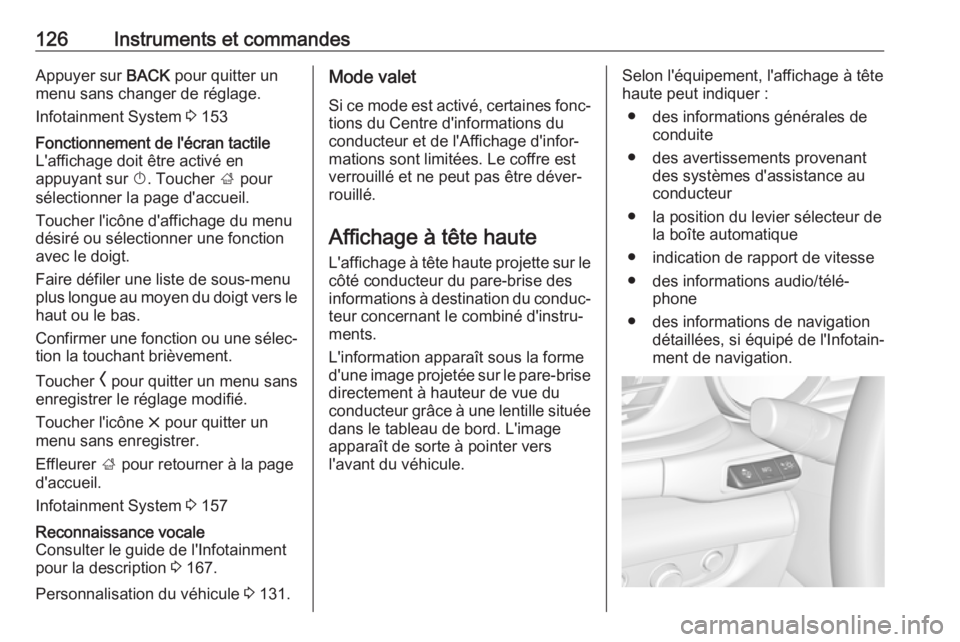
Affichage à tête haute
L'affichage à tête haute projette sur le
côté conducteur du pare-brise des
informations à destination du conduc‐
teur concernant le combiné d'instru‐
ments.
L'information apparaît sous la forme
d'une image projetée sur le pare-brise directement à hauteur de vue du
conducteur grâce à une lentille située dans le tableau de bord. L'image
apparaît de sorte à pointer vers
l'avant du véhicule.Selon l'équipement, l'affichage à tête
haute peut indiquer :
● des informations générales de conduite
● des avertissements provenant des systèmes d'assistance au
conducteur
● la position du levier sélecteur de la boîte automatique
● indication de rapport de vitesse
● des informations audio/télé‐ phone
● des informations de navigation détaillées, si équipé de l'Infotain‐
ment de navigation.
Page 129 of 375
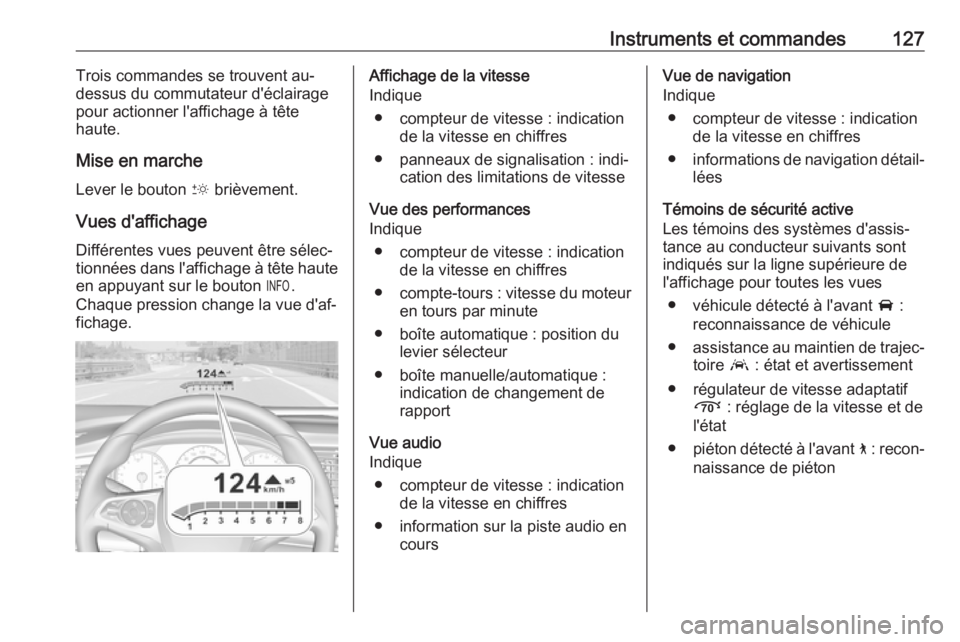
Instruments et commandes127Trois commandes se trouvent au-
dessus du commutateur d'éclairage
pour actionner l'affichage à tête
haute.
Mise en marche
Lever le bouton & brièvement.
Vues d'affichage
Différentes vues peuvent être sélec‐
tionnées dans l'affichage à tête haute
en appuyant sur le bouton /.
Chaque pression change la vue d'af‐
fichage.Affichage de la vitesse
Indique
● compteur de vitesse : indication de la vitesse en chiffres
● panneaux de signalisation : indi‐ cation des limitations de vitesse
Vue des performances
Indique
● compteur de vitesse : indication de la vitesse en chiffres
● compte-tours : vitesse du moteur
en tours par minute
● boîte automatique : position du levier sélecteur
● boîte manuelle/automatique : indication de changement de
rapport
Vue audio
Indique
● compteur de vitesse : indication de la vitesse en chiffres
● information sur la piste audio en coursVue de navigation
Indique
● compteur de vitesse : indication de la vitesse en chiffres
● informations de navigation détail‐
lées
Témoins de sécurité active
Les témoins des systèmes d'assis‐
tance au conducteur suivants sont
indiqués sur la ligne supérieure de
l'affichage pour toutes les vues
● véhicule détecté à l'avant A :
reconnaissance de véhicule
● assistance au maintien de trajec‐
toire a : état et avertissement
● régulateur de vitesse adaptatif Õ : réglage de la vitesse et de
l'état
● piéton détecté à l'avant 7 : recon‐
naissance de piéton
Page 140 of 375

138Instruments et commandesLe conseiller peut rechercher une
adresse ou un point d'intérêt et
envoyer directement la destination
sur le système de navigation intégré.
Paramètres OnStar
Numéro d'identification personnel
(NIP) OnStar
Pour avoir un accès total à tous les services OnStar, un NIP à quatre chif‐ fres est requis. Le NIP doit être
personnalisé lors de la première
conversation avec un conseiller.
Pour modifier le NIP, appuyer sur Z
pour appeler un conseiller.
Données du compte
Un abonné OnStar possède un
compte dans lequel toutes les
données sont enregistrées. Pour
demander une modification des infor‐
mations du compte, appuyer sur Z et
parler à un conseiller ou se connecter
au compte.
Si le service OnStar est utilisé sur un
autre véhicule, appuyer sur Z et
demander que le compte soit trans‐ féré sur le nouveau véhicule.Remarque
Dans tous les cas, si le véhicule est
mis au rebut, vendu ou transféré
d'une quelconque manière, veuillez
signaler immédiatement les modifi‐
cations à OnStar et mettre fin au
service OnStar pour ce véhicule.
Localisation de véhicule
La localisation du véhicule est trans‐
mis à OnStar lorsqu'un service est
demandé ou déclenché. Un message sur l'affichage d'informations informe
sur cette transmission.
Pour activer ou désactiver la trans‐
mission de la localisation du véhicule, appuyer sur j et le maintenir enfoncé
jusqu'à entendre un message audio.
La désactivation est indiquée par le
témoin d'état clignotant rouge et vert
pendant un court instant et à chaque
démarrage du véhicule.
Remarque
Si la transmission de l'emplacement
du véhicule est désactivée, certains
services ne seront plus disponibles.Remarque
OnStar conserve toujours une
connaissance de l'emplacement du
véhicule en cas d'urgence.
Recherchez la politique de confiden‐
tialité dans votre compte.
Mises à jour du logiciel
OnStar peut effectuer des mises à
jour de logiciel à distance sans
préavis ou consentement. Ces mises à jour sont destinées à renforcer ou à
maintenir la sécurité ou le fonctionne‐ ment du véhicule.
Ces mises à jour peuvent concerner
des problèmes de confidentialité.
Recherchez la politique de confiden‐
tialité dans votre compte.
Page 155 of 375
Infotainment System153Infotainment
SystemIntroduction ................................ 153
Fonctionnement de base ...........157
Commandes de base ..............157
Profils ......................................... 161
Audio .......................................... 162
Navigation .................................. 164
Système de navigation ............164
Navigation connectée ..............165
Reconnaissance vocale .............167
Informations générales ............167
Utilisation ................................. 168
Téléphone .................................. 171
Remarques générales .............171
Connexion Bluetooth ...............171
Utilisation d'applications smartphone ............................ 173Introduction
Avec l'Infotainment System, vous
disposez d'un infodivertissement de voiture dernier cri.
Grâce aux fonctions de tuner de la
radio, de nombreuses stations de
radio peuvent être enregistrées en
favoris.
Des périphériques de stockage exter‐
nes peuvent être connectés à l'Info‐
tainment System en tant que sources audio supplémentaires, avec conne‐
xion USB ou Bluetooth ®
.
En outre, l'Infotainment System
permet une utilisation confortable et
sûre d'un téléphone mobile dans le
véhicule.
Les applications spécifiques au
smartphone peuvent également être
utilisées via l'Infotainment System.
Si vous le souhaitez, l'Infotainment
System peut être utilisé à l'aide de
l'écran et des boutons tactiles du
panneau de commande, des
commandes au volant ou par la
reconnaissance vocale (Multimedia
Navi Pro).Remarque
Ce manuel décrit toutes les options
et fonctions disponibles des divers
Infotainment Systems. Certaines descriptions, y compris celles des
fonctions d'affichage et de menus,
peuvent ne pas s'appliquer à votre
véhicule en raison de la variante du modèle, des spécifications du pays,
de l'équipement spécial ou des
accessoires.
Pour plus d'informations, notamment
des vidéos, consulter notre site en
ligne.
Remarques importantes
concernant l'utilisation et la
sécurité routière9 Attention
L'Infotainment System doit être
utilisé de sorte que le véhicule
puisse toujours être conduit sans
danger. En cas de doute, arrêtez
le véhicule et manipulez l'Infotain‐
ment System tant que le véhicule
se trouve à l'arrêt.
Page 158 of 375
156Infotainment SystemÉcran d'accueilL'écran d'accueil contient une vued'ensemble de toutes les applications
disponibles. D'autres applications
peuvent se trouver sur la deuxième
page de l'écran d'accueil. Pour y
accéder, balayer vers la gauche.
Pour accéder à l'écran d'accueil,
appuyer sur ;.
● Audio : Afficher l'application
audio.
● Téléphone : Afficher l'application
de téléphone.
● Navigation : Afficher l'application
de navigation.
● Climatisation : Afficher les régla‐
ges de climatisation.
● Utilisateurs : Afficher les réglages
de profil.
● Paramètres : Afficher les régla‐
ges du système.
● Apple CarPlay : Démarrer Apple
CarPlay lorsqu'un téléphone est
connecté.
● Android Auto : Démarrer Apple
CarPlay lorsqu'un téléphone est
connecté.● Caméra : Afficher l'application
système de vue panoramique, si
elle est disponible.
● Services OnStar : Afficher l'écran
des Services OnStar s'ils sont disponibles.
● Point d\'accès Wi-Fi : Afficher les
réglages du point d'accès Wi-Fi,
s'il est disponible.
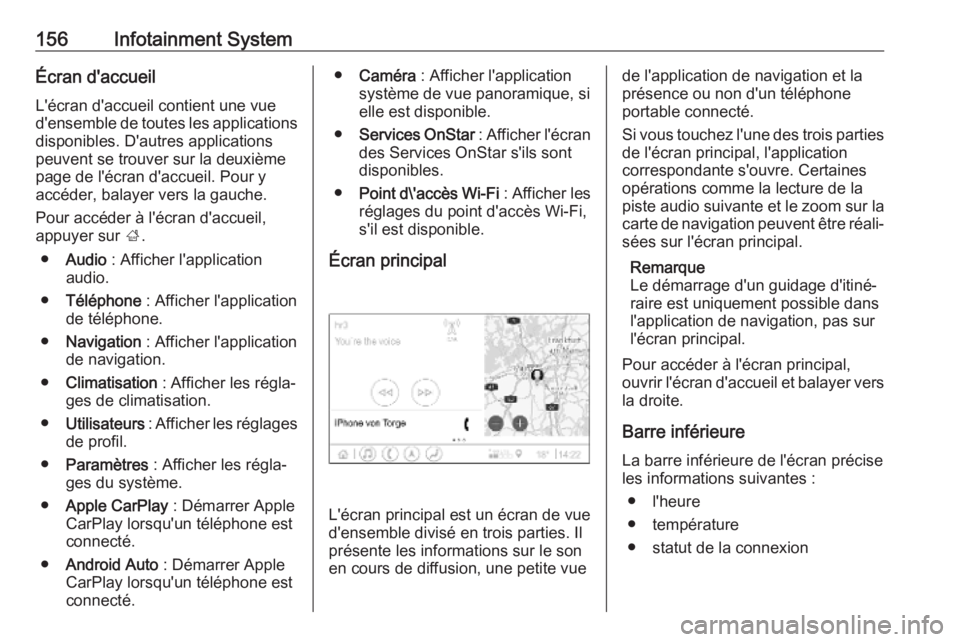
Écran principal
L'écran principal est un écran de vue
d'ensemble divisé en trois parties. Il
présente les informations sur le son
en cours de diffusion, une petite vue
de l'application de navigation et la
présence ou non d'un téléphone
portable connecté.
Si vous touchez l'une des trois parties
de l'écran principal, l'application
correspondante s'ouvre. Certaines
opérations comme la lecture de la
piste audio suivante et le zoom sur la carte de navigation peuvent être réali‐
sées sur l'écran principal.
Remarque
Le démarrage d'un guidage d'itiné‐
raire est uniquement possible dans
l'application de navigation, pas sur
l'écran principal.
Pour accéder à l'écran principal, ouvrir l'écran d'accueil et balayer vers
la droite.
Barre inférieure
La barre inférieure de l'écran précise
les informations suivantes :
● l'heure
● température
● statut de la connexion
Page 162 of 375
160Infotainment SystemLes réglages suivants peuvent être
modifiés sous Système :
● Heure / Date
● Langue (Language)
● Téléphones : afficher les télépho‐
nes connectés/non connectés ou
ajouter un téléphone.
● Réseaux Wi-Fi : se connecter à
un réseau Wi-Fi disponible.
● Point d\'accès Wi-Fi : activer/
désactiver les services Wi-Fi et le nom d'affichage, le mot de passeainsi que les appareils connec‐
tés.
● Affichage : sélectionner le mode
d'affichage, étalonner l'écran
tactile et éteindre l'écran.
● Privé : activer/désactiver les
services de localisation et les
services de données.
● Sons : configurer le volume de
démarrage maximum, activer/
désactiver les signaux audio et le retour audible des touches.● Voix : configurer la longueur de
l'invite, la vitesse du retour audio
et activer/désactiver le mode
didacticiel.
● Favoris : gérer les favoris et défi‐
nir le nombre de favoris audio.
● À propos de : afficher des infor‐
mations sur le logiciel libre et l'in‐ scription de l'appareil.
● Applications en cours : arrêter les
applications, par ex.
Climatisation ou Utilisateurs .
● Retour aux paramètres d\'usine :
réinitialiser les réglages du
véhicule, supprimer les réglages
et données personnelles et effa‐ cer les applications par défaut.
Les réglages suivants peuvent être
modifiés sous Applis :
● Android Auto : activer/désactiver
l'application Android Auto.
● Apple CarPlay : activer/désacti‐
ver l'application Apple CarPlay.
● Audio (options selon la source
audio actuelle) : changer les
paramètres de tonalité, le volume automatique, activer/désactiverles informations routières, la liai‐
son DAB-FM, les annonces DAB,
etc.
● Navigation : changer les réglages
de navigation.
● Téléphone : trier les contacts,
resynchroniser les contacts,
supprimer tous les contacts du
véhicule, etc.