language OPEL INSIGNIA BREAK 2019 Сопственички прирачник
[x] Cancel search | Manufacturer: OPEL, Model Year: 2019, Model line: INSIGNIA BREAK, Model: OPEL INSIGNIA BREAK 2019Pages: 395, PDF Size: 9.8 MB
Page 141 of 395
Инструменти и контроли1391. Исклучете ги електричнитепотрошувачи што не се
неопходни за безбедно возење, на пр. греењето на седиштата,
греењето на задното стакло или
останатите поголеми потрошувачи.
2. Наполнете го акумулаторот со постојано возење определено
време или со помош на уред за
полнење.
Предупредувачката порака ќе
исчезне откако моторот ќе запали
двапати без пад на напонот.
Ако акумулаторот не може да се
наполни, отстранете ја причината
за дефектот со помош на
автомеханичар.Приспособување на
возилото кон
индивидуалните
потреби
Однесувањето на возилото може
да се приспособи кон
индивидуалните потреби со
менување на поставките на Инфо-
екранот.
Некои од личните поставки за
различни возачи може да се
меморизираат поединечно за секој клуч на возилото. Меморизирани
поставки 3 27.
Зависно од опременоста на
возилото и од прописите во земјата некои од функциите опишани
подолу може да не се достапни.
Некои функции се прикажани или
активни само кога работи моторот.
Лични поставки
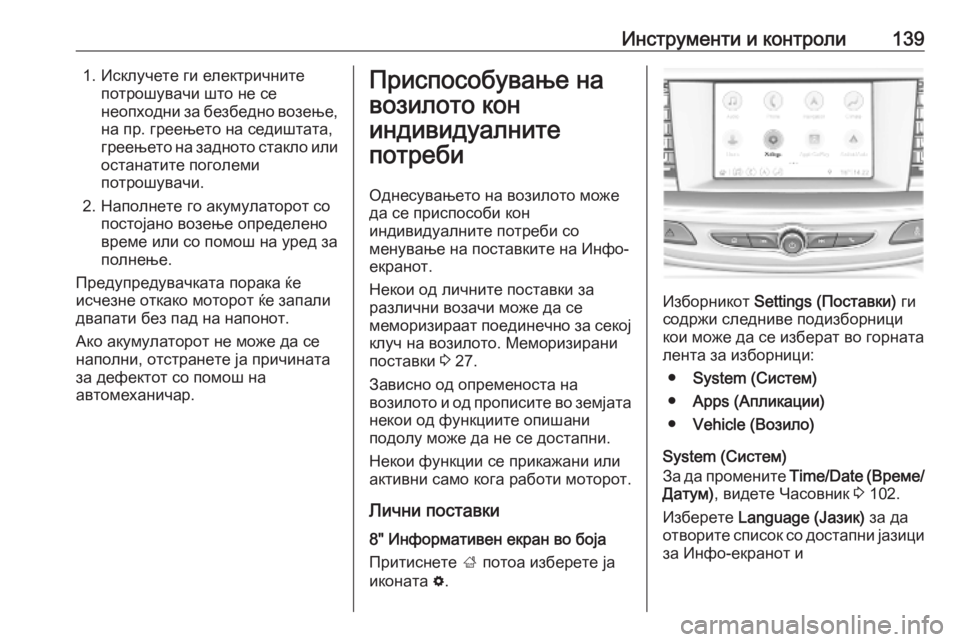
8" Информативен екран во боја
Притиснете ; потоа изберете ја
иконата %.
Изборникот Settings (Поставки) ги
содржи следниве подизборници кои може да се изберат во горната
лента за изборници:
● System (Систем)
● Apps (Апликации)
● Vehicle (Возило)
System (Систем)
За да промените Time/Date (Време/
Датум) , видете Часовник 3 102.
Изберете Language (Јазик) за да
отворите список со достапни јазици за Инфо-екранот и
Page 174 of 395
172Инфозабавнен системВраќање на главниот екран одтековната апликација
За да се вратите на главниот екран од тековната апликација, допрете
& .
Враќање на почетниот екран
За да се вратите на почетниот
екран, допрете ;.
Поврзување Wi-Fi
Инфозабавниот систем може да се
поврзе на мрежа Wi-Fi, на пример
точка за поврзување од мобилен
телефон, или да активира своја
точка за поврзување со Wi-Fi ако
OnStar е достапно.
Поврзување на мрежа Wi-Fi
За да се поврзете на мрежа Wi-Fi,
одете до почетниот екран и
изберете Settings (Поставки) .
Потоа, одете до картичката System
(Систем) и изберете Wi-Fi Networks
(Мрежи Wi-Fi) .
Се прикажува список на достапни
мрежи Wi-Fi. Откако ќе изберете
мрежа Wi-Fi, можеби ќе треба да се
најавите со внесување насоодветна лозинка на Инфо-
екранот. Во овој случај, ќе се
прикаже соодветен прозорец.
Активирање точка за поврзување
со Wi-Fi
Ако е достапно OnStar, може да се
активира точка за поврзување со Wi-Fi. Има два начина за да
влезете во изборникот за точката за поврзување со Wi-Fi:
● Одете до почетниот екран и изберете ја иконата Wi-Fi
Hotspot (Пристапна точка со
Wi-Fi) .
● Одете до почетниот екран и изберете Settings (Поставки) .
Потоа, одете до картичката
System (Систем) и изберете
Wi-Fi Hotspot (Пристапна точка
со Wi-Fi) .
Во изборникот Wi-Fi Hotspot
( Пристапна точка со Wi-Fi) , точката
за поврзување со Wi-Fi може да
активира или деактивира, а
корисничкото име и лозинката за
точката за поврзување со Wi-Fi
може да се променат. Исто така, се прикажуваат и поврзаните уреди.Системски поставки
За да одите до изборникот за
системски поставки, одете до
почетниот екран и изберете
Settings (Поставки) . Поставките се
поделени на System (Систем) и
Apps (Апликации) .
Во System (Систем) може да се
изменат следниве поставки:
● Time/Date (Време/Датум)
● Language (Јазик)
● Phones (Телефони) :
прикажувајте телефони кои се поврзани / не се поврзани или
додајте телефон.
● Wi-Fi Networks (Мрежи Wi-Fi) :
поврзете се на достапна
мрежа Wi-Fi.
● Wi-Fi Hotspot (Пристапна точка
со Wi-Fi) : активирајте /
деактивирајте услуги Wi-Fi и
име за прикажува, лозинка и
поврзани уреди.
● Display (Приказ) : изберете
режим на приказ, калибрирајте
го екранот на допир и
исклучете го екранот.