phone OPEL INSIGNIA BREAK 2020 Infotainment-süsteemi juhend (in Estonian)
[x] Cancel search | Manufacturer: OPEL, Model Year: 2020, Model line: INSIGNIA BREAK, Model: OPEL INSIGNIA BREAK 2020Pages: 91, PDF Size: 1.89 MB
Page 60 of 91

60VälisseadmedEelmise filmifaili juurde naasmiseks
puudutage % filmifaili esitamise
esimese 5 sekundi jooksul.
Esitatava filmi algusesse naasmine
Puudutage % pärast 5 sekundi
möödumist filmifaili esitamise
algusest.
Kiire edasi-/tagasikerimine
Puudutage % või / ja hoidke all.
Vabastage, et naasta tavalisse
taasesitusrežiimi.
FilmimenüüValige ekraani alumiselt realt Menu
(Menüü) , et kuvada Movie Menu
(Filmimenüü) .
Kella ja temperatuuri kuva
Kellaaja ja temperatuuri kuvamiseks
täisekraanrežiimis aktiveerige Clock.
Temp. Display (Kella ja temperatuuri kuva) .
Kuvaseaded
Heleduse ja kontrastsuse
reguleerimise alammenüü avamiseks valige Display Settings (Kuva
seaded) .
Seade kohandamiseks puudutage seadeid + või -.
Nutitelefoni rakenduste
kasutamine
Telefoni projektsioonTelefoni projektsiooni rakendused
Apple CarPlay™ ja Android Auto™
kuvavad infoekraanil nutitelefonist
valitud rakendusi ja võimaldavad neid
kasutada otse Infotainment-süsteemi
juhtseadiste kaudu.
Küsige seadme tootjalt, kas see
funktsioon ühildub nutitelefoniga ja
kas see rakendus on teie
asukohariigis saadaval.
Nutitelefoni ettevalmistamine
Android-telefon: Laadige rakendus
Android Auto Google Play™ poest nutitelefoni.
iPhone: Veenduge, et nutitelefonis on
Siri ®
aktiveeritud.
Telefoni projektsiooni aktiveerimine
seadete menüüs
Vajutage !, et kuvada avakuva, ja
seejärel valige Settings (Seaded) .
Sirvige loendit, kuni suvandini
Apple CarPlay või Android Auto .
Page 67 of 91
Navigeerimine67Funktsiooni inaktiveerimiseks valige
Traffic on Map (Liiklus kaardil) uuesti.
Ajanäit
Ajanäitu aktiivse teejuhtimise ajal võib kuvada kahes erinevas režiimis:
järelejäänud ajana (aeg kuni
sihtkohta jõudmiseni) või
saabumisajana (sihtkohta jõudmise
ajana).
Valige kaardil %, et kuvada menüü
Options (Valikud) . Valige Navigation
Settings (Navigeerimisseaded) ja
seejärel Time to Destination Format
(Sihtkohta jõudmiseks kuluva aja
vorming) .
Aktiveerige alammenüüs soovitud variant.
Märkus
Aktiivse teejuhtimise ajal võib
ajanäitu muuta ajanäidu välja lihtsa
puudutamisega ekraanil.
Hoiatuste eelistused
Soovi korral võib spetsiifilistest
liiklustsoonidest vastu võtta
täiendavaid teavitusi.Valige kaardil %, et kuvada menüü
Options (Valikud) . Valige Navigation
Settings (Navigeerimisseaded) ja
seejärel Alert Preferences
(Märguande eelistused) .
Kui Safety camera (Liikluskaamera)
on aktiveeritud, kuvatakse püsivale
kiiruskaamerale lähenemisel hoiatus.
Märkus
See funktsioon on saadaval ainult
siis, kui selline hoiatussüsteem
vastab antud riigis kehtivatele
õiguslikele normidele.
Aktiveerige soovitud variant.
Hääljuhised
Teejuhtimise protsessi võib toetada
süsteemi poolt antavate
häälteadetega.
Märkus
Navigeerimise häälteadete
funktsiooni ei toetata kõigi keelte
korral. Kui häälteated pole saadaval, annab süsteem automaatselt
helisignaali, et juhtida tähelepanu
eesseisvale manöövrile.Sisselülitamine
Hääljuhiste funktsioon on vaikimisi
aktiveeritud. Funktsiooni
inaktiveerimiseks valige kaardil %, et
kuvada menüü Options (Valikud) , ja
puudutage seejärel Voice Guidance
(Hääljuhised) . Ekraaninupp muutub.
Funktsiooni taasaktiveerimiseks valige ekraaninupp uuesti.
Hääljuhiste seaded
Selleks, et määrata, millised süsteemi
väljundid võivad kaasa aidata
aktiivsele teejuhtimisele, valige
kaardil %, Navigation Settings (Navi‐
geerimisseaded) ja seejärel Voice
Guidance (Hääljuhised) .
Kui Normal voice guidance
(Tavalised hääljuhised) on
aktiveeritud, teavitatakse järgmisest
saabuvast pöördemanöövrist
häälteatega.
Kui Beep only (Ainult piiksu) on
aktiveeritud, toimub teavitamine
ainult piiksude abil.
Alammenüüs Prompts during Phone
Call (Märguanded kõne ajal) saab
määrata võimalikud häälväljundid telefonikõne ajal.
Page 80 of 91
80Telefon
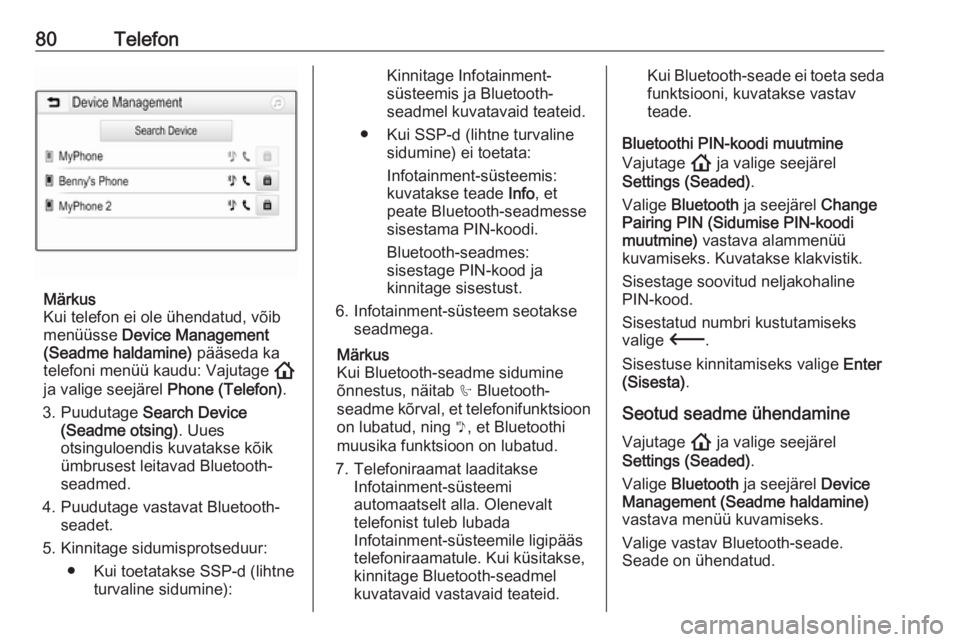
Märkus
Kui telefon ei ole ühendatud, võib
menüüsse Device Management
(Seadme haldamine) pääseda ka
telefoni menüü kaudu: Vajutage !
ja valige seejärel Phone (Telefon).
3. Puudutage Search Device
(Seadme otsing) . Uues
otsinguloendis kuvatakse kõik
ümbrusest leitavad Bluetooth-
seadmed.
4. Puudutage vastavat Bluetooth- seadet.
5. Kinnitage sidumisprotseduur: ● Kui toetatakse SSP-d (lihtne turvaline sidumine):
Kinnitage Infotainment-
süsteemis ja Bluetooth-
seadmel kuvatavaid teateid.
● Kui SSP-d (lihtne turvaline sidumine) ei toetata:
Infotainment-süsteemis:
kuvatakse teade Info, et
peate Bluetooth-seadmesse
sisestama PIN-koodi.
Bluetooth-seadmes: sisestage PIN-kood ja
kinnitage sisestust.
6. Infotainment-süsteem seotakse seadmega.
Märkus
Kui Bluetooth-seadme sidumine õnnestus, näitab h Bluetooth-
seadme kõrval, et telefonifunktsioon on lubatud, ning y, et Bluetoothi
muusika funktsioon on lubatud.
7. Telefoniraamat laaditakse Infotainment-süsteemi
automaatselt alla. Olenevalt
telefonist tuleb lubada
Infotainment-süsteemile ligipääs
telefoniraamatule. Kui küsitakse,
kinnitage Bluetooth-seadmel
kuvatavaid vastavaid teateid.Kui Bluetooth-seade ei toeta seda funktsiooni, kuvatakse vastav
teade.
Bluetoothi PIN-koodi muutmine
Vajutage ! ja valige seejärel
Settings (Seaded) .
Valige Bluetooth ja seejärel Change
Pairing PIN (Sidumise PIN-koodi
muutmine) vastava alammenüü
kuvamiseks. Kuvatakse klakvistik.
Sisestage soovitud neljakohaline
PIN-kood.
Sisestatud numbri kustutamiseks
valige 3.
Sisestuse kinnitamiseks valige Enter
(Sisesta) .
Seotud seadme ühendamine
Vajutage ! ja valige seejärel
Settings (Seaded) .
Valige Bluetooth ja seejärel Device
Management (Seadme haldamine)
vastava menüü kuvamiseks.
Valige vastav Bluetooth-seade.
Seade on ühendatud.
Page 81 of 91
Telefon81Märkus
Ühendatud seade ja saadaval
olevad valikud on esile tõstetud.
Seadme lahutamine
Vajutage ! ja valige seejärel
Settings (Seaded) .
Valige Bluetooth ja seejärel Device
Management (Seadme haldamine)
vastava menüü kuvamiseks.
Valige hetkel ühendatud Bluetooth- seade. Kuvatakse teade.
Valige Yes (Jah) , et seade lahti
ühendada.
Seadme kustutamine Vajutage ! ja valige seejärel
Settings (Seaded) .
Valige Bluetooth ja seejärel Device
Management (Seadme haldamine)
vastava menüü kuvamiseks.
Valige Bluetoothi seadme kõrval f.
Kuvatakse teade.
Valige Yes (Jah) , et seade kustutada.Seadme teave
Vajutage ! ja valige seejärel
Settings (Seaded) .
Valige Bluetooth ja seejärel Device
Information (Seadme info) vastava
menüü kuvamiseks.
Kuvatav teave sisaldab Device Name
(Seadme nimi) , Address (Aadress) ja
PIN Code (PIN-kood) .
Kasutamine
Kui mobiiltelefoni ja Infotainment-
süsteemi vahel on loodud Bluetooth-
ühendus, saab paljusid mobiiltelefoni
funktsioone kasutada Infotainment-
süsteemi kaudu.
Märkus
Käed-vabad-režiimis on telefoni
kasutamine siiski võimalik, nt saab
vastu võtta kõne või reguleerida
helitugevust.
Kui mobiiltelefoni ja Infotainment-
süsteemi vaheline ühendus on
loodud, edastatakse mobiiltelefoni
andmed Infotainment-süsteemile.
See võib olenevalt mobiiltelefonist ja
edastatavate andmete mahust võttaveidi aega. Selle aja jooksul saab
mobiiltelefoni Infotainment-süsteemi
kaudu kasutada vaid piiratud
ulatuses.
Märkus
Kõik mobiiltelefonid ei toeta
telefonifunktsiooni täielikult.
Seetõttu on võimalikud
kõrvalekalded mõningatest allpool
kirjeldatud funktsioonidest.
Telefoni peamenüü
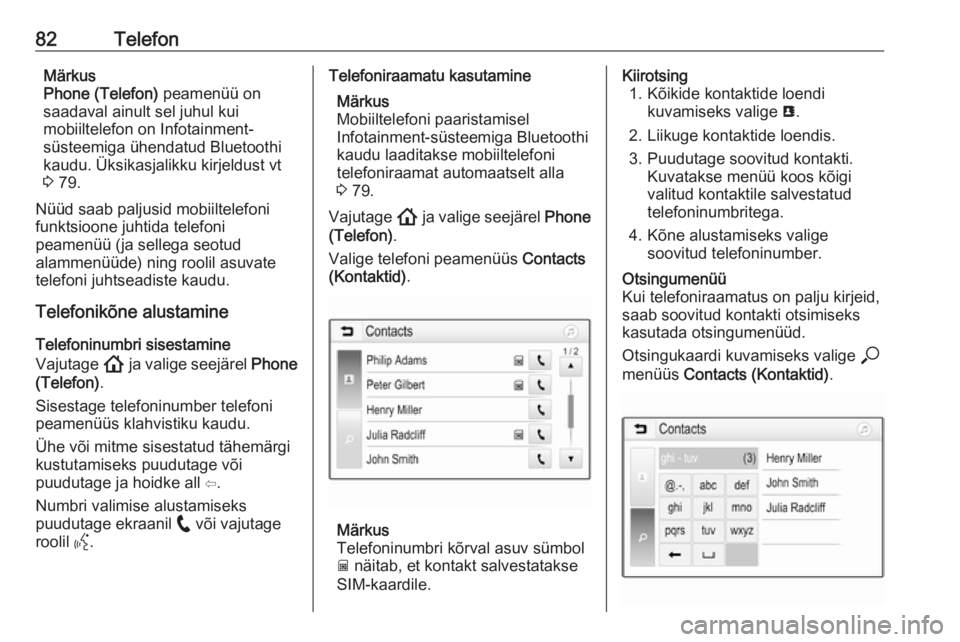
Vajutage ! ja valige seejärel Phone
(Telefon) , et kuvada vastav menüü.
Page 82 of 91
82TelefonMärkus
Phone (Telefon) peamenüü on
saadaval ainult sel juhul kui
mobiiltelefon on Infotainment-
süsteemiga ühendatud Bluetoothi
kaudu. Üksikasjalikku kirjeldust vt
3 79.
Nüüd saab paljusid mobiiltelefoni
funktsioone juhtida telefoni
peamenüü (ja sellega seotud
alammenüüde) ning roolil asuvate
telefoni juhtseadiste kaudu.
Telefonikõne alustamine
Telefoninumbri sisestamine
Vajutage ! ja valige seejärel Phone
(Telefon) .
Sisestage telefoninumber telefoni
peamenüüs klahvistiku kaudu.
Ühe või mitme sisestatud tähemärgi
kustutamiseks puudutage või
puudutage ja hoidke all ⇦.
Numbri valimise alustamiseks
puudutage ekraanil w või vajutage
roolil Y.Telefoniraamatu kasutamine
Märkus
Mobiiltelefoni paaristamisel
Infotainment-süsteemiga Bluetoothi
kaudu laaditakse mobiiltelefoni
telefoniraamat automaatselt alla
3 79.
Vajutage ! ja valige seejärel Phone
(Telefon) .
Valige telefoni peamenüüs Contacts
(Kontaktid) .
Märkus
Telefoninumbri kõrval asuv sümbol
g näitab, et kontakt salvestatakse
SIM-kaardile.
Kiirotsing 1. Kõikide kontaktide loendi kuvamiseks valige u.
2. Liikuge kontaktide loendis.
3. Puudutage soovitud kontakti. Kuvatakse menüü koos kõigi
valitud kontaktile salvestatud
telefoninumbritega.
4. Kõne alustamiseks valige soovitud telefoninumber.Otsingumenüü
Kui telefoniraamatus on palju kirjeid,
saab soovitud kontakti otsimiseks
kasutada otsingumenüüd.
Otsingukaardi kuvamiseks valige *
menüüs Contacts (Kontaktid) .
Page 83 of 91
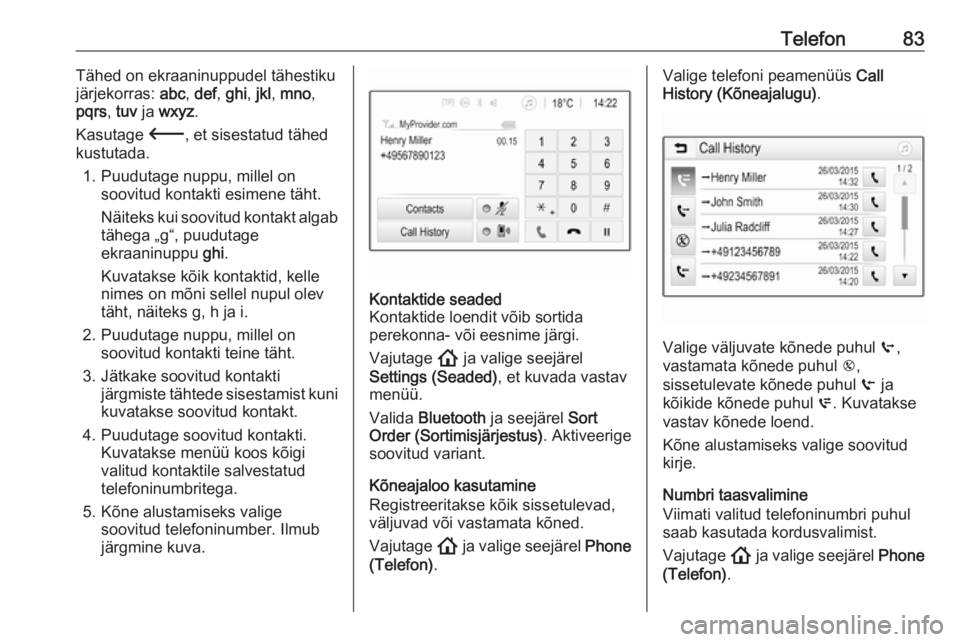
Telefon83Tähed on ekraaninuppudel tähestiku
järjekorras: abc, def , ghi , jkl , mno ,
pqrs , tuv ja wxyz .
Kasutage 3, et sisestatud tähed
kustutada.
1. Puudutage nuppu, millel on soovitud kontakti esimene täht.
Näiteks kui soovitud kontakt algab tähega „g“, puudutage
ekraaninuppu ghi.
Kuvatakse kõik kontaktid, kelle
nimes on mõni sellel nupul olev
täht, näiteks g, h ja i.
2. Puudutage nuppu, millel on soovitud kontakti teine täht.
3. Jätkake soovitud kontakti järgmiste tähtede sisestamist kuni
kuvatakse soovitud kontakt.
4. Puudutage soovitud kontakti. Kuvatakse menüü koos kõigi
valitud kontaktile salvestatud
telefoninumbritega.
5. Kõne alustamiseks valige soovitud telefoninumber. Ilmub
järgmine kuva.Kontaktide seaded
Kontaktide loendit võib sortida
perekonna- või eesnime järgi.
Vajutage ! ja valige seejärel
Settings (Seaded) , et kuvada vastav
menüü.
Valida Bluetooth ja seejärel Sort
Order (Sortimisjärjestus) . Aktiveerige
soovitud variant.
Kõneajaloo kasutamine
Registreeritakse kõik sissetulevad, väljuvad või vastamata kõned.
Vajutage ! ja valige seejärel Phone
(Telefon) .
Valige telefoni peamenüüs Call
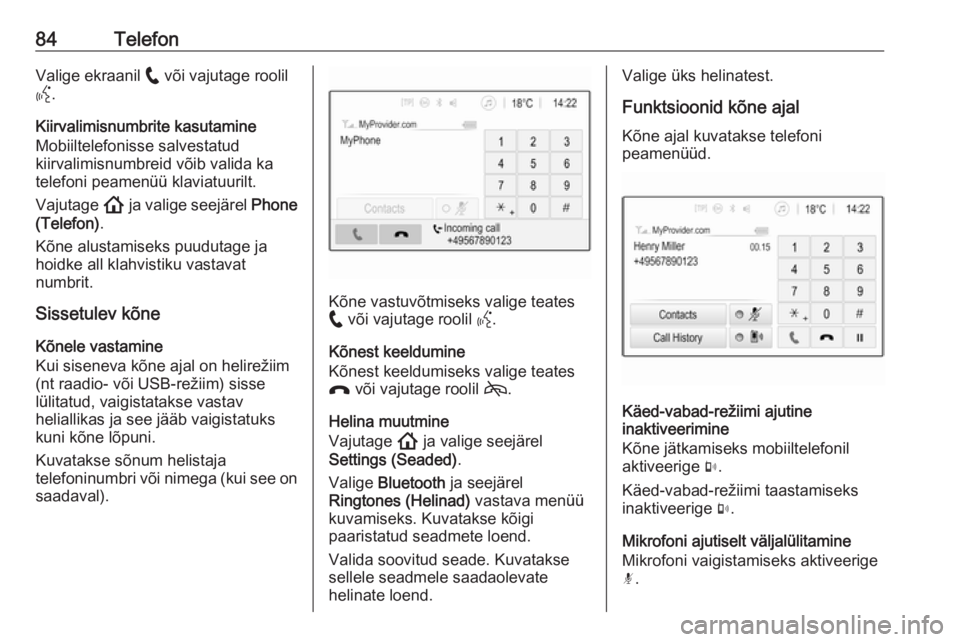
History (Kõneajalugu) .
Valige väljuvate kõnede puhul q,
vastamata kõnede puhul r,
sissetulevate kõnede puhul s ja
kõikide kõnede puhul p. Kuvatakse
vastav kõnede loend.
Kõne alustamiseks valige soovitud
kirje.
Numbri taasvalimine
Viimati valitud telefoninumbri puhul
saab kasutada kordusvalimist.
Vajutage ! ja valige seejärel Phone
(Telefon) .
Page 84 of 91
84TelefonValige ekraanil w või vajutage roolil
Y .
Kiirvalimisnumbrite kasutamine
Mobiiltelefonisse salvestatud
kiirvalimisnumbreid võib valida ka
telefoni peamenüü klaviatuurilt.
Vajutage ! ja valige seejärel Phone
(Telefon) .
Kõne alustamiseks puudutage ja
hoidke all klahvistiku vastavat
numbrit.
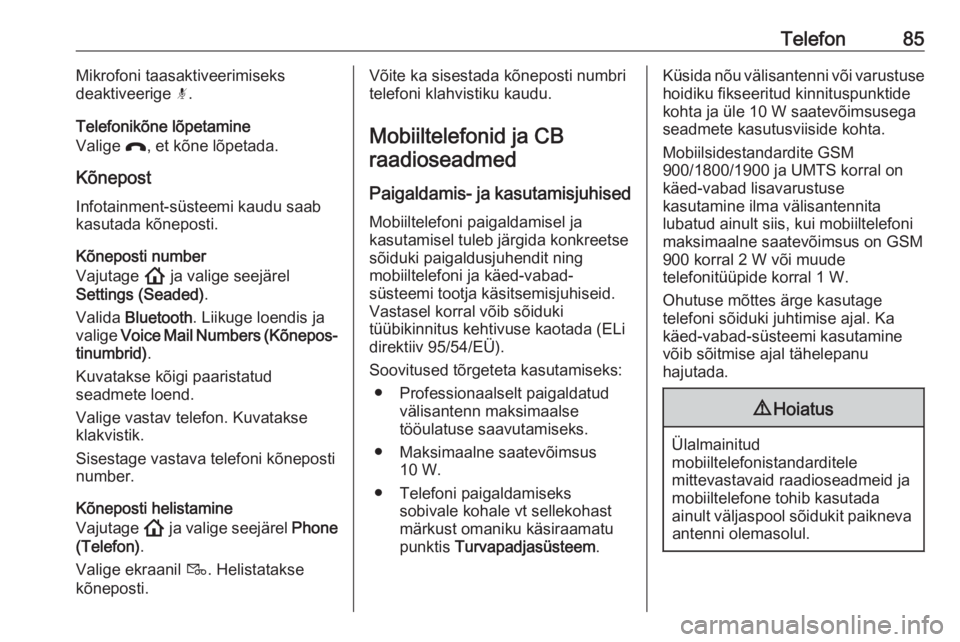
Sissetulev kõne
Kõnele vastamine
Kui siseneva kõne ajal on helirežiim
(nt raadio- või USB-režiim) sisse
lülitatud, vaigistatakse vastav
heliallikas ja see jääb vaigistatuks
kuni kõne lõpuni.
Kuvatakse sõnum helistaja
telefoninumbri või nimega (kui see on
saadaval).
Kõne vastuvõtmiseks valige teates
w või vajutage roolil Y.
Kõnest keeldumine
Kõnest keeldumiseks valige teates
x või vajutage roolil 7.
Helina muutmine
Vajutage ! ja valige seejärel
Settings (Seaded) .
Valige Bluetooth ja seejärel
Ringtones (Helinad) vastava menüü
kuvamiseks. Kuvatakse kõigi
paaristatud seadmete loend.
Valida soovitud seade. Kuvatakse
sellele seadmele saadaolevate
helinate loend.
Valige üks helinatest.
Funktsioonid kõne ajal Kõne ajal kuvatakse telefoni
peamenüüd.
Käed-vabad-režiimi ajutine
inaktiveerimine
Kõne jätkamiseks mobiiltelefonil
aktiveerige m.
Käed-vabad-režiimi taastamiseks
inaktiveerige m.
Mikrofoni ajutiselt väljalülitamine
Mikrofoni vaigistamiseks aktiveerige
n .
Page 85 of 91
Telefon85Mikrofoni taasaktiveerimiseks
deaktiveerige n.
Telefonikõne lõpetamine
Valige x, et kõne lõpetada.
Kõnepost
Infotainment-süsteemi kaudu saab
kasutada kõneposti.
Kõneposti number
Vajutage ! ja valige seejärel
Settings (Seaded) .
Valida Bluetooth . Liikuge loendis ja
valige Voice Mail Numbers (Kõnepos‐
tinumbrid) .
Kuvatakse kõigi paaristatud
seadmete loend.
Valige vastav telefon. Kuvatakse
klakvistik.
Sisestage vastava telefoni kõneposti
number.
Kõneposti helistamine
Vajutage ! ja valige seejärel Phone
(Telefon) .
Valige ekraanil t. Helistatakse
kõneposti.Võite ka sisestada kõneposti numbri telefoni klahvistiku kaudu.
Mobiiltelefonid ja CBraadioseadmed
Paigaldamis- ja kasutamisjuhised
Mobiiltelefoni paigaldamisel ja
kasutamisel tuleb järgida konkreetse sõiduki paigaldusjuhendit ning
mobiiltelefoni ja käed-vabad-
süsteemi tootja käsitsemisjuhiseid.
Vastasel korral võib sõiduki
tüübikinnitus kehtivuse kaotada (ELi
direktiiv 95/54/EÜ).
Soovitused tõrgeteta kasutamiseks: ● Professionaalselt paigaldatud välisantenn maksimaalse
tööulatuse saavutamiseks.
● Maksimaalne saatevõimsus 10 W.
● Telefoni paigaldamiseks sobivale kohale vt sellekohast
märkust omaniku käsiraamatu
punktis Turvapadjasüsteem .Küsida nõu välisantenni või varustuse
hoidiku fikseeritud kinnituspunktide
kohta ja üle 10 W saatevõimsusega
seadmete kasutusviiside kohta.
Mobiilsidestandardite GSM
900/1800/1900 ja UMTS korral on
käed-vabad lisavarustuse
kasutamine ilma välisantennita
lubatud ainult siis, kui mobiiltelefoni
maksimaalne saatevõimsus on GSM
900 korral 2 W või muude
telefonitüüpide korral 1 W.
Ohutuse mõttes ärge kasutage
telefoni sõiduki juhtimise ajal. Ka
käed-vabad-süsteemi kasutamine
võib sõitmise ajal tähelepanu
hajutada.9 Hoiatus
Ülalmainitud
mobiiltelefonistandarditele
mittevastavaid raadioseadmeid ja
mobiiltelefone tohib kasutada
ainult väljaspool sõidukit paikneva
antenni olemasolul.