telefon OPEL INSIGNIA BREAK 2020 Příručka k informačnímu systému (in Czech)
[x] Cancel search | Manufacturer: OPEL, Model Year: 2020, Model line: INSIGNIA BREAK, Model: OPEL INSIGNIA BREAK 2020Pages: 91, velikost PDF: 1.91 MB
Page 62 of 91

62Externí zařízeníPoužití aplikací chytréhotelefonu
Promítání telefonu
Aplikace promítání telefonu Apple
CarPlay™ a Android Auto™
zobrazují vybrané aplikace z chytrého
telefonu na informačním displeji
a umožňují jejich ovládání přímo
pomocí ovládacích prvků
informačního systému.
Informujte se u výrobce zařízení, zda je tato funkce kompatibilní s chytrým
telefonem a zda je aplikace dostupná
v zemi, ve které se nacházíte.
Příprava chytrého telefonu
Telefon se systémem Android:
Stáhněte si aplikaci Android Auto do
chytrého telefonu z obchodu Google Play™.
iPhone: Ujistěte se, že je v chytrém
telefonu aktivována funkce Siri ®
.
Aktivace promítání telefonu v nabídce
nastavení
Stisknutím ! zobrazte úvodní
obrazovku, potom vyberte ikonu
Nastavení .Procházejte seznam na položku
Apple CarPlay nebo Android Auto .
Zkontrolujte zda je aktivována
příslušná aplikace.
Připojení mobilního telefonu
Chytrý telefon připojte do portu USB
3 56.
Spuštění promítání telefonu
Chcete-li spustit funkci promítání
telefonu, stiskněte tlačítko ! a pak
vyberte možnost Projekce.
Poznámky
Pokud je aplikace rozpoznána
informačním systémem, ikona
aplikace se může změnit na
Apple CarPlay nebo Android Auto .
Alternativně lze funkci spustit
stisknutím tlačítka ! na několik
sekund.
Zobrazená obrazovka promítání
telefonu je závislá na chytrém
telefonu a verzi softwaru.
Návrat na úvodní obrazovku
Stiskněte !.BringGo
BringGo je navigační aplikace, která
poskytuje vyhledávání polohy,
zobrazení mapy a navádění po trase.
Poznámky
Před stažením aplikace zkontrolujte, zde je v tomto vozidle k dispozici
BringGo.
Stáhnutí aplikace
Před tím než lze aplikaci BringGo
ovládat pomocí ovládacích prvků
informačního systému musí být tato
aplikace nainstalována do chytrého
telefonu.
Aplikaci si stáhněte z obchodu
App Store ®
nebo Google Play Store.
Aktivace aplikace BringGo v nabídce
nastavení
Stisknutím ! zobrazte úvodní
obrazovku, potom vyberte ikonu
Nastavení .
Procházejte seznam na položku BringGo .
Zkontrolujte, zda je aktivována
aplikace.
Page 63 of 91

Externí zařízení63Připojení mobilního telefonu
Chytrý telefon připojte do portu USB 3 56.
Spuštění aplikace BringGo
Pro spuštění aplikace stiskněte !
a pak vyberte ikonu Nav.
Na displeji se zobrazí hlavní nabídka
aplikace.
Další informace o ovládání aplikace,
viz informace na webových stránkách
výrobce.
Page 69 of 91

Navigace69Pro zobrazení nabídky Možnosti
vyberte % na mapě. Vyberte
Nastavení navigace a poté Formát
času do cíle .
Požadovanou možnost aktivujte
v podnabídce.
Poznámky
Během aktivního navádění po trase
lze zobrazování času jednoduše
změnit poklepáním pole zobrazení
času na obrazovce.
Preference výstrah
V případě potřeby lze v určitých
dopravních zónách přijímat další
oznámení.
Pro zobrazení nabídky Možnosti
vyberte % na mapě. Vyberte
Nastavení navigace a poté Nastavení
upozornění .
Pokud je aktivována možnost
Bezpečnostní kamera , zobrazí se při
přiblížení k stacionárnímu radaru měření rychlosti výstraha.
Poznámky
Tato funkce je k dispozici pouze,
pokud je tento výstražný systém
v souladu s platnou legislativou
státu, ve kterém se nacházíte.Aktivujte požadovanou volbu.
Hlasové naváděníNavádění po trase může být
podpořeno hlasovými pokyny
vydávanými systémem.
Poznámky
Funkce hlasových pokynů navigace
není podporována ve všech
jazycích. Pokud nejsou hlasové
pokyny k dispozici, systém
automaticky přehraje tón, který
upozorňuje na nacházející manévr.
Aktivace
Funkce hlasového navádění je ve
výchozím nastavení aktivní. Pro
deaktivaci této funkce vyberte % na
mapě a poté se zobrazí nabídka Možnosti a potom klepněte na
Hlasové navádění . Tlačítko na
obrazovce se změní.
Pro opětovnou aktivaci funkce
vyberte znovu tlačítko na obrazovce.Nastavení hlasového navádění
Za účelem definice výstupů systému,
které mohou asistovat při aktivním
navádění po trase, vyberte % na
mapě, Nastavení navigace a potom
Hlasové navádění .
Pokud je aktivní Normální hlasové
navádění , hlasové navádění ohlašuje
příští odbočku.
Pokud je aktivní Pouze pípnutí, je
oznámení poskytováno ve formě
pípnutí.
V podnabídce Zvuky během
telefonních hovorů lze nastavit
hlasové výstupy během telefonního hovoru.
Aktivujte požadované možnosti.
Poznámky
Pokyny hlasového navádění jsou
vydávány pouze, pokud je aktivní
Hlasové navádění v nabídce
Možnosti , viz výše.
Informace
Pro zobrazení nabídky Možnosti
vyberte % na mapě. Vyberte
Nastavení navigace a poté O aplikaci .
Page 71 of 91
Navigace71Zadání z klávesnice
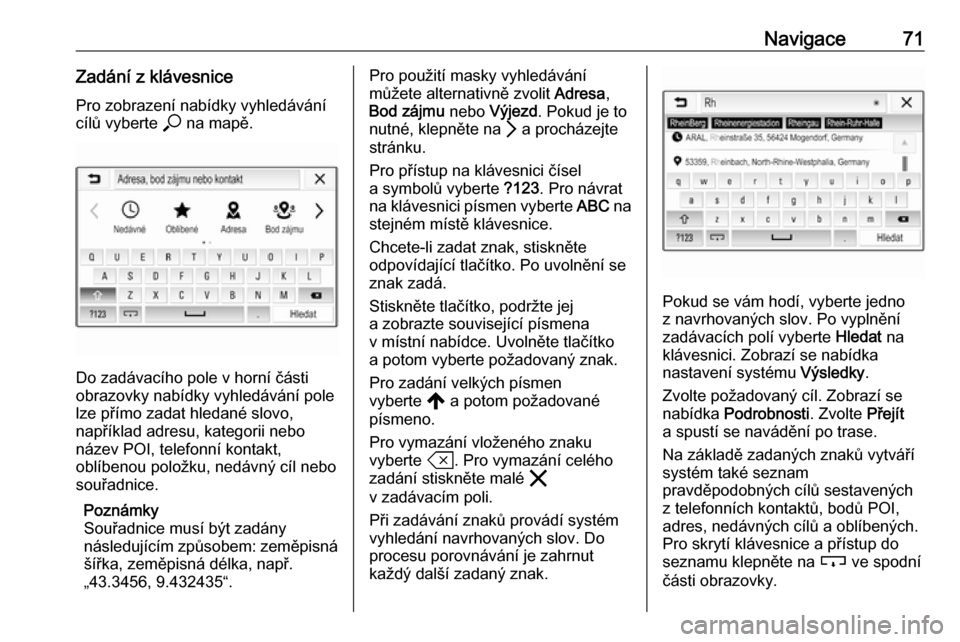
Pro zobrazení nabídky vyhledávání
cílů vyberte * na mapě.
Do zadávacího pole v horní části
obrazovky nabídky vyhledávání pole
lze přímo zadat hledané slovo,
například adresu, kategorii nebo
název POI, telefonní kontakt,
oblíbenou položku, nedávný cíl nebo
souřadnice.
Poznámky
Souřadnice musí být zadány
následujícím způsobem: zeměpisná
šířka, zeměpisná délka, např.
„43.3456, 9.432435“.
Pro použití masky vyhledávání
můžete alternativně zvolit Adresa,
Bod zájmu nebo Výjezd . Pokud je to
nutné, klepněte na Q a procházejte
stránku.
Pro přístup na klávesnici čísel
a symbolů vyberte ?123. Pro návrat
na klávesnici písmen vyberte ABC na
stejném místě klávesnice.
Chcete-li zadat znak, stiskněte
odpovídající tlačítko. Po uvolnění se
znak zadá.
Stiskněte tlačítko, podržte jej
a zobrazte související písmena
v místní nabídce. Uvolněte tlačítko
a potom vyberte požadovaný znak.
Pro zadání velkých písmen
vyberte , a potom požadované
písmeno.
Pro vymazání vloženého znaku
vyberte T. Pro vymazání celého
zadání stiskněte malé &
v zadávacím poli.
Při zadávání znaků provádí systém
vyhledání navrhovaných slov. Do
procesu porovnávání je zahrnut
každý další zadaný znak.
Pokud se vám hodí, vyberte jedno
z navrhovaných slov. Po vyplnění
zadávacích polí vyberte Hledat na
klávesnici. Zobrazí se nabídka nastavení systému Výsledky.
Zvolte požadovaný cíl. Zobrazí se nabídka Podrobnosti . Zvolte Přejít
a spustí se navádění po trase.
Na základě zadaných znaků vytváří
systém také seznam
pravděpodobných cílů sestavených
z telefonních kontaktů, bodů POI,
adres, nedávných cílů a oblíbených.
Pro skrytí klávesnice a přístup do
seznamu klepněte na c ve spodní
části obrazovky.
Page 72 of 91

72NavigacePro opětovné zobrazení klávesnice
klepněte do zadávacího pole.
Pokud se vám hodí, vyberte cíl ze
seznamu. Zobrazí se nabídka
Podrobnosti . Zvolte Přejít a spustí se
navádění po trase.
Seznamy s volitelnými cíli
Pro přístup do seznamů vyberte *
na mapě, a pokud je to nutné, klepněte na Q a procházejte stránku.
Vyberte jednu z možností: ● Nedávné : seznam nedávno
použitých cílů
● Oblíbené : seznam cílů uložených
jako oblíbené
● Kontakty : seznam adres
uložených v telefonním seznamu
mobilního telefonu, který je
aktuálně připojen pomocí
Bluetooth
Pro výběr cíle z jednoho z těchto seznamů procházejte příslušný
seznam a vyberte požadovaný cíl.
Zobrazí se nabídka Podrobnosti.
Zvolte Přejít a spustí se navádění po
trase.Nedávné cíle
Seznam nedávných cílů je
automaticky doplňován o cíle, které
byly použity k navádění po trase.
Adres ze seznamu nedávných cílů lze uložit jako oblíbené. Vstupte do
seznamu nedávných cílů, vyberte n
vedle požadované adresy, zobrazí se
tlačítka dalších funkcí, a potom
vyberte ;. Pokud je ikona vyplněná,
je adresa uložena v seznamu oblíbených.
Adresy lze ze seznamu nedávných cílů vymazat. Vstupte do seznamu nedávných cílů, vyberte n vedle
požadované adresy a pro vymazání
příslušné adresy vyberte f.
Oblíbené
Přidání do oblíbených lze provést,
pokud se vedle adresy zobrazuje
ikona ;. Pokud je ikona hvězdičky
vyplněná, je příslušná adresa
uložena jako oblíbená.
Umístění oblíbené položky
v seznamu lze změnit. Vstupte do
seznamu oblíbených, vyberte n vedlepožadované oblíbené položky,
zobrazí se tlačítka dalších funkcí,
a potom vyberte S nebo R.
Název oblíbené položky lze změnit. Vstupte do seznamu oblíbených,vyberte n vedle požadované oblíbené
položky, zobrazí se tlačítka dalších funkcí, a potom vyberte >. Zobrazí
se klávesnice. Zadejte požadovaný
název a potom vyberte Hotovo.
Oblíbené položky lze vymazat.
Vstupte do seznamu oblíbených,
vyberte n vedle požadované oblíbené
položky, zobrazí se tlačítka dalších
funkcí, a potom vyberte ;. Oblíbená
položka se deaktivuje (nevyplněná
hvězdička). Při opětovném výběru
této ikony se oblíbená položka znovu aktivuje (vyplněná hvězdička). Při
opuštění seznamu oblíbených jsou
deaktivované oblíbené položky
vymazány ze seznamu.
Kontakty
K vyhledání adres v seznamu lze
použít klávesnici. Zadejte první
písmena požadovaného slova (názvu
Page 74 of 91
74NavigacePokud je aktivní třídění podle
vzdálenosti, zobrazí se cíle podle
jejich vzdálenosti od aktuální polohy.
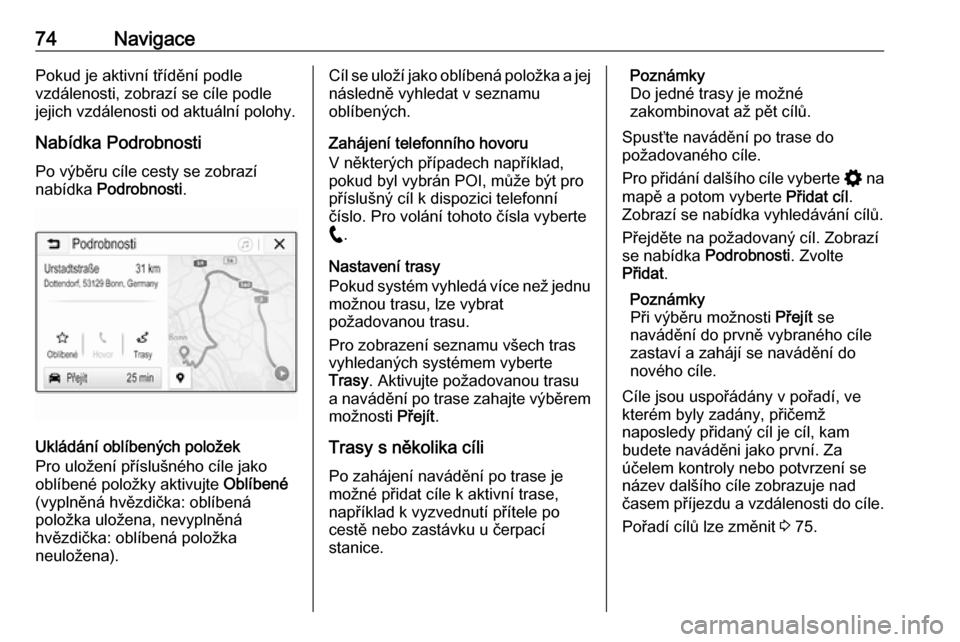
Nabídka Podrobnosti
Po výběru cíle cesty se zobrazí
nabídka Podrobnosti .
Ukládání oblíbených položek
Pro uložení příslušného cíle jako
oblíbené položky aktivujte Oblíbené
(vyplněná hvězdička: oblíbená
položka uložena, nevyplněná
hvězdička: oblíbená položka
neuložena).
Cíl se uloží jako oblíbená položka a jej
následně vyhledat v seznamu
oblíbených.
Zahájení telefonního hovoru
V některých případech například,
pokud byl vybrán POI, může být pro
příslušný cíl k dispozici telefonní
číslo. Pro volání tohoto čísla vyberte
w .
Nastavení trasy
Pokud systém vyhledá více než jednu možnou trasu, lze vybrat
požadovanou trasu.
Pro zobrazení seznamu všech tras
vyhledaných systémem vyberte
Trasy . Aktivujte požadovanou trasu
a navádění po trase zahajte výběrem možnosti Přejít.
Trasy s několika cíli
Po zahájení navádění po trase je
možné přidat cíle k aktivní trase,
například k vyzvednutí přítele po
cestě nebo zastávku u čerpací
stanice.Poznámky
Do jedné trasy je možné
zakombinovat až pět cílů.
Spusťte navádění po trase do
požadovaného cíle.
Pro přidání dalšího cíle vyberte % na
mapě a potom vyberte Přidat cíl.
Zobrazí se nabídka vyhledávání cílů.
Přejděte na požadovaný cíl. Zobrazíse nabídka Podrobnosti . Zvolte
Přidat .
Poznámky
Při výběru možnosti Přejít se
navádění do prvně vybraného cíle
zastaví a zahájí se navádění do
nového cíle.
Cíle jsou uspořádány v pořadí, ve
kterém byly zadány, přičemž
naposledy přidaný cíl je cíl, kam
budete naváděni jako první. Za
účelem kontroly nebo potvrzení se název dalšího cíle zobrazuje nad
časem příjezdu a vzdálenosti do cíle.
Pořadí cílů lze změnit 3 75.
Page 75 of 91
Navigace75Navádění
Navigační systém po trase navádí
pomocí vizuálních pokynů
a hlasových výzev (hlasové
navádění).Vizuální pokyny
Vizuální pokyny se zobrazují na
displeji.
Poznámky
Pokud je aktivní navádění po trase
a aktuálně se zobrazuje navigační
aplikace, jsou odbočky indikovány
překryvnými zprávami, které se
zobrazují v horní části obrazovky.
Hlasové navádění
Hlasové povely navigace udávající
směr další jízdy při přiblížení ke
křižovatce.
Aktivace funkce hlasových pokynů 3 65.
Pro zopakování posledního
hlasového pokynu klepněte na velkou obrácenou šipku na levé straně
obrazovky.
Spuštění a zrušení navádění po
trase
Pro zahájení navádění po trase po
výběru cíle vyberte Přejít v nabídce
Podrobnosti 3 70.
Pro zrušení navádění po trase
vyberte Zrušit na levé straně
obrazovky 3 65.
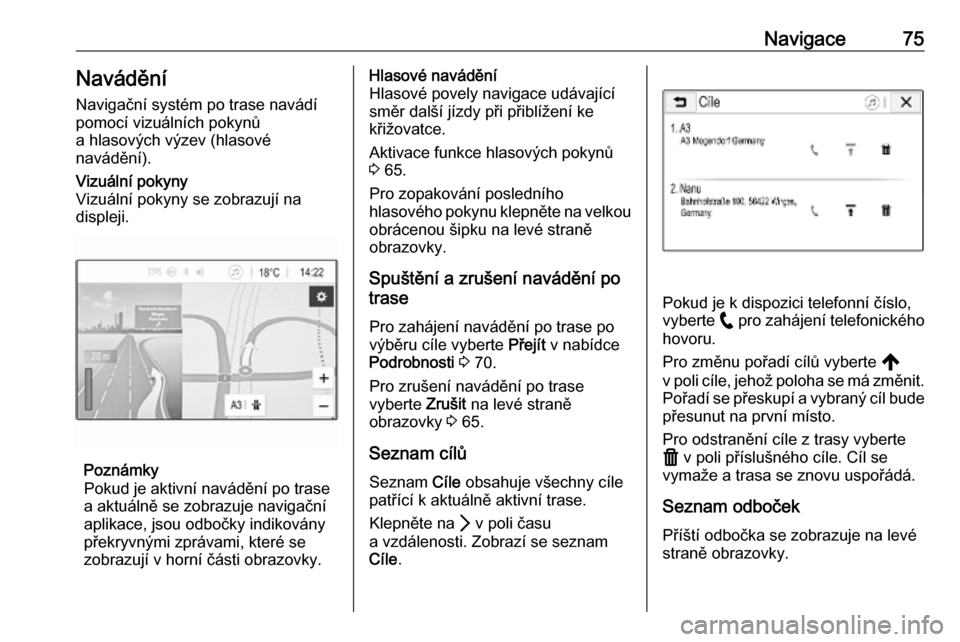
Seznam cílů
Seznam Cíle obsahuje všechny cíle
patřící k aktuálně aktivní trase.
Klepněte na Q v poli času
a vzdálenosti. Zobrazí se seznam
Cíle .
Pokud je k dispozici telefonní číslo,
vyberte w pro zahájení telefonického
hovoru.
Pro změnu pořadí cílů vyberte ,
v poli cíle, jehož poloha se má změnit. Pořadí se přeskupí a vybraný cíl bude
přesunut na první místo.
Pro odstranění cíle z trasy vyberte
f v poli příslušného cíle. Cíl se
vymaže a trasa se znovu uspořádá.
Seznam odboček
Příští odbočka se zobrazuje na levé
straně obrazovky.
Page 78 of 91

78Rozpoznávání řečiRozpoznávání řečiVšeobecné informace..................78
Použití .......................................... 78Všeobecné informace
Přenosová hlasová aplikace
informačního systému umožňuje
přístup k příkazům rozpoznávání
hlasu v chytrém telefonu. Viz také
návod výrobce k obsluze chytrého
telefonu, kde zjistíte, zda chytrý
telefon tuto funkci podporuje.
Chcete-li používat přenosovou
hlasovou aplikaci, musí být chytrý
telefon připojen k informačnímu
systému prostřednictvím kabelu USB
3 56 nebo Bluetooth 3 80.
Použití Zapnutí rozpoznávání řeči
Stiskněte a podržte tlačítko w na
ovládacím panelu, nebo tlačítko Y na
volantu, a spusťte tak funkci
rozpoznávání řeči. Na obrazovce
zobrazí zpráva hlasových příkazů.
Jakmile se ozve zvukový signál, lze
vyslovit příkaz. Informace
o podporovaných příkazech, viz
návod k obsluze chytrého telefonu.Nastavení hlasitosti hlasových výzev
Pro zvýšení nebo snížení hlasitosti
hlasové nápovědy zapněte ) na
ovládacím panelu nebo stiskněte
tlačítko + / - na pravé straně volantu.
Vypnutí rozpoznávání hlasu Stiskněte 7 na volantu. Zpráva pro
hlasové příkazy zmizí a relace
rozpoznávání řeči je ukončena.
Page 79 of 91
Telefon79TelefonVšeobecné informace..................79
Připojení Bluetooth ......................80
Použití .......................................... 82
Mobilní telefony a občanské
radiostanice (CB) .........................86Všeobecné informace
Funkce telefonu provádět hovory
mobilního telefonu prostřednictvím
mikrofonu a reproduktorů vozidla
a také ovládat nejdůležitější funkce
mobilního telefonu prostřednictvím
informačního systému vozidla.
Abyste mohli používat funkci
telefonu, musí být mobilní telefon
s informačním systémem propojen
prostřednictvím Bluetooth.
Ne všechny funkce pro telefon jsou
podporovány každým mobilním
telefonem. Použitelné funkce
telefonu závisejí na příslušném
mobilním telefonu a poskytovateli
sítě. Další informace získáte
v návodu k obsluze mobilního
telefonu nebo od mobilního
operátora.Důležité informace ohledně
ovládání a bezpečnosti silničního
provozu9 Varování
Mobilní telefony mají vliv na okolí.
Proto byly připraveny
bezpečnostní předpisy
a směrnice. Před použitím funkcí
telefonu se seznamte
s příslušnými pokyny.
9 Varování
Používání handsfree zařízení za
jízdě může být nebezpečné,
protože během telefonování je
snížena vaše pozornost. Před
použitím handsfree zařízení
vozidlo zaparkujte. Dodržujte
předpisy země, ve které se
nacházíte.
Nezapomeňte dodržovat zvláštní
nařízení, která platí ve zvláštních
oblastech a vždy vypněte mobilní
telefon pokud je používání
mobilního telefonu zakázáno,
Page 80 of 91
80Telefonpokud způsobuje mobilní telefon
rušení nebo pokud mohou nastat
nebezpečné situace.
Bluetooth
Funkce telefonu je certifikována
skupinou Bluetooth Special Interest
Group (SIG).
Další informace o specifikaci
naleznete na internetových stránkách
http://www.bluetooth.com.
Připojení Bluetooth Bluetooth je rádiový standard pro
bezdrátové připojení například
mobilních telefonů, chytrých telefonů
nebo jiných zařízení.
Právání a připojování zařízení
Bluetooth k informačnímu systému se provádí pomocí nabídky Bluetooth.
Prování je výměna PIN kódu mezi
zařízením Bluetooth a informačním
systémem.
Nabídka Bluetooth Stiskněte ! a potom vyberte
Nastavení .
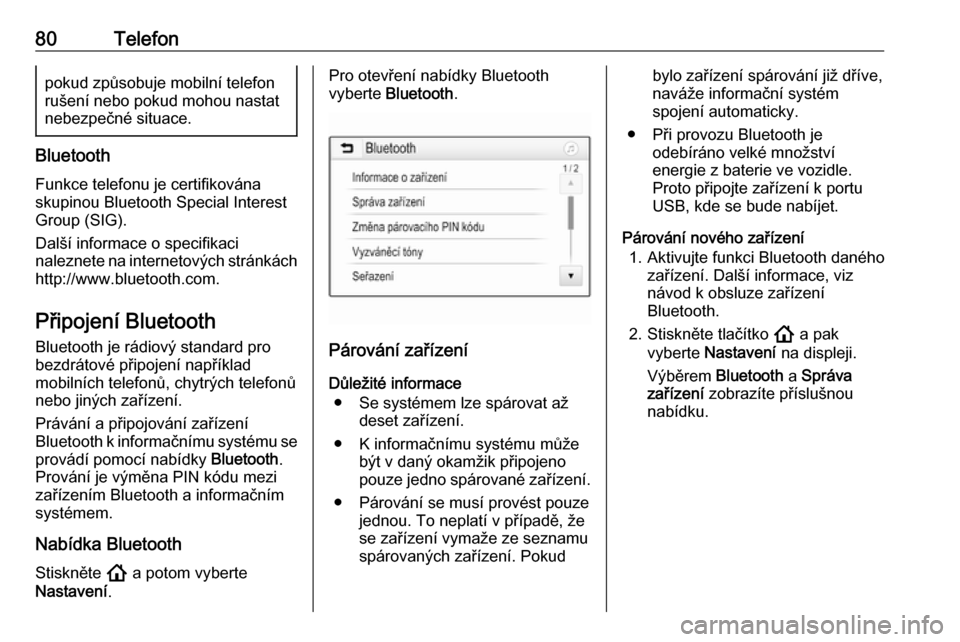
Pro otevření nabídky Bluetooth
vyberte Bluetooth .
Párování zařízení
Důležité informace ● Se systémem lze spárovat až deset zařízení.
● K informačnímu systému může být v daný okamžik připojeno
pouze jedno spárované zařízení.
● Párování se musí provést pouze jednou. To neplatí v případě, že
se zařízení vymaže ze seznamu
spárovaných zařízení. Pokud
bylo zařízení spárování již dříve,
naváže informační systém
spojení automaticky.
● Při provozu Bluetooth je odebíráno velké množství
energie z baterie ve vozidle.
Proto připojte zařízení k portu
USB, kde se bude nabíjet.
Párování nového zařízení 1. Aktivujte funkci Bluetooth daného zařízení. Další informace, viz
návod k obsluze zařízení
Bluetooth.
2. Stiskněte tlačítko ! a pak
vyberte Nastavení na displeji.
Výběrem Bluetooth a Správa
zařízení zobrazíte příslušnou
nabídku.