audio OPEL KARL 2016.5 Handleiding Infotainment (in Dutch)
[x] Cancel search | Manufacturer: OPEL, Model Year: 2016.5, Model line: KARL, Model: OPEL KARL 2016.5Pages: 85, PDF Size: 1.59 MB
Page 25 of 85
Radio25Druk op het scherm of druk op m om
de melding te onderbreken en naar de laatst geactiveerde functie te
gaan.
Regio-instelling
Soms zenden RDS-zenders regio‐
naal verschillende programma's op
verschillende frequenties uit.
Druk op Menu op de onderste regel
van het FM-radiohoofdmenu om het
bijbehorende submenu voor de spe‐ cifieke golfband te openen en blader
naar Regio .
Activeer of deactiveer Regio.
Als de regio-instelling geactiveerd is,
worden er zo nodig andere frequen‐
ties met dezelfde regionale program‐
ma's geselecteerd. Is de regio-instel‐
ling uitgeschakeld, worden alterna‐ tieve frequenties voor de zenders ge‐ selecteerd zonder rekening te hou‐
den met regionale programma's.
Digital Audio BroadcastingDAB zendt radiozenders digitaal uit.DAB-zenders worden aangeduid met
de programmanaam i.p.v. met de
zendfrequentie.
Algemene informatie ● Met DAB kunnen verschillende programma's (diensten) op de‐
zelfde frequentie worden uitge‐
zonden (ensemble).
● Naast hoogwaardige diensten voor digitale audio is DAB ook in
staat om programmagerela‐
teerde gegevens en een veelheid aan andere dataservices uit te
zenden, inclusief reis - en ver‐
keersinformatie.
● Zolang een bepaalde DAB-ont‐ vanger een signaal van een zen‐
der op kan vangen (ook al is het
signaal erg zwak), is de geluids‐
weergave gewaarborgd.
● Bij een slechte ontvangst wordt het volume automatisch lager ge‐
zet om onaangename geluiden te
voorkomen.
Als het DAB-signaal te zwak is
om door de radio te worden op‐
gevangen, wordt de weergave
geheel onderbroken. Dit pro‐bleem kan worden vermeden
door in het DAB-menu Koppeling
DAB-DAB en/of Koppeling DAB-
FM te activeren (zie onder‐
staand).
● Interferentie door zenders op na‐
burige frequenties (een ver‐
schijnsel dat typisch is voor AM-
en FM-ontvangst) doet zich bij
DAB niet voor.
● Als het DAB-signaal door natuur‐
lijke obstakels of door gebouwen
wordt weerkaatst, verbetert dit de ontvangstkwaliteit van DAB, ter‐
wijl AM- en FM-ontvangst in die
gevallen juist aanmerkelijk ver‐
zwakt.
● Als DAB-ontvangst is ingescha‐ keld, blijft de FM-tuner van het in‐fotainmentsysteem op de achter‐
grond actief en zoekt dan continu naar FM-zenders met de beste
ontvangst. Als TP 3 24 geacti‐
veerd is, worden er verkeersbe‐
richten doorgegeven van de FM-
zender die de beste ontvangst
Page 28 of 85
28Externe apparatenExterne apparatenAlgemene informatie....................28
Audio afspelen ............................. 30
Afbeeldingen weergeven .............32
Films afspelen .............................. 33
Smartphone-applicaties
gebruiken ..................................... 34Algemene informatie
De AUX- en USB-aansluiting voor ex‐ terne apparaten bevindt zich op de
middenconsole.
Let op
Houd de aansluitingen altijd schoon en droog.
AUX-ingang
U kunt bijvoorbeeld een iPod of een
ander randapparaat met een 3,5 mm
stekker op de AUX-ingang aanslui‐ ten.
Na het aansluiten op de AUX-ingang
wordt het audiosignaal van het rand‐
apparaat via de luidsprekers van het
infotainmentsysteem verzonden.
Het volume en de geluidsinstellingen kunnen via het infotainmentsysteem
worden aangepast. Alle andere be‐ dieningsfuncties werken via het rand‐
apparaat zelf.Een apparaat aansluiten
Gebruik een 3-polige connector voor
audio en een 4-polige connector voor video om het randapparaat op de
AUX-ingang van het infotainmentsys‐ teem aan te sluiten.
Sluit het AUX-apparaat aan op de
AUX-poort.
USB-poort Op de USB-poort kunt u een mp3-
speler, USB-drive, SD Card (via USB-
aansluiting/adapter), iPod of smart‐
phone aansluiten.
Het infotainmentsysteem kan audio‐
bestanden afspelen, afbeeldingsbe‐
standen weergegeven of filmbestan‐
den afspelen vanaf USB-opslagappa‐ raten.
Na het aansluiten op de USB-poort
werken diverse functies van het bo‐ venvermelde apparaat via de knop‐
pen en menu's van het infotainment‐
systeem.
Page 29 of 85
Externe apparaten29Let op
Niet alle modellen mp3-spelers, USB-drives, iPods of smartphones
worden door het infotainmentsys‐
teem ondersteund. In de lijst op onze
website kunt u controleren welke
modellen geschikt zijn.
Een apparaat aansluiten/loskoppelen
Sluit een van bovenstaande appara‐ ten aan op de USB-poort. Gebruik zo
nodig de daartoe bestemde aansluit‐
kabel. De muziekfunctie start auto‐
matisch.
Let op
Bij het verbinden van een niet-lees‐
baar USB-apparaat of een iPod ver‐ schijnt er een bijbehorende foutmel‐ ding en schakelt het Infotainment‐
systeem automatisch terug naar de
vorige functie.
Ontkoppel het USB-apparaat of de
IPod door een andere functie te se‐
lecteren en daarna het USB-opslag‐
medium te verwijderen.Voorzichtig
Koppel het toestel tijdens het af‐
spelen niet los. Hierdoor kan het
toestel of het Infotainmentsysteem beschadigd raken.
USB automatisch starten
Standaard verschijnt het USB-audio‐ menu automatisch zodra een USB-
apparaat is aangesloten.
Indien gewenst kunt u deze functie
deactiveren.
Druk op ; en selecteer vervolgens
Instellingen om het instellingenmenu
te openen.
Selecteer Radio, blader naar USB
automatisch starten en druk op de
schermtoets naast de functie.
Druk nogmaals op de schermtoets
om de functie weer te activeren.
Bluetooth
Bluetooth-compatibele audiobronnen
(bijv. mobiele telefoons voor muziek,
mp3-spelers met Bluetooth enz.) die
de Bluetooth-muziekprofielen A2DP
en AVRCP ondersteunen, werken
draadloos op het infotainmentsys‐
teem.
Het infotainmentsysteem kan mu‐
ziekbestanden op Bluetooth-appara‐
ten afspelen, bijv. smartphones of
iPod/iPhone producten.
Een apparaat aansluiten
Voor een gedetailleerde beschrijving
van het tot stand brengen van een
Bluetooth-verbinding 3 38.
Bestandsindelingen en mappen Dit product ondersteunt USB-opslag‐
apparaten met een opslagcapaciteit
van 5000 bestanden (muziek, foto en
video) en een mappenstructuur met
15 niveaus. Een normaal gebruik kan niet worden gegarandeerd bij opslag‐
apparatuur die deze limieten over‐ schrijdt. De iPod/iPhone kan alle on‐
dersteunde muziekbestanden afspe‐
len. De muziekbestandslijsten ver‐
schijnen echter in alfabetische volg‐
orde met maximaal 5000 bestanden
op het scherm.
Page 30 of 85
30Externe apparatenLet op
Sommige bestanden worden wel‐
licht niet goed afgespeeld. Dit wordt
wellicht veroorzaakt door een ander
opnameformaat of de staat van het
bestand.
Bestanden van online-winkels met digitaal rechtenbeheer (DRM) kun‐
nen niet worden afgespeeld.
Het infotainmentsysteem kan de vol‐
gende audio-, afbeeldings- en filmbe‐ standen op externe apparaten afspe‐len/weergeven.
Audiobestanden
MP3 (MPEG-1 laag 3, MPEG-2 laag
3)
Constante bitsnelheid (CBR) tussen 8
en 320 kbps
Variabele bitsnelheid (VBR)
Berichtfrequentie van 8, 11,025, 12,
16, 22,05, 24, 32, 44,1 en 48 kHz.
Windows Media Audio
Windows Media Audio 10
CBR tussen 32 en 768 kbpsVBR (standaard), Professional, zon‐
der kwaliteitsverlies of hoger volgens
Microsoft-specificaties
Berichtfrequentie van 8, 12, 16, 22,
32, 44,1 en 48 kHz
AAC (MPEG-4 AAC, Low Complexity
Profile) en AAC+
CBR tussen 8 en 320 kbps.
OGG Vorbis
Golfvorm (WAV - PCM Windows-in‐
deling)
Audio Interchange File Format (AIFF) 3GPP (meestal gebruikt voor mobieleapparaten)
Audioboeken (MP3, WMA, AAC, AA)
Afbeeldingsbestanden
Alleen de volgende bestandsexten‐
sies worden ondersteund: '*.jpg',
'*.bmp', '*.png', '*.gif' (GIF-animatie
wordt niet ondersteund). Sommige
bestanden werken wellicht niet van‐
wege een andere indeling of toestand van het bestand.
Filmbestanden
De afspeelbare videobestandsinde‐ lingen zijn AVI en MP4.De maximale resolutie is 1280 x
720 pixels. De herhalingsfrequentie
moet minder dan 30 fps zijn.
De bruikbare codec is H.264/MPEG-4
AVC.
De afspeelbare audio-indelingen zijn
MP3, AC3, AAC en WMA.
De weergeefbare ondertitelingsinde‐
ling is SMI.
Audio afspelen
Muziekfunctie activeren Als het apparaat nog niet met het in‐fotainmentsysteem verbonden is,verbind het apparaat dan 3 28.
Doorgaans wordt het desbetreffende
audiohoofdmenu automatisch weer‐
gegeven.
Als het afspelen niet automatisch
wordt gestart, bijvoorbeeld omdat
USB automatisch starten is gedeacti‐
veerd 3 28 , moet u de volgende stap‐
pen ondernemen:
Druk op ; en selecteer vervolgens
AUDIO om het laatst geselecteerde
audiohoofdmenu te openen.
Page 31 of 85
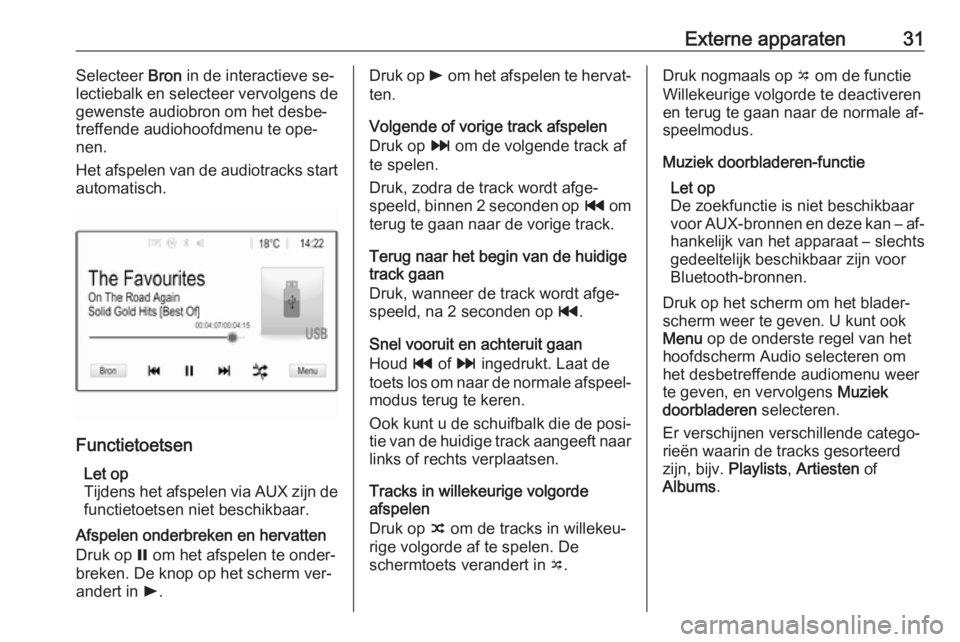
Externe apparaten31Selecteer Bron in de interactieve se‐
lectiebalk en selecteer vervolgens de
gewenste audiobron om het desbe‐
treffende audiohoofdmenu te ope‐
nen.
Het afspelen van de audiotracks start
automatisch.
Functietoetsen
Let op
Tijdens het afspelen via AUX zijn de functietoetsen niet beschikbaar.
Afspelen onderbreken en hervatten
Druk op = om het afspelen te onder‐
breken. De knop op het scherm ver‐
andert in l.
Druk op l om het afspelen te hervat‐
ten.
Volgende of vorige track afspelen
Druk op v om de volgende track af
te spelen.
Druk, zodra de track wordt afge‐
speeld, binnen 2 seconden op t om
terug te gaan naar de vorige track.
Terug naar het begin van de huidige track gaan
Druk, wanneer de track wordt afge‐
speeld, na 2 seconden op t.
Snel vooruit en achteruit gaan
Houd t of v ingedrukt. Laat de
toets los om naar de normale afspeel‐
modus terug te keren.
Ook kunt u de schuifbalk die de posi‐ tie van de huidige track aangeeft naarlinks of rechts verplaatsen.
Tracks in willekeurige volgorde
afspelen
Druk op n om de tracks in willekeu‐
rige volgorde af te spelen. De
schermtoets verandert in o.Druk nogmaals op o om de functie
Willekeurige volgorde te deactiveren
en terug te gaan naar de normale af‐
speelmodus.
Muziek doorbladeren-functie Let op
De zoekfunctie is niet beschikbaar voor AUX-bronnen en deze kan – af‐
hankelijk van het apparaat – slechts
gedeeltelijk beschikbaar zijn voor
Bluetooth-bronnen.
Druk op het scherm om het blader‐
scherm weer te geven. U kunt ook
Menu op de onderste regel van het
hoofdscherm Audio selecteren om
het desbetreffende audiomenu weer
te geven, en vervolgens Muziek
doorbladeren selecteren.
Er verschijnen verschillende catego‐
rieën waarin de tracks gesorteerd
zijn, bijv. Playlists, Artiesten of
Albums .
Page 39 of 85
Telefoon39
Let op
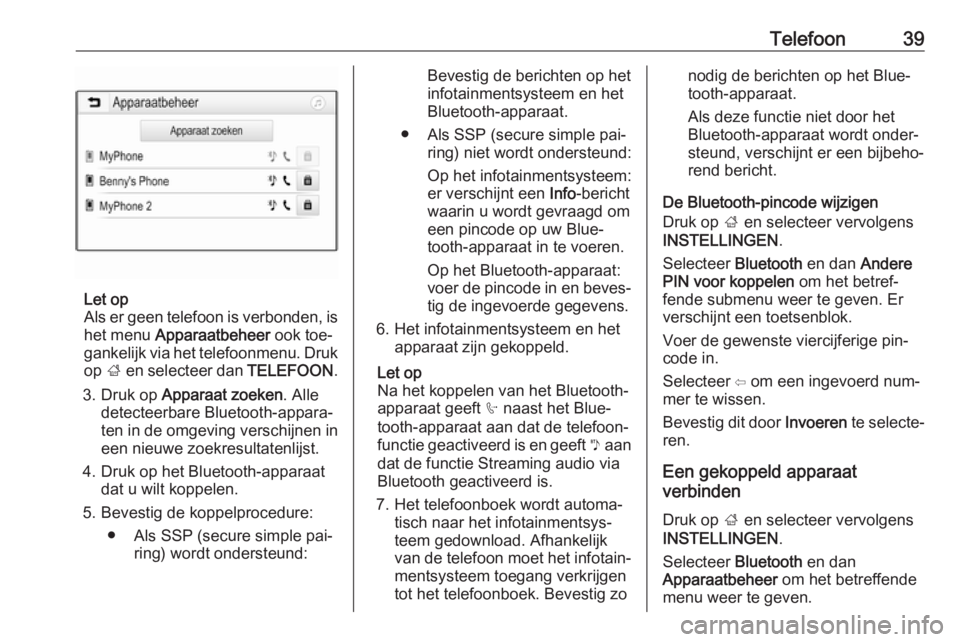
Als er geen telefoon is verbonden, is het menu Apparaatbeheer ook toe‐
gankelijk via het telefoonmenu. Druk
op ; en selecteer dan TELEFOON.
3. Druk op Apparaat zoeken . Alle
detecteerbare Bluetooth-appara‐
ten in de omgeving verschijnen in
een nieuwe zoekresultatenlijst.
4. Druk op het Bluetooth-apparaat dat u wilt koppelen.
5. Bevestig de koppelprocedure: ● Als SSP (secure simple pai‐ ring) wordt ondersteund:
Bevestig de berichten op het
infotainmentsysteem en het
Bluetooth-apparaat.
● Als SSP (secure simple pai‐ ring) niet wordt ondersteund:
Op het infotainmentsysteem:
er verschijnt een Info-bericht
waarin u wordt gevraagd om
een pincode op uw Blue‐
tooth-apparaat in te voeren.
Op het Bluetooth-apparaat: voer de pincode in en beves‐ tig de ingevoerde gegevens.
6. Het infotainmentsysteem en het apparaat zijn gekoppeld.
Let op
Na het koppelen van het Bluetooth-
apparaat geeft h naast het Blue‐
tooth-apparaat aan dat de telefoon‐ functie geactiveerd is en geeft y aan
dat de functie Streaming audio via
Bluetooth geactiveerd is.
7. Het telefoonboek wordt automa‐ tisch naar het infotainmentsys‐
teem gedownload. Afhankelijk
van de telefoon moet het infotain‐ mentsysteem toegang verkrijgen
tot het telefoonboek. Bevestig zonodig de berichten op het Blue‐
tooth-apparaat.
Als deze functie niet door het
Bluetooth-apparaat wordt onder‐
steund, verschijnt er een bijbeho‐
rend bericht.
De Bluetooth-pincode wijzigen
Druk op ; en selecteer vervolgens
INSTELLINGEN .
Selecteer Bluetooth en dan Andere
PIN voor koppelen om het betref‐
fende submenu weer te geven. Er verschijnt een toetsenblok.
Voer de gewenste viercijferige pin‐
code in.
Selecteer ⇦ om een ingevoerd num‐
mer te wissen.
Bevestig dit door Invoeren te selecte‐
ren.
Een gekoppeld apparaat
verbinden
Druk op ; en selecteer vervolgens
INSTELLINGEN .
Selecteer Bluetooth en dan
Apparaatbeheer om het betreffende
menu weer te geven.
Page 44 of 85
44TelefoonSelecteer v op het scherm of druk op
qw op het stuurwiel.
Snelkiesnummers gebruiken
Snelkiesnummers die op de mobiele
telefoon zijn opgeslagen, kunt u ook
met het toetsenblok van het telefoon‐
hoofdmenu kiezen.
Druk op ; en selecteer vervolgens
TELEFOON .
Houd het desbetreffende getal op het toetsenblok ingedrukt om de oproep
te starten.
Inkomend telefoongesprek
Een oproep aannemen
Als er bij een inkomende oproep een
audiomodus, bijv. de radio- of USB-
modus, actief is, wordt het geluid van de audiobron onderdrukt en blijft dit
zo totdat het gesprek wordt beëin‐
digd.
Er verschijnt een melding met het te‐
lefoonnummer of de naam van de bel‐
ler (indien beschikbaar).
Selecteer v in het bericht of druk op
qw op het stuurwiel om de oproep te
beantwoorden.
Een oproep weigeren
Selecteer J in het bericht of druk op
xn op het stuurwiel om de oproep
te weigeren.
Beltoon wijzigen
Druk op ; en selecteer vervolgens
INSTELLINGEN .
Selecteer Bluetooth en dan Beltonen
om het betreffende menu weer te ge‐
ven. Er verschijnt een lijst met alle ge‐ koppelde apparaten.
Kies het gewenste apparaat. Er wordt
een lijst weergegeven met alle belto‐
nen voor dit apparaat.
Selecteer een van de beltonen.
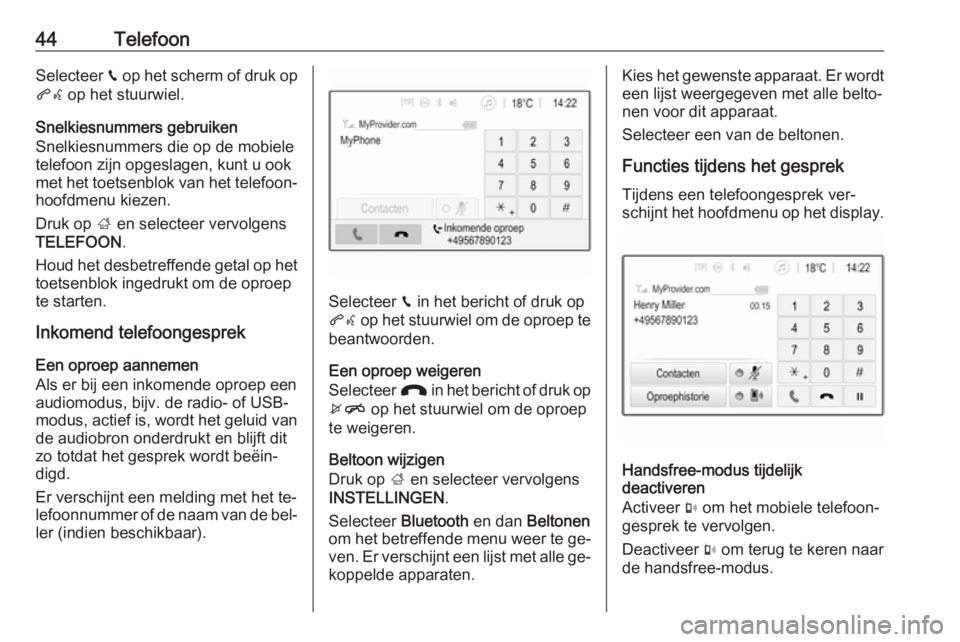
Functies tijdens het gesprek Tijdens een telefoongesprek ver‐
schijnt het hoofdmenu op het display.
Handsfree-modus tijdelijk
deactiveren
Activeer m om het mobiele telefoon‐
gesprek te vervolgen.
Deactiveer m om terug te keren naar
de handsfree-modus.
Page 48 of 85
48TrefwoordenlijstAAfbeeldingen weergeven ..............32
Afbeeldingsbestanden ..................28
Afbeelding via USB activeren .......32
Algemene aanwijzingen ...........6, 37
Algemene informatie ..............28, 36
AUX ........................................... 28
Bluetooth ................................... 28
DAB ........................................... 25
Infotainmentsysteem ...................6
Smartphone-applicaties ............28
Telefoon .................................... 37
USB ........................................... 28
Antidiefstalfunctie ..........................7
Audio afspelen .............................. 30
Audiobedieningsknoppen aan stuurwiel ...................................... 8
Audiobestanden ........................... 28
Audio via AUX activeren ...............30
Audio via iPod activeren ...............30
Audio via USB activeren ...............30
Automatisch volume .....................17
AUX Algemene informatie .................28
Apparaat aansluiten ..................28
Audiomenu AUX........................ 30
B Basisbediening ............................. 14
Bediening...................................... 41Externe apparaten ....................28
Menu ......................................... 14
Radio ......................................... 21
Telefoon .................................... 41
Bedieningselementen Infotainmentsysteem ...................8
Stuurwiel ..................................... 8
Bedieningspaneel Infotainment ......8
Beginmenu ................................... 14
Bel Beltoon ...................................... 41
Functies tijdens het gesprek .....41
Inkomend gesprek ....................41
Telefoongesprek initiëren ..........41
Beltoon Beltoon wijzigen ........................41
Beltoonvolume .......................... 17
Bestandsindelingen Afbeeldingsbestanden ..............28
Audiobestanden ........................28
Filmbestanden........................... 28
Bluetooth Algemene informatie .................28
Apparaat aansluiten ..................28
Bluetooth-verbinding .................38
Koppelen ................................... 38
Menu Streaming audio via
Bluetooth ................................... 30
Telefoon .................................... 41
Bluetooth-verbinding ....................38
Page 49 of 85
49DDAB .............................................. 25
Digital Audio Broadcasting ...........25
Display-instellingen................. 32, 33
F
Favoriete lijsten Zenders ophalen .......................23
Zenders opslaan .......................23
Favorietenlijst ............................... 23
Filmbestanden .............................. 28
Films afspelen .............................. 33
Film via USB activeren .................33
G
Gebruik ............................. 11, 21, 36
AUX ........................................... 28
Bluetooth ................................... 28
iPod ........................................... 28
Menu ......................................... 14
Radio ......................................... 21
Telefoon .................................... 41
USB ........................................... 28
Geluidsinstellingen .......................16
I
Infotainmentsysteem inschakelen 11
Intellitext ....................................... 25
iPod .............................................. 28
Apparaat aansluiten ..................28
iPod-audiomenu ........................30K
Koppelen ...................................... 38
M
Maximaal opstartvolume............... 17 Menubediening ............................. 14
Mobiele telefoons en CB-zendapparatuur ...................45
Mute.............................................. 11
N Noodoproep .................................. 40
O Oproepenhistorie ..........................41
Overzicht bedieningselementen .....8
R
Radio Afstemmen op zender ...............21
DAB configureren ......................25
DAB-berichten ........................... 25
Digital audio broadcasting
(DAB) ........................................ 25
Favoriete lijsten ......................... 23
Frequentiebereik selecteren .....21
Gebruik...................................... 21
Inschakelen ............................... 21
Intellitext .................................... 25
Radio Data System (RDS) ........24
RDS configureren...................... 24Regio-instelling.......................... 24
Regionaal .................................. 24
Zender zoeken .......................... 21
Zenders ophalen .......................23
Zenders opslaan .......................23
Radio activeren............................. 21
Radio Data System (RDS) ........... 24
RDS .............................................. 24
Regio-instelling ............................. 24
Regionaal ..................................... 24
S Selectie van frequentiebereik .......21
Smartphone .................................. 28
Telefoonweergave ....................34
Smartphone-applicaties gebruiken .................................. 34
Snelkiesnummers .........................41
Spraakherkenning ........................36
Stemherkenning ........................... 36
Streaming audio via Bluetooth activeren.................................... 30
Systeeminstellingen...................... 18
T
Telefoon Algemene informatie .................37
Beltoon selecteren ....................41
Bluetooth ................................... 37
Bluetooth-verbinding .................38
Een nummer invoeren ...............41
Page 50 of 85
50Functies tijdens het gesprek.....41
Hoofdmenu Telefoon ................41
Inkomend gesprek ....................41
Noodoproepen .......................... 40
Oproepenhistorie ......................41
Snelkiesnummer .......................41
Telefoonboek ............................ 41
Telefoon activeren ........................41
Telefoonboek ................................ 41
Telefoonweergave ........................34
Telefoonweergave activeren ........34
U USB Afbeeldingenmenu USB ............32
Algemene informatie .................28
Apparaat aansluiten ..................28
Audiomenu USB........................ 30
Filmmenu USB .......................... 33
V
Volume Automatisch volume ..................17
Beltoonvolume .......................... 17
Maximaal opstartvolume ...........17
Stiltefunctie................................ 11
Volume aanraakpiep .................17
Volume instellen ........................11
Volume TP ................................ 17Volumebegrenzing bij hoge
temperaturen ............................. 11
Voor snelheid
gecompenseerd volume ............17
Volume aanraakpiep ....................17
Volume-instellingen ......................17
Volume TP .................................... 17
Z Zenders ophalen .......................... 23
Zenders opslaan ........................... 23
Zender zoeken.............................. 21