radio OPEL KARL 2016.5 Priručnik za Infotainment (in Croatian)
[x] Cancel search | Manufacturer: OPEL, Model Year: 2016.5, Model line: KARL, Model: OPEL KARL 2016.5Pages: 81, PDF Size: 1.58 MB
Page 5 of 81
Uvod.............................................. 6
Osnovno korištenje ......................14
Radio ........................................... 20
Eksterni uređaji ............................ 26
Prepoznavanje govora .................34
Telefon ......................................... 35
Kazalo pojmova ........................... 44R 4.0 IntelliLink
Page 7 of 81
Uvod7Radio prijemRadio prijem može biti poremećen
statičkim smetnjama, bukom,
izobličenjem ili gubitkom prijema
zbog:
● promjene udaljenosti u odnosu na odašiljač
● višepojasnim prijemom zbog reflektiranja
● zasjenjenja
Funkcija za zaštitu od krađe
Infotainment sustav opremljen je
elektroničkim sigurnosnim sustavom
u svrhu zaštite od krađe.
Stoga infotainment sustav radi samo
u vašem vozilu i za kradljivca je
beskoristan.
Page 9 of 81
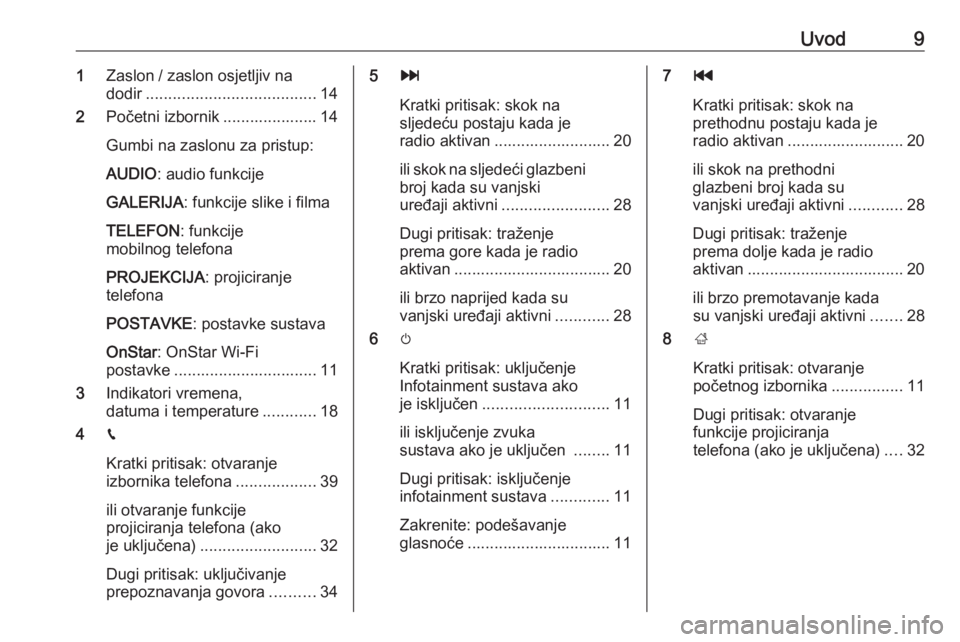
Uvod91Zaslon / zaslon osjetljiv na
dodir ...................................... 14
2 Početni izbornik ..................... 14
Gumbi na zaslonu za pristup:
AUDIO : audio funkcije
GALERIJA : funkcije slike i filma
TELEFON : funkcije
mobilnog telefona
PROJEKCIJA : projiciranje
telefona
POSTAVKE : postavke sustava
OnStar : OnStar Wi-Fi
postavke ................................ 11
3 Indikatori vremena,
datuma i temperature ............18
4 g
Kratki pritisak: otvaranje
izbornika telefona ..................39
ili otvaranje funkcije
projiciranja telefona (ako
je uključena) .......................... 32
Dugi pritisak: uključivanje
prepoznavanja govora ..........345v
Kratki pritisak: skok na
sljedeću postaju kada je
radio aktivan .......................... 20
ili skok na sljedeći glazbeni broj kada su vanjski
uređaji aktivni ........................ 28
Dugi pritisak: traženje
prema gore kada je radio
aktivan ................................... 20
ili brzo naprijed kada su
vanjski uređaji aktivni ............28
6 m
Kratki pritisak: uključenje
Infotainment sustava ako
je isključen ............................ 11
ili isključenje zvuka
sustava ako je uključen ........11
Dugi pritisak: isključenje
infotainment sustava .............11
Zakrenite: podešavanje
glasnoće ................................ 117 t
Kratki pritisak: skok na
prethodnu postaju kada je
radio aktivan .......................... 20
ili skok na prethodni
glazbeni broj kada su
vanjski uređaji aktivni ............28
Dugi pritisak: traženje
prema dolje kada je radio
aktivan ................................... 20
ili brzo premotavanje kada su vanjski uređaji aktivni .......28
8 ;
Kratki pritisak: otvaranje
početnog izbornika ................11
Dugi pritisak: otvaranje
funkcije projiciranja
telefona (ako je uključena) ....32
Page 10 of 81
10UvodKontrole na kolu upravljača
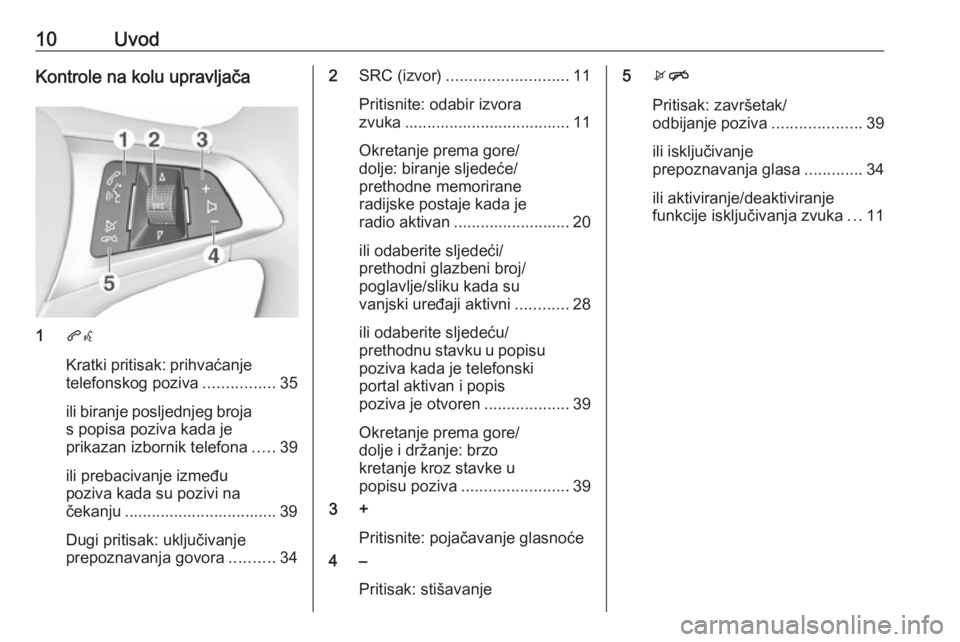
1qw
Kratki pritisak: prihvaćanje telefonskog poziva ................35
ili biranje posljednjeg broja
s popisa poziva kada je
prikazan izbornik telefona .....39
ili prebacivanje između
poziva kada su pozivi na
čekanju .................................. 39
Dugi pritisak: uključivanje
prepoznavanja govora ..........34
2SRC (izvor) ........................... 11
Pritisnite: odabir izvora
zvuka ..................................... 11
Okretanje prema gore/
dolje: biranje sljedeće/
prethodne memorirane
radijske postaje kada je
radio aktivan .......................... 20
ili odaberite sljedeći/
prethodni glazbeni broj/
poglavlje/sliku kada su
vanjski uređaji aktivni ............28
ili odaberite sljedeću/
prethodnu stavku u popisu poziva kada je telefonski
portal aktivan i popis
poziva je otvoren ...................39
Okretanje prema gore/
dolje i držanje: brzo
kretanje kroz stavke u
popisu poziva ........................ 39
3 +
Pritisnite: pojačavanje glasnoće
4 –
Pritisak: stišavanje5xn
Pritisak: završetak/
odbijanje poziva ....................39
ili isključivanje
prepoznavanja glasa .............34
ili aktiviranje/deaktiviranje
funkcije isključivanja zvuka ...11
Page 17 of 81
Osnovno korištenje17Bas
Putem ovih postavki istaknite ili
potisnite duboke frekvencije iz audio
uređaja.
Dodirnite + ili - kako biste podesili
postavku.
Sred. ton
Putem ovih postavki istaknite ili
potisnite srednje frekvencije iz audio
izvora.
Dodirnite + ili - kako biste podesili
postavku.
Visoki ton
Putem ovih postavki istaknite ili
potisnite visoke frekvencije iz audio
uređaja.
Dodirnite + ili - kako biste podesili postavku.
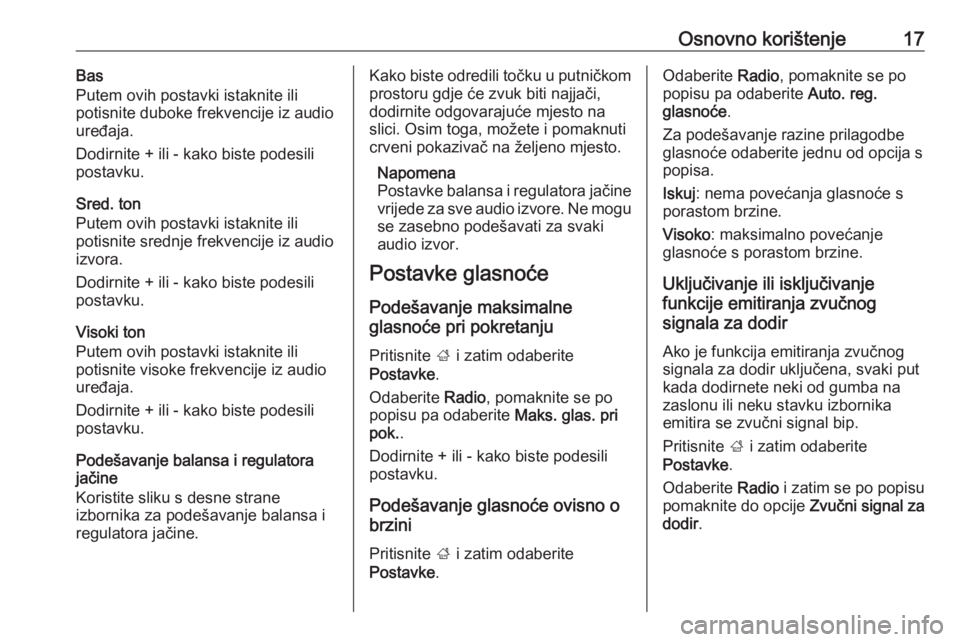
Podešavanje balansa i regulatora
jačine
Koristite sliku s desne strane
izbornika za podešavanje balansa i
regulatora jačine.Kako biste odredili točku u putničkom
prostoru gdje će zvuk biti najjači,
dodirnite odgovarajuće mjesto na slici. Osim toga, možete i pomaknuti
crveni pokazivač na željeno mjesto.
Napomena
Postavke balansa i regulatora jačine vrijede za sve audio izvore. Ne mogu
se zasebno podešavati za svaki
audio izvor.
Postavke glasnoće
Podešavanje maksimalne
glasnoće pri pokretanju
Pritisnite ; i zatim odaberite
Postavke .
Odaberite Radio, pomaknite se po
popisu pa odaberite Maks. glas. pri
pok. .
Dodirnite + ili - kako biste podesili postavku.
Podešavanje glasnoće ovisno o
brzini
Pritisnite ; i zatim odaberite
Postavke .Odaberite Radio, pomaknite se po
popisu pa odaberite Auto. reg.
glasnoće .
Za podešavanje razine prilagodbe
glasnoće odaberite jednu od opcija s
popisa.
Iskuj : nema povećanja glasnoće s
porastom brzine.
Visoko : maksimalno povećanje
glasnoće s porastom brzine.
Uključivanje ili isključivanje
funkcije emitiranja zvučnog
signala za dodir
Ako je funkcija emitiranja zvučnog
signala za dodir uključena, svaki put
kada dodirnete neki od gumba na
zaslonu ili neku stavku izbornika
emitira se zvučni signal bip.
Pritisnite ; i zatim odaberite
Postavke .
Odaberite Radio i zatim se po popisu
pomaknite do opcije Zvučni signal za
dodir .
Page 19 of 81
Osnovno korištenje19Funkcija kretanja po tekstuAko se na zaslonu prikazuje dugi
tekst, na primjer naslovi pjesama ili
nazivi postaja, po njemu se možete
kretati neprekidno ili ga jednom prijeći
uz prikaz u skraćenom obliku.
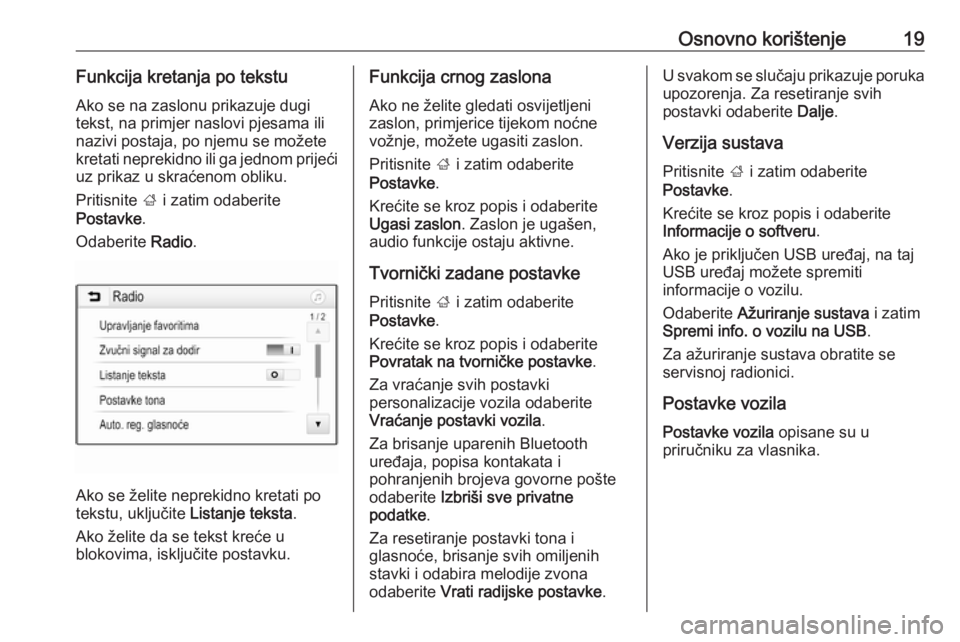
Pritisnite ; i zatim odaberite
Postavke .
Odaberite Radio.
Ako se želite neprekidno kretati po
tekstu, uključite Listanje teksta.
Ako želite da se tekst kreće u
blokovima, isključite postavku.
Funkcija crnog zaslona
Ako ne želite gledati osvijetljeni
zaslon, primjerice tijekom noćne
vožnje, možete ugasiti zaslon.
Pritisnite ; i zatim odaberite
Postavke .
Krećite se kroz popis i odaberite
Ugasi zaslon . Zaslon je ugašen,
audio funkcije ostaju aktivne.
Tvornički zadane postavke Pritisnite ; i zatim odaberite
Postavke .
Krećite se kroz popis i odaberite
Povratak na tvorničke postavke .
Za vraćanje svih postavki
personalizacije vozila odaberite
Vraćanje postavki vozila .
Za brisanje uparenih Bluetooth
uređaja, popisa kontakata i
pohranjenih brojeva govorne pošte
odaberite Izbriši sve privatne
podatke .
Za resetiranje postavki tona i
glasnoće, brisanje svih omiljenih
stavki i odabira melodije zvona
odaberite Vrati radijske postavke .U svakom se slučaju prikazuje poruka
upozorenja. Za resetiranje svih
postavki odaberite Dalje.
Verzija sustava
Pritisnite ; i zatim odaberite
Postavke .
Krećite se kroz popis i odaberite
Informacije o softveru .
Ako je priključen USB uređaj, na taj
USB uređaj možete spremiti
informacije o vozilu.
Odaberite Ažuriranje sustava i zatim
Spremi info. o vozilu na USB .
Za ažuriranje sustava obratite se servisnoj radionici.
Postavke vozila
Postavke vozila opisane su u
priručniku za vlasnika.
Page 20 of 81
20RadioRadioKorištenje..................................... 20
Traženje postaje ..........................20
Liste favorita ................................ 22
Radio data system (RDS) ............23
Digitalno emitiranje zvuka ............24Korištenje
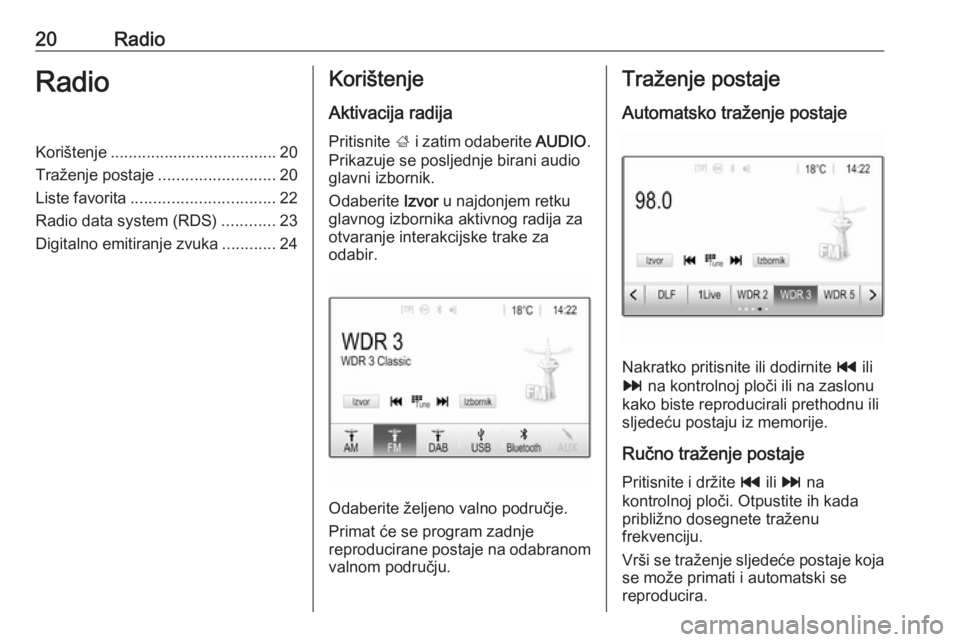
Aktivacija radija
Pritisnite ; i zatim odaberite AUDIO.
Prikazuje se posljednje birani audio
glavni izbornik.
Odaberite Izvor u najdonjem retku
glavnog izbornika aktivnog radija za
otvaranje interakcijske trake za
odabir.
Odaberite željeno valno područje.
Primat će se program zadnje
reproducirane postaje na odabranom valnom području.
Traženje postaje
Automatsko traženje postaje
Nakratko pritisnite ili dodirnite t ili
v na kontrolnoj ploči ili na zaslonu
kako biste reproducirali prethodnu ili
sljedeću postaju iz memorije.
Ručno traženje postaje
Pritisnite i držite t ili v na
kontrolnoj ploči. Otpustite ih kada približno dosegnete traženu
frekvenciju.
Vrši se traženje sljedeće postaje koja se može primati i automatski se
reproducira.
Page 21 of 81
Radio21Napomena
FM valno područje: kada je RDS
funkcija aktivirana, traže se samo
RDS postaje 3 23 i kada je
aktivirana usluga prometnog radija
(TP), traže se samo postaje s
prometnim uslugama 3 23.
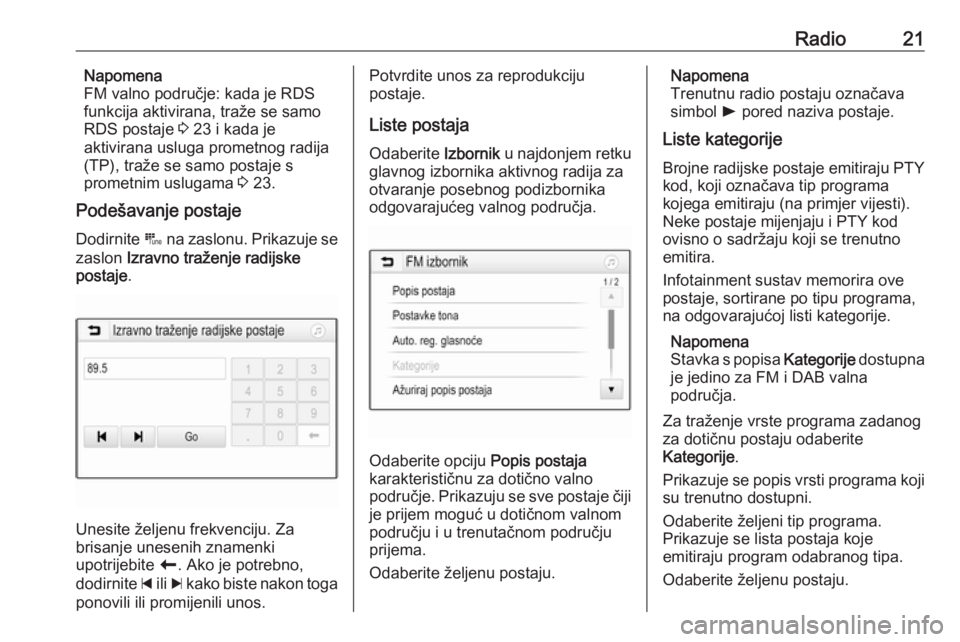
Podešavanje postaje
Dodirnite B na zaslonu. Prikazuje se
zaslon Izravno traženje radijske
postaje .
Unesite željenu frekvenciju. Za
brisanje unesenih znamenki
upotrijebite r. Ako je potrebno,
dodirnite d ili c kako biste nakon toga
ponovili ili promijenili unos.
Potvrdite unos za reprodukciju
postaje.
Liste postaja Odaberite Izbornik u najdonjem retku
glavnog izbornika aktivnog radija za
otvaranje posebnog podizbornika
odgovarajućeg valnog područja.
Odaberite opciju Popis postaja
karakterističnu za dotično valno
područje. Prikazuju se sve postaje čiji
je prijem moguć u dotičnom valnom
području i u trenutačnom području
prijema.
Odaberite željenu postaju.
Napomena
Trenutnu radio postaju označava
simbol l pored naziva postaje.
Liste kategorije Brojne radijske postaje emitiraju PTY
kod, koji označava tip programa
kojega emitiraju (na primjer vijesti).
Neke postaje mijenjaju i PTY kod
ovisno o sadržaju koji se trenutno
emitira.
Infotainment sustav memorira ove
postaje, sortirane po tipu programa,
na odgovarajućoj listi kategorije.
Napomena
Stavka s popisa Kategorije dostupna
je jedino za FM i DAB valna
područja.
Za traženje vrste programa zadanog
za dotičnu postaju odaberite
Kategorije .
Prikazuje se popis vrsti programa koji
su trenutno dostupni.
Odaberite željeni tip programa.
Prikazuje se lista postaja koje
emitiraju program odabranog tipa.
Odaberite željenu postaju.
Page 22 of 81
22RadioNapomena
Trenutnu radio postaju označava
simbol l pored naziva postaje.
Ažuriranje lista postaja
Ako prijem postaja pohranjenih na
popis postaja karakterističnih za
dotično valno područje više nije
moguć, odaberite Izbornik u
najdonjem retku glavnog izbornika aktivnog radija i zatim odaberite
dotičnu stavku izbornika kako biste
ažurirali popis postaja, na primjer
Ažuriraj popis postaja .
Napomena
Ako se ažurira lista postaja na
specifičnom valnom području,
ažurira se i odgovarajuća lista
kategorije.
Započinje traženje postaja i prikazuje se odgovarajuća poruka. Nakon štopretraživanje završi, prikazat će se
odgovarajući popis postaja.
Napomena
Trenutnu radio postaju označava
simbol l pored naziva postaje.Liste favorita
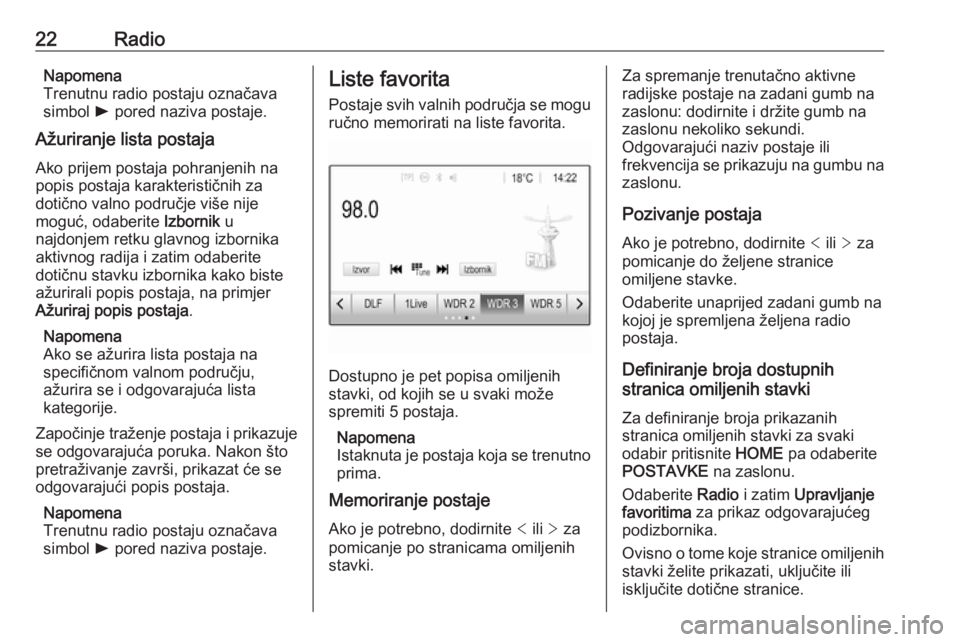
Postaje svih valnih područja se mogu
ručno memorirati na liste favorita.
Dostupno je pet popisa omiljenih
stavki, od kojih se u svaki može
spremiti 5 postaja.
Napomena
Istaknuta je postaja koja se trenutno
prima.
Memoriranje postaje
Ako je potrebno, dodirnite < ili > za
pomicanje po stranicama omiljenih stavki.
Za spremanje trenutačno aktivne
radijske postaje na zadani gumb na
zaslonu: dodirnite i držite gumb na
zaslonu nekoliko sekundi.
Odgovarajući naziv postaje ili
frekvencija se prikazuju na gumbu na
zaslonu.
Pozivanje postaja Ako je potrebno, dodirnite < ili > za
pomicanje do željene stranice
omiljene stavke.
Odaberite unaprijed zadani gumb na
kojoj je spremljena željena radio
postaja.
Definiranje broja dostupnih
stranica omiljenih stavki
Za definiranje broja prikazanih
stranica omiljenih stavki za svaki
odabir pritisnite HOME pa odaberite
POSTAVKE na zaslonu.
Odaberite Radio i zatim Upravljanje
favoritima za prikaz odgovarajućeg
podizbornika.
Ovisno o tome koje stranice omiljenih
stavki želite prikazati, uključite ili
isključite dotične stranice.
Page 23 of 81
Radio23Radio data system (RDS)
RDS je usluga FM postaja koja
značajno olakšava pronalaženje željene postaje i njen prijem bez
problema.
Prednosti RDS-a ● Na zaslonu je umjesto frekvencije prikazano ime
programa postaje.
● Prilikom traženja postaja infotainment sustav odabire
samo RDS postaje.
● Infotainment sustav uvijek odabire najbolju frekvenciju
prijema odabrane postaje putem
AF-a (alternativna frekvencija).
● Ovisno o postaji koja se prima, Infotainment sustav prikazujeradio tekst koji sadrži npr.
informacije o aktualnom
programu.
RDS konfiguracija Dodirnite Izbornik u najdonjem retku
glavnog izbornika FM radija za
otvaranje posebnog podizbornika
odgovarajućeg valnog područja.Idite na RDS.
Uključivanje ili isključivanje funkcije RDS .
Obavijesti o stanju u prometu
Postaje s uslugama prometnog radija
su RDS postaje koje šalju vijesti o
prometu. Ako je uključena usluga
obavijesti o stanju u prometu, prekida
se trenutni audio izvor tijekom trajanja
obavijesti o prometu.
Uključivanje funkcije obavijesti o
stanju u prometu
Odaberite Izbornik u najdonjem retku
glavnog izbornika FM radija za
otvaranje posebnog podizbornika
odgovarajućeg valnog područja.
Dodirnite gumb na zaslonu pored
funkcije Prometni program kako biste
je uključili ili isključili.
Napomena
Na popisu postaja TP se prikazuje
pored postaja koje emitiraju
obavijesti o stanju u prometu.
Ako je usluga pružanja obavijesti o
stanju o prometu aktivna, na gornjoj
liniji svih glavnih izbornika prikazujese [TP] . Ako aktualna postaja nije
postaja s uslugama prometnog radija, TP je zasivljen i automatski započinje
traženje sljedeće radio postaje s
uslugama prometnog radija. Čim se
pronađe postaja koja ima uslugu
pružanja obavijesti o stanju u
prometu, TP se označava. Ako se ne
pronađe postaja koja daje obavijesti o stanju u prometu, TP ostaje zasivljen.
Ako ne obavijesti o stanju u prometu
ne emitiraju na odgovarajućoj postaji, prikazat će se poruka.
Ako želite prekinuti objavu i vratiti se
na prethodno uključenu funkciju,
dodirnite zaslon ili pritisnite m.
Regionalizacija
RDS postaje ponekad emitiraju
regionalno različite programe na
različitim frekvencijama.
Odaberite Izbornik u najdonjem retku
glavnog izbornika FM radija, za
otvaranje posebnog podizbornika
odgovarajućeg valnog područja i idite
na Regija .
Uključivanje ili isključivanje funkcije
Regija .