audio OPEL KARL 2017 Infotainment-Handbuch (in German)
[x] Cancel search | Manufacturer: OPEL, Model Year: 2017, Model line: KARL, Model: OPEL KARL 2017Pages: 87, PDF-Größe: 1.59 MB
Page 25 of 87
![OPEL KARL 2017 Infotainment-Handbuch (in German) Radio25Hinweis
In der Senderliste wird neben
Sendern mit Verkehrsfunk der
Hinweis „TP“ angezeigt.
Bei aktiviertem Verkehrsfunk wird in der obersten Zeile aller Hauptmenüs[TP] angezeigt. Wenn der](/img/37/19960/w960_19960-24.png "OPEL KARL 2017 Infotainment-Handbuch (in German) Radio25Hinweis
In der Senderliste wird neben
Sendern mit Verkehrsfunk der
Hinweis „TP“ angezeigt.
Bei aktiviertem Verkehrsfunk wird in der obersten Zeile aller Hauptmenüs[TP] angezeigt. Wenn der")
Radio25Hinweis
In der Senderliste wird neben
Sendern mit Verkehrsfunk der
Hinweis „TP“ angezeigt.
Bei aktiviertem Verkehrsfunk wird in der obersten Zeile aller Hauptmenüs[TP] angezeigt. Wenn der aktuelle
Sender kein Verkehrsfunksender ist,
ist TP ausgeblendet und es wird auto‐
matisch ein Suchlauf nach dem
nächsten Verkehrsfunksender
gestartet. Sobald ein Verkehrsfunk‐
sender gefunden wird, leuchtet TP
auf. Wird kein Verkehrsfunksender
gefunden, so bleibt TP ausgeblendet.
Wenn der betreffende Sender eine
Verkehrsdurchsage ausstrahlt, wird eine Meldung angezeigt.
Um die Ansage zu unterbrechen und zur zuvor aktiven Funktion zurückzu‐
kehren, berühren Sie den Bildschirm oder drücken Sie auf m.
Regionalisierung Manchmal strahlen RDS-Sender auf
verschiedenen Frequenzen regional
unterschiedliche Programme aus.In der untersten Zeile des FM-Radio‐
hauptmenüs Menü auswählen, um
das entsprechende wellenbereichs‐
spezifische Untermenü zu öffnen,
und zu Region blättern.
Aktivieren oder deaktivieren Sie Region .
Bei aktivierter Regionalisierung
werden bei Bedarf alternative
Frequenzen mit denselben regiona‐ len Programmen ausgewählt. Fallsdie Regionalisierung ausgeschaltet
ist, werden alternative Frequenzen
der Sender ohne Rücksicht auf regi‐
onale Programme ausgewählt.
Digital Audio Broadcasting
DAB überträgt Radiosender digital.
DAB-Sender erkennt man an
Programmnamen anstelle der
Senderfrequenz.
Allgemeine Informationen ● Mit DAB können mehrere Radio‐ programme (Dienste) auf einem
einzigen Ensemble gesendet
werden.● Zusätzlich zum hochwertigen Hörfunkservice, ist durch DAB
die Ausstrahlung von programm‐
bezogenen Informationen und
einer Vielzahl von Meldungen
einschließlich Fahrt- und
Verkehrsinformationen.
● Solange ein bestimmter DAB- Empfänger das Signal eines
ausstrahlenden Senders
empfangen kann (auch wenn das Signal sehr schwach ist), ist die
Klangwiedergabe sicher gestellt.
● Bei schlechtem Empfang wird die
Lautstärke automatisch redu‐
ziert, um die Wiedergabe unan‐
genehmer Geräusche zu vermei‐
den.
Sollte das DAB-Signal zu
schwach sein, um durch den Empfänger aufgefangen zu
werden, bricht der Empfang ab.
Dies kann verhindert werden,
indem im DAB-Menü DAB-DAB
Linking und/oder DAB-FM
Linking aktiviert wird (siehe
unten).
Page 28 of 87
28Externe GeräteExterne GeräteAllgemeine Informationen............28
Audio abspielen ........................... 30
Bilder anzeigen ............................ 31
Filme abspielen ............................ 33
Smartphone-Apps nutzen ............34Allgemeine Informationen
In der Mittelkonsole befindet sich ein
USB-Anschluss für externe Geräte.
Hinweis
Die Buchsen müssen immer sauber
und trocken gehalten werden.
USB-Anschluss
An diesen USB-Anschluss lassen
sich MP3-Player, USB-Sticks, SD-
Karten (über USB-Stecker/-Adapter)
und Smartphones anschließen.
Es können bis zu zwei USB-Geräte
gleichzeitig an das Infotainment
System angeschlossen werden.
Hinweis
Für den Anschluss von zwei USB- Geräten ist ein externer USB-Hub
erforderlich.
Das Infotainment System kann Audi‐ odateien abspielen, Bilddateien
anzeigen oder Filmdateien von USB-
Speichermedien wiedergeben.Bei Anschluss an die USB-Buchse
können verschiedene Funktionen der oben angeführten Geräte über die
Bedienelemente und Menüs des Info‐
tainment Systems gesteuert werden.
Hinweis
Das Infotainment System unterstützt
nicht alle Zusatzgeräte. Die Kompa‐ tibilitätsliste finden Sie auf unsererWebsite.
Gerät an-/abschließen
Schließen Sie eines der oben
genannten Geräte an den USB-
Anschluss an. Verwenden Sie falls
nötig das passende Verbindungska‐
bel. Die Musikfunktion wird automa‐ tisch gestartet.
Hinweis
Wenn ein USB-Gerät angeschlos‐
sen wird, das nicht gelesen werden
kann, wird eine entsprechende
Fehlermeldung angezeigt und das
Infotainment System kehrt automa‐
tisch zur vorigen Funktion zurück.
Zum Trennen des USB-Geräts
zunächst eine andere Funktion
auswählen und dann das USB-Spei‐
chergerät trennen.
Page 29 of 87
Externe Geräte29Achtung
Das Gerät während der Wieder‐
gabe nicht abschließen. Dies
könnte das Gerät oder das Info‐
tainment System beschädigen.
USB Auto-Start
Das USB-Audiomenü wird normaler‐
weise automatisch geöffnet, sobald
ein USB-Gerät angeschlossen wird.
Diese Funktion kann auf Wunsch
auch deaktiviert werden.
Drücken Sie auf ; und wählen Sie
Einstellungen aus, um die System‐
einstellungen zu öffnen.
Wählen Sie Radio aus, blättern Sie zu
USB Autostart und berühren Sie die
Schaltfläche neben der Funktion.
Um die Funktion wieder zu aktivieren, berühren Sie die Schaltfläche erneut.
Bluetooth
Geräte, die die Bluetooth-Musik-
Profile A2DP und AVRCP unterstüt‐
zen, können kabellos mit dem Info‐
tainment System verbunden werden. Auf diesen Geräten gespeicherte
Musikdateien können über das Info‐
tainment System wiedergegeben
werden.
Gerät verbinden
Detaillierte Beschreibung zum
Herstellen einer Bluetooth-Verbin‐
dung: 3 38.
Dateiformate und Ordner
Dieses Gerät unterstützt USB-Spei‐
chergeräte mit einer Speicherkapazi‐
tät bis zu 5.000 Dateien (Musik, Fotos und Video) und einer Ordnerstruktur
mit bis zu 15 Ebenen. Für Speicher‐
geräte, die dieses Limit überschrei‐
ten, kann die normale Funktion nicht
garantiert werden. iPods ®
/iPhones ®
können alle unterstützten Musikda‐
teien abspielen. Die Musikdateilisten werden am Bildschirm jedoch bis zu
5.000 Dateien in alphabetischer
Reihenfolge angezeigt.Hinweis
Manche Dateien werden unter
Umständen nicht fehlerfrei abge‐
spielt. Dies kann an einem anderen
Aufzeichnungsformat oder am
Zustand der Datei liegen.
Dateien aus Online-Shops, auf die Digital Rights Management (DRM)
angewendet wurde, können nicht
wiedergegeben werden.
Das Infotainment System kann
folgende Arten von Audio-, Bild- und
Filmdateien von externen Geräten
abspielen.
Audiodateien
MP3 (MPEG-1 Layer 3, MPEG-2
Layer 3)
Konstante Bitrate (CBR) zwischen 8
und 320 kBit/s
Variable Bitrate (VBR)
Abtastraten von 8, 11,025, 12, 16,
22,05, 24, 32, 44,1 und 48 kHz.
Windows Media Audio
Windows Media Audio 10
CBR zwischen 32 und 768 kBit/s
Page 30 of 87
30Externe GeräteVBR (Standard), Professional, Loss‐
less oder höher gemäß Microsoft-
Spezifikationen
Abtastraten von 8, 12, 16, 22, 32, 44,1
und 48 kHz
AAC (MPEG-4 AAC, Low Comple‐
xity) und AAC+
CBR zwischen 8 und 320 kBit/s.
OGG Vorbis
Waveform (WAV – PCM Windows-
Format)
Audio Interchange File Format (AIFF) 3GPP (üblicherweise für Mobilgeräte
verwendet)
Hörbücher (MP3, WMA, AAC, AA)
Bilddateien
Nur die folgenden Dateierweiterun‐
gen werden unterstützt: JPG, BMP,
PNG und GIF (animierte GIF werden
nicht unterstützt). Einige Dateien
können aufgrund eines abweichen‐
den Formats oder des Dateizustands möglicherweise nicht wiedergegeben
werden.Filmdateien
Die abspielbaren Video-Dateiformate
sind AVI und MP4.
Die maximale Auflösung ist 1280 x
720 Pixels. Die Bildfrequenz muss weniger als 30 fps betragen.
Der verwendbare Codec ist H.264/
MPEG-4 AVC.
Die abspielbaren Audioformate sind
MP3, AC3, AAC und WMA.
Das unterstützte Format für Untertitel
ist SMI.
Audio abspielen
Musikfunktion aktivieren
Wenn das Gerät noch nicht mit dem
Infotainment System verbunden ist,
schließen Sie das Gerät an 3 28.
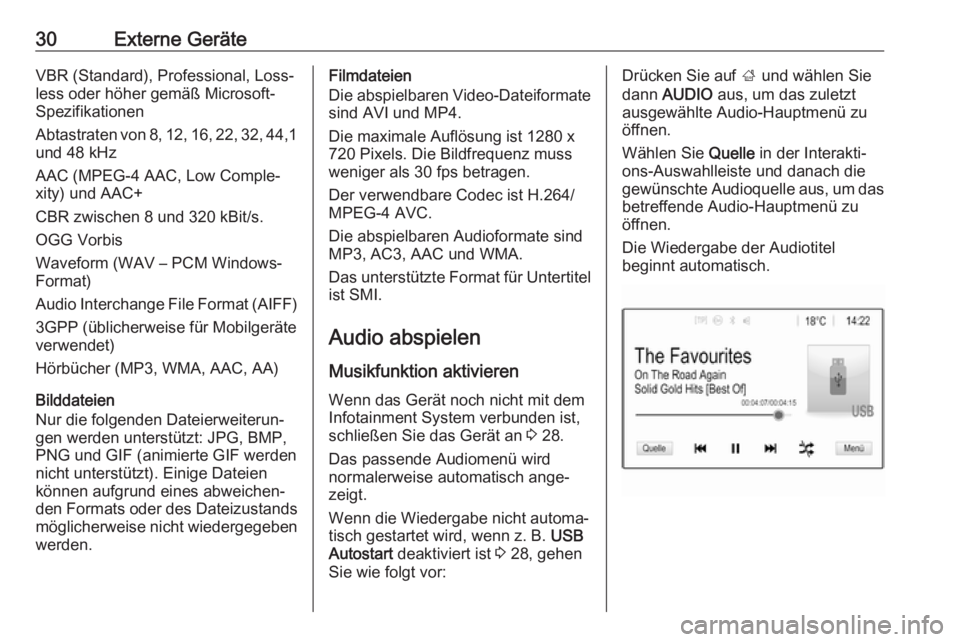
Das passende Audiomenü wird
normalerweise automatisch ange‐
zeigt.
Wenn die Wiedergabe nicht automa‐
tisch gestartet wird, wenn z. B. USB
Autostart deaktiviert ist 3 28, gehen
Sie wie folgt vor:Drücken Sie auf ; und wählen Sie
dann AUDIO aus, um das zuletzt
ausgewählte Audio-Hauptmenü zu
öffnen.
Wählen Sie Quelle in der Interakti‐
ons-Auswahlleiste und danach die
gewünschte Audioquelle aus, um das betreffende Audio-Hauptmenü zuöffnen.
Die Wiedergabe der Audiotitel
beginnt automatisch.
Page 31 of 87
Externe Geräte31FunktionstastenWiedergabe unterbrechen und
fortsetzen
Berühren Sie =, um die Wiedergabe
zu unterbrechen. Die Schaltfläche ändert sich in l.
Berühren Sie l, um die Wiedergabe
fortzusetzen.
Nächsten oder vorigen Titel
abspielen
Berühren Sie v, um den nächsten
Titel wiederzugeben.
Berühren Sie t innerhalb der ersten
2 Sekunden der Videowiedergabe,
um zum vorigen Titel zu springen.
Zum Anfang des aktuellen Titels
zurückkehren
Nach 2 Sekunden der Titelwieder‐
gabe berühren Sie t.
Schnelles Vor- und Zurückspulen
Berühren Sie mehrere Sekunden
lang t oder v. Beim Loslassen
kehren Sie zum normalen Wiederga‐
bemodus zurück.Alternativ dazu können Sie den
Schieberegler, der die aktuelle Posi‐
tion anzeigt, nach links oder rechts
schieben.
Zufallswiedergabe
Berühren Sie n, um die Titel in zufäl‐
liger Reihenfolge wiederzugeben. Die Schaltfläche ändert sich in o.
Berühren Sie o erneut, um die
Zufallswiedergabe zu deaktivieren
und zum normalen Wiedergabemo‐
dus zurückzukehren.
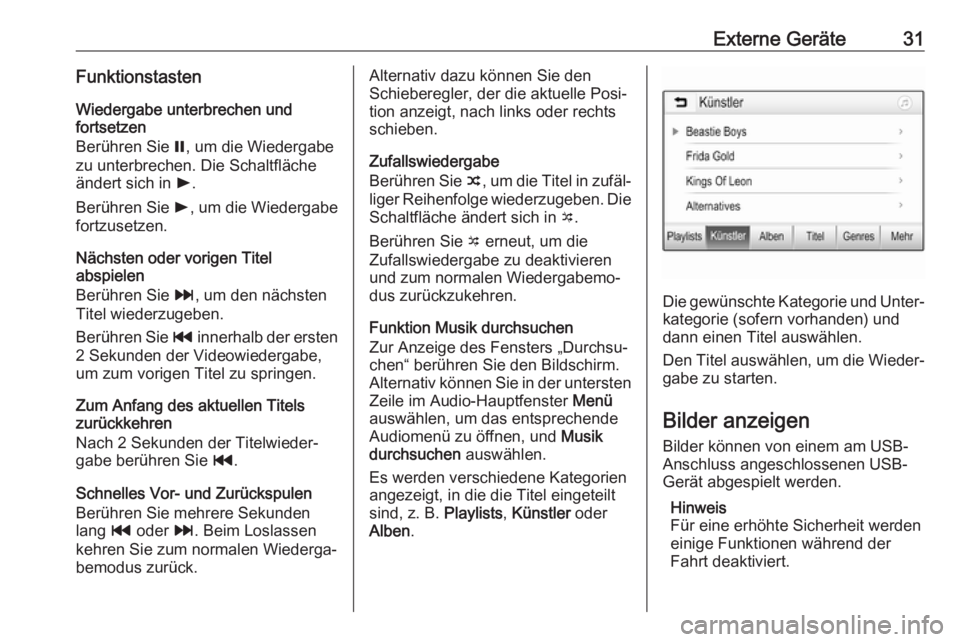
Funktion Musik durchsuchen
Zur Anzeige des Fensters „Durchsu‐ chen“ berühren Sie den Bildschirm.
Alternativ können Sie in der untersten
Zeile im Audio-Hauptfenster Menü
auswählen, um das entsprechende
Audiomenü zu öffnen, und Musik
durchsuchen auswählen.
Es werden verschiedene Kategorien angezeigt, in die die Titel eingeteilt
sind, z. B. Playlists, Künstler oder
Alben .
Die gewünschte Kategorie und Unter‐
kategorie (sofern vorhanden) unddann einen Titel auswählen.
Den Titel auswählen, um die Wieder‐
gabe zu starten.
Bilder anzeigen
Bilder können von einem am USB-
Anschluss angeschlossenen USB-
Gerät abgespielt werden.
Hinweis
Für eine erhöhte Sicherheit werden
einige Funktionen während der
Fahrt deaktiviert.
Page 44 of 87
44Mobiltelefonv am Bildschirm auswählen oder
qw am Lenkrad drücken.
Kurzwahlnummern verwenden
Auf dem Mobiltelefon gespeicherte
Kurzwahlnummern können auch über das Tastenfeld im Telefon-Haupt‐
menü gewählt werden.
; drücken und dann TELEFON
anwählen.
Halten Sie die betreffende Ziffer auf
dem Tastenfeld gedrückt, um den
Anruf zu tätigen.
Eingehender Anruf
Einen Anruf annehmen
Wenn ein Anruf eingeht, während ein Audiomodus (z. B. Radio oder USB)
aktiv ist, wird diese Audioquelle bis
zum Ende des Telefongesprächs
stummgeschaltet.
Eine Meldung mit der Telefonnummer
und dem Namen des Anrufers (sofern
bekannt) wird angezeigt.
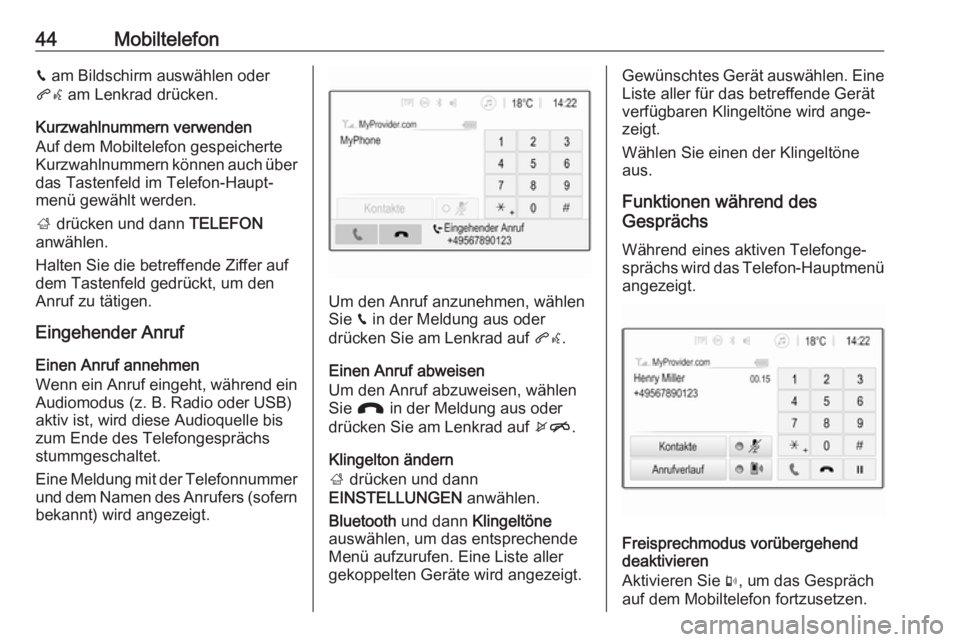
Um den Anruf anzunehmen, wählen
Sie v in der Meldung aus oder
drücken Sie am Lenkrad auf qw.
Einen Anruf abweisen
Um den Anruf abzuweisen, wählen
Sie J in der Meldung aus oder
drücken Sie am Lenkrad auf xn.
Klingelton ändern
; drücken und dann
EINSTELLUNGEN anwählen.
Bluetooth und dann Klingeltöne
auswählen, um das entsprechende Menü aufzurufen. Eine Liste aller
gekoppelten Geräte wird angezeigt.
Gewünschtes Gerät auswählen. Eine Liste aller für das betreffende Gerät
verfügbaren Klingeltöne wird ange‐ zeigt.
Wählen Sie einen der Klingeltöne
aus.
Funktionen während des
Gesprächs
Während eines aktiven Telefonge‐
sprächs wird das Telefon-Hauptmenü
angezeigt.
Freisprechmodus vorübergehend
deaktivieren
Aktivieren Sie m, um das Gespräch
auf dem Mobiltelefon fortzusetzen.
Page 48 of 87
48StichwortverzeichnisAAllgemeine Informationen. 28, 36, 37 Bluetooth ................................... 28
DAB ........................................... 25
Infotainment System ...................6
Mobiltelefone ............................. 37
Smartphone-Apps .....................28
USB ........................................... 28
Anrufen Ankommender Anruf .................41
Einen Anruf tätigen ...................41
Funktionen während des
Gesprächs ................................. 41
Klingelton .................................. 41
Anzeige-Einstellungen ............31, 33
Audio abspielen ............................ 30
Audio-Bedienungselemente am Lenkrad ....................................... 8
Audiodateien ................................ 28
B Bedienelemente Infotainment System ...................8
Lenkrad ....................................... 8
Bedienelementeübersicht ...............8
Bedienfeld des Infotainment Systems ...................................... 8
Bedienung .................................... 41
Benutzung ........................ 11, 21, 36Betätigung
Externe Geräte .......................... 28
Menü ......................................... 14
Mobiltelefone ............................. 41
Radio ......................................... 21
Bilddateien .................................... 28
Bilder anzeigen ............................. 31
Bluetooth Allgemeine Informationen .........28
Bluetooth-Musikmenü ...............30
Bluetooth-Verbindung ...............38
Gerät verbinden ........................28
Koppeln ..................................... 38
Mobiltelefone ............................. 41
Bluetooth-Musik aktivieren ...........30
Bluetooth-Verbindung ...................38
BringGo ........................................ 34
D DAB .............................................. 25
Dateiformate Audiodateien ............................. 28
Bilddateien ................................ 28
Filmdateien................................ 28
die automatische Lautstärkeregelung ...................17
Diebstahlschutz ............................. 7
Digital Audio Broadcasting ...........25
Page 49 of 87
49F
Favoriten-Listen ............................ 23
Sender aufrufen ........................23
Sender speichern ......................23
Filmdateien ................................... 28
Filme abspielen ............................ 33
G Grundsätzliche Bedienung ...........14
I
Infotainment System einschalten. 11
Intellitext ....................................... 25
iPod .............................................. 28
iPod-Audiomenü .......................30
K Klangeinstellungen .......................16
Klingelton Klingelton ändern ......................41
Klingeltonlautstärke ...................17
Koppeln ........................................ 38
Kurzwahlnummern........................ 41
L
Lautstärke Automatische
Lautstärkeanhebung .................17
die automatische
Lautstärkeregelung ...................17
Klingeltonlautstärke ...................17Lautstärkebeschränkungen
bei hohen Temperaturen ...........11
Lautstärkeeinstellung ................11
Maximale Einschaltlautstärke.... 17
Stummschaltung .......................11
Tastenton .................................. 17
TP-Lautstärke............................ 17
Lautstärkeeinstellungen ...............17
M
Maximale Einschaltlautstärke .......17
Menübedienung ............................ 14
Mobiltelefon aktivieren ..................41
Mobiltelefone Allgemeine Informationen .........37
Ankommender Anruf .................41
Bluetooth ................................... 37
Bluetooth-Verbindung ...............38
Funktionen während des
Gesprächs ................................. 41
Klingelton auswählen ................41
Kurzwahlnummer ......................41
Notrufe ...................................... 40
Ruflisten .................................... 41
Rufnummer eingeben ...............41
Telefon-Hauptmenü ..................41
Telefonbuch .............................. 41
Mobiltelefone und Funkgeräte .....45
Mobiltelefonprojektion ..................34N
Notruf ............................................ 40
R Radio Aktivierung ................................ 21
DAB konfigurieren .....................25
DAB-Ansagen ........................... 25
Digital Audio Broadcasting
(DAB) ........................................ 25
Favoriten-Listen ........................23
Intellitext .................................... 25
Radio Data System (RDS) ........24
RDS konfigurieren .....................24
Regional .................................... 24
Regionalisierung .......................24
Sender aufrufen ........................23
Sender einstellen ......................21
Sender speichern ......................23
Sendersuche ............................. 21
Verwendungszweck ..................21
Wellenbereich wählen ...............21
Radio aktivieren ............................ 21
Radio Data System (RDS) ........... 24
RDS .............................................. 24
Regional ....................................... 24
Regionalisierung ........................... 24
Ruflisten........................................ 41
Page 50 of 87
50SSender aufrufen ............................ 23
Sender speichern .........................23
Sendersuche ................................ 21
Smartphone .................................. 28
Mobiltelefonprojektion ...............34
Smartphone-Apps nutzen .............34
Sprachsteuerung ..........................36
Startseite ...................................... 14
Stummschaltung ........................... 11
Systemeinstellungen ....................18
T
Tastenton...................................... 17
Telefonbuch .................................. 41
TP-Lautstärke ............................... 17
U
USB Allgemeine Informationen .........28
Gerät verbinden ........................28
USB-Audiomenü .......................30
USB-Bildmenü........................... 31
USB-Filmmenü .......................... 33
USB-Audio aktivieren ...................30
USB-Bild aktivieren....................... 31
USB-Film aktivieren ......................33V
Verwendungszweck Bluetooth ................................... 28
Menü ......................................... 14
Mobiltelefone ............................. 41
Radio ......................................... 21
USB ........................................... 28
W
Wellenbereichsauswahl ................21
Page 52 of 87
52EinführungEinführungAllgemeine Informationen............52
Diebstahlschutz ........................... 53
Bedienelementeübersicht ............54
Benutzung .................................... 60Allgemeine Informationen
Das Infotainment System bietet Ihnenmodernstes In-Car-Infotainment.
Mit den Radio-Tunerfunktionen
können viele Sender auf verschiede‐ nen Favoritenseiten gespeichert
werden.
Es können externe Datenspeicher an
das Infotainment System als weitere
Audioquellen angeschlossen
werden; entweder über ein Kabel
oder über Bluetooth ®
.
Der digitale Soundprozessor bietet Ihnen zur Klangoptimierung mehrere
voreingestellte Equalizermodi.
Darüber hinaus ist das Infotainment
System mit einem Mobiltelefon-Portal ausgerüstet, das Ihnen eine
bequeme und sichere Nutzung Ihres
Mobiltelefons im Fahrzeug ermög‐
licht.
Das Infotainment System lässt sich
wahlweise über die Bedienelemente
oder über die Fernbedienung am
Lenkrad steuern.Mit einem Mobiltelefon mit entsprech‐ ender Funktion kann das System
auch per Sprachsteuerung bedient
werden.
Hinweis
Dieses Handbuch enthält eine
Beschreibung der Optionen und
Funktionen der verschiedenen Info‐
tainment Systeme. Einige Beschrei‐
bungen, auch in Bezug auf Display
und Menüfunktionen, gelten
aufgrund der Modellvariante, von
Länderspezifikationen, Sonderaus‐
stattung oder Zubehör nicht für Ihr
Fahrzeug.
Wichtige Hinweise zur Bedienung
und Verkehrssicherheit9 Warnung
Achten Sie beim Fahren mit Info‐
tainment-System immer auf die
Sicherheit.
Halten Sie das Fahrzeug im Zwei‐ felsfall an, bevor Sie das Infotain‐
ment-System bedienen.