audio OPEL KARL 2017 Instrukcja obsługi systemu audio-nawigacyjnego (in Polish)
[x] Cancel search | Manufacturer: OPEL, Model Year: 2017, Model line: KARL, Model: OPEL KARL 2017Pages: 89, PDF Size: 1.61 MB
Page 45 of 89
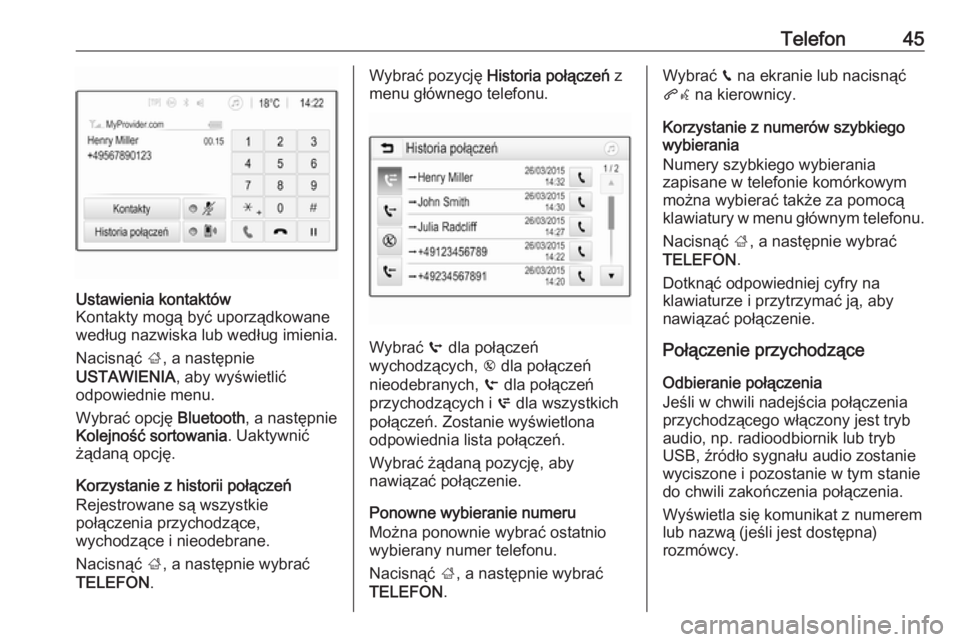
Telefon45Ustawienia kontaktów
Kontakty mogą być uporządkowane
według nazwiska lub według imienia.
Nacisnąć ;, a następnie
USTAWIENIA , aby wyświetlić
odpowiednie menu.
Wybrać opcję Bluetooth, a następnie
Kolejność sortowania . Uaktywnić
żądaną opcję.
Korzystanie z historii połączeń
Rejestrowane są wszystkie
połączenia przychodzące,
wychodzące i nieodebrane.
Nacisnąć ;, a następnie wybrać
TELEFON .
Wybrać pozycję Historia połączeń z
menu głównego telefonu.
Wybrać q dla połączeń
wychodzących, r dla połączeń
nieodebranych, s dla połączeń
przychodzących i p dla wszystkich
połączeń. Zostanie wyświetlona odpowiednia lista połączeń.
Wybrać żądaną pozycję, aby
nawiązać połączenie.
Ponowne wybieranie numeru
Można ponownie wybrać ostatnio
wybierany numer telefonu.
Nacisnąć ;, a następnie wybrać
TELEFON .
Wybrać v na ekranie lub nacisnąć
qw na kierownicy.
Korzystanie z numerów szybkiego
wybierania
Numery szybkiego wybierania
zapisane w telefonie komórkowym
można wybierać także za pomocą
klawiatury w menu głównym telefonu.
Nacisnąć ;, a następnie wybrać
TELEFON .
Dotknąć odpowiedniej cyfry na klawiaturze i przytrzymać ją, aby
nawiązać połączenie.
Połączenie przychodzące
Odbieranie połączenia
Jeśli w chwili nadejścia połączenia
przychodzącego włączony jest tryb
audio, np. radioodbiornik lub tryb USB, źródło sygnału audio zostanie
wyciszone i pozostanie w tym stanie
do chwili zakończenia połączenia.
Wyświetla się komunikat z numerem
lub nazwą (jeśli jest dostępna)
rozmówcy.
Page 46 of 89
46Telefon
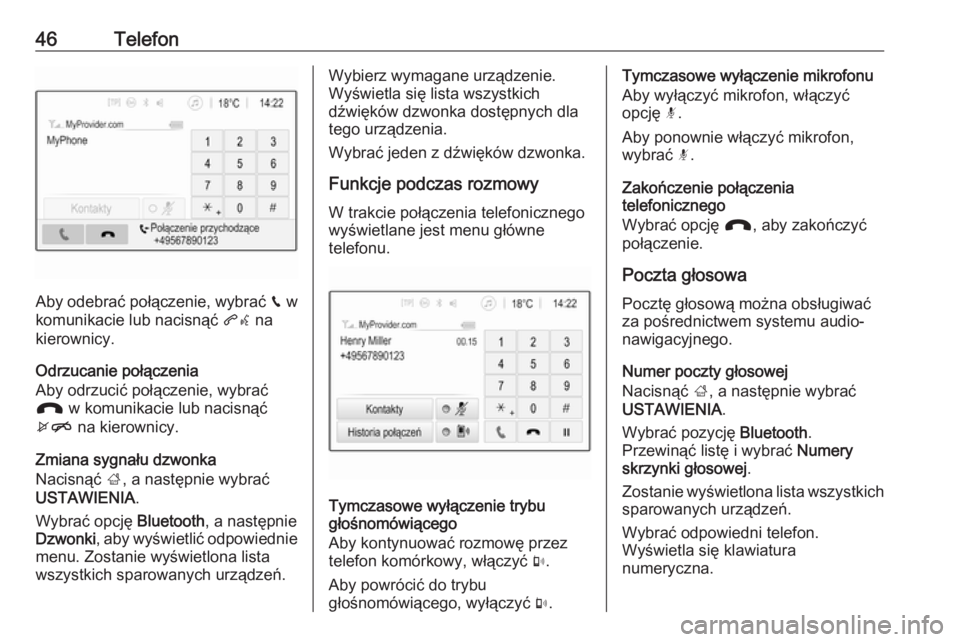
Aby odebrać połączenie, wybrać v w
komunikacie lub nacisnąć qw na
kierownicy.
Odrzucanie połączenia
Aby odrzucić połączenie, wybrać
J w komunikacie lub nacisnąć
xn na kierownicy.
Zmiana sygnału dzwonka
Nacisnąć ;, a następnie wybrać
USTAWIENIA .
Wybrać opcję Bluetooth, a następnie
Dzwonki , aby wyświetlić odpowiednie
menu. Zostanie wyświetlona lista
wszystkich sparowanych urządzeń.
Wybierz wymagane urządzenie.
Wyświetla się lista wszystkich
dźwięków dzwonka dostępnych dla
tego urządzenia.
Wybrać jeden z dźwięków dzwonka.
Funkcje podczas rozmowy
W trakcie połączenia telefonicznego
wyświetlane jest menu główne
telefonu.
Tymczasowe wyłączenie trybu
głośnomówiącego
Aby kontynuować rozmowę przez
telefon komórkowy, włączyć m.
Aby powrócić do trybu
głośnomówiącego, wyłączyć m.
Tymczasowe wyłączenie mikrofonu
Aby wyłączyć mikrofon, włączyć
opcję n.
Aby ponownie włączyć mikrofon,
wybrać n.
Zakończenie połączenia
telefonicznego
Wybrać opcję J, aby zakończyć
połączenie.
Poczta głosowaPocztę głosową można obsługiwać
za pośrednictwem systemu audio-
nawigacyjnego.
Numer poczty głosowej
Nacisnąć ;, a następnie wybrać
USTAWIENIA .
Wybrać pozycję Bluetooth.
Przewinąć listę i wybrać Numery
skrzynki głosowej .
Zostanie wyświetlona lista wszystkich
sparowanych urządzeń.
Wybrać odpowiedni telefon.
Wyświetla się klawiatura
numeryczna.
Page 50 of 89
50IndeksAAutomatyczna regulacja głośności 18
B Bluetooth Informacje ogólne .....................29
Menu odtwarzania muzyki
przez łącze Bluetooth ................31
Parowanie ................................. 39
Podłączanie urządzenia ............29
Połączenie Bluetooth ................39
Telefon ...................................... 42
BringGo ........................................ 35
D
DAB .............................................. 26
E Elementy sterujące Kierownica................................... 8
System audio-nawigacyjny.......... 8
Elementy sterujące dźwiękiem na kierownicy .............................. 8
F
Formaty plików Pliki dźwiękowe ......................... 29
Pliki filmowe .............................. 29
Pliki zdjęciowe ........................... 29G
Głośność Automatyczna regulacjagłośności ................................... 18
Dopasowywanie głośności do
prędkości jazdy ......................... 18
Funkcja wyciszenia ...................11
Głośność komunikatów dla
kierowców ................................. 18
Głośność sygnału dzwonka ......18
Maksymalna głośność
początkowa ............................... 18
Ograniczanie głośności przy
wysokich temperaturach ...........11
Sygnał naciśnięcia ekranu ........18
Ustawianie głośności................. 11
Głośność komunikatów dla kierowców ................................. 18
H Historia połączeń ..........................42
I
Informacje ogólne .............29, 37, 38
Aplikacje na smartfony ..............29
Bluetooth ................................... 29
DAB ........................................... 26
System audio-nawigacyjny.......... 6
Telefon ...................................... 38
USB ........................................... 29
Inteligentny tekst........................... 26
Page 51 of 89
51iPod.............................................. 29
Menu audio urządzenia iPod ....31
K Klonowanie interfejsu użytkownika smartfona.............. 35
Korzystanie z aplikacji na smartfony .................................. 35
Książka telefoniczna .....................42
L
Listy ulubionych stacji ...................24
Ponowne wybieranie stacji ........24
Zapisywanie stacji .....................24
M Maksymalna głośność początkowa ............................... 18
Menu główne ................................ 15
N Nadawanie cyfrowego sygnału audio (DAB)............................... 26
Numery szybkiego wybierania ......42
O
Obsługa ...................... 11, 22, 37, 42
Bluetooth ................................... 29
Menu ......................................... 15
Radioodbiornik .......................... 22
Telefon ...................................... 42Urządzenia zewnętrzne............29
USB ........................................... 29
Obsługa menu .............................. 15
Odtwarzanie dźwięku ...................31
Odtwarzanie filmów ......................34
P Panel sterowania systemu audio-nawigacyjnego ..................8
Parowanie..................................... 39 Pliki dźwiękowe ............................ 29
Pliki filmowe .................................. 29
Pliki zdjęciowe .............................. 29
Podłączanie urządzeń przez Bluetooth ................................... 39
Podstawowa obsługa ...................15
Połącz Funkcje podczas rozmowy ........42
Nawiązanie połączenia
telefonicznego ........................... 42
Połączenia przychodzące .........42
Sygnał dzwonka ........................42
Połączenie alarmowe ...................42
Ponowne wybieranie stacji ...........24
Przegląd elementów sterujących ....8
R
Radioodbiornik Inteligentny tekst .......................26
Komunikaty DAB .......................26
Konfigurowanie DAB .................26Konfigurowanie RDS .................25
Listy ulubionych stacji ...............24
Nadawanie cyfrowego
sygnału audio (DAB) .................26
Obsługa ..................................... 22
Ponowne wybieranie stacji ........24
Regionalizacja ........................... 25
Regionalne ................................ 25
Strojenie stacji ........................... 22
System RDS (Radio Data
System) ..................................... 25
Uaktywnianie funkcji.................. 22
Wybieranie zakresu
częstotliwości ............................ 22
Wyszukiwanie stacji ..................22
Zapisywanie stacji .....................24
RDS .............................................. 25
Regionalizacja .............................. 25
Regionalne ................................... 25
Rozpoznawanie mowy.................. 37
Rozpoznawanie poleceń głosowych ................................. 37
S Smartfon ....................................... 29
Klonowanie interfejsu
użytkownika smartfona.............. 35
Sygnał dzwonka Głośność sygnału dzwonka ......18
Zmiana sygnału dzwonka .........42
Page 52 of 89
52Sygnał naciśnięcia ekranu............18
System RDS (Radio Data System) .................................... 25
T
Telefon Bluetooth ................................... 38
Funkcje podczas rozmowy ........42
Historia połączeń....................... 42
Informacje ogólne .....................38
Książka telefoniczna .................42
Menu główne telefonu ...............42
Numer szybkiego wybierania ....42
Połączenia alarmowe ................42
Połączenia przychodzące .........42
Połączenie Bluetooth ................39
Wprowadzanie numeru .............42
Wybór sygnału dzwonka ...........42
Telefony komórkowe i radia CB ... 47
U USB Informacje ogólne .....................29
Menu audio urządzenia USB ....31
Menu filmów urządzenia USB ...34
Menu zdjęć urządzenia USB .....32
Podłączanie urządzenia ............29
Ustawienia barwy dźwięku ...........17
Ustawienia poziomu głośności .....18
Ustawienia systemu...................... 19
Ustawienia wyświetlacza ........32, 34W
Włączanie odtwarzania dźwięku z urządzenia USB .....................31
Włączanie odtwarzania filmów z urządzenia USB ........................34
Włączanie odtwarzania muzyki przez łącze Bluetooth ................31
Włączanie radioodbiornika ...........22
Włączanie systemu audio- nawigacyjnego .......................... 11
Włączanie telefonu .......................42
Włączanie wyświetlania zdjęć z urządzenia USB ........................32
Wybór zakresu.............................. 22
Wyciszanie ................................... 11
Wyszukiwanie stacji...................... 22
Wyświetlanie zdjęć .......................32
Z Zabezpieczenie przed kradzieżą ...7
Zapisywanie stacji ........................24
Page 54 of 89
54WprowadzenieWprowadzenieInformacje ogólne........................54
Zabezpieczenie przed
kradzieżą ..................................... 55
Przegląd elementów sterujących ................................... 56
Obsługa ....................................... 62Informacje ogólne
System audio-nawigacyjny posiada
wiele nowoczesnych funkcji, które
podczas podróży samochodem
zapewniają rozrywkę i informacje o
trasie.
Używając funkcji tunera radiowego,
można zapisać dużą liczbę stacji na
różnych stronach ulubionych.
Do systemu audio-nawigacyjnego
można podłączać, jako dodatkowe
źródła sygnału audio, zewnętrzne
urządzenia pamięci za pomocą
przewodu lub bezprzewodowo przez
Bluetooth ®
.
Cyfrowy procesor dźwięku posiada
kilka zaprogramowanych ustawień
korektora, które zapewniają
optymalizację sygnału audio.
Dodatkowo system audio-
nawigacyjny jest wyposażony w
interfejs telefonu komórkowego, który
umożliwia wygodne i bezpieczne
korzystanie z telefonu komórkowego
w pojeździe.Opcjonalnie system audio-
nawigacyjny można obsługiwać za
pomocą panelu sterującego lub
elementów sterujących znajdujących
się na kierownicy.
Jeśli telefon komórkowy udostępnia
taką możliwość, system można też
obsługiwać za pomocą poleceń
głosowych.
Uwaga
Niniejsza instrukcja obsługi zawiera
opis wszystkich opcji i funkcji
udostępnianych przez różne
systemy Infotainment. Niektóre
opisy, w tym dotyczące
wyświetlacza i funkcji menu, mogą
nie dotyczyć posiadanego pojazdu
ze względu na różnice pomiędzy
poszczególnymi wariantami
modelu, specyfikacje modelu dla
danego kraju, zainstalowane
wyposażenie dodatkowe lub
akcesoria.
Page 55 of 89
Wprowadzenie55Ważne informacje dotyczące
obsługi i bezpieczeństwa ruchu
drogowego9 Ostrzeżenie
Podczas korzystania z systemu
Infotainment należy zawsze
bezpiecznie prowadzić pojazd.
W razie wątpliwości przed
użyciem systemu Infotainment
należy zatrzymać pojazd.
Odbiór programów radiowych
W następujących sytuacjach możliwe są trzaski, szumy, zakłócenia, a
nawet całkowity zanik odbioru:
● zmieniająca się odległość od nadajnika
● nakładanie się sygnałów wskutek
odbić
● gdy na drodze fal radiowych znajdują się różnego rodzaju
przeszkody
Zabezpieczenie przed
kradzieżą
System audio-nawigacyjny
wyposażony jest w elektroniczny
system bezpieczeństwa w celu
zapobiegania kradzieży.
Dzięki niemu system audio-
informacyjny będzie działał wyłącznie w samochodzie, w którym został
pierwotnie zamontowany – jest tym
samym bezwartościowy dla złodzieja.
Page 62 of 89
62Wprowadzenie5xn
Krótkie naciśnięcie:
zakańczanie / odrzucanie
połączeń ................................ 81
lub zamykanie listy
połączeń ................................ 81
lub wyłącz system
rozpoznawania mowy ...........77
lub włączanie / wyłączanie wyciszenia ............................. 62Obsługa
Elementy sterujące
System audio-nawigacyjny obsługuje
się przy użyciu przycisków
funkcyjnych i pokrętła MENU,
korzystając z menu pojawiających się
na wyświetlaczu.
Wprowadzanie danych obywa się
opcjonalnie za pomocą:
● panelu sterowania systemu audio-nawigacyjnego 3 56
● elementów sterujących funkcji audio na kierownicy 3 56
● systemu rozpoznawania mowy 3 77
Włączanie i wyłączanie systemu
audio-nawigacyjnego
Nacisnąć krótko przycisk X. Po
włączeniu systemu uaktywniane jest
poprzednio wybrane źródło dźwięku.
Ponownie nacisnąć i przytrzymać X,
aby wyłączyć system.Automatyczne wyłączanie
Jeśli system audio-nawigacyjny
został włączony przez naciśnięcie X
przy wyłączonym zapłonie, po
upływie 10 minut wyłączy się
automatycznie.
Ustawianie głośności
Obrócić m; bieżące ustawienie
pojawia się na wyświetlaczu.
Po włączeniu systemu wybierany jest ostatnio używany poziom głośności,
pod warunkiem że jest on niższy od
maksymalnego poziomu
początkowego 3 65.
Dopasowywanie głośności do
prędkości jazdy
Gdy funkcja automatycznej regulacji
głośności jest włączona 3 65,
poziom głośności jest automatycznie
dostosowywany tak, aby
skompensować hałas toczących się
kół oraz szum powietrza.
Funkcja wyciszenia
W celu wyciszenia źródeł dźwięku
nacisnąć m.
Page 63 of 89
Wprowadzenie63Aby anulować funkcję wyciszenia:
obrócić m.
Tryby działania Radioodbiornik
W celu włączenia głównego menu
radioodbiornika lub przełączenia
pomiędzy zakresami częstotliwości, nacisnąć RADIO.
Szczegółowy opis funkcji
radioodbiornika 3 68.
Urządzenia zewnętrzne
Kilkakrotnie nacisnąć MEDIA w celu
włączenia trybu odtwarzania z
podłączonego urządzenia
zewnętrznego.
Szczegółowy opis podłączania i obsługi urządzeń zewnętrznych
3 73.
Telefon
Nacisnąć PHONE, aby ustanowić
połączenie Bluetooth między
systemem audio-nawigacyjnym a
telefonem komórkowym.
Jeśli połączenie może zostać
ustanowione, zostanie wyświetlone
menu główne trybu telefonu.Szczegółowy opis obsługi telefonu
komórkowego za pomocą systemu
audio-nawigacyjnego 3 81.
Jeśli połączenie nie może zostać
ustanowione, zostanie wyświetlone
odpowiednie menu. Szczegółowy
opis przygotowania i ustanowienia
połączenia Bluetooth między
systemem audio-nawigacyjnym a
telefonem komórkowym 3 79.
Page 65 of 89
Podstawowa obsługa65Ustawienia barwy dźwiękuW menu ustawień barwy dźwięku
można zdefiniować oddzielną
charakterystykę barwy dźwięku dla
każdego źródła dźwięku.
W celu wyświetlenia menu ustawień
barwy dźwięku nacisnąć MENU,
wybrać Ustawienia (Settings) , a
następnie wybrać Ustawienia barwy
dźwięku .
Ustawianie tonów niskich,
średnich i wysokich
Przewinąć listę i wybrać Basy, T.
średnie lub Soprany .
Wyregulować i zatwierdzić
ustawienie.
Ustawianie rozłożenia mocy
dźwięku na przednie i tylne
głośniki
Przewinąć listę i wybrać Fader.
Wyregulować i zatwierdzić
ustawienie.Ustawianie rozłożenia mocy
dźwięku na prawe i lewe głośniki
Przewinąć listę i wybrać Balans.
Wyregulować i zatwierdzić
ustawienie.
Wybór charakterystyki dźwięku Przewinąć listę i wybrać EQ
(korektor).
Opcje korektora (EQ) zapewniają optymalnie zdefiniowane ustawienia
tonów niskich, średnich i wysokich dla danego stylu muzyki.
Obracać MENU w celu przełączenia
między różnymi opcjami, a następnie
nacisnąć MENU, aby zatwierdzić
ustawienie.
Ustawienia poziomu
głośności
Dopasowywanie głośności do
prędkości jazdy
Nacisnąć MENU, aby otworzyć
odpowiednie menu systemu audio.Przewinąć listę i wybrać Ustawienia
(Settings) .
Wybrać pozycję Automatyczna
regulacja głośności .
W wyświetlonym menu funkcję
Automatyczna regulacja głośności
można wyłączyć bądź też wybrać
stopień dostosowywania głośności.
Przewinąć listę i wybrać żądaną
opcję.
Regulacja maksymalnej
prędkości początkowej
Nacisnąć MENU, aby otworzyć
odpowiednie menu systemu audio.
Przewinąć listę i wybrać Ustawienia
(Settings) .
Wybrać pozycję Maksym. głośn.
początk. .
Ustawić żądaną wartość.