ECU OPEL KARL 2017 Manuel multimédia (in French)
[x] Cancel search | Manufacturer: OPEL, Model Year: 2017, Model line: KARL, Model: OPEL KARL 2017Pages: 85, PDF Size: 1.6 MB
Page 46 of 85
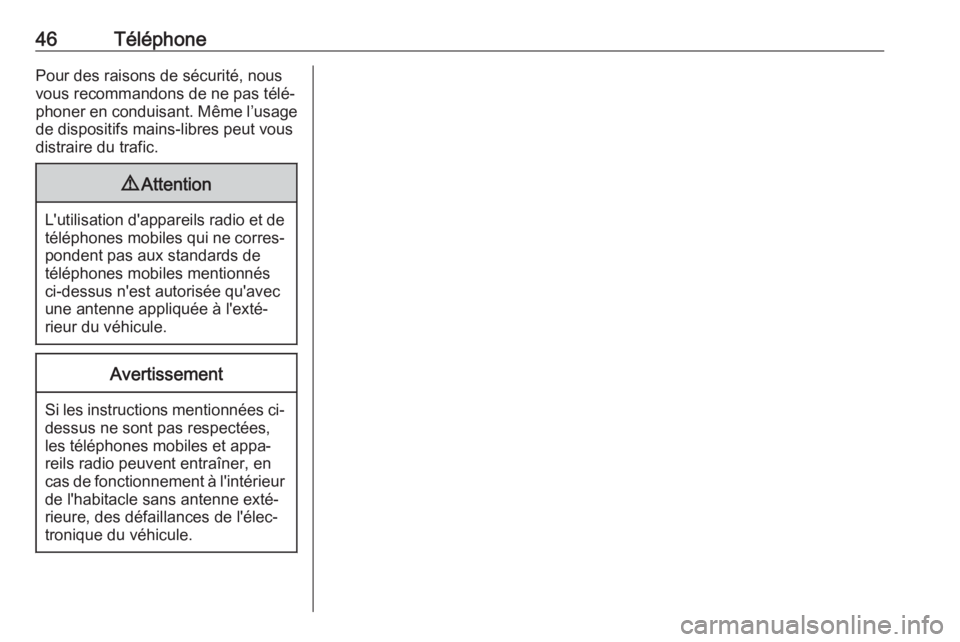
46TéléphonePour des raisons de sécurité, nous
vous recommandons de ne pas télé‐
phoner en conduisant. Même l’usage
de dispositifs mains-libres peut vous
distraire du trafic.9 Attention
L'utilisation d'appareils radio et de
téléphones mobiles qui ne corres‐
pondent pas aux standards de
téléphones mobiles mentionnés
ci-dessus n'est autorisée qu'avec
une antenne appliquée à l'exté‐ rieur du véhicule.
Avertissement
Si les instructions mentionnées ci- dessus ne sont pas respectées,
les téléphones mobiles et appa‐
reils radio peuvent entraîner, en
cas de fonctionnement à l'intérieur de l'habitacle sans antenne exté‐
rieure, des défaillances de l'élec‐
tronique du véhicule.
Page 49 of 85
49I
Informations générales .................36
Intellitext ....................................... 25
iPod .............................................. 28
Menu Audio iPod .......................30
L
Lecture audio ................................ 30
Lecture de vidéos .........................33
Listes de favoris............................ 23 Enregistrer des stations ............23
Récupérer des stations .............23
M
Menu Accueil ................................ 14
Mise en fonction de l'Infotainment System ................11
Mode silencieux ............................ 11
N Numéros abrégés .........................41
P Panneau de commandes Infotainment ................................ 8
Paramètres de tonalité .................16
Paramètres de volume .................17
Présentation des éléments de commande .................................. 8
Projection de téléphone ................34R
Radio Activation................................... 21Annonces DAB .......................... 25
Configurer le DAB .....................25
Configurer le RDS .....................24
Digital Audio Broadcasting
(DAB) ........................................ 25
Enregistrer des stations ............23
Intellitext .................................... 25
Listes de favoris ........................23
Radio Data System (RDS) ........24
Recherche de stations ..............21
Récupérer des stations .............23
Régional .................................... 24
Régionalisation ......................... 24
Sélection de la bande de
fréquences ................................ 21
Syntonisation de station ............21
Utilisation................................... 21
Radio Data System (RDS) ........... 24
RDS .............................................. 24
Recherche de stations ..................21
Reconnaissance vocale ...............36
Récupérer des stations................. 23
Régional ....................................... 24
Régionalisation ............................. 24
Réglages d'affichage ..............31, 33
Réglages du système ...................18
Remarques générales ............28, 37Applications smartphone ...........28
Bluetooth ................................... 28
DAB ........................................... 25
Infotainment System ...................6
Téléphone ................................. 37
USB ........................................... 28
Répertoire tél. ............................... 41
S Sélection de bande de fréquences 21
Smartphone .................................. 28
Projection de téléphone ............34
Sonnerie Modification de la sonnerie .......41
Volume de sonnerie ..................17
T
Téléphone Appel entrant ............................. 41
Appels d'urgence ......................40
Bluetooth ................................... 37
Connexion Bluetooth .................38
Entrer un numéro ......................41
Fonctions disponibles
pendant la conversation ............41
Historique des appels ...............41
Menu principal Téléphone .........41
Numéro abrégé ......................... 41
Remarques générales ...............37
Page 52 of 85
52IntroductionIntroductionRemarques générales.................52
Fonction antivol ............................ 53
Présentation des éléments de
commande ................................... 54
Fonctionnement ........................... 59Remarques générales
Avec l'Infotainment System, vous
disposez d'un infodivertissement de
voiture dernier cri.
À l'aide des fonctions de syntonisa‐ tion radio, vous pouvez enregistrer un
grand nombre de stations dans diffé‐
rentes pages de favoris.
Vous pouvez connecter des périphé‐ riques de stockage de données exter‐ nes à l'Infotainment System comme
sources audio supplémentaires ; soit
par câble soit via Bluetooth ®
.
Le système de traitement numérique du son vous propose plusieurs
modes d'égaliseur présélectionnés,
afin d'optimiser le son.
En outre, l'Infotainment System est
équipé d'un portail de téléphone qui
permet une utilisation confortable et
en toute sécurité de votre téléphone
portable dans le véhicule.
L'Infotainment System peut être géré,
au choix, à partir du panneau de
commande ou des commandes au
volant.Si votre téléphone mobile possède
cette fonction, le système peut aussi
être commandé par reconnaissance
vocale.
Remarque
Ce manuel décrit toutes les options
et fonctions disponibles des divers
Infotainment Systems. Certaines
descriptions, y compris celles des
fonctions d'affichage et de menus,
peuvent ne pas s'appliquer à votre
véhicule en raison de la variante du
modèle, des spécifications du pays,
de l'équipement spécial ou des
accessoires.
Remarques importantes
concernant l'utilisation et la
sécurité routière9 Attention
L'Infotainment System doit être
utilisé de sorte que le véhicule
puisse toujours être conduit sans
danger.
En cas de doute, arrêter le
véhicule avant d'utiliser l'Infotain‐
ment System.
Page 53 of 85
Introduction53Réception d'autoradioLa réception radio peut entraîner dessifflements, des bruits, des distor‐
sions acoustiques ou une absence de
réception dus à :
● des variations de distance par rapport à l'émetteur
● une réception multivoie par réflexions
● des effets d'écran
Fonction antivol L'Infotainment System est équipé
d'un système de sécurité électroni‐
que servant d'antivol.
Grâce à cette protection, l'Infotain‐
ment System fonctionne uniquement dans votre véhicule et n'est d'aucune utilité pour un voleur.
Page 55 of 85
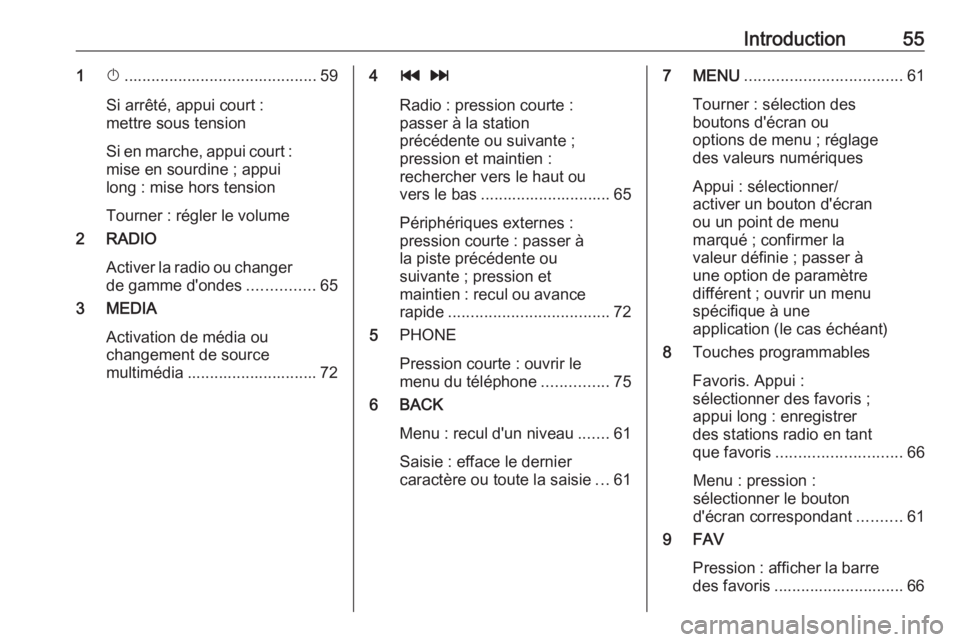
Introduction551X........................................... 59
Si arrêté, appui court :
mettre sous tension
Si en marche, appui court :
mise en sourdine ; appui
long : mise hors tension
Tourner : régler le volume
2 RADIO
Activer la radio ou changer
de gamme d'ondes ...............65
3 MEDIA
Activation de média ou
changement de source
multimédia ............................. 724 t v
Radio : pression courte :
passer à la station
précédente ou suivante ;
pression et maintien :
rechercher vers le haut ou
vers le bas ............................. 65
Périphériques externes :
pression courte : passer à
la piste précédente ou
suivante ; pression et
maintien : recul ou avance rapide .................................... 72
5 PHONE
Pression courte : ouvrir le
menu du téléphone ...............75
6 BACK
Menu : recul d'un niveau .......61
Saisie : efface le dernier
caractère ou toute la saisie ...617 MENU ................................... 61
Tourner : sélection des
boutons d'écran ou
options de menu ; réglage
des valeurs numériques
Appui : sélectionner/
activer un bouton d'écran
ou un point de menu
marqué ; confirmer la
valeur définie ; passer à
une option de paramètre
différent ; ouvrir un menu
spécifique à une
application (le cas échéant)
8 Touches programmables
Favoris. Appui :
sélectionner des favoris ;
appui long : enregistrer
des stations radio en tant
que favoris ............................ 66
Menu : pression :
sélectionner le bouton
d'écran correspondant ..........61
9 FAV
Pression : afficher la barre
des favoris ............................. 66
Page 57 of 85
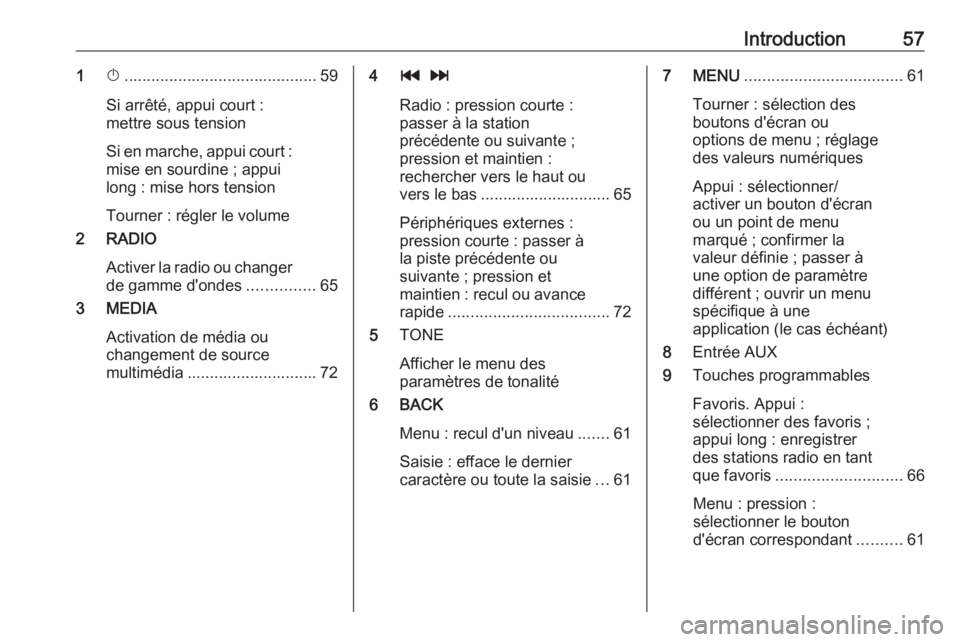
Introduction571X........................................... 59
Si arrêté, appui court :
mettre sous tension
Si en marche, appui court :
mise en sourdine ; appui
long : mise hors tension
Tourner : régler le volume
2 RADIO
Activer la radio ou changer
de gamme d'ondes ...............65
3 MEDIA
Activation de média ou
changement de source
multimédia ............................. 724 t v
Radio : pression courte :
passer à la station
précédente ou suivante ;
pression et maintien :
rechercher vers le haut ou
vers le bas ............................. 65
Périphériques externes :
pression courte : passer à
la piste précédente ou
suivante ; pression et
maintien : recul ou avance rapide .................................... 72
5 TONE
Afficher le menu des
paramètres de tonalité
6 BACK
Menu : recul d'un niveau .......61
Saisie : efface le dernier
caractère ou toute la saisie ...617 MENU ................................... 61
Tourner : sélection des
boutons d'écran ou
options de menu ; réglage
des valeurs numériques
Appui : sélectionner/
activer un bouton d'écran
ou un point de menu
marqué ; confirmer la
valeur définie ; passer à
une option de paramètre
différent ; ouvrir un menu
spécifique à une
application (le cas échéant)
8 Entrée AUX
9 Touches programmables
Favoris. Appui :
sélectionner des favoris ;
appui long : enregistrer
des stations radio en tant
que favoris ............................ 66
Menu : pression :
sélectionner le bouton
d'écran correspondant ..........61
Page 66 of 85
66RadioListes de catégoriesDe nombreuses stations radio émet‐
tent un code PTY qui spécifie le type
d'émission (p.ex. informations).
Certaines stations modifient égale‐
ment le code PTY en fonction du
contenu en cours de diffusion.
L'Infotainment System enregistre ces stations, triées par types de
programme, dans la liste de catégo‐
ries correspondante.
Remarque
L'élément de liste Catégories est
uniquement disponible dans les
bandes de fréquence FM et DAB.
Bande de fréquences FM 3 67.
DAB 3 68.
Appuyer sur MENU pour afficher le
menu de bandes de fréquences
correspondant et sélectionner
Catégories .
Une liste des catégories de types de
programmes actuellement disponi‐
bles est affichée.Sélectionner la catégorie souhaitée.
Une liste de stations diffusant un
programme du type sélectionné s'af‐
fiche.
Sélectionnez la station souhaitée.
Mise à jour des listes de stations Appuyer sur MENU pour afficher le
menu de bandes de fréquences et
sélectionner Mettre à jour la liste de
stations .
La liste des stations correspondante est mise à jour.
Remarque
Si une liste de stations spécifique à
une gamme d'ondes est mise à jour,
la liste de catégories correspon‐
dante est également mise à jour.
Listes de favoris Des stations de toutes les bandes de
fréquences peuvent être enregistrées
manuellement dans les listes de favo‐
ris.
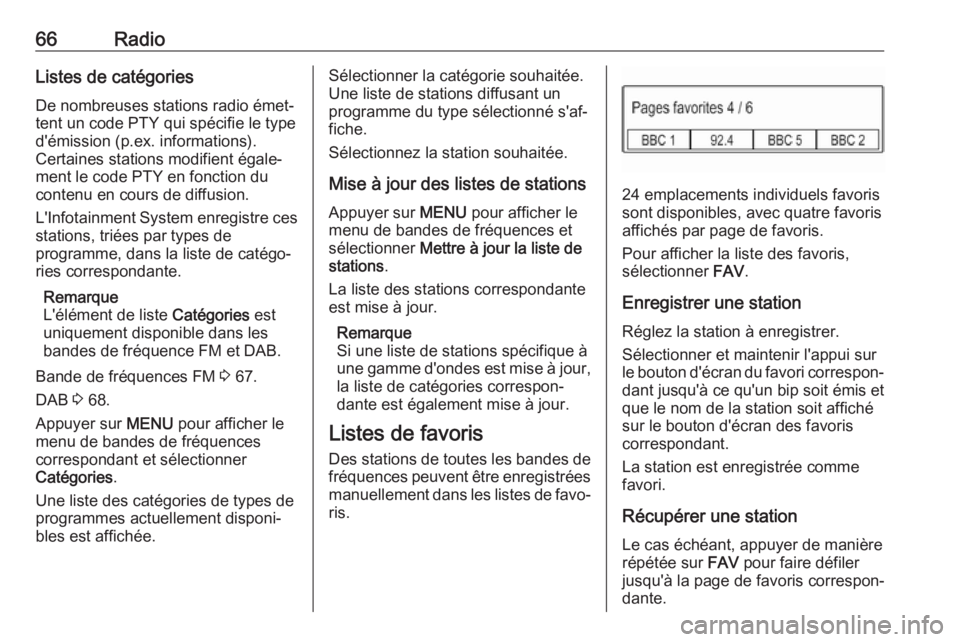
24 emplacements individuels favoris
sont disponibles, avec quatre favoris
affichés par page de favoris.
Pour afficher la liste des favoris,
sélectionner FAV.
Enregistrer une station Réglez la station à enregistrer.
Sélectionner et maintenir l'appui sur
le bouton d'écran du favori correspon‐
dant jusqu'à ce qu'un bip soit émis et
que le nom de la station soit affiché
sur le bouton d'écran des favoris
correspondant.
La station est enregistrée comme
favori.
Récupérer une station Le cas échéant, appuyer de manière
répétée sur FAV pour faire défiler
jusqu'à la page de favoris correspon‐
dante.
Page 67 of 85
Radio67Sélectionner le bouton d'écran du
favori souhaité. La station radio
correspondante est lue.
Remarque
Le favori actif est surligné.
Définition du nombre de favoris
affichés
Appuyer sur MENU, faire défiler la
liste et sélectionner Définir le nombre
de pages favorites .
Sélectionnez l'option souhaitée.
Remarque
Si le nombre de favoris enregistrés dépasse le nombre de favoris acti‐
vés dans le menu des réglages, les
favoris enregistrés en supplément
ne sont pas supprimés, mais simple‐
ment masqués de la vue. Pour les
réactiver, il suffit d'augmenter le
nombre de favoris visualisables.
Radio Data System (RDS)
RDS est un service disponible pour
les stations FM qui permet de trouver beaucoup plus facilement la station
désirée à sa meilleure fréquence de
réception.Avantages du RDS
● Sur l'écran, le nom du programme de la station apparaît
à la place de sa fréquence.
● Durant la recherche de stations, l'Infotainment System ne synto‐
nise que des stations RDS.
● L'Infotainment System ne se cale
que sur les meilleures fréquen‐
ces de réception de la station
désirée grâce à AF (alternative
frequency).
● Selon la station reçue, l'Infotain‐ ment System affiche du texte
pouvant contenir, par exemple,
des informations sur le
programme en cours.
Réglages RDS Pour configurer les options des para‐
mètres RDS, activer la fonction de
radio, puis sélectionner la gamme
d'ondes FM. Appuyer sur MENU pour
afficher le menu de bande de
fréquence FM.
RDS
Réglez RDS sur All ou Stop .Remarque
Si RDS est réglé sur Stop, les fonc‐
tions RDS ne sont pas disponibles.
Informations routières
Les stations de service d'annonces
relatives à la circulation sont des
stations RDS diffusant des informa‐
tions sur la circulation. Si le service
d'annonces relatives à la circulation
est activé, la fonction actuellement
active est interrompue pendant la
durée de l'annonce.
Activer ou désactiver Traffic Program
(TP) .
Si le service d'annonces relatives à la
circulation est activé, [TP] s'affiche
sur la ligne supérieure de tous les
menus principaux. Si la station
actuelle ou le média lu n'est pas une
station de service d'annonces relati‐
ves à la circulation, [ ] est affiché et
une recherche de la station de service
d'annonces relatives à la circulation
suivante débute automatiquement.
Dès qu'une station de service d'an‐
nonces relatives à la circulation est
découverte, [TP] est illuminé. Si
aucune station de service d'annonces
Page 69 of 85
Radio69fonction TP 3 67 est activée, les
annonces de circulation de la
station FM offrant la meilleure
réception sont diffusées. Désac‐
tiver la fonction TP si la réception DAB ne doit pas être interrompue
par les annonces de trafic FM.
Réglages DAB
Pour configurer les options des para‐
mètres DAB, activer la fonction de
radio, puis sélectionner la gamme
d'ondes DAB. Appuyer sur MENU
pour afficher le menu de bande de
fréquence DAB.
Annonces DAB
Outre leurs programmes musicaux,
un grand nombre de stations DAB
émettent également des annonces de diverses catégories. Si vous activez
certaines ou l'ensemble des catégo‐
ries, le service DAB actuellement
reçu est interrompu lorsqu'une
annonce de ces catégories est émise.
Sélectionner Annonces DAB pour
afficher la liste des catégories DAB.Sélectionner les catégories de votre
choix. Les catégories sélectionnées
sont marquées par 9.
Remarque
Les annonces DAB peuvent unique‐ ment être reçues si la gamme d'on‐
des DAB est activée.
Liaison DAB à DAB
Si cette fonction est activée, l'appareil
commute vers le même service
(programme) sur un autre ensemble
DAB (si disponible) lorsque le signal
DAB est trop faible pour être capté
par le récepteur.
Réglez Liaison DAB - DAB sur All ou
Stop .
Liaison DAB à FM
Si cette fonction est activée, l'appareil
commute vers une station FM corres‐ pondante du service DAB actif (si
disponible) lorsque le signal DAB est
trop faible pour être capté par le
récepteur.
Réglez Liaison DAB - FM sur All ou
Stop .Gamme L
Si l'option Gamme L est activée, l'In‐
fotainment System reçoit une gamme
de fréquences supplémentaire (1 452 - 1 492 Mhz).
Réglez Bande L sur All ou Stop .
Intellitext
La fonction Intellitext permet la récep‐
tion d'informations supplémentaires
telles que des annonces, des infor‐
mations générales, financières, spor‐
tives, etc.
Sélectionner l'une des catégories et
choisir un élément spécifique dans la
liste pour afficher des informations
détaillées.
Page 72 of 85
72PériphériquesPour une description détaillée de laliste des périphériques Bluetooth
3 76.
Formats de fichiers
Seuls les appareils formatés dans le
système de fichiers FAT16/32 sont
pris en charge.
Remarque
Certains fichiers peuvent ne pas être lus correctement. Ceci peut être dû
à un format d'enregistrement diffé‐
rent ou à l'état du fichier.
Les fichiers provenant de magasins
en ligne et soumis à une Gestion
numérique des droits (DRM) ne
peuvent pas être lus.
Les fichiers MP3 et WMA jouables
sont les suivants :
● Débit : 8 à 320 kbps
● Fréquence d'échantillonnage : 48 kHz, 44,1 kHz, 32 kHz (pour
MPEG-1) et 24 kHz, 22,05 kHz,
16 kHz (pour MPEG-2)
Les fichiers MP3 utilisant VBR
peuvent être lus.En cas de lecture d'un fichier compor‐
tant une étiquette ID3 (version 1.0,
1.1, 2.2, 2.3, 2.4), l'Infotainment
System peut afficher des informa‐
tions, par ex. le titre et l'artiste de la
plage.
Lecture audio
Démarrage de la lecture Connecter l'appareil 3 70.
Appuyer à plusieurs reprises sur MEDIA pour activer la source multi‐
média souhaitée.
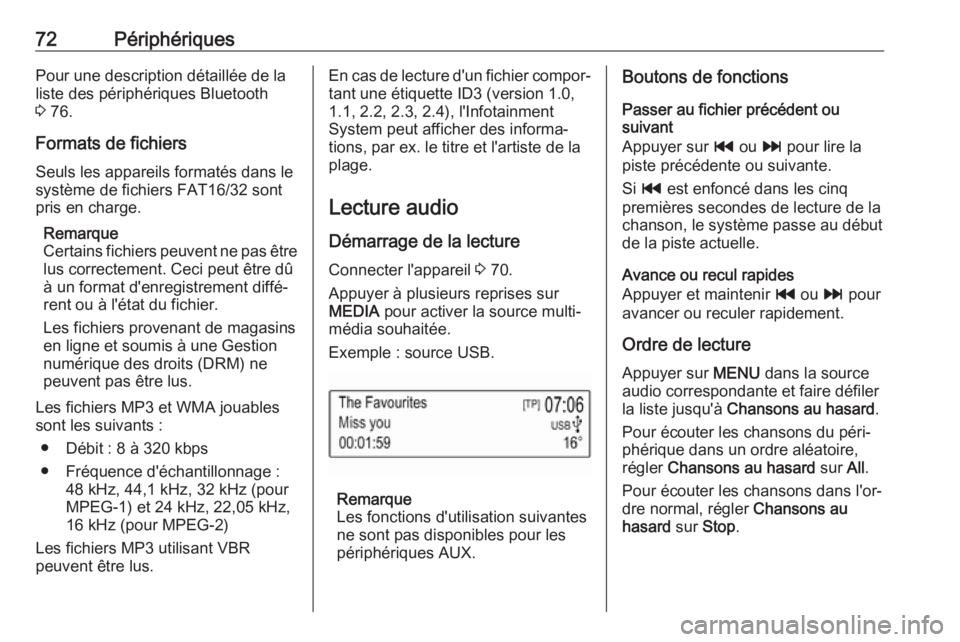
Exemple : source USB.
Remarque
Les fonctions d'utilisation suivantes
ne sont pas disponibles pour les
périphériques AUX.
Boutons de fonctions
Passer au fichier précédent ou
suivant
Appuyer sur t ou v pour lire la
piste précédente ou suivante.
Si t est enfoncé dans les cinq
premières secondes de lecture de la
chanson, le système passe au début
de la piste actuelle.
Avance ou recul rapides
Appuyer et maintenir t ou v pour
avancer ou reculer rapidement.
Ordre de lecture
Appuyer sur MENU dans la source
audio correspondante et faire défiler
la liste jusqu'à Chansons au hasard .
Pour écouter les chansons du péri‐
phérique dans un ordre aléatoire,
régler Chansons au hasard sur All.
Pour écouter les chansons dans l'or‐
dre normal, régler Chansons au
hasard sur Stop .