ECU OPEL KARL 2017 Manuel multimédia (in French)
[x] Cancel search | Manufacturer: OPEL, Model Year: 2017, Model line: KARL, Model: OPEL KARL 2017Pages: 85, PDF Size: 1.6 MB
Page 6 of 85
6IntroductionIntroductionRemarques générales...................6
Fonction antivol .............................. 7
Présentation des éléments de
commande ..................................... 8
Fonctionnement ........................... 11Remarques générales
Avec l'Infotainment System, vous
disposez d'un infodivertissement de
voiture dernier cri.
À l'aide des fonctions du syntonisa‐ teur de la radio, vous pouvez enre‐
gistrer jusqu'à 25 stations sur cinq
pages de favoris.
Vous pouvez connecter des périphé‐ riques de stockage de données exter‐ nes à l'Infotainment System comme
sources audio supplémentaires ; soit
par câble soit via Bluetooth ®
.
En outre, l'Infotainment System est
équipé d'un portail de téléphone qui
permet une utilisation confortable et
en toute sécurité de votre téléphone
portable dans le véhicule.
Vous pouvez également utiliser des
applications spécifiques pour smart‐
phone via l'Infotainment System.
Facultativement, le Infotainment
System peut être utilisé à l'aide de
l'écran et des boutons tactiles sur le
panneau de commande, des
commandes au volant ou - si votre
téléphone le propose - par la recon‐
naissance vocale.La conception étudiée des éléments
de commande, l'écran tactile et les
affichages clairs vous permettent de
contrôler le système facilement et de
façon intuitive.
Remarque
Ce manuel décrit toutes les options
et fonctions disponibles des divers
Infotainment Systems. Certaines
descriptions, y compris celles des
fonctions d'affichage et de menus,
peuvent ne pas s'appliquer à votre
véhicule en raison de la variante du
modèle, des spécifications du pays,
de l'équipement spécial ou des
accessoires.
Remarques importantes
concernant l'utilisation et la
sécurité routière9 Attention
L'Infotainment System doit être
utilisé de sorte que le véhicule
puisse toujours être conduit sans
danger. En cas de doute, arrêtez
Page 7 of 85
Introduction7le véhicule et manipulez l'Infotain‐
ment System tant que le véhicule
se trouve à l'arrêt.
Réception d'autoradio
La réception radio peut entraîner dessifflements, des bruits, des distor‐
sions acoustiques ou une absence de
réception dus à :
● des variations de distance par rapport à l'émetteur
● une réception multivoie due aux réflexions
● des effets d'écran
Fonction antivol L'Infotainment System est équipé
d'un système de sécurité électroni‐
que servant d'antivol.
Grâce à cette protection, l'Infotain‐
ment System fonctionne uniquement dans votre véhicule et n'est d'aucune
utilité pour un voleur.
Page 21 of 85
Radio21RadioFonctionnement........................... 21
Recherche de stations .................21
Listes de favoris ........................... 23
Radio Data System (RDS) ...........24
Digital Audio Broadcasting ..........25Fonctionnement
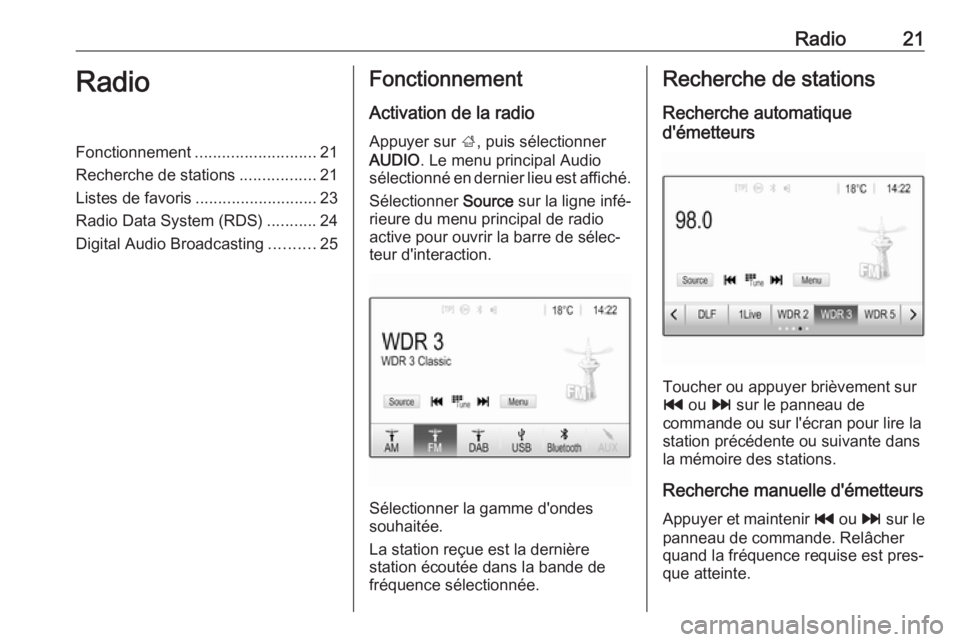
Activation de la radio Appuyer sur ;, puis sélectionner
AUDIO . Le menu principal Audio
sélectionné en dernier lieu est affiché.
Sélectionner Source sur la ligne infé‐
rieure du menu principal de radio
active pour ouvrir la barre de sélec‐
teur d'interaction.
Sélectionner la gamme d'ondes
souhaitée.
La station reçue est la dernière
station écoutée dans la bande de
fréquence sélectionnée.
Recherche de stations
Recherche automatique
d'émetteurs
Toucher ou appuyer brièvement sur
t ou v sur le panneau de
commande ou sur l'écran pour lire la
station précédente ou suivante dans
la mémoire des stations.
Recherche manuelle d'émetteurs
Appuyer et maintenir t ou v sur le
panneau de commande. Relâcher
quand la fréquence requise est pres‐
que atteinte.
Page 23 of 85
Radio23Une liste des types de programmes
actuellement disponibles s'affiche.
Sélectionnez le type d'émission
souhaité. Une liste de stations diffu‐
sant un programme du type sélec‐
tionné s'affiche.
Sélectionnez la station souhaitée.
Remarque
La station radio en cours de récep‐
tion est indiquée par le symbole l
figurant à côté du nom de la station.
Mise à jour des listes de stations
Si les stations enregistrées dans une
liste de stations de spécifiques de la
bande de fréquence ne peuvent plus
être reçues, sélectionner Menu dans
la ligne du bas du menu principal de radio active, puis sélectionner l'élé‐
ment de menu correspondant pour
mettre à jour la liste des station, par
ex. Mise à jour liste de stations .
Remarque
Si une liste de stations spécifique à
une gamme d'ondes est mise à jour,
la liste de catégories correspon‐
dante est également mise à jour.Une recherche de stations est lancée et le message correspondant s'affi‐
che. Lorsque la recherche est termi‐
née, la liste des stations s'affiche.
Remarque
La station radio en cours de récep‐
tion est indiquée par le symbole l
figurant à côté du nom de la station.
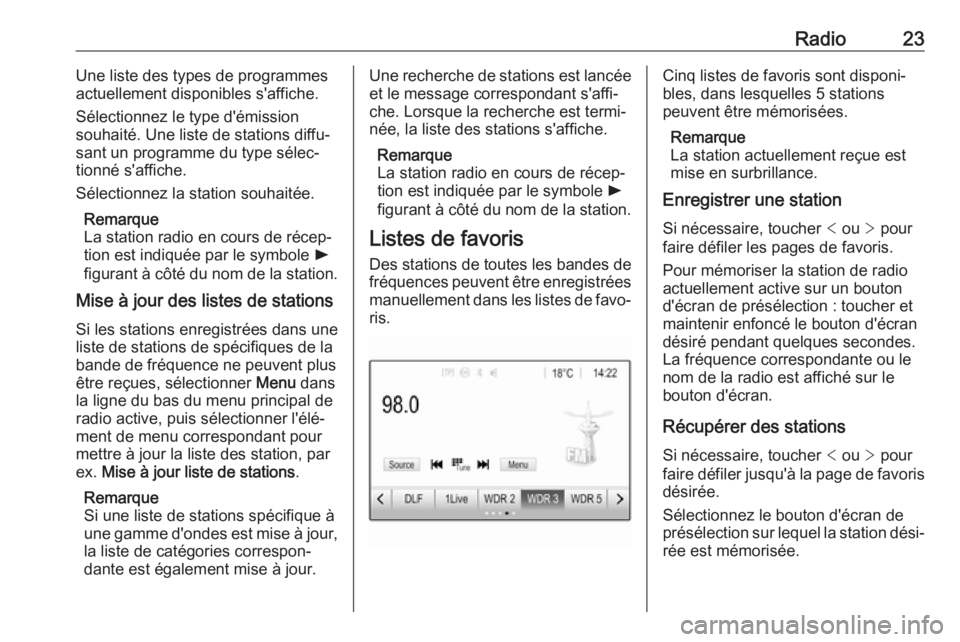
Listes de favoris Des stations de toutes les bandes de
fréquences peuvent être enregistrées
manuellement dans les listes de favo‐ ris.Cinq listes de favoris sont disponi‐
bles, dans lesquelles 5 stations
peuvent être mémorisées.
Remarque
La station actuellement reçue est
mise en surbrillance.
Enregistrer une station
Si nécessaire, toucher < ou > pour
faire défiler les pages de favoris.
Pour mémoriser la station de radio
actuellement active sur un bouton
d'écran de présélection : toucher et
maintenir enfoncé le bouton d'écran désiré pendant quelques secondes.
La fréquence correspondante ou le
nom de la radio est affiché sur le
bouton d'écran.
Récupérer des stations Si nécessaire, toucher < ou > pour
faire défiler jusqu'à la page de favoris
désirée.
Sélectionnez le bouton d'écran de
présélection sur lequel la station dési‐
rée est mémorisée.
Page 24 of 85
24RadioDéfinition du nombre de pages de
favoris disponibles
Pour définir le nombre de pages de
favoris affichées pour la sélection,
appuyer sur HOME, puis sélectionner
PARAMÈTRES sur l'écran.
Sélectionnez Radio, puis Gérer
favoris pour afficher le sous-menu
correspondant.
Selon les pages de favoris vous dési‐
rez afficher, activez ou désactivez les
pages.
Radio Data System (RDS)
Radio Data System (RDS) est un
service des stations FM qui facilite
considérablement la recherche d'une
station donnée et sa bonne réception.
Avantages du RDS ● Sur l'écran, le nom du programme de la station apparaît
à la place de sa fréquence.
● Durant une recherche de stations, l'Infotainment System
ne syntonise que des stations RDS.● L'Infotainment System ne se cale
que sur les meilleures fréquen‐
ces de réception de la station
désirée grâce à AF (alternative
frequency).
● Selon la station reçue, l'Infotain‐ ment System affiche du texte
pouvant contenir, par exemple,
des informations sur le
programme en cours.
Configuration du RDS
Toucher Menu sur la ligne inférieure
du menu principal de radio FM pour
ouvrir le sous-menu spécifique de la
bande de fréquences correspondant.
Faire défiler jusqu'à RDS.
Activer ou désactiver RDS.
Informations routières Les stations de service d'annonces
relatives à la circulation sont des
stations RDS diffusant des informa‐
tions sur la circulation. Si le service
d'annonces relatives à la circulation
est activé, la source audio actuelle
interrompue pendant la durée de l'an‐
nonce.Activation de la fonction
d'informations routières
Sélectionner Menu sur la ligne infé‐
rieure du menu principal de radio FM
pour ouvrir le sous-menu spécifique
de la bande de fréquences corres‐ pondant.
Toucher le bouton d'écran à côté de
Informations circulation pour activer
ou désactiver la fonction.
Remarque
Dans la liste des stations, TP s'affi‐
che près des stations fournissant le
programme de circulation.
Si le service d'annonces relatives à la
circulation est activé, [TP] s'affiche
sur la ligne supérieure de tous les menus principaux. Si la station
actuelle n'est pas une station de
service d'annonces relatives à la
circulation, TP est grisé et une recher‐
che de la station de service d'annon‐
ces relatives à la circulation suivante
débute automatiquement. Dès
qu'une station de service d'annonces
relatives à la circulation est décou‐
verte, TP est illuminé. Si aucune
Page 26 of 85
26RadioFM à la meilleure réception. Si lafonction TP 3 24 est activée, les
annonces de circulation de la
station FM offrant la meilleure
réception sont diffusées. Désac‐
tiver la fonction TP si la réception DAB ne doit pas être interrompue
par les annonces de trafic FM.
Annonces DAB
Outre leurs programmes musicaux,
un grand nombre de stations DAB
émettent également des annonces de diverses catégories. Si vous activez
certaines ou l'ensemble des catégo‐
ries, le service DAB actuellement
reçu est interrompu lorsqu'une
annonce de ces catégories est émise.
Sélectionnez Menu sur la ligne infé‐
rieure du menu principal de radio
DAB pour ouvrir le sous-menu spéci‐ fique de la bande de fréquences
correspondant.
Faire défiler la liste et sélectionner
Annonces DAB pour afficher une liste
des catégories disponibles.Activez toutes les catégories d'an‐
nonces désirées ou certaines d'entre
elles. Différentes catégories d'annon‐
ces peuvent être sélectionnées en
même temps.
Liaison DAB-DAB
Si cette fonction est activée, l'appareil
commute vers le même service
(programme) sur un autre ensemble
DAB (si disponible) lorsque le signal
DAB est trop faible pour être capté
par le récepteur.
Sélectionnez Menu sur la ligne infé‐
rieure du menu principal de radio
DAB pour ouvrir le sous-menu spéci‐ fique de la bande de fréquences
correspondant.
Faire défiler la liste et activer ou
désactiver Liaison DAB-DAB .
Liaison DAB-FM
Si cette fonction est activée, l'appareil
commute vers une station FM corres‐ pondante du service DAB actif (si
disponible) lorsque le signal DAB est
trop faible pour être capté par le
récepteur.Faire défiler la liste et activer ou
désactiver Liaison DAB-FM .
Bande L
Avec cette fonction, vous pouvez
définir les bandes de fréquences DAB
à recevoir par l'Infotainment System.
La bande L (radio terrestre et satel‐
lite) est une autre bande radio qui
peut être également reçue.
Sélectionnez Menu sur la ligne infé‐
rieure du menu principal de radio
DAB pour ouvrir le sous-menu spéci‐ fique de la bande de fréquences
correspondant.
Faire défiler la liste et activer ou
désactiver Bande L.
Intellitext La fonction Intellitext permet la récep‐
tion d'informations supplémentaires
telles que des informations financiè‐
res, sportives, des actualités, etc.
Remarque
Le contenu disponible dépend de la
station et de la région.
Page 31 of 85
Périphériques31Toucher l pour revenir à la lecture.
Lecture de la plage suivante ou
précédente
Toucher v pour lire la piste suivante.
Toucher t dans les 2 premières
secondes de lecture de la piste pour
revenir à la piste précédente.
Retour au début de la plage actuelle
Toucher t après 2 secondes de
lecture de la piste.
Avance et recul rapides
Toucher et maintenir t ou v. Relâ‐
cher pour revenir au mode de lecture
normal.
Vous pouvez également déplacer
vers la gauche ou vers la droite le curseur indiquant la position actuelle
de la piste.
Lecture aléatoire des plages
Toucher n pour lire les pistes dans
un ordre aléatoire. Le bouton d'écran
se transforme en o.
Toucher o à nouveau pour désacti‐
ver la fonction de lecture aléatoire et
retourner au mode de lecture normal.Fonction Parcourir la musique
Pour afficher l'écran de navigation,
toucher l'écran. Autrement, sélection‐ ner Menu dans la ligne du bas de
l'écran principal audio pour afficher le menu audio correspondant, puis
sélectionner Parcourir la musique .
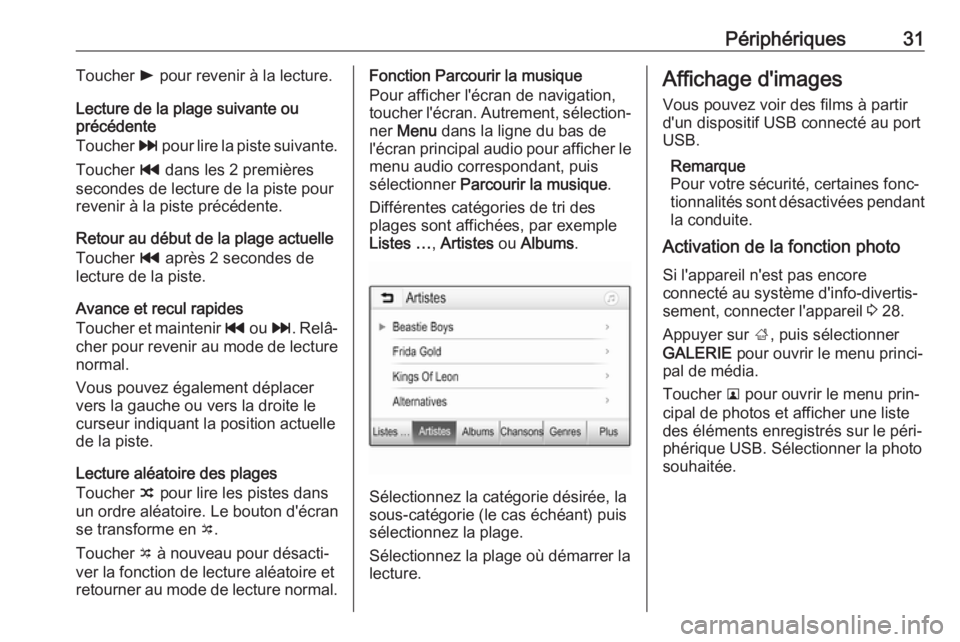
Différentes catégories de tri des
plages sont affichées, par exemple
Listes … , Artistes ou Albums .
Sélectionnez la catégorie désirée, la
sous-catégorie (le cas échéant) puis
sélectionnez la plage.
Sélectionnez la plage où démarrer la
lecture.
Affichage d'images
Vous pouvez voir des films à partir
d'un dispositif USB connecté au port
USB.
Remarque
Pour votre sécurité, certaines fonc‐
tionnalités sont désactivées pendant
la conduite.
Activation de la fonction photo
Si l'appareil n'est pas encore
connecté au système d'info-divertis‐
sement, connecter l'appareil 3 28.
Appuyer sur ;, puis sélectionner
GALERIE pour ouvrir le menu princi‐
pal de média.
Toucher l pour ouvrir le menu prin‐
cipal de photos et afficher une liste
des éléments enregistrés sur le péri‐
phérique USB. Sélectionner la photo
souhaitée.
Page 33 of 85
Périphériques33Réglages d'affichage
Sélectionner Paramètres d'affichage
pour ouvrir un sous-menu pour le réglage de la luminosité et du
contraste.
Toucher + ou - pour modifier les régla‐
ges.
Lecture de vidéos
Vous pouvez voir des films à partir
d'un dispositif USB connecté au port
USB.
Remarque
Pour votre sécurité, la fonction vidéo
n'est pas disponible en roulant.
Activation de la fonction film
Si l'appareil n'est pas encore
connecté au système d'info-divertis‐
sement, connecter l'appareil 3 28.
Appuyer sur ;, puis sélectionner
GALERIE pour ouvrir le menu princi‐
pal de média.
Toucher m pour ouvrir le menu prin‐
cipal des films, puis sélectionner le
dossier et/ou le film désiré.
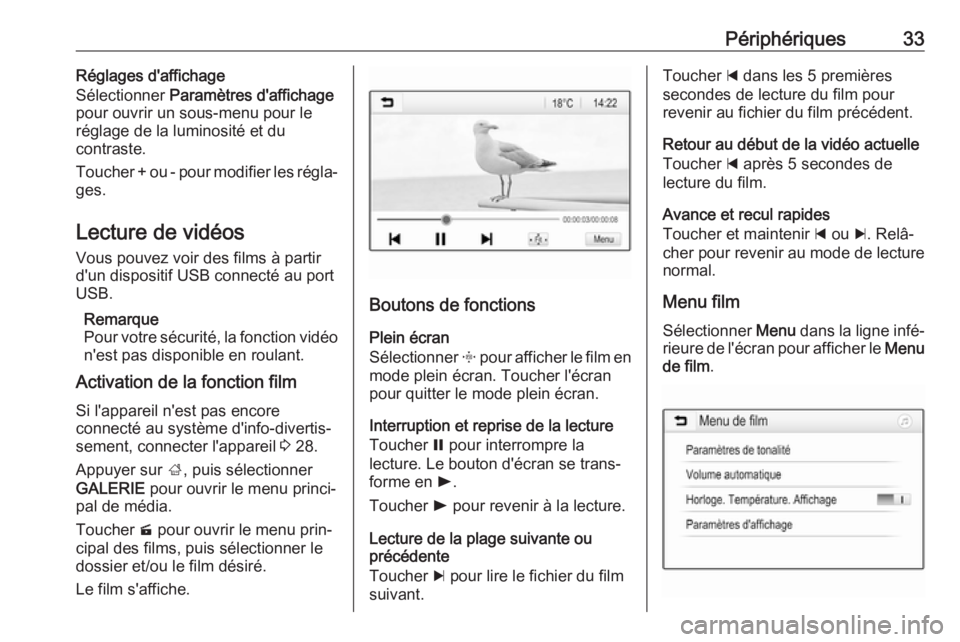
Le film s'affiche.
Boutons de fonctions
Plein écran
Sélectionner x pour afficher le film en
mode plein écran. Toucher l'écran
pour quitter le mode plein écran.
Interruption et reprise de la lecture
Toucher = pour interrompre la
lecture. Le bouton d'écran se trans‐
forme en l.
Toucher l pour revenir à la lecture.
Lecture de la plage suivante ou
précédente
Toucher c pour lire le fichier du film
suivant.
Toucher d dans les 5 premières
secondes de lecture du film pour
revenir au fichier du film précédent.
Retour au début de la vidéo actuelle
Toucher d après 5 secondes de
lecture du film.
Avance et recul rapides
Toucher et maintenir d ou c. Relâ‐
cher pour revenir au mode de lecture
normal.
Menu film Sélectionner Menu dans la ligne infé‐
rieure de l'écran pour afficher le Menu
de film .
Page 37 of 85

Téléphone37TéléphoneRemarques générales.................37
Connexion Bluetooth ...................38
Appel d'urgence ........................... 40
Fonctionnement ........................... 41
Téléphones mobiles et
équipement radio C.B. .................45Remarques générales
Le portail de téléphone vous offre la
possibilité d'avoir des conversations
téléphoniques via un micro et des
haut-parleurs dans le véhicule, ainsi
que d'utiliser les fonctions les plus
importantes de votre téléphone
mobile par l'intermédiaire de l'Info‐
tainment System du véhicule. Pour
utiliser le portail Téléphone, le télé‐
phone portable doit être connecté à
l'Infotainment System via Bluetooth.
Toutes les fonctions du téléphone ne
sont pas acceptées par tous les télé‐
phones mobiles. Les fonctions télé‐
phoniques utilisables dépendent du
téléphone mobile correspondant et
du fournisseur de services. Vous
pouvez trouver davantage d'informa‐
tions sur le sujet dans les instructions d'utilisation de votre téléphone
mobile, vous pouvez également vous
renseigner auprès de votre fournis‐
seur de services.Remarques importantes
concernant l'utilisation et la
sécurité routière9 Attention
Les téléphones mobiles ont un
effet sur votre environnement.
C'est pourquoi des directives et
règlements de sécurité ont été
édictés. Vous devriez être familia‐ risé avec les directives applicables
avant d'utiliser le téléphone.
9 Attention
L'utilisation de la fonction mains
libres en roulant peut être dange‐ reuse car votre concentration est
réduite quand vous êtes au télé‐
phone. Parquez votre véhicule
avant d'utiliser la fonction mains
libres. Suivez les réglementations
du pays dans lequel vous vous
trouvez à présent.
N'oubliez pas respecter les régle‐
mentations spéciales s'appliquant
dans des zones particulières et
Page 38 of 85
38Téléphoneéteignez toujours votre téléphone
mobile si son utilisation est inter‐
dite, si le téléphone mobile provo‐
que des interférences ou si une
situation dangereuse peut surve‐
nir.
Bluetooth
Le portail de téléphone est certifié parle Groupe d'intérêt spécial (SIG)
Bluetooth.
Vous pouvez trouver sur Internet
davantage d'informations relatives
aux spécifications, à l'adresse
http://www.bluetooth.com
Connexion Bluetooth
Bluetooth est une norme radio de
connexion sans fil utilisée par exem‐
ple par les téléphones mobiles, les
smartphones ou d'autres appareils.
Le couplage (échange de code PIN
entre l'appareil Bluetooth et l'Infotain‐ ment System) et la connexion des
appareils Bluetooth à l'Infotainment
System peuvent être exécutés via le
menu Bluetooth .
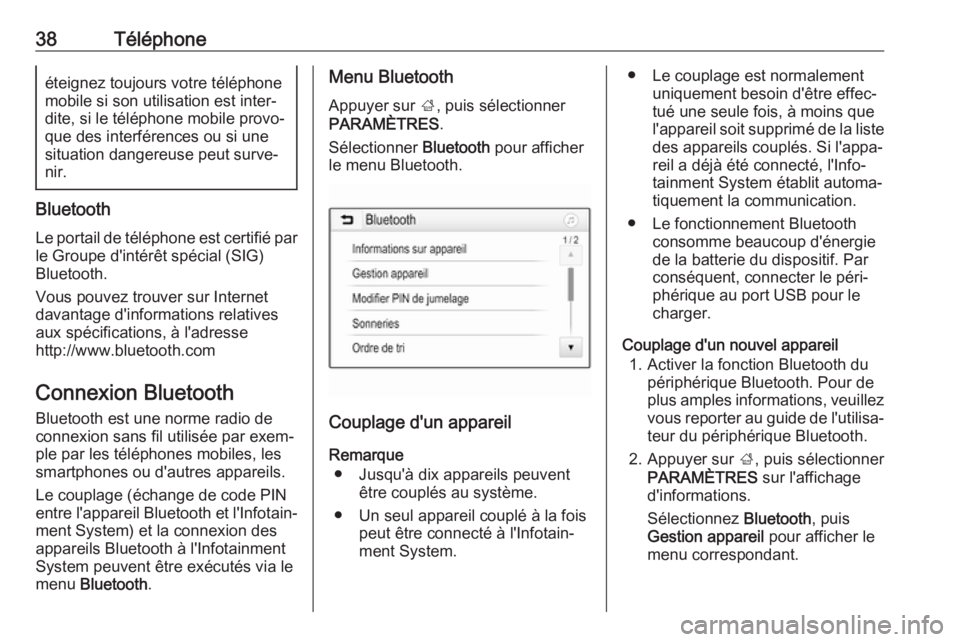
Menu Bluetooth
Appuyer sur ;, puis sélectionner
PARAMÈTRES .
Sélectionner Bluetooth pour afficher
le menu Bluetooth.
Couplage d'un appareil
Remarque ● Jusqu'à dix appareils peuvent être couplés au système.
● Un seul appareil couplé à la fois peut être connecté à l'Infotain‐
ment System.
● Le couplage est normalement uniquement besoin d'être effec‐
tué une seule fois, à moins que
l'appareil soit supprimé de la liste
des appareils couplés. Si l'appa‐
reil a déjà été connecté, l'Info‐
tainment System établit automa‐
tiquement la communication.
● Le fonctionnement Bluetooth consomme beaucoup d'énergie
de la batterie du dispositif. Par
conséquent, connecter le péri‐
phérique au port USB pour le
charger.
Couplage d'un nouvel appareil 1. Activer la fonction Bluetooth du périphérique Bluetooth. Pour de
plus amples informations, veuillez
vous reporter au guide de l'utilisa‐ teur du périphérique Bluetooth.
2. Appuyer sur ;, puis sélectionner
PARAMÈTRES sur l'affichage
d'informations.
Sélectionnez Bluetooth, puis
Gestion appareil pour afficher le
menu correspondant.