audio OPEL KARL 2019 Handleiding Infotainment (in Dutch)
[x] Cancel search | Manufacturer: OPEL, Model Year: 2019, Model line: KARL, Model: OPEL KARL 2019Pages: 115, PDF Size: 2.29 MB
Page 65 of 115

Inleiding....................................... 66
Basisbediening ............................ 70
Audio ............................................ 74
Telefoon ....................................... 77
Trefwoordenlijst ........................... 80Multimedia
Page 66 of 115
66InleidingInleiding
Het Infotainmentsysteem biedt u
eersteklas Infotainment voor in uw
auto.
Met behulp van radiotunerfuncties kunnen veel radiozenders worden
opgeslagen als favorieten.
Externe gegevensopslagapparaten
kunnen worden aangesloten op het Infotainmentsysteem als andere
audiobronnen; via USB of via Blue‐
tooth ®
.
Ook biedt het Infotainmentsysteem
de mogelijkheid om een mobiele tele‐
foon comfortabel en veilig in de auto
te gebruiken.
Specifieke smartphone-apps kunnen
ook worden bediend via het Infotain‐
mentsysteem.
Daarnaast kan het Infotainmentsys‐
teem worden bediend met behulp van het aanraakscherm en de toetsen op
het bedieningspaneel of de knoppen op het stuurwiel.Let op
Deze handleiding beschrijft alle voor
de diverse Infotainmentsystemen
beschikbare opties en functies. Bepaalde beschrijvingen, zoals die
voor display- en menufuncties,
gelden vanwege de modelvariant,
landspecifieke uitvoeringen, speci‐
ale uitrusting en toebehoren wellicht niet voor uw auto.
Bezoek ons voor meer informatie,
waaronder enkele video's, online.
Belangrijke informatie over de
bediening en de
verkeersveiligheid9 Waarschuwing
Het Infotainmentsysteem moet
worden gebruikt zodat er te allen
tijde veilig met de auto kan worden gereden. Zet bij twijfel de auto aan de kant en bedien het Infotain‐
mentsysteem terwijl u stilstaat.
Radio-ontvangst
Tijdens de radio-ontvangst kan gesis,
geruis, signaalvervorming of signaal‐
uitval optreden door:
● wijzigingen in de afstand tot de zender
● ontvangst van meerdere signa‐ len tegelijk door reflecties
● obstakels
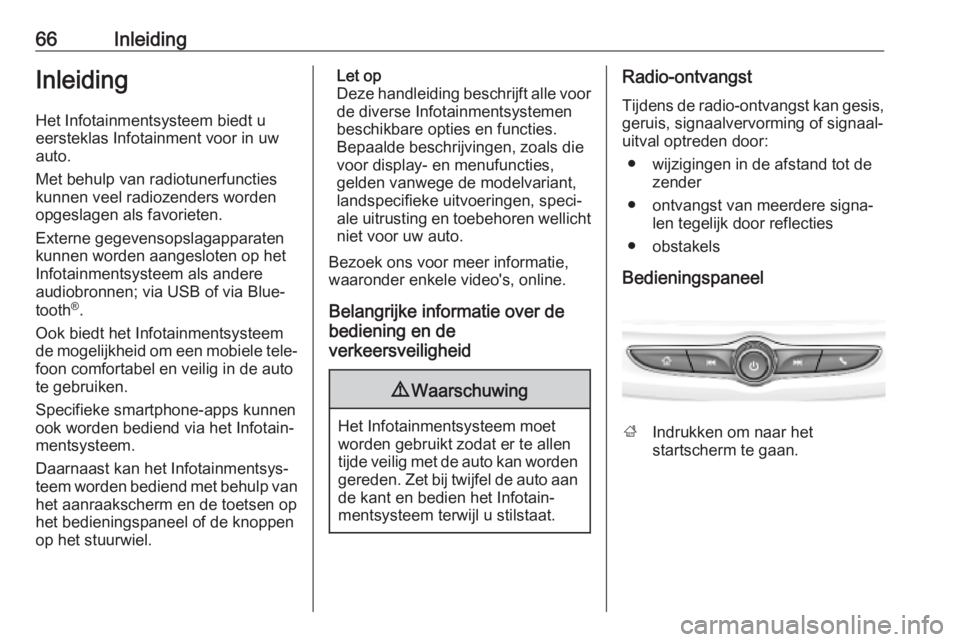
Bedieningspaneel
; Indrukken om naar het
startscherm te gaan.
Page 68 of 115
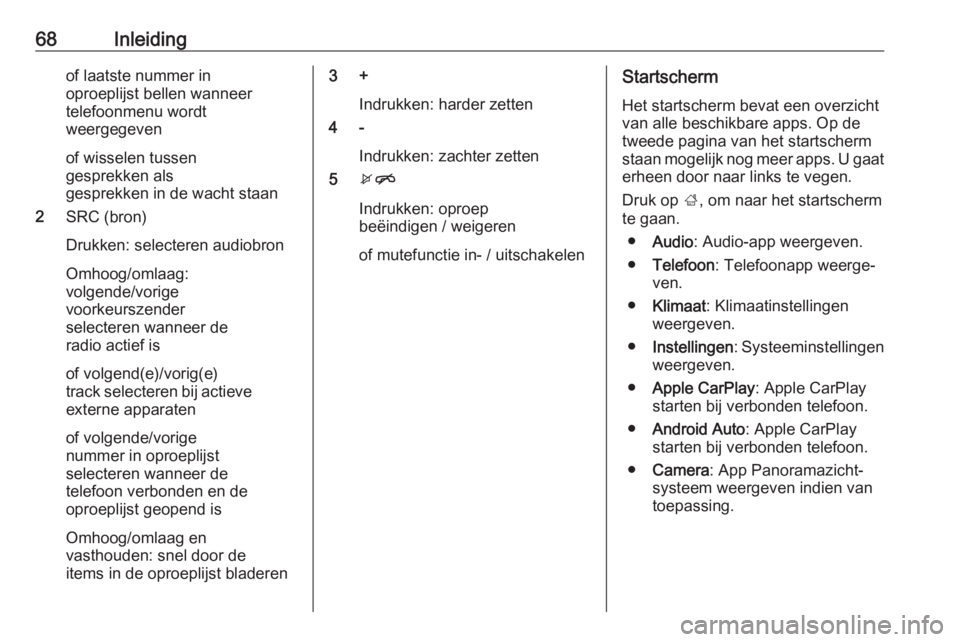
68Inleidingof laatste nummer in
oproeplijst bellen wanneer
telefoonmenu wordt
weergegeven
of wisselen tussen
gesprekken als
gesprekken in de wacht staan
2 SRC (bron)
Drukken: selecteren audiobron
Omhoog/omlaag:
volgende/vorige
voorkeurszender
selecteren wanneer de
radio actief is
of volgend(e)/vorig(e)
track selecteren bij actieve externe apparaten
of volgende/vorige
nummer in oproeplijst
selecteren wanneer de
telefoon verbonden en de
oproeplijst geopend is
Omhoog/omlaag en
vasthouden: snel door de
items in de oproeplijst bladeren3 +
Indrukken: harder zetten
4 -
Indrukken: zachter zetten
5 xn
Indrukken: oproep
beëindigen / weigeren
of mutefunctie in- / uitschakelenStartscherm
Het startscherm bevat een overzicht
van alle beschikbare apps. Op de
tweede pagina van het startscherm
staan mogelijk nog meer apps. U gaat erheen door naar links te vegen.
Druk op ;, om naar het startscherm
te gaan.
● Audio : Audio-app weergeven.
● Telefoon : Telefoonapp weerge‐
ven.
● Klimaat : Klimaatinstellingen
weergeven.
● Instellingen : Systeeminstellingen
weergeven.
● Apple CarPlay : Apple CarPlay
starten bij verbonden telefoon.
● Android Auto : Apple CarPlay
starten bij verbonden telefoon.
● Camera : App Panoramazicht‐
systeem weergeven indien van
toepassing.
Page 72 of 115
72BasisbedieningTerug naar hoofdscherm van huidige
app
Raak om terug te gaan naar het
hoofdscherm van de huidige app &
aan.
Teruggaan naar het startscherm
Raak om terug te gaan naar het start‐ scherm ; aan.
Wi-Fi-verbinding
Het Infotainmentsysteem kan worden
verbonden met een Wi-Fi-netwerk,
bijv. de hotspot van een mobiele tele‐
foon, of activeer een eigen Wi-Fi
Hotspot als OnStar beschikbaar is.
Verbinden met een Wi-Fi-netwerk
Ga om te verbinden met een Wi-Fi-
netwerk naar het startscherm en
selecteer Instellingen . Ga daarna
naar het tabblad Systeem en selec‐
teer Wi-Fi netwerken .
Er verschijnt een lijst met alle
beschikbare Wi-Fi-netwerken. Na het kiezen van een Wi-Fi-netwerk moet u zich mogelijk aanmelden door invoe‐ren van het juiste wachtwoord op het
Info-Display. In dat geval verschijnt er
een bijbehorend venster.
Wi-Fi Hotspot activeren
Als OnStar beschikbaar is, kunt u een
Wi-Fi Hotspot activeren. U kunt op
twee manieren naar het menu Wi-Fi
Hotspot gaan:
● Ga naar het startscherm en selecteer het pictogram Wi-Fi
Hotspot .
● Ga naar het startscherm en selecteer Instellingen . Ga daarna
naar het tabblad Systeem en
selecteer Wi-Fi Hotspot .
In het menu Wi-Fi Hotspot kunt u de
Wi-Fi Hotspot activeren of deactive‐
ren en de naam en het wachtwoord
van de Wi-Fi Hotspot wijzigen. Ook
worden de verbonden apparaten
aangegeven.
Systeeminstellingen
Ga voor het menu Systeeminstellin‐
gen naar het startscherm en selec‐
teer Instellingen . De instellingen zijn
verdeeld in Systeem en Apps .U kunt de volgende instellingen wijzi‐
gen onder Systeem:
● Tijd/datum
● Taal (Language)
● Telefoons : Verbonden/niet
verbonden telefoons weergeven
of telefoon toevoegen.
● Wi-Fi netwerken : Verbinden met
een beschikbaar Wi-Fi-netwerk.
● Wi-Fi Hotspot : Wi-Fi-services
activeren/deactiveren en naam,
wachtwoord en verbonden appa‐
raten weergeven.
● Weergave : Weergavemodus
selecteren, aanraakscherm kali‐
breren en display uitzetten.
● Privacy : Locatieservices en data‐
services activeren/deactiveren.
● Geluiden : Maximaal volume bij
starten instellen, geluidssignalen
en aanraakgeluidssignalen acti‐
veren/deactiveren.
● Favorieten : Favorieten beheren
en aantal audiofavorieten instel‐ len.
Page 73 of 115
Basisbediening73●Info : Informatie over open
source-software en apparaatre‐
gistratie weergeven.
● Actieve toepassingen : Apps, bijv.
Klimaat , stoppen.
● Fabrieksinstellingen herstellen :
Boordinstellingen terugzetten,
instellingen en persoonlijke
gegevens verwijderen en stan‐
daardapps wissen.
U kunt de volgende instellingen wijzi‐
gen onder Apps:
● Android Auto : Android Auto app
activeren/deactiveren.
● Apple CarPlay : Apple CarPlay
app activeren/deactiveren.
● Audio (opties hangen af van
huidige audiobron): Geluidsin‐
stellingen, automatisch volume
wijzigen, verkeersinformatie,
koppeling DAB-FM, DAB-berich‐
ten, enz. activeren/deactiveren.
● Telefoon : Contacten sorteren,
contacten hersynchroniseren, alle contacten uit auto verwijde‐
ren, enz.
Page 74 of 115
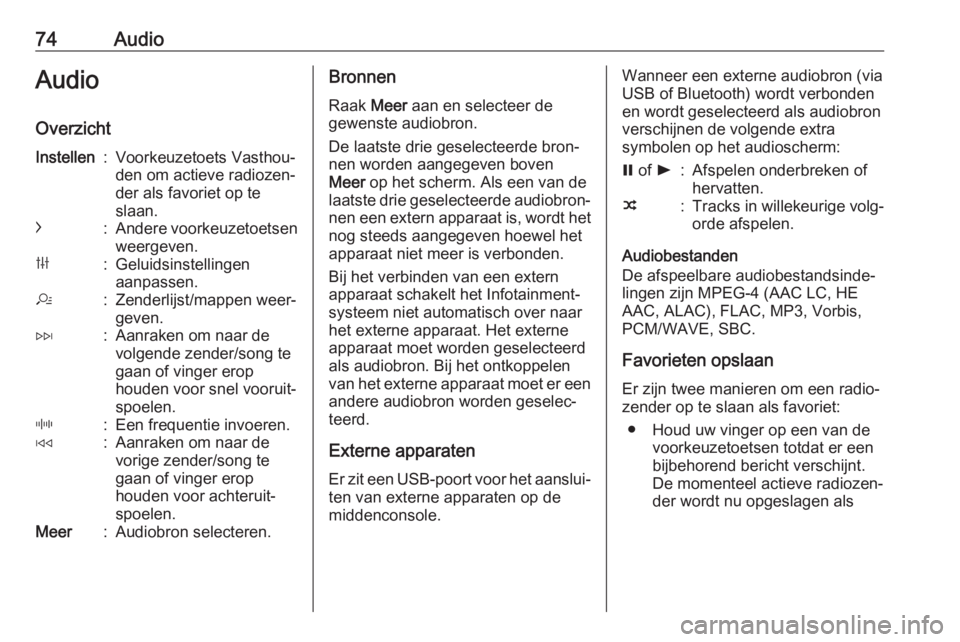
74AudioAudio
OverzichtInstellen:Voorkeuzetoets Vasthou‐
den om actieve radiozen‐
der als favoriet op te
slaan.c:Andere voorkeuzetoetsen
weergeven.b:Geluidsinstellingen
aanpassen.a:Zenderlijst/mappen weer‐
geven.e:Aanraken om naar de
volgende zender/song te
gaan of vinger erop
houden voor snel vooruit‐
spoelen._:Een frequentie invoeren.d:Aanraken om naar de
vorige zender/song te
gaan of vinger erop
houden voor achteruit‐
spoelen.Meer:Audiobron selecteren.Bronnen
Raak Meer aan en selecteer de
gewenste audiobron.
De laatste drie geselecteerde bron‐
nen worden aangegeven boven
Meer op het scherm. Als een van de
laatste drie geselecteerde audiobron‐ nen een extern apparaat is, wordt het
nog steeds aangegeven hoewel het
apparaat niet meer is verbonden.
Bij het verbinden van een extern
apparaat schakelt het Infotainment‐
systeem niet automatisch over naar
het externe apparaat. Het externe
apparaat moet worden geselecteerd als audiobron. Bij het ontkoppelen
van het externe apparaat moet er een andere audiobron worden geselec‐
teerd.
Externe apparaten
Er zit een USB-poort voor het aanslui‐ ten van externe apparaten op de
middenconsole.Wanneer een externe audiobron (via
USB of Bluetooth) wordt verbonden en wordt geselecteerd als audiobron
verschijnen de volgende extra
symbolen op het audioscherm:= of l:Afspelen onderbreken of
hervatten.n:Tracks in willekeurige volg‐
orde afspelen.
Audiobestanden
De afspeelbare audiobestandsinde‐ lingen zijn MPEG-4 (AAC LC, HE
AAC, ALAC), FLAC, MP3, Vorbis,
PCM/WAVE, SBC.
Favorieten opslaan
Er zijn twee manieren om een radio‐
zender op te slaan als favoriet:
● Houd uw vinger op een van de voorkeuzetoetsen totdat er een
bijbehorend bericht verschijnt.
De momenteel actieve radiozen‐
der wordt nu opgeslagen als
Page 75 of 115
Audio75favoriet en kan worden opge‐
vraagd door de betreffende voor‐ keuzetoets aan te raken.
● Raak a en daarna het
symbool ; naast de betreffende
radiozender aan. De radiozender
wordt opgeslagen als favoriet
wanneer het symbool ; groen is.
Verkeersinformatie
Verkeersinformatie is een service van FM-radiozenders. Bij het activeren
van verkeersinformatie wordt de
momenteel beluisterde audiobron
onderbroken wanneer een FM-radio‐
zender verkeersberichten uitzendt.
Na afloop van de verkeersberichten
klinkt de audiobron weer. Tijdens het uitzenden van verkeersberichtenstaat het volume hoger.Er zijn twee manieren om verkeersin‐ formatie te activeren of te deactive‐
ren:
● Ga naar het startscherm, selec‐ teer Instellingen en ga naar
Apps . Verkeersinformatie kan
worden geactiveerd of gedeacti‐
veerd in het menu Audio.
● Wanneer FM de actieve audio‐ bron is, verschijnt er een knop
TP op het audioscherm.
Verkeersinformatie wordt door
aanraken van TP geactiveerd of
gedeactiveerd. Een gele lijn geeft aan dat verkeersinformatie geac‐
tiveerd is.
DAB-berichten
DAB-berichten zijn een service van
DAB-radiozenders. DAB-berichten
worden verdeeld in verschillende
categorieën zoals verkeer, nieuws,
weer, enz.
Ga voor activeren of deactiveren van
DAB-berichten naar het startscherm,
selecteer Instellingen , ga naar Apps
en selecteer het menu Audio. De
verschillende categorieën DAB-berichten kunnen worden geacti‐
veerd of gedeactiveerd onder DAB
berichten .
Let op
Tijdens DAB-berichten staat het volume niet harder.
Koppeling DAB-DAB
Als deze functie geactiveerd is, scha‐
kelt het systeem over op dezelfde
service van een ander DAB-ensem‐
ble (indien beschikbaar) als het DAB- signaal te zwak is om door de radio te
worden opgevangen.
Ga voor activeren of deactiveren van
de koppeling DAB-DAB naar het
startscherm, selecteer Instellingen,
ga naar het tabblad Apps en activeer
of deactiveer de functie in het menu Audio .
Koppeling DAB-FM
Deze functie maakt het mogelijk om
over te schakelen van een DAB-
zender op een FM-zender of
andersom.
Page 76 of 115

76AudioAls deze functie geactiveerd is, scha‐
kelt het systeem over op eenzelfde
FM-zender van de actieve DAB-
service (indien beschikbaar) als het
DAB-signaal te zwak is om door de
radio te worden opgevangen.
Ga voor activeren of deactiveren van
de koppeling DAB-FM naar het start‐
scherm, selecteer Instellingen, ga
naar het tabblad Apps en activeer of
deactiveer de functie in het menu Audio .
Geluidsinstellingen aanpassen
Raak voor aanpassen van de geluids‐
instellingen b aan. U kunt de
volgende instellingen aanpassen:
● Equalizer
● Fade/Balance
Page 80 of 115
80TrefwoordenlijstAAlgemene aanwijzingen ...............77
Android Auto ................................. 79
Apple CarPlay............................... 79
Audio ............................................ 74
Audio beluisteren ..........................74
Audiobestanden ........................... 74
B Basisbediening ............................. 70
Bediening met display ..................70
Bedieningselementen ...................66
Bluetooth-verbinding ....................77
D
DAB-berichten .............................. 74
E Een telefoon koppelen ..................77
Een telefoon verbinden ................77
H
Hoofdscherm ................................ 66
I
Inleiding ....................................... 66
K
Klankinstellingen........................... 74 Koppeling DAB-DAB..................... 74
Koppeling DAB-FM .......................74O
Onderste balk ............................... 66
R
Radio ............................................ 74
S
Smartphone Telefoonweergave ....................79
Smartphone-applicaties gebruiken .................................. 79
Startscherm .................................. 66
Stuurbedieningsknoppen ..............66
Systeeminstellingen...................... 70
T
Telefoon Bluetooth-verbinding .................77
Telefoonweergave ........................79
Telefoonweergave activeren ........79
Tweede telefoon ........................... 77
U Uitgebreid statusscherm ...............66
USB-poort ..................................... 74
V Verkeersinformatie .......................74
W
Wi-Fi Hotspot ................................ 70
Wi-Fi-verbinding ........................... 70
Page 82 of 115
82InleidingInleidingAlgemene aanwijzingen...............82
Antidiefstalfunctie ......................... 83
Overzicht bedieningselementen ..84
Gebruik ........................................ 89Algemene aanwijzingen
Het infotainmentsysteem biedt u
eersteklas infotainment voor in uw
auto.
Met de functies van de radiotuner
kunt u op verschillende favorietenpa‐
gina's een groot aantal zenders
opslaan.
U kunt externe gegevensopslagappa‐ raten als andere audiobronnen op het
Infotainmentsysteem aansluiten; via
een kabel of via Bluetooth ®
.
Het digitale geluidssysteem heeft
diverse vooraf ingestelde equalizer‐
modi, waarmee u het geluid kunt opti‐
maliseren.
Ook is het infotainmentsysteem uitge‐ voerd met een telefoonportal waar‐
mee u uw mobiele telefoon comforta‐
bel in de auto kunt gebruiken.
Daarnaast kan het infotainmentsys‐
teem worden bediend met behulp van het bedieningspaneel of de knoppen
op het stuur.
Indien uw mobiele telefoon dit onder‐
steunt, kan het systeem ook door
middel van spraakherkenning worden
bediend.Let op
Deze handleiding beschrijft alle voor
de diverse Infotainmentsystemen
beschikbare opties en functies. Bepaalde beschrijvingen, zoals die
voor display- en menufuncties,
gelden vanwege de modelvariant,
landspecifieke uitvoeringen, speci‐
ale uitrusting en toebehoren wellicht niet voor uw auto.
Belangrijke informatie over de
bediening en de
verkeersveiligheid9 Waarschuwing
Rijd altijd veilig wanneer u het info‐
tainment-systeem gebruikt.
Stop bij twijfel de auto voordat u
het infotainment-systeem bedient.