audio OPEL KARL 2019 Infotainment-Handbuch (in German)
[x] Cancel search | Manufacturer: OPEL, Model Year: 2019, Model line: KARL, Model: OPEL KARL 2019Pages: 125, PDF-Größe: 2.3 MB
Page 70 of 125
70EinführungEinführungDas Infotainment System bietet
modernstes In-Car-Infotainment.
Über die Radiotunerfunktionen
können zahlreiche Radiosender als
Favoriten gespeichert werden.
Externe Datenspeichergeräte
können ebenfalls als Audioquelle an
das Infotainment System ange‐
schlossen werden, entweder über
USB oder über Bluetooth ®
.
Darüber hinaus ermöglicht das Info‐
tainment System die bequeme und
sichere Nutzung eines Mobiltelefons
im Fahrzeug.
Bestimmte Smartphone-Anwendun‐
gen können ebenfalls über das Info‐
tainment System bedient werden.
Das Infotainment System lässt sich
wahlweise über den Touchscreen
und Tasten am Bedienfeld oder über
die Bedienelemente am Lenkrad
steuern.
Hinweis
Dieses Handbuch enthält eine
Beschreibung der Optionen und
Funktionen der verschiedenen Info‐tainment Systeme. Einige Beschrei‐
bungen, auch in Bezug auf Display
und Menüfunktionen, gelten
aufgrund der Modellvariante, von
Länderspezifikationen, Sonderaus‐
stattung oder Zubehör nicht für Ihr
Fahrzeug.
Zusätzliche Informationen sowie
einige Videos sind online verfügbar.
Wichtige Hinweise zur Bedienung und Verkehrssicherheit9 Warnung
Das Infotainment System ist so zu
benutzen, dass das Fahrzeug
immer sicher gefahren werden
kann. Halten Sie im Zweifelsfall an und bedienen Sie das Infotain‐
ment System bei stehendem Fahr‐ zeug.
Radioempfang
Der Radioempfang kann durch Knis‐ tern, Rauschen, Verzerrungen oder
Aussetzer gestört werden. Ursachen dafür sind:
● Änderungen in der Entfernung zum Sender
● Mehrwegeempfang durch Refle‐ xionen
● Empfangslöcher
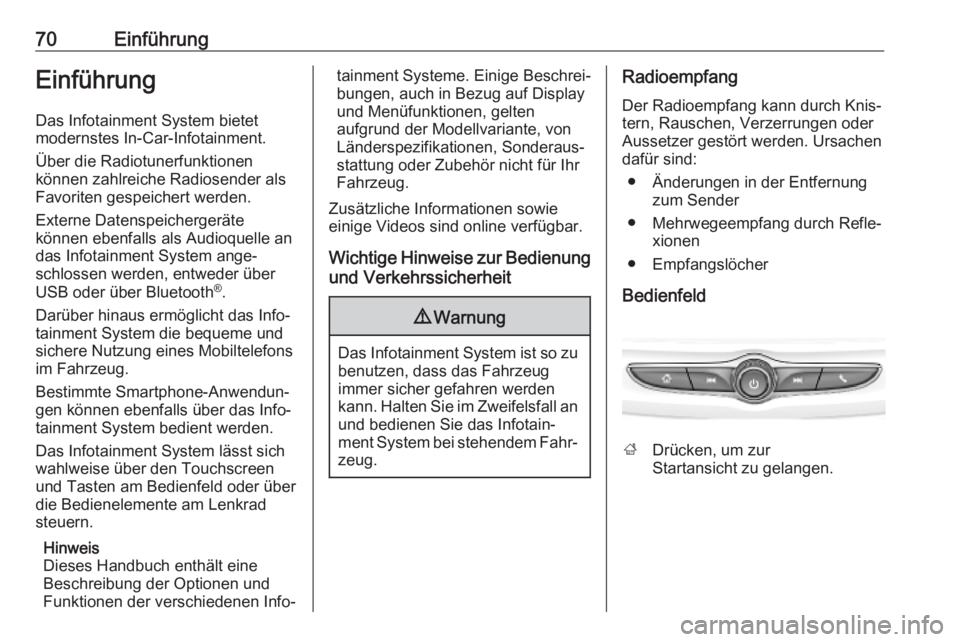
Bedienfeld
; Drücken, um zur
Startansicht zu gelangen.
Page 72 of 125
72Einführungoder letzte Nummer in der
Rufliste anrufen, falls das
Telefonmenü angezeigt wird
oder bei gehaltenen
Anrufen zwischen den
Anrufen wechseln
2 SRC (Quelle)
Drücken: Audioquelle auswählen Nach oben/unten: bei
aktivem Radio nächsten/
vorigen gespeicherten
Radiosender auswählen
bzw. bei aktivem externen
Gerät nächsten/vorigen
Titel auswählen
oder bei aktiver Mobiltele‐
fonfunktion und
verbundenem
Mobiltelefon und
geöffneter Rufliste den nächsten/vorigen Eintrag
in der Rufliste auswählen
Nach oben/unten und
halten: schnell durch die
Einträge in der Anrufliste blättern3 +
Drücken: Lautstärke erhöhen
4 -
Drücken: Lautstärke verringern
5 xn
Drücken: Anruf beenden /
abweisen
oder Stummschaltungs‐
funktion aktivieren / deaktivierenStartansicht
Die Startansicht enthält eine Über‐
sicht über die verfügbaren Anwen‐
dungen. Weitere Anwendungen
können auf der zweiten Seite der
Startansicht angezeigt werden. Um
zur zweiten Seite zu wechseln, nach
links wischen.
Um zur Startansicht zu gelangen, ;
drücken.
● Audio : Audioanwendung anzei‐
gen.
● Mobiltelefon : Mobiltelefonan‐
wendung anzeigen.
● Klima : Klimaeinstellungen anzei‐
gen.
● Einstellungen : Systemeinstellun‐
gen anzeigen.
● Apple CarPlay : Apple CarPlay
starten, wenn ein Mobiltelefon
verbunden ist.
● Android Auto : Apple CarPlay
starten, wenn ein Mobiltelefon
verbunden ist.
● Kamera : Anwendung des
Rundumsichtsystems anzeigen,
sofern verfügbar.
Page 76 of 125
76Grundsätzliche BedienungRückkehr zur Gesamtansicht der
aktuellen Anwendung
Um zur Gesamtansicht der aktuellen
Anwendung zurückzukehren, &
berühren.
Rückkehr zur Startansicht
Um zur Startansicht zurückzukeh‐
ren, ; berühren.
WLAN-Verbindung Das Infotainment System kann mit
einem WLAN-Netzwerk, zum Beispiel dem Hotspot eines Mobiltelefons,
verbunden werden oder einen eige‐ nen WLAN-Hotspot aktivieren, wenn
OnStar verfügbar ist.
WLAN-Netzwerk verbinden
Um eine Verbindung zu einem
WLAN-Netzwerk herzustellen, zur
Startansicht wechseln und
Einstellungen auswählen. Dann zur
Registerkarte System wechseln und
WLAN-Menü auswählen.
Eine Liste aller verfügbaren WLAN-
Netzwerke wird angezeigt. Nach der
Auswahl eines WLAN-Netzwerks ist
unter Umständen eine Anmeldungdurch Eingabe eines entsprechenden Passworts im Info-Display erforder‐
lich. In diesem Fall wird ein entspre‐
chendes Popup-Fenster angezeigt.
WLAN-Hotspot aktivieren
Wenn OnStar verfügbar ist, kann ein
WLAN-Hotspot aktiviert werden. Das
WLAN-Hotspot-Menü kann auf zwei
Weisen geöffnet werden:
● In der Startansicht das Symbol WLAN-Hotspot auswählen.
● In der Startansicht Einstellungen
auswählen. Dann zur Register‐
karte System wechseln und
WLAN-Hotspot auswählen.
Im Menü WLAN-Hotspot können der
WLAN-Hotspot aktiviert und deakti‐ viert und der Name und das Passwort des WLAN-Hotspots geändert
werden. Außerdem werden die
verbundenen Geräte angezeigt.
Systemeinstellungen Um zum Systemeinstellungsmenü zu wechseln, in der Startansicht
Einstellungen auswählen. Die
Einstellungen sind in System und
Anwendungen unterteilt.Unter System können folgende
Einstellungen geändert werden:
● Datum und Uhrzeit
● Sprache (Language)
● Mobiltelefone : Verbundene/
getrennte Mobiltelefone anzei‐
gen oder ein Mobiltelefon hinzu‐
fügen.
● WLAN-Menü : Eine Verbindung
zu einem verfügbaren WLAN-
Netzwerk herstellen.
● WLAN-Hotspot : WLAN-Dienste
aktivieren/deaktivieren und
Namen, Passwort und verbun‐
dene Geräte anzeigen.
● Anzeige : Anzeigemodus
auswählen, Touchscreen kalib‐
rieren und Display ausschalten.
● Privatsphäre : Standortdienste
und Datendienste aktivieren/ deaktivieren.
● Töne : Maximale Startlautstärke
festlegen und Audiosignale und
akustische Rückmeldungen akti‐
vieren/deaktivieren.
Page 77 of 125
Grundsätzliche Bedienung77●Favoriten : Favoriten verwalten
und Anzahle der Audiofavoriten
festlegen.
● System-Infos : Informationen zu
Open-Source-Software und
Geräteregistrierung anzeigen.
● Aktive Anwendungen : Anwen‐
dungen beenden, z. B. Klima.
● Werkseinstellungen wiederher‐
stellen : Fahrzeugeinstellungen
zurücksetzen, Einstellungen und
persönliche Daten löschen und
Standardanwendungen löschen.
Unter Anwendungen können
folgende Einstellungen geändert
werden:
● Android Auto : Android Auto-
Anwendung aktivieren/deaktivie‐
ren.
● Apple CarPlay : Apple CarPlay-
Anwendung aktivieren/deaktivie‐
ren.
● Audio (Optionen hängen von
aktueller Audioquelle ab): Klang‐
einstellungen und automatische
Lautstärke ändern, Verkehrsin‐formationen, DAB-UKW-
Umschaltung, DAB-Meldungen
usw. aktivieren/deaktivieren.
● Mobiltelefon : Kontakte sortieren,
Kontakte neu synchronisieren,
alle Fahrzeugkontakte löschen
usw.
Page 78 of 125
78AudioAudio
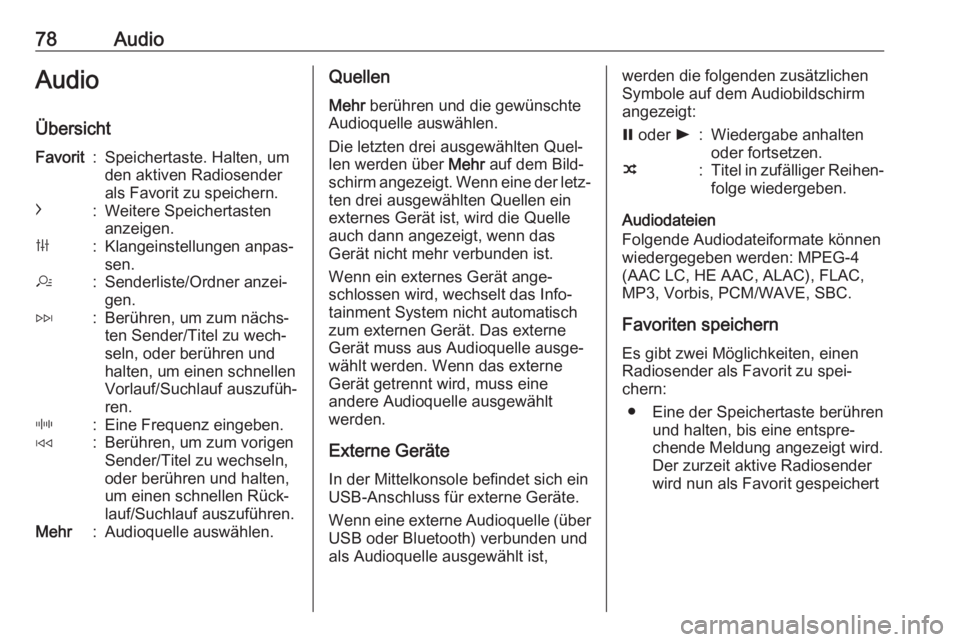
ÜbersichtFavorit:Speichertaste. Halten, um
den aktiven Radiosender
als Favorit zu speichern.c:Weitere Speichertasten
anzeigen.b:Klangeinstellungen anpas‐
sen.a:Senderliste/Ordner anzei‐
gen.e:Berühren, um zum nächs‐
ten Sender/Titel zu wech‐
seln, oder berühren und
halten, um einen schnellen
Vorlauf/Suchlauf auszufüh‐
ren._:Eine Frequenz eingeben.d:Berühren, um zum vorigen
Sender/Titel zu wechseln,
oder berühren und halten,
um einen schnellen Rück‐
lauf/Suchlauf auszuführen.Mehr:Audioquelle auswählen.Quellen
Mehr berühren und die gewünschte
Audioquelle auswählen.
Die letzten drei ausgewählten Quel‐
len werden über Mehr auf dem Bild‐
schirm angezeigt. Wenn eine der letz‐ ten drei ausgewählten Quellen ein
externes Gerät ist, wird die Quelle
auch dann angezeigt, wenn das
Gerät nicht mehr verbunden ist.
Wenn ein externes Gerät ange‐
schlossen wird, wechselt das Info‐
tainment System nicht automatisch
zum externen Gerät. Das externe
Gerät muss aus Audioquelle ausge‐
wählt werden. Wenn das externe
Gerät getrennt wird, muss eine
andere Audioquelle ausgewählt
werden.
Externe Geräte
In der Mittelkonsole befindet sich ein
USB-Anschluss für externe Geräte.
Wenn eine externe Audioquelle (über USB oder Bluetooth) verbunden und
als Audioquelle ausgewählt ist,werden die folgenden zusätzlichen
Symbole auf dem Audiobildschirm
angezeigt:= oder l:Wiedergabe anhalten
oder fortsetzen.n:Titel in zufälliger Reihen‐ folge wiedergeben.
Audiodateien
Folgende Audiodateiformate können
wiedergegeben werden: MPEG-4
(AAC LC, HE AAC, ALAC), FLAC,
MP3, Vorbis, PCM/WAVE, SBC.
Favoriten speichern Es gibt zwei Möglichkeiten, einen
Radiosender als Favorit zu spei‐
chern:
● Eine der Speichertaste berühren und halten, bis eine entspre‐
chende Meldung angezeigt wird.
Der zurzeit aktive Radiosender
wird nun als Favorit gespeichert
Page 79 of 125
Audio79und kann durch Berühren der
entsprechenden Speichertaste
aufgerufen werden.
● a und dann das Symbol ;
neben dem gewünschten Radio‐ sender berühren. Der Radiosen‐
der ist als Favorit gespeichert,
wenn das Symbol ; grün ist.
Verkehrsfunk
Der Verkehrsfunk ist ein Dienst von
UKW-Radiosendern. Wenn der
Verkehrsfunk aktiviert ist und ein
UKW-Radiosender eine Verkehrs‐ meldung sendet, wird die aktuell
wiedergegebene Audioquelle unter‐
brochen. Nach Ende der Verkehrs‐
meldung schaltet das Gerät wieder
zur zuvor aktiven Audioquelle.
Während der Wiedergabe der
Verkehrsmeldung wird die Lautstärke erhöht.
Es gibt zwei Möglichkeiten, den
Verkehrsfunk zu aktivieren bzw. zu deaktivieren:
● In der Startansicht Einstellungen
auswählen und zu
Anwendungen wechseln. DerVerkehrsfunk kann im Menü
Audio aktiviert und deaktiviert
werden.
● Wenn UKW als aktive Audio‐ quelle ausgewählt ist, wird die
Schaltfläche TP auf dem Audio‐
bildschirm angezeigt. Durch
Berühren von TP wird der
Verkehrsfunk aktiviert bzw. deak‐
tiviert. Eine gelbe Linie weist darauf hin, dass der Verkehrs‐
funk aktiviert ist.
DAB-Ansagen
DAB-Meldungen sind ein Dienst der
DAB-Radiosender. DAB-Meldungen
sind in verschiedene Kategorien wie Verkehr, Nachrichten oder Wetterunterteilt.
Um DAB-Meldungen zu aktivieren
oder zu deaktivieren, zur Startansicht wechseln, Einstellungen auswählen,
zu Anwendungen wechseln und das
Menü Audio auswählen. Die
verschiedenen DAB-Meldungskate‐
gorien können unter DAB-
Durchsagen aktiviert bzw. deaktiviert
werden.Hinweis
Während der Wiedergabe von DAB- Meldungen wird die Lautstärke nicht
erhöht.
DAB-DAB-Umschaltung
Wenn diese Funktion aktiviert ist,
schaltet das Gerät zum selben Dienst
(Programm) eines anderen DAB-
Ensembles (sofern verfügbar) um,
falls das DAB-Signal zu schwach für
den Empfänger ist.
Zum Aktivieren bzw. Deaktivieren der DAB-DAB-Umschaltung in der Start‐
ansicht Einstellungen auswählen, zur
Registerkarte Anwendungen wech‐
seln und die Funktion im Menü
Audio aktivieren bzw. deaktivieren.
DAB-UKW-Umschaltung
Mit dieser Funktion kann von einem
DAB-Sender zum entsprechenden
UKW-Sender und umgekehrt
gewechselt werden.
Page 80 of 125

80AudioWenn diese Funktion aktiviert ist,
schaltet das Gerät zum entsprechen‐
den FM-Sender des aktiven DAB-
Dienstes (sofern verfügbar) um, falls
das DAB-Signal zu schwach für den
Empfänger ist.
Zum Aktivieren bzw. Deaktivieren der
DAB-UKW-Umschaltung in der Start‐ ansicht Einstellungen auswählen, zur
Registerkarte Anwendungen wech‐
seln und die Funktion im Menü
Audio aktivieren bzw. deaktivieren.
Klangeinstellungen anpassen
Zum Anpassen der Klangeinstellun‐
gen b berühren. Die folgenden
Einstellungen können angepasst
werden:
● Equalizer
● Fade / Balance
Page 86 of 125
86StichwortverzeichnisAAllgemeine Informationen .............81
Android Auto ................................. 83
Apple CarPlay............................... 83
Audio ............................................ 78
Audiodateien ................................ 78
Audiowiedergabe ..........................78
B Bedienelemente ........................... 70
Bedienung über das Display ........74
Bluetooth-Verbindung ...................81
D
DAB-Ansagen ............................... 78
DAB-DAB-Umschaltung ...............78
DAB-UKW-Umschaltung ..............78
E Einführung ................................... 70
Ein Mobiltelefon anschließen .......81
Erweiterte Statusansicht ...............70
F
Fernbedienung am Lenkrad .........70
G
Gesamtansicht.............................. 70
Grundsätzliche Bedienung ...........74K
Klangeinstellungen .......................78
Koppeln von Mobiltelefonen .........81
M Mobiltelefone Bluetooth-Verbindung ...............81
Mobiltelefonprojektion ..................83
Mobiltelefonprojektion aktivieren ..83
R Radio ............................................ 78
S Smartphone Mobiltelefonprojektion ...............83
Smartphone-Apps nutzen .............83
Startansicht................................... 70 Systemeinstellungen ....................74
U
Untere Leiste ................................ 70
USB-Anschluss............................. 78
V Verkehrsfunk ................................ 78
W WLAN-Hotspot.............................. 74
WLAN-Verbindung........................ 74
Page 90 of 125
90EinführungEinführungAllgemeine Informationen............90
Diebstahlschutz ........................... 91
Bedienelementeübersicht ............92
Benutzung .................................... 98Allgemeine Informationen
Das Infotainment System bietet Ihnenmodernstes In-Car-Infotainment.
Mit den Radio-Tunerfunktionen
können viele Sender auf verschiede‐ nen Favoritenseiten gespeichert
werden.
Es können externe Datenspeicher an
das Infotainment System als weitere
Audioquellen angeschlossen
werden; entweder über ein Kabel
oder über Bluetooth ®
.
Der digitale Soundprozessor bietet Ihnen zur Klangoptimierung mehrere
voreingestellte Equalizermodi.
Darüber hinaus ist das Infotainment
System mit einem Mobiltelefon-Portal ausgerüstet, das Ihnen eine
bequeme und sichere Nutzung Ihres
Mobiltelefons im Fahrzeug ermög‐
licht.
Das Infotainment System lässt sich
wahlweise über die Bedienelemente
oder über die Fernbedienung am
Lenkrad steuern.Mit einem Mobiltelefon mit entsprech‐ ender Funktion kann das System
auch per Sprachsteuerung bedient
werden.
Hinweis
Dieses Handbuch enthält eine
Beschreibung der Optionen und
Funktionen der verschiedenen Info‐
tainment Systeme. Einige Beschrei‐
bungen, auch in Bezug auf Display
und Menüfunktionen, gelten
aufgrund der Modellvariante, von
Länderspezifikationen, Sonderaus‐
stattung oder Zubehör nicht für Ihr
Fahrzeug.
Wichtige Hinweise zur Bedienung
und Verkehrssicherheit9 Warnung
Achten Sie beim Fahren mit Info‐
tainment-System immer auf die
Sicherheit.
Halten Sie das Fahrzeug im Zwei‐ felsfall an, bevor Sie das Infotain‐
ment-System bedienen.
Page 97 of 125
Einführung9710 FAVDrücken: Favoritenleiste
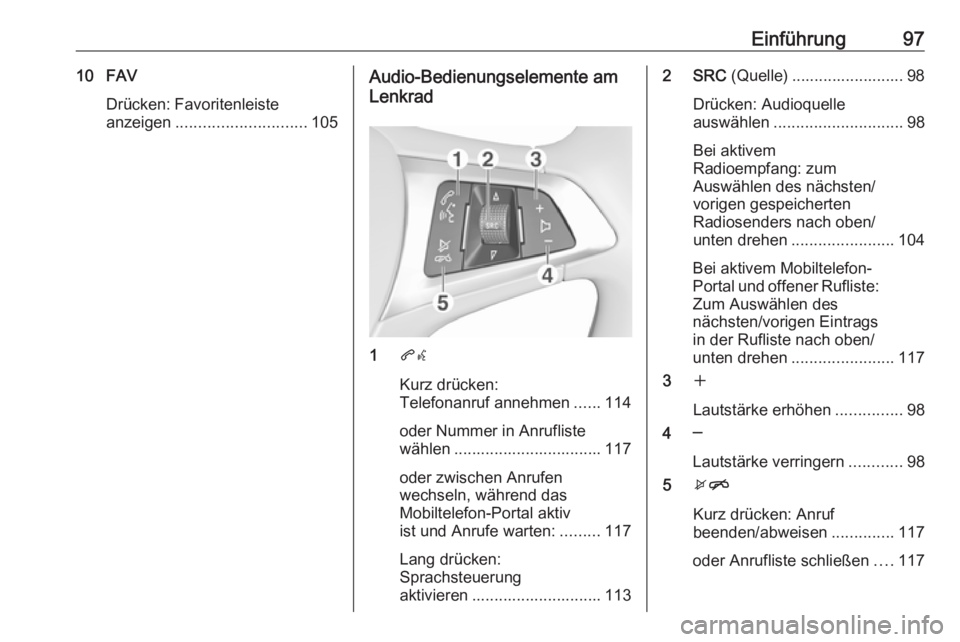
anzeigen ............................. 105Audio-Bedienungselemente am
Lenkrad
1 qw
Kurz drücken:
Telefonanruf annehmen ......114
oder Nummer in Anrufliste
wählen ................................. 117
oder zwischen Anrufen
wechseln, während das
Mobiltelefon-Portal aktiv
ist und Anrufe warten: .........117
Lang drücken:
Sprachsteuerung
aktivieren ............................. 113
2 SRC (Quelle) ......................... 98
Drücken: Audioquelle
auswählen ............................. 98
Bei aktivem
Radioempfang: zum
Auswählen des nächsten/
vorigen gespeicherten
Radiosenders nach oben/
unten drehen ....................... 104
Bei aktivem Mobiltelefon-
Portal und offener Rufliste:
Zum Auswählen des
nächsten/vorigen Eintrags
in der Rufliste nach oben/
unten drehen ....................... 117
3 w
Lautstärke erhöhen ...............98
4 ─
Lautstärke verringern ............98
5 xn
Kurz drücken: Anruf
beenden/abweisen ..............117
oder Anrufliste schließen ....117