bluetooth OPEL KARL 2019 Instrukcja obsługi systemu audio-nawigacyjnego (in Polish)
[x] Cancel search | Manufacturer: OPEL, Model Year: 2019, Model line: KARL, Model: OPEL KARL 2019Pages: 123, PDF Size: 2.32 MB
Page 80 of 123
80TelefonTelefonInformacje ogólne........................80
Podłączanie urządzeń przez
Bluetooth ...................................... 80
Korzystanie z aplikacji na
smartfony ..................................... 82Informacje ogólne
Nie wszystkie telefony komórkowe są
w pełni kompatybilne z funkcją
telefonu. Z tego względu zakres
dostępnych funkcji może się różnić
od opisanego poniżej.
Menu główne telefonu ● Ulubione : Lista ulubionych
kontaktów.
● Klawiatura : Umożliwia
wprowadzanie i wybieranie
numerów telefonów.
● Ostatnie : Lista ostatnich
połączeń telefonicznych.
● Kontakty : Lista kontaktów.
● Telefony : Przegląd
podłączonych i rozłączonych
telefonów.Podłączanie urządzeń
przez Bluetooth
Parowanie telefonu Aby sparować telefon komórkowy,wykonać następujące czynności:
1. Włączyć Bluetooth w telefonie komórkowym i upewnić się, że
jest on widoczny dla innych
urządzeń.
2. W menu telefonu na wyświetlaczu
informacyjnym wybrać kartę
Telefony .
3. Jeśli nie sparowano jeszcze żadnego telefonu, dotknąć
Podłącz telefon .
4. Dotknąć Dodaj telefon .
5. Wybrać system audio- nawigacyjny z listy urządzeń
Bluetooth w telefonie
komórkowym.
6. Porównać i potwierdzić kod wyświetlany na telefonie
komórkowym i na wyświetlaczu
informacyjnym. Dotknąć Paruj na
wyświetlaczu informacyjnym.
Page 81 of 123
Telefon81Niektóre telefony komórkowe
wymagają dostępu do
określonych funkcji telefonu –
postępować zgodnie z
instrukcjami.
Po pomyślnym sparowaniu telefonu
komórkowego zostanie on
automatycznie podłączony i
wyświetlony jako Połączone.
Podłączanie Jeśli w zasięgu systemu pojawia się
jednocześnie kilka sparowanych
telefonów komórkowych:
● tylko pierwszy telefon wykryty przez system zostanie
podłączony automatycznie, lub
● telefon komórkowy przypisany jako Pierwszy do podłączenia
zostanie podłączony
automatycznie, lub
● jest włączona opcja Telefon
dodatkowy , w związku z czym
mogą być podłączone
jednocześnie dwa telefonyPierwszy do podłączenia
Przypisać telefon jako Pierwszy do
podłączenia :
1. W menu telefonu na wyświetlaczu
informacyjnym wybrać Telefony.
2. Dotknąć / obok sparowanego
telefonu komórkowego, aby otworzyć menu ustawień.
3. Włączyć Pierwszy do
podłączenia .
Telefon dodatkowy
Do systemu można podłączyć drugi
telefon komórkowy dodatkowo do
telefonu głównego.
Aby zezwolić na jednoczesne
łączenie się dwóch telefonów przez
Bluetooth:
1. W menu telefonu na wyświetlaczu
informacyjnym wybrać Telefony.
2. Dotknąć / obok sparowanego
telefonu komórkowego, aby
otworzyć menu ustawień.
3. Włączyć Telefon dodatkowy .
Telefon, który został podłączony jako pierwszy, zostanie automatycznieprzypisany jako telefon główny.
Telefon główny może wykonywaćpołączenia wychodzące i odbierać
połączenia przychodzące. Zapewnia
on również dostęp do własnej listy
kontaktów.
Telefon dodatkowy może tylko
odbierać połączenia przychodzące
za pośrednictwem systemu audio-
nawigacyjnego. Niemniej jednak
można wykonywać połączenia
wychodzące bezpośrednio za
pomocą dodatkowego telefonu, lecz
z wykorzystaniem mikrofonu pojazdu.
Przełączanie przypisania telefonu
komórkowego
Przypisanie telefonu komórkowego
można przełączyć z głównego na
dodatkowy i odwrotnie.
W tym celu opcja Telefon dodatkowy
musi być włączona dla obu telefonów.
Page 84 of 123
84IndeksAAndroid Auto ................................. 82
Apple CarPlay............................... 82
Audio ............................................ 78
D
Dolny pasek .................................. 70
Drugi telefon ................................. 80
E Ekran główny ................................ 70
Ekran startowy .............................. 70
Elementy sterujące .......................70
Elementy sterujące na kole kierownicy ................................. 70
G Gniazdo USB ................................ 78
H
Hotspot Wi-Fi ................................ 74
I
Informacje ogólne .........................80
K Klonowanie interfejsu użytkownika smartfona.............. 82
Komunikaty DAB .......................... 78
Korzystanie z aplikacji na smartfony .................................. 82O
Obsługa wyświetlacza ..................74
Odtwarzanie dźwięku ...................78
P Parowanie telefonu .......................80
Pliki dźwiękowe ............................ 78
Podłączanie telefonu ....................80
Podłączanie urządzeń przez Bluetooth ................................... 80
Podstawowa obsługa ...................74
Połączenie Wi-Fi........................... 74
Przełączanie DAB-DAB ................78
Przełączanie DAB-FM ..................78
R Radioodbiornik.............................. 78
Rozszerzony widok stanu .............70
S Smartfon Klonowanie interfejsu
użytkownika smartfona.............. 82
Stacja z informacjami drogowymi. 78
T
Telefon Połączenie Bluetooth ................80
U Ustawienia dźwięku ......................78
Ustawienia systemowe .................74
Page 88 of 123
88WprowadzenieWprowadzenieInformacje ogólne........................88
Zabezpieczenie przed
kradzieżą ..................................... 89
Przegląd elementów sterujących ................................... 90
Obsługa ....................................... 96Informacje ogólne
System audio-nawigacyjny posiada
wiele nowoczesnych funkcji, które
podczas podróży samochodem
zapewniają rozrywkę i informacje o
trasie.
Używając funkcji tunera radiowego,
można zapisać dużą liczbę stacji na
różnych stronach ulubionych.
Do systemu audio-nawigacyjnego
można podłączać, jako dodatkowe
źródła sygnału audio, zewnętrzne
urządzenia pamięci za pomocą
przewodu lub bezprzewodowo przez
Bluetooth ®
.
Cyfrowy procesor dźwięku posiada
kilka zaprogramowanych ustawień
korektora, które zapewniają
optymalizację sygnału audio.
Dodatkowo system audio-
nawigacyjny jest wyposażony w
interfejs telefonu komórkowego, który
umożliwia wygodne i bezpieczne
korzystanie z telefonu komórkowego
w pojeździe.Opcjonalnie system audio-
nawigacyjny można obsługiwać za
pomocą panelu sterującego lub
elementów sterujących znajdujących
się na kierownicy.
Jeśli telefon komórkowy udostępnia
taką możliwość, system można też
obsługiwać za pomocą poleceń
głosowych.
Uwaga
Niniejsza instrukcja obsługi zawiera
opis wszystkich opcji i funkcji
udostępnianych przez różne
systemy Infotainment. Niektóre
opisy, w tym dotyczące
wyświetlacza i funkcji menu, mogą
nie dotyczyć posiadanego pojazdu
ze względu na różnice pomiędzy
poszczególnymi wariantami
modelu, specyfikacje modelu dla
danego kraju, zainstalowane
wyposażenie dodatkowe lub
akcesoria.
Page 97 of 123
Wprowadzenie97Aby anulować funkcję wyciszenia:
obrócić m.
Tryby działania Radioodbiornik
W celu włączenia głównego menu
radioodbiornika lub przełączenia
pomiędzy zakresami częstotliwości, nacisnąć RADIO.
Szczegółowy opis funkcji
radioodbiornika 3 102.
Urządzenia zewnętrzne
Kilkakrotnie nacisnąć MEDIA w celu
włączenia trybu odtwarzania z
podłączonego urządzenia
zewnętrznego.
Szczegółowy opis podłączania i obsługi urządzeń zewnętrznych
3 107.
Telefon
Nacisnąć PHONE, aby ustanowić
połączenie Bluetooth między
systemem audio-nawigacyjnym a
telefonem komórkowym.
Jeśli połączenie może zostać
ustanowione, zostanie wyświetlone
menu główne trybu telefonu.Szczegółowy opis obsługi telefonu
komórkowego za pomocą systemu
audio-nawigacyjnego 3 115.
Jeśli połączenie nie może zostać
ustanowione, zostanie wyświetlone
odpowiednie menu. Szczegółowy
opis przygotowania i ustanowienia
połączenia Bluetooth między
systemem audio-nawigacyjnym a
telefonem komórkowym 3 113.
Page 108 of 123
108Urządzenia zewnętrzneUwaga
System audio-nawigacyjny nie
obsługuje wszystkich urządzeń
zewnętrznych.
System audio-nawigacyjny może
odtwarzać pliki muzyczne zapisane w
urządzeniach pamięci USB.
Podłączanie/odłączanie urządzenia
Podłączyć urządzenie USB do
gniazda USB.
Uwaga
W przypadku podłączenia
urządzenia USB, którego nie można odczytać, pojawia się odpowiedni
komunikat o błędzie i system audio-
nawigacyjny automatycznie
przełącza się na poprzednią funkcję.
Aby odłączyć urządzenie USB,
wybrać inną funkcję i usunąć
urządzenie.Przestroga
Unikać odłączania urządzenia
podczas odtwarzania. Może to
spowodować uszkodzenie
urządzenia lub systemu audio-
nawigacyjnego.
Ustawienia urządzenia MTP
Dla urządzeń podłączanych przy
wykorzystaniu MTP dodatkowe
ustawienia można wprowadzić w
menu ustawień.
W aktywnym źródle audio nacisnąć MENU , przewinąć listę i wybrać
Ustawienia (Settings) . Wybrać
pozycję Połączenie telefoniczne
(tylko MTP) .
Jeśli po podłączeniu urządzenia do gniazda USB ma być tylko ładowana
jego bateria, uaktywnić opcję Tylko
ładowanie . Gdy to ustawienie jest
aktywne, po przełączeniu na źródło
audio USB wyświetla się komunikat
dotyczący ładowania.
Jeśli mają być odtwarzane pliki
muzyczne zapisane w tym
urządzeniu, uaktywnić opcję Skanuj
tylko folder z muzyką lub Skanuj cały
folder .
Bluetooth
Do systemu audio-nawigacyjnego
można bezprzewodowo podłączyć
źródła sygnału audio Bluetooth (np.
telefony komórkowe z odtwarzaczem muzyki, odtwarzacze plików MP3
wyposażone w funkcję Bluetooth itd.),
które obsługują profile Bluetooth
PBAP, HFP, A2DP i AVRCP.
System audio-nawigacyjny może
odtwarzać pliki muzyczne zapisane w
urządzeniach Bluetooth.
Podłączanie/odłączanie urządzenia
Szczegółowy opis podłączania
urządzeń przez Bluetooth 3 113.
Lista urządzeń Bluetooth
Aby przejść do listy urządzeń
Bluetooth, uaktywnić źródło audio
Bluetooth, nacisnąć MENU, a
następnie wybrać Zarządzaj
urządzeniami Bluetooth .
Page 109 of 123
Urządzenia zewnętrzne109Szczegółowy opis listy urządzeńBluetooth 3 113.
Formaty plików
Obsługiwane są wyłącznie
urządzenia sformatowane w
systemie plików FAT16/32.
Uwaga
Niektóre pliki mogą nie być
odtwarzane prawidłowo. Może to
wynikać z innego formatu zapisu lub
stanu pliku.
Pliki pochodzące ze sklepów
internetowych objęte systemem
cyfrowego zarządzania prawami
(DRM) nie mogą być odtwarzane.
Odtwarzane są następujące pliki MP3
i WMA:
● Szybkość bitowa: 8 kbps ~ 320 kbps
● Częstotliwość próbkowania: 48 kHz, 44,1 kHz, 32 kHz (dla
MPEG-1) i 24 kHz, 22,05 kHz, 16
kHz (dla MPEG-2)
Można odtwarzać pliki MP3 zapisane z użyciem metody VBR.Podczas odtwarzania pliku
zawierającego informacje zapisane w
postaci tagów ID3 (wersja 1.0, 1.1,
2.2, 2.3, 2.4), system audio-
nawigacyjny może wyświetlać te
informacje, np. tytuł utworu i
wykonawcę.
Odtwarzanie dźwięku Rozpoczęcie odtwarzania
Podłączyć urządzenie 3 107.
Kilkakrotnie nacisnąć MEDIA, aby
uaktywnić żądane źródło
multimediów.
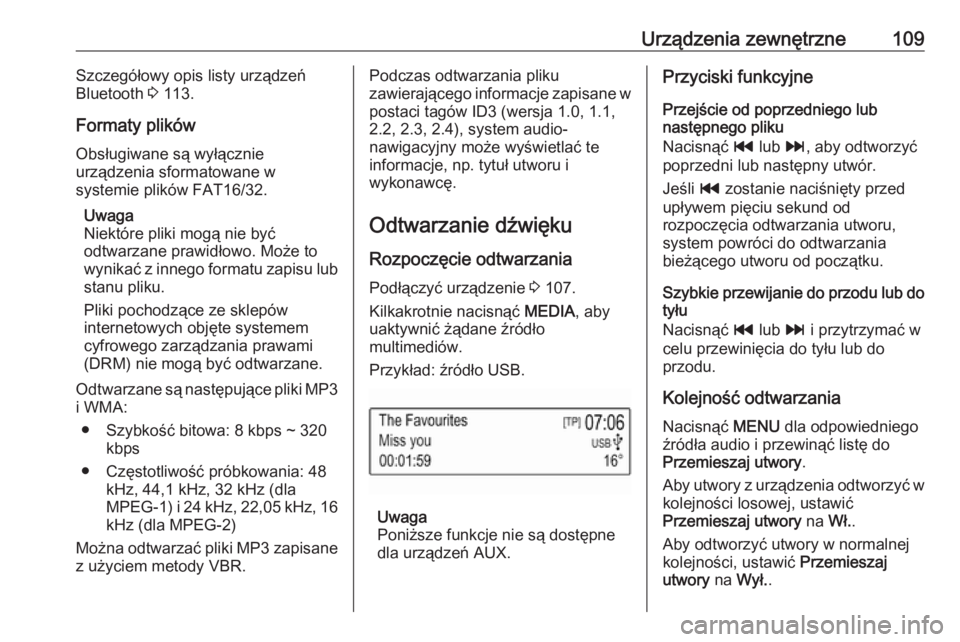
Przykład: źródło USB.
Uwaga
Poniższe funkcje nie są dostępne
dla urządzeń AUX.
Przyciski funkcyjne
Przejście od poprzedniego lub
następnego pliku
Nacisnąć t lub v, aby odtworzyć
poprzedni lub następny utwór.
Jeśli t zostanie naciśnięty przed
upływem pięciu sekund od
rozpoczęcia odtwarzania utworu,
system powróci do odtwarzania
bieżącego utworu od początku.
Szybkie przewijanie do przodu lub do tyłu
Nacisnąć t lub v i przytrzymać w
celu przewinięcia do tyłu lub do
przodu.
Kolejność odtwarzania
Nacisnąć MENU dla odpowiedniego
źródła audio i przewinąć listę do
Przemieszaj utwory .
Aby utwory z urządzenia odtworzyć w
kolejności losowej, ustawić
Przemieszaj utwory na Wł..
Aby odtworzyć utwory w normalnej kolejności, ustawić Przemieszaj
utwory na Wył. .
Page 111 of 123
Rozpoznawanie mowy111Rozpoznawanie
mowyInformacje ogólne ......................111
Obsługa ..................................... 111Informacje ogólne
Aplikacja przekazywania poleceń
głosowych systemu audio-
nawigacyjnego umożliwia dostęp do poleceń systemu rozpoznawania
mowy w telefonie komórkowym. Aby
dowiedzieć się, czy smartfon
obsługuje tę funkcję, należy
skorzystać z instrukcji obsługi
dostarczonej przez jego producenta.
Aby można było użyć aplikacji
przekazywania poleceń głosowych,
smartfon musi być podłączony do
systemu audio-nawigacyjnego za
pośrednictwem kabla USB 3 107 lub
poprzez Bluetooth 3 113.
Obsługa
Włączanie rozpoznawania mowy
Nacisnąć i przytrzymać qw na
kierownicy, aby rozpocząć sesję
rozpoznawania mowy. Na ekranie
zostanie wyświetlone okno poleceń
głosowych.Gdy rozlegnie się sygnał dźwiękowy,
należy wypowiedzieć polecenie.
Informacje dotyczące obsługiwanych
poleceń można znaleźć w instrukcji
obsługi smartfona.
Regulacja głośności komunikatów
głosowych
Obrócić m na panelu sterowania lub
nacisnąć + / - na prawej stronie
kierownicy, aby zwiększyć lub
zmniejszyć głośność komunikatów
głosowych.
Wyłączanie rozpoznawania
mowy
Nacisnąć xn na kierownicy. Okno
poleceń głosowych znika, a sesja
rozpoznawania mowy zostaje
zakończona.
Page 112 of 123
112TelefonTelefonInformacje ogólne......................112
Podłączanie urządzeń przez
Bluetooth .................................... 113
Połączenie alarmowe ................115
Obsługa ..................................... 115
Wiadomości tekstowe ................117
Telefony komórkowe i radia CB . 118Informacje ogólne
Interfejs telefonu umożliwia
prowadzenie rozmów telefonicznych
z wykorzystaniem wbudowanego
mikrofonu i głośników
samochodowych, a także obsługę
najważniejszych funkcji telefonu
komórkowego za pomocą systemu audio-nawigacyjnego. Aby możliwe
było korzystanie z interfejsu, telefon
komórkowy musi być z nim połączony
z systemem audio-nawigacyjnym za
pomocą funkcji Bluetooth.
Nie wszystkie funkcje telefonu są dostępne dla wszystkich telefonów
komórkowych. Dostępne funkcje są
uzależnione od modelu telefonu i
operatora sieci komórkowej. Więcej
informacji na ten temat można
znaleźć w instrukcji obsługi telefonu
komórkowego lub po konsultacji z
przedstawicielem operatora sieci
komórkowej.Ważne informacje dotyczące
obsługi i bezpieczeństwa ruchu
drogowego9 Ostrzeżenie
Telefony komórkowe wykazują
oddziaływanie na otoczenie. Z
tego względu przygotowano
przepisy i wytyczne w zakresie
bezpieczeństwa. Przed
przystąpieniem do korzystania z
funkcji telefonu należy się z nimi
zapoznać.
9 Ostrzeżenie
Korzystanie z trybu
głośnomówiącego podczas jazdy
może być niebezpieczne,
ponieważ prowadzenie rozmów
telefonicznych osłabia
koncentrację. Na czas korzystania z tego trybu należy zaparkować
Page 113 of 123
Telefon113pojazd. Należy postępować
zgodnie z przepisami kraju, w
którym się przebywa.
Nie należy zapominać o
szczególnych przepisach
obowiązujących na określonych obszarach i zawsze wyłączać
telefon komórkowy, jeśli jest to
zakazane, jeśli telefon powoduje
zakłócenia lub w przypadku
możliwości wystąpienia
niebezpiecznych sytuacji.
Bluetooth
Interfejs telefonu posiada certyfikat
organizacji Bluetooth Special Interest
Group (SIG).
Więcej informacji dotyczących
powyższej specyfikacji można
znaleźć w Internecie na stronie http:// www.bluetooth.com.
Podłączanie urządzeń
przez Bluetooth
Bluetooth to standard transmisji
radiowej umożliwiający
bezprzewodowe połączenie np. z telefonami komórkowymi i innymi
urządzeniami.
Aby ustanowić połączenie Bluetooth
z systemem audio-nawigacyjnym,
należy uaktywnić funkcję Bluetooth w urządzeniu Bluetooth. W celu
uzyskania szczegółowych informacji
należy skorzystać z instrukcji obsługi
urządzenia Bluetooth.
Do parowania (wymiana kodu PIN
między urządzeniem Bluetooth a
systemem audio-telefonicznym) i
podłączania urządzeń Bluetooth do
systemu audio-nawigacyjnego służy
interfejs telefonu.Parowanie urządzenia
Ważne informacje ● Z systemem można sparować maksymalnie pięć urządzeń.
● W danej chwili do systemu audio-
nawigacyjnego może być
podłączone jedno sparowane
urządzenie.
● Parowanie należy przeprowadzić
tylko jeden raz, chyba że
urządzenie zostanie usunięte z
listy sparowanych urządzeń.
Jeśli urządzenie było podłączone już wcześniej, system audio-
nawigacyjny ustanawia
połączenie automatycznie.
● Korzystanie z funkcji Bluetooth powoduje szybsze
rozładowywanie baterii
urządzenia. W związku z tym
należy podłączyć urządzenie do
gniazda USB w celu naładowania baterii.
Parowanie pierwszego urządzenia 1. Nacisnąć PHONE a następnie
wybrać Paruj.