bluetooth OPEL KARL 2019 Instrukcja obsługi systemu audio-nawigacyjnego (in Polish)
[x] Cancel search | Manufacturer: OPEL, Model Year: 2019, Model line: KARL, Model: OPEL KARL 2019Pages: 123, PDF Size: 2.32 MB
Page 57 of 123
Telefon57oznacza, że włączona jest funkcja
odtwarzania muzyki przez łącze
Bluetooth.
7. Książka telefoniczna zostanie pobrana automatycznie do
systemu audio-nawigacyjnego. W niektórych telefonach należy
zezwolić systemowi audio-
nawigacyjnemu na dostęp do
książki telefonicznej. W razie
potrzeby potwierdzić komunikaty
wyświetlane w urządzeniu
Bluetooth.
Jeśli funkcja ta nie jest
obsługiwana przez urządzenie
Bluetooth, zostanie wyświetlony
odpowiedni komunikat.
Zmienianie kodu PIN Bluetooth
Nacisnąć ;, a następnie wybrać
Ustawienia .
Wybrać opcję Bluetooth, a następnie
Zmiana PIN do parow. urządzeń , aby
wyświetlić odpowiednie podmenu.
Wyświetla się klawiatura
numeryczna.
Wprowadzić wybrany czterocyfrowy
kod PIN.Aby usunąć wpisany numer, wybrać ⇦.
Potwierdzić wprowadzenie przez
wybranie Wprowadź .
Podłączanie sparowanego
urządzenia
Nacisnąć ;, a następnie wybrać
Ustawienia .
Wybrać opcję Bluetooth, a następnie
Zarządzanie urządzeniami , aby
wyświetlić odpowiednie menu.
Wybrać urządzenie Bluetooth, które
ma zostać podłączone. Urządzenie
zostanie podłączone.
Uwaga
Podłączone urządzenie i dostępne
opcje są podświetlone.
Odłączanie urządzenia
Nacisnąć ;, a następnie wybrać
Ustawienia .
Wybrać opcję Bluetooth, a następnie
Zarządzanie urządzeniami , aby
wyświetlić odpowiednie menu.Wybrać aktualnie podłączone
urządzenie Bluetooth. Zostanie
wyświetlone komunikat.
Wybrać Tak, aby odłączyć
urządzenie.
Usuwanie urządzeniaNacisnąć ;, a następnie wybrać
Ustawienia .
Wybrać opcję Bluetooth, a następnie
Zarządzanie urządzeniami , aby
wyświetlić odpowiednie menu.
Wybrać e obok urządzenia
Bluetooth. Zostanie wyświetlone
komunikat.
Wybrać Tak, aby usunąć urządzenie.
Informacje o urządzeniu
Nacisnąć ;, a następnie wybrać
Ustawienia .
Wybrać opcję Bluetooth, a następnie
Informacje o urządzeniu , aby
wyświetlić odpowiednie menu.
Wyświetlane informacje obejmują
Nazwa urządzenia , Adres i Kod PIN .
Page 58 of 123
58TelefonPołączenie alarmowe9Ostrzeżenie
Nie jest możliwe ustanowienie
połączenia w każdej sytuacji.
Dlatego też podczas
wykonywania bardzo ważnych
połączeń (np. kontaktu z
pogotowiem) nie należy polegać
wyłącznie na telefonie
komórkowym.
W niektórych sieciach konieczne
będzie umieszczenie w telefonie
we właściwy sposób ważnej karty
SIM.
9 Ostrzeżenie
Należy pamiętać że można
nawiązywać i odbierać połączenia za pomocą telefonu komórkowego jeśli znajduje się on na obszarze
objętym usługą operatora na
którym sygnał jest dostatecznie
silny. W pewnych okolicznościach nie można nawiązać połączenia
alarmowego w każdej sieci
komórkowej – gdy są aktywne
określone usługi sieciowe i/lub
funkcje telefonu, mogą
występować problemy. Informacje na ten temat można uzyskać u
lokalnych operatorów sieci.
Numery telefonów awaryjnych
mogą się różnić zależnie od
regionu i kraju. Należy uprzednio
uzyskać informacje na temat
prawidłowych numerów telefonów
awaryjnych dla danego regionu.
Wykonywanie połączenia
alarmowego
Wybrać numer telefonu alarmowego
(np. 112).
Ustanowione zostanie połączenie
telefoniczne z centrum połączeń
alarmowych.
Gdy zgłosi się operator centrum
alarmowego, należy go
poinformować o zaistniałej sytuacji.
9 Ostrzeżenie
Nie należy kończyć połączenia,
dopóki nie poprosi o to pracownik
centrum powiadamiania
ratunkowego.
Obsługa
Po ustanowieniu połączenia
Bluetooth pomiędzy telefonem
komórkowym a systemem audio-
nawigacyjnym, za pomocą systemu
można obsługiwać wiele funkcji
telefonu.
Uwaga
W trybie głośnomówiącym obsługa
telefonu komórkowego jest nadal
możliwa, np. odbieranie połączeń
lub regulacja głośności.
Po ustanowieniu połączenia
pomiędzy telefonem komórkowym a
systemem Infotainment, następuje
transfer danych z telefonu do
systemu Infotainment. Może to
potrwać pewien czas, w zależności
od telefonu komórkowego i ilości
przesyłanych danych. Podczas
transferu danych obsługa telefonu za
Page 59 of 123
Telefon59pomocą systemu audio-
nawigacyjnego jest możliwa tylko w ograniczonym stopniu.
Uwaga
Nie wszystkie telefony komórkowe
są w pełni kompatybilne z funkcją
telefonu. Z tego względu zakres
dostępnych funkcji może się różnić
od opisanego poniżej.
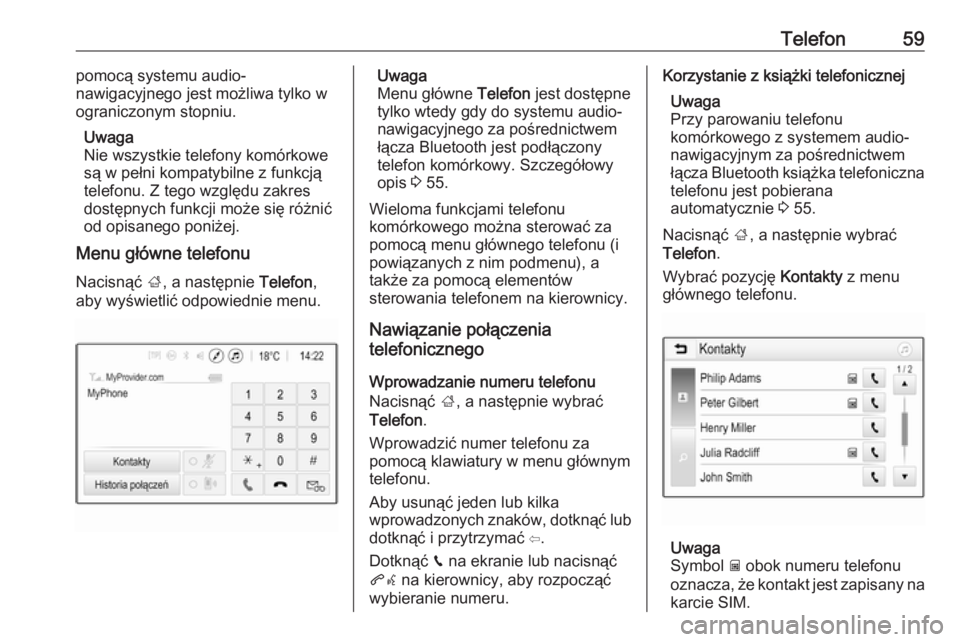
Menu główne telefonu
Nacisnąć ;, a następnie Telefon,
aby wyświetlić odpowiednie menu.Uwaga
Menu główne Telefon jest dostępne
tylko wtedy gdy do systemu audio-
nawigacyjnego za pośrednictwem
łącza Bluetooth jest podłączony telefon komórkowy. Szczegółowy
opis 3 55.
Wieloma funkcjami telefonu
komórkowego można sterować za pomocą menu głównego telefonu (i
powiązanych z nim podmenu), a
także za pomocą elementów
sterowania telefonem na kierownicy.
Nawiązanie połączenia
telefonicznego
Wprowadzanie numeru telefonu
Nacisnąć ;, a następnie wybrać
Telefon .
Wprowadzić numer telefonu za
pomocą klawiatury w menu głównym
telefonu.
Aby usunąć jeden lub kilka
wprowadzonych znaków, dotknąć lub dotknąć i przytrzymać ⇦.
Dotknąć v na ekranie lub nacisnąć
qw na kierownicy, aby rozpocząć
wybieranie numeru.Korzystanie z książki telefonicznej
Uwaga
Przy parowaniu telefonu
komórkowego z systemem audio- nawigacyjnym za pośrednictwem
łącza Bluetooth książka telefoniczna
telefonu jest pobierana
automatycznie 3 55.
Nacisnąć ;, a następnie wybrać
Telefon .
Wybrać pozycję Kontakty z menu
głównego telefonu.
Uwaga
Symbol g obok numeru telefonu
oznacza, że kontakt jest zapisany na
karcie SIM.
Page 61 of 123
Telefon61Ustawienia kontaktów
Kontakty mogą być uporządkowane
według nazwiska lub według imienia.
Nacisnąć ;, a następnie Ustawienia,
aby wyświetlić odpowiednie menu.
Wybrać opcję Bluetooth, a następnie
Kolejność sortowania . Uaktywnić
żądaną opcję.
Korzystanie z historii połączeń
Rejestrowane są wszystkie
połączenia przychodzące,
wychodzące i nieodebrane.
Nacisnąć ;, a następnie wybrać
Telefon .
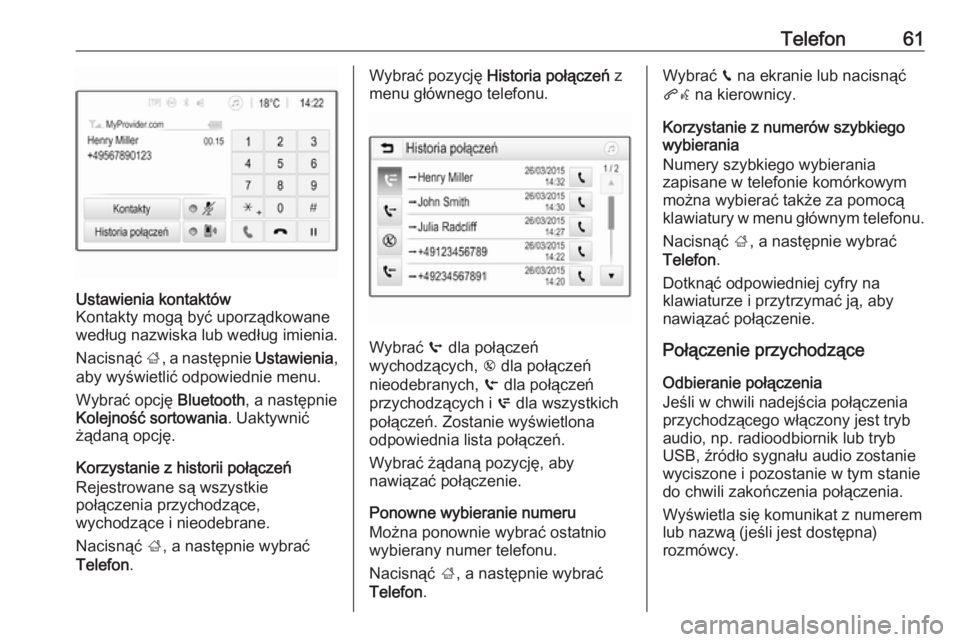
Wybrać pozycję Historia połączeń z
menu głównego telefonu.
Wybrać q dla połączeń
wychodzących, r dla połączeń
nieodebranych, s dla połączeń
przychodzących i p dla wszystkich
połączeń. Zostanie wyświetlona odpowiednia lista połączeń.
Wybrać żądaną pozycję, aby
nawiązać połączenie.
Ponowne wybieranie numeru
Można ponownie wybrać ostatnio
wybierany numer telefonu.
Nacisnąć ;, a następnie wybrać
Telefon .
Wybrać v na ekranie lub nacisnąć
qw na kierownicy.
Korzystanie z numerów szybkiego
wybierania
Numery szybkiego wybierania
zapisane w telefonie komórkowym
można wybierać także za pomocą
klawiatury w menu głównym telefonu.
Nacisnąć ;, a następnie wybrać
Telefon .
Dotknąć odpowiedniej cyfry na
klawiaturze i przytrzymać ją, aby
nawiązać połączenie.
Połączenie przychodzące
Odbieranie połączenia
Jeśli w chwili nadejścia połączenia
przychodzącego włączony jest tryb
audio, np. radioodbiornik lub tryb USB, źródło sygnału audio zostanie
wyciszone i pozostanie w tym stanie
do chwili zakończenia połączenia.
Wyświetla się komunikat z numerem
lub nazwą (jeśli jest dostępna)
rozmówcy.
Page 62 of 123
62Telefon
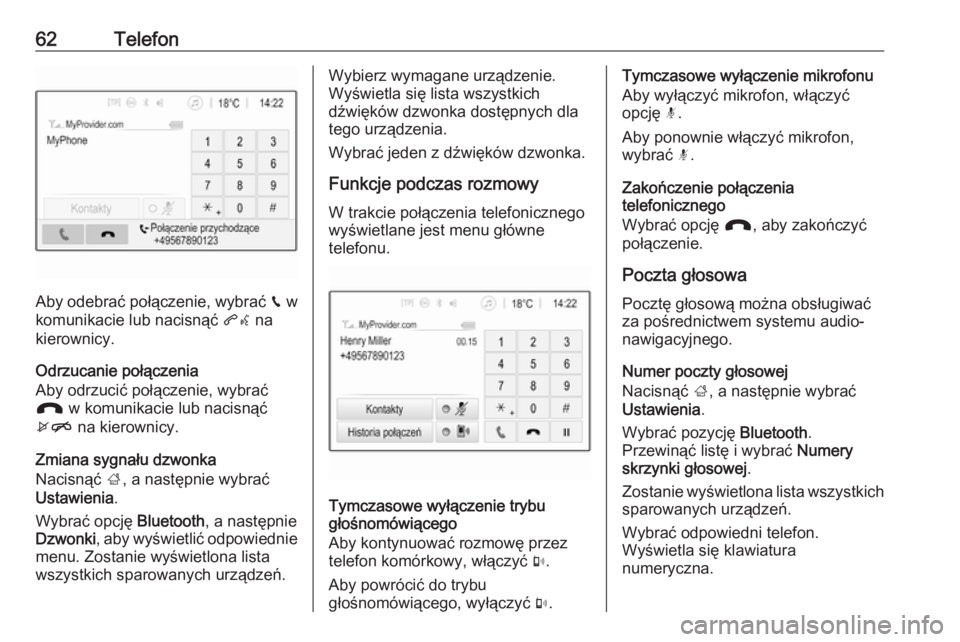
Aby odebrać połączenie, wybrać v w
komunikacie lub nacisnąć qw na
kierownicy.
Odrzucanie połączenia
Aby odrzucić połączenie, wybrać
J w komunikacie lub nacisnąć
xn na kierownicy.
Zmiana sygnału dzwonka
Nacisnąć ;, a następnie wybrać
Ustawienia .
Wybrać opcję Bluetooth, a następnie
Dzwonki , aby wyświetlić odpowiednie
menu. Zostanie wyświetlona lista
wszystkich sparowanych urządzeń.
Wybierz wymagane urządzenie.
Wyświetla się lista wszystkich
dźwięków dzwonka dostępnych dla
tego urządzenia.
Wybrać jeden z dźwięków dzwonka.
Funkcje podczas rozmowy
W trakcie połączenia telefonicznego
wyświetlane jest menu główne
telefonu.
Tymczasowe wyłączenie trybu
głośnomówiącego
Aby kontynuować rozmowę przez
telefon komórkowy, włączyć m.
Aby powrócić do trybu
głośnomówiącego, wyłączyć m.
Tymczasowe wyłączenie mikrofonu
Aby wyłączyć mikrofon, włączyć
opcję n.
Aby ponownie włączyć mikrofon,
wybrać n.
Zakończenie połączenia
telefonicznego
Wybrać opcję J, aby zakończyć
połączenie.
Poczta głosowaPocztę głosową można obsługiwać
za pośrednictwem systemu audio-
nawigacyjnego.
Numer poczty głosowej
Nacisnąć ;, a następnie wybrać
Ustawienia .
Wybrać pozycję Bluetooth.
Przewinąć listę i wybrać Numery
skrzynki głosowej .
Zostanie wyświetlona lista wszystkich
sparowanych urządzeń.
Wybrać odpowiedni telefon.
Wyświetla się klawiatura
numeryczna.
Page 66 of 123
66IndeksAAutomatyczna regulacja głośności 18
B Bluetooth Menu odtwarzania muzyki
przez łącze Bluetooth ................32
Parowanie ................................. 55
Podłączanie urządzenia ............30
Połączenie Bluetooth ................55
Telefon ...................................... 58
Wskazówki ogólne ....................30
BringGo ........................................ 36
D DAB .............................................. 27
DAB – nadawanie cyfrowego sygnału audio ............................ 27
E Elementy sterujące Kierownica................................... 8
System audio-nawigacyjny.......... 8
Elementy sterujące dźwiękiem na kierownicy .............................. 8
F
Formaty plików Pliki dźwiękowe ......................... 30
Pliki filmowe .............................. 30
Pliki zdjęciowe ........................... 30G
Głośność Automatyczna regulacja
głośności ................................... 18
Dopasowywanie głośności do
prędkości jazdy ......................... 18
Funkcja wyciszenia ...................11
Głośność komunikatów dla
kierowców ................................. 18
Głośność sygnału dzwonka ......18
Maksymalna głośność
początkowa ............................... 18
Ograniczanie głośności przy
wysokich temperaturach ...........11
Sygnał naciśnięcia ekranu ........18
Ustawianie głośności................. 11
Głośność komunikatów dla kierowców ................................. 18
H Historia połączeń ..........................58
I
Informacje ogólne ...6, 30, 38, 53, 54
DAB ........................................... 27
Telefon ...................................... 54
Inteligentny tekst........................... 27
Page 67 of 123
67KKlonowanie interfejsu użytkownika smartfona.............. 36
Kontakty........................................ 44 Korzystanie z aplikacji na smartfony .................................. 36
Książka telefoniczna .....................58
L
Lista zakrętów............................... 50
Listy ulubionych stacji ...................25
Ponowne wybieranie stacji ........25
Zapisywanie stacji .....................25
M
Maksymalna głośność początkowa ............................... 18
Mapy ............................................. 39
Menu główne ................................ 15
N Nawigacja Aktualizacja mapy .....................38
Bieżąca lokalizacja ....................39
Kontakty .................................... 44
Lista zakrętów ........................... 50
Mapa poglądowa .......................39
Obsługa mapy ........................... 39
Ostatnie cele podróży ...............44
Prowadzenie po trasie ..............50
Stacje TMC ......................... 38, 50Ulubione.................................... 44
Wprowadzanie celu podróży .....44
Wypadki drogowe...................... 50
Numery szybkiego wybierania ......58
O
Obsługa ................ 11, 23, 39, 53, 58
Bluetooth ................................... 30
Menu ......................................... 15
Radioodbiornik .......................... 23
System nawigacyjny.................. 39
Telefon ...................................... 58
Urządzenia zewnętrzne ............30
USB ........................................... 30
Obsługa menu .............................. 15
Odtwarzanie dźwięku ...................32
Odtwarzanie filmów ......................35
P Panel sterowania systemu audio-nawigacyjnego ..................8
Parowanie..................................... 55
Pliki dźwiękowe ............................ 30
Pliki filmowe .................................. 30
Pliki zdjęciowe .............................. 30
Podłączanie urządzeń przez Bluetooth ................................... 55
Podstawowa obsługa ...................15Połącz
Funkcje podczas rozmowy ........58
Nawiązanie połączenia
telefonicznego ........................... 58
Połączenia przychodzące .........58
Sygnał dzwonka ........................58
Połączenie alarmowe ...................58
Ponowne wybieranie stacji ...........25
Prowadzenie głosowe ..................39
Prowadzenie po trasie .................50
Przegląd elementów sterujących ....8
Punkty POI ................................... 44
R
Radioodbiornik Inteligentny tekst .......................27
Komunikaty DAB .......................27
Konfigurowanie DAB .................27
Konfigurowanie RDS .................26
Listy ulubionych stacji ...............25
Nadawanie cyfrowego
sygnału audio (DAB) .................27
Obsługa ..................................... 23
Ponowne wybieranie stacji ........25
Regionalizacja ........................... 26
Regionalne ................................ 26
System RDS (Radio Data
System) ..................................... 26
Uaktywnianie funkcji.................. 23
Page 68 of 123
68Wybieranie zakresu
częstotliwości ............................ 23
Zapisywanie stacji .....................25
Radioodtwarzacz Strojenie stacji ........................... 23
Wyszukiwanie stacji ..................23
RDS .............................................. 26
Regionalizacja .............................. 26
Regionalne ................................... 26
Rozpoznawanie mowy.................. 53
Rozpoznawanie poleceń głosowych ................................. 53
S Smartfon ....................................... 30
Klonowanie interfejsu
użytkownika smartfona.............. 36
Stacje TMC ................................... 38
Sygnał dzwonka Głośność sygnału dzwonka ......18
Zmiana sygnału dzwonka .........58
Sygnał naciśnięcia ekranu ............18
System RDS ................................ 26
T
Telefon Bluetooth ................................... 54
Funkcje podczas rozmowy ........58
Historia połączeń....................... 58
Informacje ogólne .....................54
Książka telefoniczna .................58Menu główne telefonu ...............58
Numer szybkiego wybierania ....58
Połączenia alarmowe ................58
Połączenia przychodzące .........58
Połączenie Bluetooth ................55
Wprowadzanie numeru .............58
Wybór sygnału dzwonka ...........58
Telefony komórkowe i radia CB ... 63
U Ulubione ....................................... 44
USB Menu audio urządzenia USB ....32
Menu filmów urządzenia USB ...35
Menu zdjęć urządzenia USB .....33
Podłączanie urządzenia ............30
Wskazówki ogólne ....................30
Ustawienia barwy dźwięku ...........17
Ustawienia poziomu głośności .....18
Ustawienia systemu...................... 19
Ustawienia wyświetlacza ........33, 35
W
Włączanie odtwarzania dźwięku z urządzenia USB .....................32
Włączanie odtwarzania filmów z urządzenia USB ........................35
Włączanie odtwarzania muzyki przez łącze Bluetooth ................32
Włączanie radioodbiornika ...........23Włączanie systemu audio-
nawigacyjnego .......................... 11
Włączanie systemu nawigacyjnego .......................... 39
Włączanie telefonu .......................58
Włączanie wyświetlania zdjęć z urządzenia USB ........................33
Wprowadzanie punktu docelowego .............................. 44
Wskazówki ogólne Aplikacje na smartfony ..............30
Bluetooth ................................... 30
Nawigacja.................................. 38
System audio-nawigacyjny.......... 6
USB ........................................... 30
Wybór zakresu.............................. 23
Wyciszanie ................................... 11
Wypadki drogowe .........................50
Wyszukiwanie stacji...................... 23 Wyświetlanie zdjęć .......................33
Z
Zabezpieczenie przed kradzieżą ...7
Zapisywanie stacji ........................25
Page 70 of 123
70WprowadzenieWprowadzenie
System audio-nawigacyjny posiada
wiele nowoczesnych funkcji, które
podczas podróży samochodem
zapewniają rozrywkę i informacje o
trasie.
Funkcja tunera radiowego umożliwia
zapisanie wielu stacji radiowych jako
ulubionych.
Do systemu audio-nawigacyjnego można podłączać przez USB lub
Bluetooth ®
zewnętrzne urządzenia
pamięci w charakterze dodatkowych
źródeł dźwięku.
Ponadto system audio-nawigacyjny
umożliwia wygodne i bezpieczne
korzystanie z telefonu komórkowego
w pojeździe.
Za pomocą systemu audio-
nawigacyjnego można również
obsługiwać określone aplikacje na
smartfony.
Opcjonalnie system audio-
nawigacyjny można obsługiwać za
pomocą ekranu dotykowego iprzycisków na panelu sterującym lub
za pomocą elementów sterujących na
kierownicy.
Uwaga
Niniejsza instrukcja obsługi zawiera
opis wszystkich opcji i funkcji
udostępnianych przez różne
systemy Infotainment. Niektóre
opisy, w tym dotyczące
wyświetlacza i funkcji menu, mogą
nie dotyczyć posiadanego pojazdu
ze względu na różnice pomiędzy poszczególnymi wariantami
modelu, specyfikacje modelu dla
danego kraju, zainstalowane
wyposażenie dodatkowe lub
akcesoria.
Dodatkowe informacje, w tym
materiały wideo, można znaleźć na
naszej stronie internetowej.Ważne informacje dotyczące
obsługi i bezpieczeństwa ruchu
drogowego9 Ostrzeżenie
Należy zawsze korzystać z
systemu Infotainment w sposób
umożliwiający bezpieczne
prowadzenie pojazdu. W razie
wątpliwości zatrzymać pojazd i
obsługiwać system podczas
postoju.
Odbiór programów radiowych
W następujących sytuacjach możliwe
są trzaski, szumy, zakłócenia, a
nawet całkowity zanik odbioru:
● zmieniająca się odległość od nadajnika
● nakładanie się sygnałów wskutek
odbić
● gdy na drodze fal radiowych znajdują się różnego rodzaju
przeszkody
Panel sterowania
Page 78 of 123
78AudioAudio
PrzeglądUlubione:Przycisk pamięci.
Przytrzymać, aby
zapisać aktywną stację
radiową jako ulubioną.c:Wyświetla kolejne
przyciski pamięci.b:Zmiana ustawień
dźwięku.a:Wyświetla listę stacji/
foldery.e:Dotknąć, aby przejść do
następnej stacji/utworu,
lub dotknąć i
przytrzymać, aby
włączyć przewijanie do
przodu._:Wprowadzanie
częstotliwości.d:Dotknąć, aby przejść do
poprzedniej stacji/
utworu, lub dotknąć i
przytrzymać, aby
włączyć przewijanie do
tyłu.Więcej:Wybór źródła dźwięku.Źródła
Dotknąć Więcej i wybrać żądane
źródło dźwięku.
Ostatnie trzy wybrane źródła są
pokazywane powyżej Więcej na
ekranie. Jeśli jedno z ostatnich trzech wybranych źródeł dźwięku jest
urządzeniem zewnętrznym, jest ono pokazywane nawet wtedy, gdy
urządzenie to nie jest już podłączone.
Po podłączeniu urządzenia
zewnętrznego system audio-
nawigacyjny nie przełącza się na nie
automatycznie. Urządzenie
zewnętrzne musi zostać wybrane
jako źródło dźwięku. Gdy urządzenie
zewnętrzne zostanie odłączone,
należy wybrać inne źródło dźwięku.
Urządzenia zewnętrzne
Gniazdo USB do podłączania
urządzeń zewnętrznych znajduje się
w środkowej konsoli.
Po podłączeniu zewnętrznego źródła
dźwięku (przez USB lub Bluetooth) i
wybraniu go jako źródła dźwięku, na
ekranie audio zostaną wyświetlone
następujące symbole dodatkowe:= lub l:Przerywanie lub
wznawianie odtwarzania.n:Odtwarzanie utworów w
kolejności losowej.
Pliki dźwiękowe
Odtwarzane są pliki dźwiękowe w formatach MPEG-4 (AAC LC, HE
AAC, ALAC), FLAC, MP3, Vorbis,
PCM/WAVE i SBC.
Zapisywanie ulubionych Stację radiową można zapisać jako
ulubioną na dwa sposoby:
● Dotknąć jednego z przycisków pamięci i przytrzymać go, aż
pojawi się odpowiedni
komunikat. Aktualnie odbierana
stacja radiowa jest teraz
zapisana jako ulubiona i można
ją włączyć, dotykając
odpowiedniego przycisku
pamięci.
● Dotknąć a, a następnie
symbol ; obok odpowiedniej
stacji radiowej. Gdy symbol ;
jest zielony, stacja radiowa jest
zapisana jako ulubiona.