sat nav OPEL MERIVA 2015.5 Navodila za uporabo Infotainment sistema
[x] Cancel search | Manufacturer: OPEL, Model Year: 2015.5, Model line: MERIVA, Model: OPEL MERIVA 2015.5Pages: 137, PDF Size: 2.46 MB
Page 37 of 137
Vodenje37VodenjeSplošne informacije.....................37
Uporaba ....................................... 38
Vnos cilja ..................................... 42
Vodenje ........................................ 50Splošne informacije
Navigacijska aplikacija vas bo varno
vodila do cilja brez potrebe po branju
zemljevidov.
Pri izračunu poti se upošteva sedanje
stanje prometa. V ta namen sprejema
Infotainment sistem prometna
obvestila sprejemnega območja,
skozi katerega potujete, prek funkcije RDS TMC.
Navigacijska aplikacija pa vendarle
ne more upoštevati naglih prometnih
sprememb, kot so prometne nesreče,
na hitro spremenjena ureditev ceste
in druge nevarnosti ter težave (npr.
delo na cesti).Svarilo
Uporaba navigacijskega sistem ne odvezuje voznika obveznosti in
odgovornosti primernega
obnašanja na cesti. Prometne
predpise moramo vedno
upoštevati. Če informacije
navigacijskega vodiča
nasprotujejo prometnim
predpisom, imajo prometni
predpisi vedno prednost.
Delovanje navigacijske
aplikacije Navigacijska aplikacija zaznava
položaj in premikanje vozila s
pomočjo senzorjev. Prevožena pot
vozila se ugotavlja prek signala
hitrosti vozila vrtenje vozila okrog osi
v zavojih pa z giroskopskim
senzorjem. Položaj se določa z GPS
sateliti (Global Positioning System).
S primerjavo signala senzorjev in
digitalnih zemljevidov je mogoče
določiti položaj z natančnostjo
približno 10 metrov.
Sistem deluje tudi pri šibkem
sprejemu GPS signala, vendar se
natančnost določanja položaja
ustrezno zmanjša.
Po vnosu ciljnega naslova ali
zanimive točke (najbližja bencinska
črpalka, hote itd.) se izračuna pot od
trenutne lokacije do izbranega cilja.
Page 52 of 137
52Vodenje
Izberite polje za vnos načina, da se
prikaže ustrezen podmeni. Izberite
želeno opcijo.
Če izberete Ročna izbira postaje , je
treba nastaviti postajo TMC.
Izberite polje za vnos Postaja, da se prikaže Seznam prometnih postaj .
Izberite želeno postajo.
Seznam prometnih nesreč
Ko je dejavno vodenje do cilja,
pritisnite NAVI in nato pritisnite
večfunkcijski gumb za prikaz Meni
vodenja . Pomaknite se skozi seznam
in izberite Promet.
Če želite prikazati seznam vseh
prometnih dogodkov, znanih za
območje okoli trenutnega mesta
vozila, izberite Vsi prometni dogodki .
Če želite prikazati seznam prometnih
dogodkov v zvezi s trenutno potjo,
izberite Prometni dogodki na poti .
Seznami prometnih incidentov so
lahko razvrščeni na različne načine.
Izberite Prometne nastavitve v meniju
Promet in nato Način razvršč.: .
Prikaže se ustrezen podmeni.Vklopite želeno možnost.
Sledenje poti
Funkcija drobtinic kruha omogoča
sledenje cestam, ki ste jih že prevozili na poti.
Pritisnite CONFIG, nato izberite
Nastavitve navigacije . Za prikaz
ustreznega menija izberite
Drobtinice .
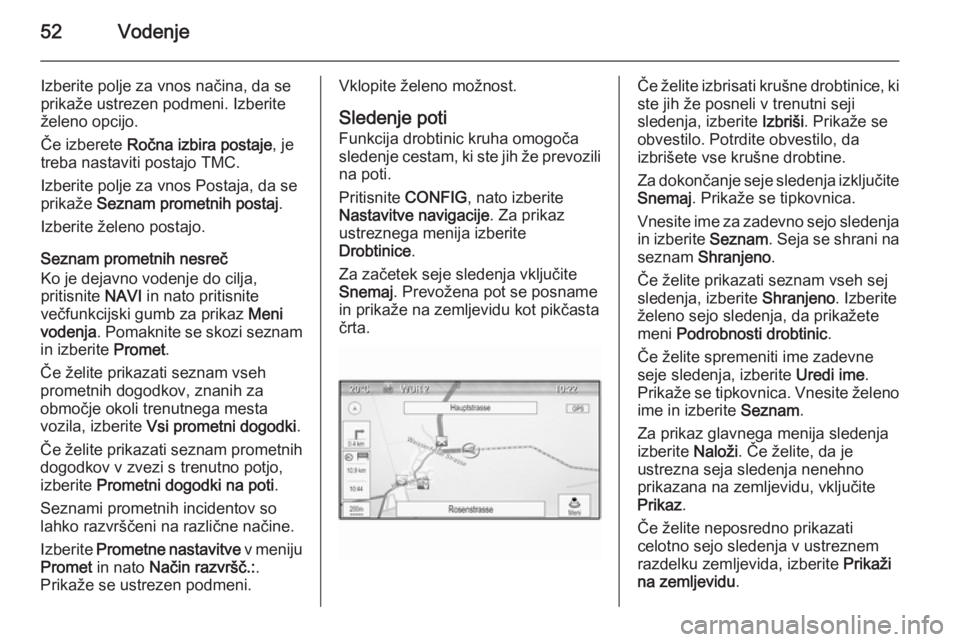
Za začetek seje sledenja vključite
Snemaj . Prevožena pot se posname
in prikaže na zemljevidu kot pikčasta
črta.Če želite izbrisati krušne drobtinice, ki
ste jih že posneli v trenutni seji
sledenja, izberite Izbriši. Prikaže se
obvestilo. Potrdite obvestilo, da
izbrišete vse krušne drobtine.
Za dokončanje seje sledenja izključite
Snemaj . Prikaže se tipkovnica.
Vnesite ime za zadevno sejo sledenja in izberite Seznam. Seja se shrani na
seznam Shranjeno .
Če želite prikazati seznam vseh sej
sledenja, izberite Shranjeno. Izberite
želeno sejo sledenja, da prikažete
meni Podrobnosti drobtinic .
Če želite spremeniti ime zadevne
seje sledenja, izberite Uredi ime.
Prikaže se tipkovnica. Vnesite želeno ime in izberite Seznam.
Za prikaz glavnega menija sledenja izberite Naloži. Če želite, da je
ustrezna seja sledenja nenehno
prikazana na zemljevidu, vključite
Prikaz .
Če želite neposredno prikazati
celotno sejo sledenja v ustreznem
razdelku zemljevida, izberite Prikaži
na zemljevidu .
Page 53 of 137
Vodenje53
Za brisanje ustrezne seje sledenja
izberite Izbriši.
Usmerjanje
Ko je bila izračunana pot, lahko ročno spremenite določene dele ali na novoizračunate celotno pot.
Seznam razcepov
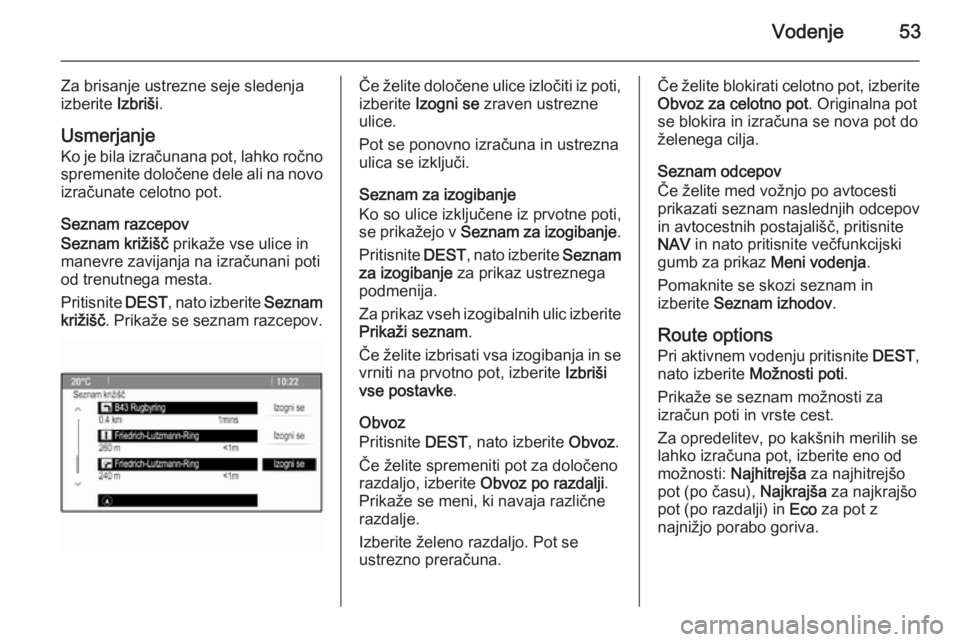
Seznam križišč prikaže vse ulice in
manevre zavijanja na izračunani poti od trenutnega mesta.
Pritisnite DEST, nato izberite Seznam
križišč . Prikaže se seznam razcepov.Če želite določene ulice izločiti iz poti,
izberite Izogni se zraven ustrezne
ulice.
Pot se ponovno izračuna in ustrezna
ulica se izključi.
Seznam za izogibanje
Ko so ulice izključene iz prvotne poti,
se prikažejo v Seznam za izogibanje .
Pritisnite DEST, nato izberite Seznam
za izogibanje za prikaz ustreznega
podmenija.
Za prikaz vseh izogibalnih ulic izberite Prikaži seznam .
Če želite izbrisati vsa izogibanja in se
vrniti na prvotno pot, izberite Izbriši
vse postavke .
Obvoz
Pritisnite DEST, nato izberite Obvoz.
Če želite spremeniti pot za določeno
razdaljo, izberite Obvoz po razdalji .
Prikaže se meni, ki navaja različne razdalje.
Izberite želeno razdaljo. Pot se
ustrezno preračuna.Če želite blokirati celotno pot, izberite
Obvoz za celotno pot . Originalna pot
se blokira in izračuna se nova pot do želenega cilja.
Seznam odcepov
Če želite med vožnjo po avtocesti
prikazati seznam naslednjih odcepov
in avtocestnih postajališč, pritisnite
NAV in nato pritisnite večfunkcijski
gumb za prikaz Meni vodenja.
Pomaknite se skozi seznam in
izberite Seznam izhodov .
Route options Pri aktivnem vodenju pritisnite DEST,
nato izberite Možnosti poti .
Prikaže se seznam možnosti za
izračun poti in vrste cest.
Za opredelitev, po kakšnih merilih se
lahko izračuna pot, izberite eno od
možnosti: Najhitrejša za najhitrejšo
pot (po času), Najkrajša za najkrajšo
pot (po razdalji) in Eco za pot z
najnižjo porabo goriva.
Page 57 of 137
Prepoznavanje govora57
Preklic poteka dialoga
Za preklic zaporedja pogovora in
izklop prepoznavanja govora obstaja
več možnosti:
■ Recite " Prekliči" ali "Izhod ".
■ Pritisnite n na desni strani volana.
V naslednjih primerih bo dialog
samodejno preklican:
■ Če nekaj časa ne izrečete nobenega ukaza (pri privzeti
nastavitvi vas sistem trikrat pozove,
da izrečete ukaz).
■ Če izrečete ukaz, ki ga sistem ne pozna (pri privzeti nastavitvi vas
sistem trikrat pozove, da izrečete
ustrezen ukaz).
Upravljanje z glasovnimi ukazi
Prepoznavanje govora lahko razume
ukaze, ki so naravno navedeni v obliki povedi, ali neposredne ukaze, v
katerih je navedena aplikacija in
naloga.Za najboljše rezultate:
■ Poslušajte glasovni poziv in počakajte na pisk, preden
izgovorite ukaz ali odgovarjate.
■ Recite " Pomoč", če želite znova
poslušati poziv s pomočjo za
trenutni korak pogovora.
■ Glasovni poziv lahko prekinete z vnovičnim pritiskom w. Če želite
ukaz izgovoriti neposredno,
dvakrat pritisnite w.
■ Počakajte na pisk in izgovorite ukaz
z običajnim glasom. V večini
primerov se stopnja prepoznavanja izboljša, če izgovarjate s čim
krajšimi premori. Uporabite kratke
in neposredne ukaze.
Navadno lahko ukaze telefona in zvoka izgovorite kot en sam ukaz. Na
primer, "Pokliči David Novak v službi", "Predvajaj" in ime izvajalca ali
skladbe ali "Nastavi" ter radijska
frekvenca in valovno območje.Cilji vodenja pa so preveč zapleteni za en sam ukaz. Najprej recite
"Navigacija" in nato npr. "Naslov" ali
"Zanimivost". Sistem se odzove tako,
da zahteva več podrobnosti.
Ko rečete "Zanimivost", lahko po
imenu izberete samo velike verige.
Verige so podjetja z vsaj 20
izpostavami. Za druge zanimive točke izgovorite ime kategorije, npr.
"Restavracije", "Nakupovalni centri"
ali "Bolnišnice".
Sistem lažje razume neposredne
ukaze, npr. "Pokliči 01234567".
Če rečete "Telefon", sistem razume,
da se zahteva telefonski klic, in se
odziva z ustreznimi vprašanji, dokler
ni zbranih dovolj podrobnosti. Če je
telefonska številka shranjena z
imenom in krajem, mora neposredni
ukaz vključevati oboje, na primer
"Pokliči Davida Smitha v službo".Izbiranje elementov seznama
Ko se prikaže seznam, glasovni poziv prosi za potrditev ali izbiro elementa s
tega seznama. Element seznama
lahko izberete ročno ali z govorjenjem
številke vrstice elementa.
Page 135 of 137
135
PPolnjenje akumulatorja telefona. 122
Posodabljanje seznamov postaj. 101
Predvajanje shranjenih avdio datotek .................................... 114
Pregled upravnih elementov za rokovanje................................... 84
Prepoznavanje govora ...............116
aktiviranje ................................ 116
glasnost glasovnega vnosa .....116
uporaba ................................... 116
upravljanje s telefonom ...........116
Priklic postaj ............................... 100
Priljubljeni seznami .....................100
Prostoročni način ........................123
R Radio Sistem posredovanja
podatkov prek radijskega
sprejemnika (Radio Data
System - RDS) ........................ 104
aktiviranje .................................. 99
Digitalni avdio sprejem (DAB). 106
iskanje postaj ............................ 99
izbira valovnega območja .........99
meniji valovnih območij ...........101
priljubljeni seznami ..................100
seznami postaj ........................ 101seznami samodejnega
shranjevanja ............................ 100
uporaba ..................................... 99
RDS ............................................ 104
Regionalization (Regionalizacija) 104
Rokovanje z meniji .......................91
S SAP način ................................... 123
Seznami samodejnega shranjevanja ............................ 100
Shranjevanje postaj ....................100
SIM Access Profile (SAP) ...........123
Sistem posredovanja podatkov prek radijskega sprejemnika
(Radio Data System - RDS) ...104
Speed compensated volume (glasnost prilagojena na hitrost) 90
Splošne informacije ...................
.......... 82, 109, 113, 114, 116, 122
T
Telefon Bluetooth ................................. 122
Bluetooth povezava ................123
funkcije med klicem .................128
funkcije sporočil....................... 128
izbiranje številke ......................128
klici v sili .................................. 127
nastavitev glasnosti .................128nastavitev tonov zvonjenja ......123
polnjenje baterije .....................122
pomembna informacija ............122
prostoročni način .....................123
seznami klicev ......................... 128
SIM Access Profile (SAP) .......123
telefonski imenik...................... 128
upravni elementi za rokovanje 122
U Uporaba .................. 90, 99, 110, 113
Uporaba AUX vhoda ..................113
Uporaba CD predvajalnika .........110
Uporaba Infotainment sistema .....90
Uporaba USB vhoda ..................114
Upravljanje telefona ....................116
V Večfunkcijski gumb .......................91
Vključitev glasovnega vodenja ...116
Vklop in izklop Infotainment sistema ...................................... 90
Vklop radia.................................... 99
Z
Začetek predvajanja zgoščenke. 110
Zaščita pred krajo ........................83
Z uporabo radia ............................ 99
Z vklopom radia ............................ 99