bluetooth OPEL MERIVA 2015 Handbok för infotainmentsystem
[x] Cancel search | Manufacturer: OPEL, Model Year: 2015, Model line: MERIVA, Model: OPEL MERIVA 2015Pages: 133, PDF Size: 2.42 MB
Page 68 of 133
68Telefon
Svara när servicepersonalen ställerfrågor om nödsituationen.9 Varning
Avsluta samtalet först när nöd‐
centralen uppmanar dig att göra
detta.
Användning
När en anslutning via Bluetooth har
upprättats mellan mobiltelefonen och
infotainmentsystemet, kan du dess‐
utom kontrollera många av mobiltele‐
fonens funktioner via infotainment‐
systemet.
När en anslutning har upprättats mel‐ lan mobiltelefonen och infotainment‐
systemet skickas data från mobiltele‐
fonen till infotainmentsystemet. Detta
kan dröja ett litet tag beroende på
mobiltelefonmodell. Under denna tid
är användningen av mobiltelefonen via infotainmentsystemet begränsad.
Alla telefoner stöder inte telefonapp‐
likationens samtliga funktioner. Där‐
för kan det förekomma avvikelser från
det beskrivna funktionsutbudet.
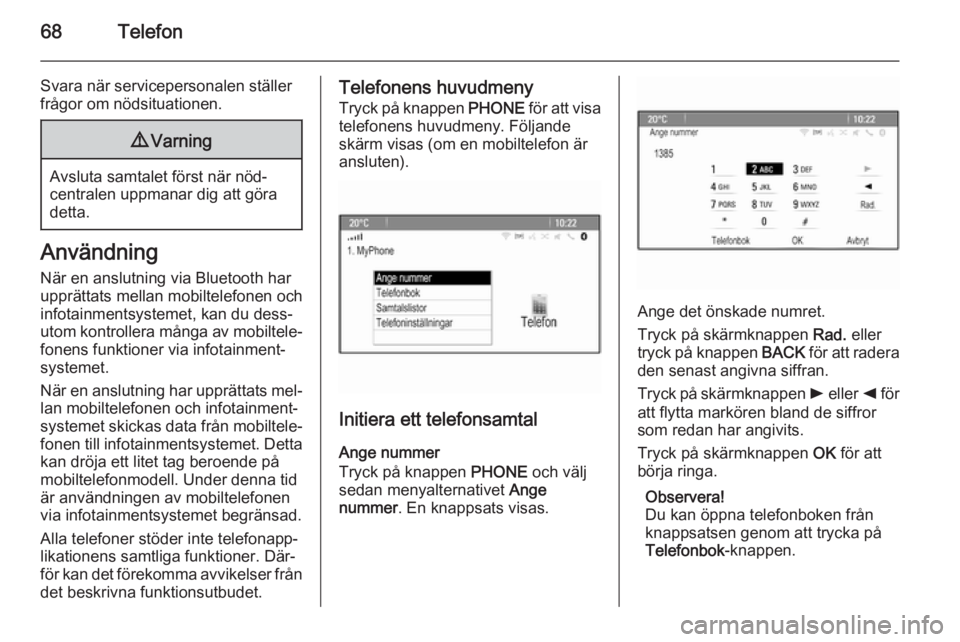
Telefonens huvudmeny
Tryck på knappen PHONE för att visa
telefonens huvudmeny. Följande
skärm visas (om en mobiltelefon är
ansluten).
Initiera ett telefonsamtal
Ange nummer
Tryck på knappen PHONE och välj
sedan menyalternativet Ange
nummer . En knappsats visas.
Ange det önskade numret.
Tryck på skärmknappen Rad. eller
tryck på knappen BACK för att radera
den senast angivna siffran.
Tryck på skärmknappen l eller k för
att flytta markören bland de siffror
som redan har angivits.
Tryck på skärmknappen OK för att
börja ringa.
Observera!
Du kan öppna telefonboken från
knappsatsen genom att trycka på
Telefonbok -knappen.
Page 71 of 133
Telefon71
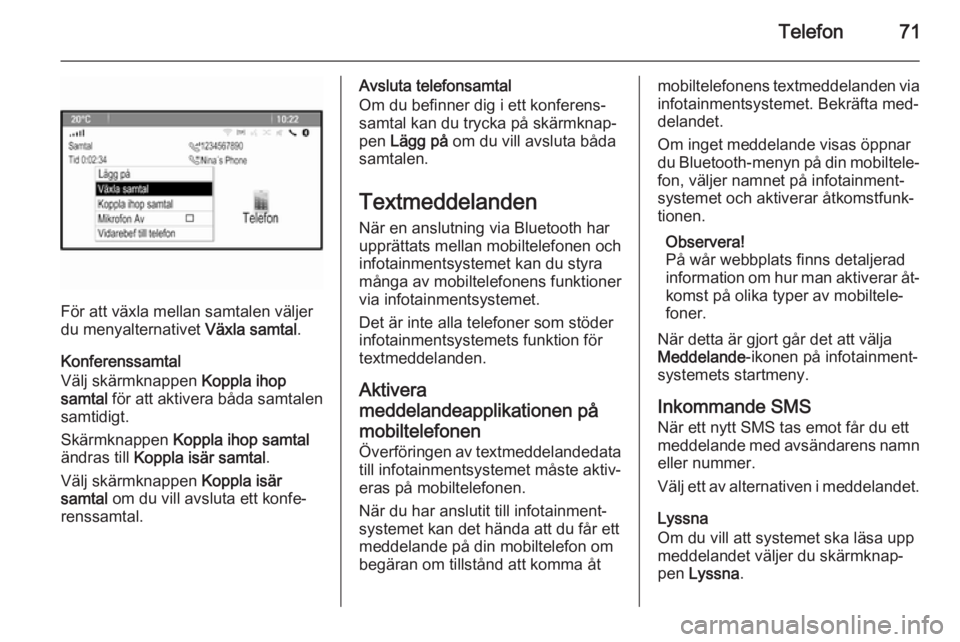
För att växla mellan samtalen väljer
du menyalternativet Växla samtal.
Konferenssamtal Välj skärmknappen Koppla ihop
samtal för att aktivera båda samtalen
samtidigt.
Skärmknappen Koppla ihop samtal
ändras till Koppla isär samtal .
Välj skärmknappen Koppla isär
samtal om du vill avsluta ett konfe‐
renssamtal.
Avsluta telefonsamtal
Om du befinner dig i ett konferens‐
samtal kan du trycka på skärmknap‐
pen Lägg på om du vill avsluta båda
samtalen.
Textmeddelanden
När en anslutning via Bluetooth har
upprättats mellan mobiltelefonen och
infotainmentsystemet kan du styra
många av mobiltelefonens funktioner
via infotainmentsystemet.
Det är inte alla telefoner som stöder
infotainmentsystemets funktion för
textmeddelanden.
Aktivera
meddelandeapplikationen på
mobiltelefonen
Överföringen av textmeddelandedata
till infotainmentsystemet måste aktiv‐ eras på mobiltelefonen.
När du har anslutit till infotainment‐
systemet kan det hända att du får ett
meddelande på din mobiltelefon om
begäran om tillstånd att komma åtmobiltelefonens textmeddelanden via infotainmentsystemet. Bekräfta med‐
delandet.
Om inget meddelande visas öppnar
du Bluetooth-menyn på din mobiltele‐
fon, väljer namnet på infotainment‐
systemet och aktiverar åtkomstfunk‐
tionen.
Observera!
På wår webbplats finns detaljerad
information om hur man aktiverar åt‐ komst på olika typer av mobiltele‐
foner.
När detta är gjort går det att välja
Meddelande -ikonen på infotainment‐
systemets startmeny.
Inkommande SMS
När ett nytt SMS tas emot får du ett
meddelande med avsändarens namn eller nummer.
Välj ett av alternativen i meddelandet.
Lyssna
Om du vill att systemet ska läsa upp
meddelandet väljer du skärmknap‐
pen Lyssna .
Page 75 of 133
Vanliga frågor75
Telefon?Hur kan jag para ihop min telefon
med infotainmentsystemet?
! Tryck på knappen
O, välj meny‐
punkten Telefoninställningar och
sedan Bluetooth för att para en
telefon. Välj Koppla enhet och följ
instruktionen på infotainment‐
systemet och på din mobiltelefon.
Se till att Bluetooth är aktiverat.
Detaljerad beskrivning 3 66.? Hur kan jag komma åt min telefon‐
bok eller listan med de senaste
samtalen via infotainment‐
systemet?
! Beroende på telefon måste du till‐
låta åtkomst till respektive data i
din mobiltelefons inställningar. I
allmänhet stöds inte nedladdning
av telefonboken och listan med de
senaste samtalen av alla mobil‐
telefoner.
Detaljerad beskrivning 3 66.? Trots att åtkomst till min telefonbok
har beviljats är alla kontakter inte
tillgängliga i systemet. Varför är
det så?
! Beroende på telefonen kan kon‐
takter som är sparade på SIM-
kortet inte läsas av infotainment‐
systemet.
Detaljerad beskrivning 3 66.
Navigation? Hur kan jag växla mellan total kör‐
tid och återstående körtid samt to‐ tal sträcka eller delsträcka?
! Tryck på multifunktionsknappen
för att visa Navigering-meny när
navigationsprogrammet är aktivt.
Välj Växla ruttid/mål och justera in‐
ställningarna efter önskemål.
Detaljerad beskrivning 3 39.? När du trycker på knappen DEST/
NAV visas ibland olika menyer.
Varför är det så?
! Om vägvisning är aktiv visas må‐
lapplikationen så att du kan välja
mål.
Detaljerad beskrivning 3 43.Om vägledning inte är aktiv visas
Ruttmeny .
Detaljerad beskrivning 3 51.
Audio? Vid uppspelning av mediafiler från
en enhet som är ansluten via Blue‐
tooth visas inte spårets titel och ar‐ tist i infotainmentsystemet och
bläddringsfunktionen för media är
inte tillgänglig. Varför är det så?
! Vid anslutning av en enhet via
Bluetooth är endast begränsade
funktioner tillgängliga beroende på Bluetooth-protokollet.
Detaljerad beskrivning 3 34.? Infotainmentsystemet har inte nå‐
gon ljudknapp på frontplattan. Hur
kan jag ändra ljudinställningarna?
! Du kan komma åt ljudinställnings‐
menyn via Startsida. Tryck på ;-
knappen och välj sedan skärm‐ knappen Mer för att visa den andra
Startsida . Välj ikonen Ljud för att
komma åt ljudinställningsmenyn.
Detaljerad beskrivning 3 19.
Page 76 of 133
76Alfabetiskt registerAAdressbok..................................... 43
Aktivera AUX ................................ 34
Aktivera Bluetooth-musik ..............34
Aktivera infotainmentsystemet...... 14
Aktivera radion.............................. 24
Aktivera telefonportalen ................68
Aktivera USB-bilden .....................36
Aktivera USB-ljud .........................34
Aktivering av CD-spelaren ............31
Aktivering av navigationssystemet 39
Allmän information 30, 33, 38, 56, 65 AUX ........................................... 33
Bluetooth-musik ........................33
CD ............................................. 30
Infotainmentsystem .....................6
Navigation ................................. 38
Radio ......................................... 24
Telefonportal ............................. 65
USB ........................................... 33
Användning ....14, 24, 31, 39, 57, 68
AUX ........................................... 34
Blueotooth musik....................... 34
Bluetooth-musik ........................34
CD ............................................. 31
Infotainmentsystem ...................14
Meny ......................................... 16
Navigeringssystem ....................39
Radio ......................................... 24Telefon...................................... 68
USB ..................................... 34, 36
Användning av menyer .................16
AUX .............................................. 33
B
BACK-knappen ............................. 16
Balance......................................... 19
Bass.............................................. 19
Bilder ............................................ 36
Bildfiler .......................................... 33
Bluetooth-anslutning .....................66
Bluetooth-musik ............................ 33
Brödsmulor ................................... 51
C Cd-spelare .................................... 30
D DAB .............................................. 29
Datum ........................................... 21
Digital Audio Broadcasting ...........29
Digital Audio Broadcasting (DAB) 29
Display .......................................... 21
E EQ ................................................ 19
Equalizer....................................... 19
Page 78 of 133
78
RRadio DAB ........................................... 29
DAB-meddelanden ....................29
Digital Audio Broadcasting
(DAB) ........................................ 29
Favoritlista ................................. 26
Frekvensbandsval .....................24
Kategorilista .............................. 24
Lagring av stationer ............25, 26
Listor för autosparade stationer 25
Menyn RDS-alternativ ...............27
Mottagning av stationer .......25, 26
Radio Data System ...................27
RDS........................................... 27
Regional .................................... 27
Stationslista ............................... 24
Stationssökning ......................... 24
TP.............................................. 27
Trafikradio ................................. 27
Radio Data System (RDS) ........... 27
Regionalprogram ..........................27
Ruttsimulering............................... 39
Röstigenkänning ........................... 56
S Slå på infotainmentsystemet ........14
Spela ljud ...................................... 34
Språk ............................................ 21Stationslista.................................. 24
Stationssökning ............................ 24
Stöldskydd ..................................... 7
Svänglista ..................................... 51
Systeminställningar ......................21
Display ...................................... 21
Hemsida .................................... 21
Programvara ............................. 21
Språk ......................................... 21
Tid och datum ........................... 21
T
TA ................................................. 27
Tangentbord ................................. 43
TA-volym ...................................... 20
Telefon Bluetooth ................................... 65
Bluetooth-anslutning .................66
Funktioner under samtalet ........68
Konferenssamtal .......................68
Nödsamtal ................................. 67
Senaste samtal ......................... 68
Telefonbok ................................ 68
Textmeddelanden .....................71
Telefonbok .............................. 43, 68
Telefonsamtal Initiera ....................................... 68
Ringa ......................................... 68
Textmeddelanden .........................71
Tid................................................. 21Tidsformat..................................... 21
TMC .............................................. 51
TP ................................................. 27
Trafikincidenter ............................. 51
Trafikradio..................................... 27
Treble ........................................... 19
U Uppdatering av programvara ........21
USB .............................................. 33
V Vanliga frågor ............................... 74
Varningsljudvolym ........................20
Visa bilder ..................................... 36
Volyminställning............................ 20
Vägpunktsresa.............................. 43
Ö
Översikt över kontrollelementen .....8
Översikt över röstkommandon...... 60
Page 117 of 133
Taligenkänning117
■ "Help (Hjälp eller) "
■ " Cancel (Avsluta) "
Lyssna på sparade namn
Röstuppspelningen av alla sparade
namn (rösttaggar) startas med kom‐
mandot " Directory (Katalog) ".
Tillgängliga kommandon under upp‐ spelning av röst-taggar:
■ " Call (Ring upp) ": telefonnumret till‐
hörande den röst-tagg som senast lästes upp väljs.
■ " Delete (Radera) ": posten tillhö‐
rande den röst-tagg som senast
lästes upp raderas.
Spara/radera en mobiltelefon till/från
listan över enheter
Med kommandot " Pair (Koppla)" kan
du spara eller radera en mobiltelefon
till/från telefonportalens lista över en‐
heter 3 120.
Tillgängliga kommandon: ■ " Add (Lägg till) "
■ " Delete (Radera) "
■ " Help (Hjälp eller) "
■ " Cancel (Avsluta) "Exempel på dialog
Användare: " Pair (Koppla) "
Röststyrning: " Do you want to add or
delete a device? (Vill du lägga till eller
radera en enhet?) "
Användare: " Add (Lägg till) "
Röststyrning: " Using the pair function
in the external device, enter <1234>
to pair. (Försök att koppla genom att i den externa enhetens kopplingsfunk‐
tion ange koden <1234>) "
Röststyrning: " Do you want to pair the
device? (Vill du koppla enheten?) "
Användare: " Yes (Ja)"
Röstuppspelning: " Enheten är
ansluten som nummer
Välja en mobiltelefon från listan över
enheter
Med kommandot " Select device (Välj
enhet) " kan en mobiltelefon väljas i
listan över enheter för att skapa en
Bluetooth-förbindelse.Exempel på dialog
Användare: " Select device (Välj
enhet) "Röststyrning: " Please, say a device
number to select (Ange numret på
enheten som du vill välja) "
Användare:
Röststyrning: " Do you want to select
the device number
enhet nummer
Användare: " Yes (Ja)"
Röststyrning: " Do you want to pair the
device? (Vill du koppla enheten?) "
Användare: " Yes (Ja)"
Röststyrning: " One moment. The
system searches for the selected
device (Vänta. Systemet letar efter
den valda enheten) "
Röststyrning: " Device number
nummer
Voice feedback (Röstkvittens)
Alla röstkommandon besvaras eller kommenteras av infotainment‐
systemet genom ett röstsvar anpas‐
sat till situationen.
Page 119 of 133
Telefon119TelefonAllmän information.....................119
Bluetooth-anslutning ..................120
Nödsamtal .................................. 124
Användning ................................ 125
Mobiltelefoner och
CB-radioutrustning ....................128Allmän information
Telefonportalen gör att du kan föra
mobiltelefonsamtal med hjälp av en mikrofon i bilen och med bilens hög‐
talare. Portalen tillåter dessutom att
du kan använda de viktigaste funktio‐ nerna i mobiltelefonen med hjälp av
fordonets infotainmentsystem. För att
telefonportalen ska kunna användas
måste mobiltelefonen vara ansluten
via Bluetooth.
Telefonportalen kan även styras via
röstigenkänningssystemet.
Alla telefonportalens funktioner stöds
inte av alla mobiltelefoner. Vilka tele‐
fonfunktioner som kan användas be‐
ror på den aktuella mobiltelefonsmo‐
dellen och mobilnätsleverantören.
Mer information om detta hittar du
bruksanvisningen till mobiltelefonen.
Du kan även begära information av
din mobilnätsleverantör.Viktiga anvisningar för
användning och trafiksäkerhet9 Varning
Mobiltelefoner påverkar din miljö.
Därför finns det föreskrifter och an‐ visningar för säkerheten. Du bör
känna till reglerna innan du använ‐ der telefonfunktionen.
9 Varning
Att använda handsfreefunktionen
medan du kör kan vara farligt då
det avleder din koncentration
medan du ringer. Stanna bilen in‐
nan du använder handsfreefunk‐
tionen. Följ reglerna i det land där
du för tillfället befinner dig.
Glöm inte att följa de bestämmel‐
ser som gäller specifikt för vissa
områden. Stäng alltid av mobil‐
telefonen om användning av
mobiltelefoner är förbjuden, om
Page 120 of 133
120Telefonmobiltelefonen ger upphov till stör‐
ningar eller om farliga situationer
kan uppstå.
Bluetooth
Telefonportalen är certifierad av Blue‐
tooth Special Interest Group (SIG).
Mer information om specifikationen
finns på Internetadressen
http://www.bluetooth.com
Användning av röstigenkänning
Använd inte röstigenkänningen i en
nödsituation. I allvarliga situationer
kan ditt röstläge ändras så mycket att enheten inte tillräckligt snabbt uppfat‐
tar instruktionerna gällande upprät‐
tandet av önskad anslutning.
Kontrollelement De viktigaste kontrollelementen för att
kunna använda telefonen är följande:
PHONE -knappen: öppnar huvudme‐
nyn för telefon.
Reglage på ratten:
q , w : besvara samtal, aktivera röst‐
igenkänning.
n , x : avsluta/avböja samtal, in‐
aktivera röstigenkänning.
Telefonportalen kan även styras via
röstigenkänning 3 113.
Bluetooth-anslutning
Bluetooth är en radiostandard för att
trådlöst kunna ansluta till exempel en
telefon till en annan enhet. Informa‐
tion som telefonbok, samtalslistor,
mobilnätsleverantörens namn och
fältstyrka kan överföras. Denna funk‐
tion kan dock inskränkas beroende
på telefonmodell.
För att kunna upprätta en Bluetooth-
anslutning till telefonportalen måste
telefonens Bluetooth-funktion vara
aktiverad och mobiltelefonen måste
ställas in till "synlig". Se mobiltelefon‐
ens bruksanvisning för mer informa‐
tion om detta.Bluetooth-meny
Tryck på CONFIG.
Välj Telefoninställningar och sedan
Bluetooth .
Aktivering av Bluetooth
Är telefonportalens Bluetooth-
funktion inaktiverad: sätt Aktivering till
På och bekräfta meddelandet som föl‐
jer.Lista över enheter
När en mobiltelefon ansluts via Blue‐
tooth med telefonportalen för första
gången, lagras mobiltelefonen i listan över enheter.
Page 121 of 133

Telefon121
Maximalt 5 mobiltelefoner kan lagras
i listan över enheter.
Ansluta mobiltelefonen första gången
Det finns två alternativ för att ansluta en mobiltelefon till telefonportalen:
genom att lägga till den som en
handsfree-enhet eller genom att an‐
vända SIM Access Profile (SAP).
Handsfree-mode
När mobiltelefonen lagts till som en
handsfree-enhet, kan användaren
ringa eller ta emot samtal och an‐
vända andra funktioner via telefon‐
portalen. Vilka funktioner som finns
tillgängliga, beror på mobiltelefonen.
När mobiltelefonen är ansluten till te‐
lefonportalen, kan den användas på
vanligt sätt. Observera att mobiltele‐
fonens batteri kan laddas ur något
snabbare än vanligt när Bluetooth-
anslutningen används samtidigt med
att telefonen används normalt.
SAP-mode
När alternativet SAP används, finns
ett större antal funktioner tillgängliga
via telefonportalen som exempelvis
olika säkerhets - och meddelande‐
funktioner. Vilka funktionerna är, be‐
ror på mobiloperatören. Dessutom är
mobiltelefonen i standby-läge när
SAP-modet används. Endast
Bluetooth-anslutningen och SIM-
kortet är aktiva, vilket innebär att
mobiltelefonens energiförbrukning är
lägre.Anslutning av en mobiltelefon som handsfree-enhet
Välj Lägg till enhet (Handsfree) . Blue‐
tooth-koden som ska matas in i mobil‐ telefonen visas.
Nu kan telefonportalen hittas av
andra Bluetooth-enheter.
Så fort mobiltelefonen har hittat tele‐
fonportalen kan du knappa in Blue‐
tooth-koden på mobiltelefonen.
Page 122 of 133
122Telefon
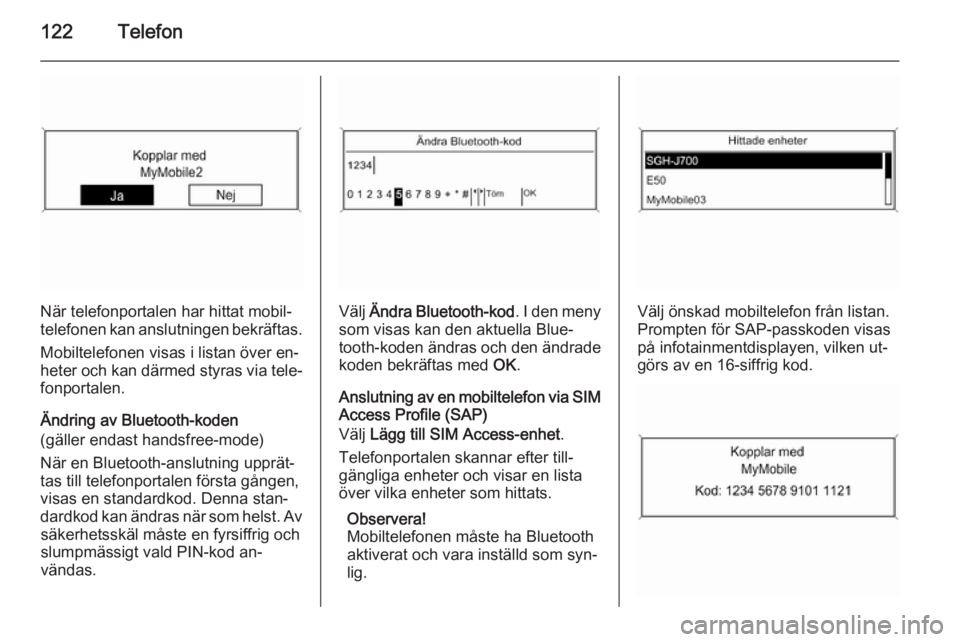
När telefonportalen har hittat mobil‐
telefonen kan anslutningen bekräftas.
Mobiltelefonen visas i listan över en‐
heter och kan därmed styras via tele‐
fonportalen.
Ändring av Bluetooth-koden
(gäller endast handsfree-mode)
När en Bluetooth-anslutning upprät‐
tas till telefonportalen första gången,
visas en standardkod. Denna stan‐
dardkod kan ändras när som helst. Av
säkerhetsskäl måste en fyrsiffrig och
slumpmässigt vald PIN-kod an‐
vändas.Välj Ändra Bluetooth-kod . I den meny
som visas kan den aktuella Blue‐
tooth-koden ändras och den ändrade koden bekräftas med OK.
Anslutning av en mobiltelefon via SIM Access Profile (SAP)
Välj Lägg till SIM Access-enhet .
Telefonportalen skannar efter till‐
gängliga enheter och visar en lista
över vilka enheter som hittats.
Observera!
Mobiltelefonen måste ha Bluetooth
aktiverat och vara inställd som syn‐
lig.Välj önskad mobiltelefon från listan.
Prompten för SAP-passkoden visas
på infotainmentdisplayen, vilken ut‐
görs av en 16-siffrig kod.