tow OPEL MERIVA 2015 Instrukcja obsługi systemu audio-nawigacyjnego (in Polish)
[x] Cancel search | Manufacturer: OPEL, Model Year: 2015, Model line: MERIVA, Model: OPEL MERIVA 2015Pages: 147, PDF Size: 2.49 MB
Page 123 of 147
Gniazdo USB123Gniazdo USBInformacje ogólne......................123
Odtwarzanie zapisanych plików
audio .......................................... 123Informacje ogólne
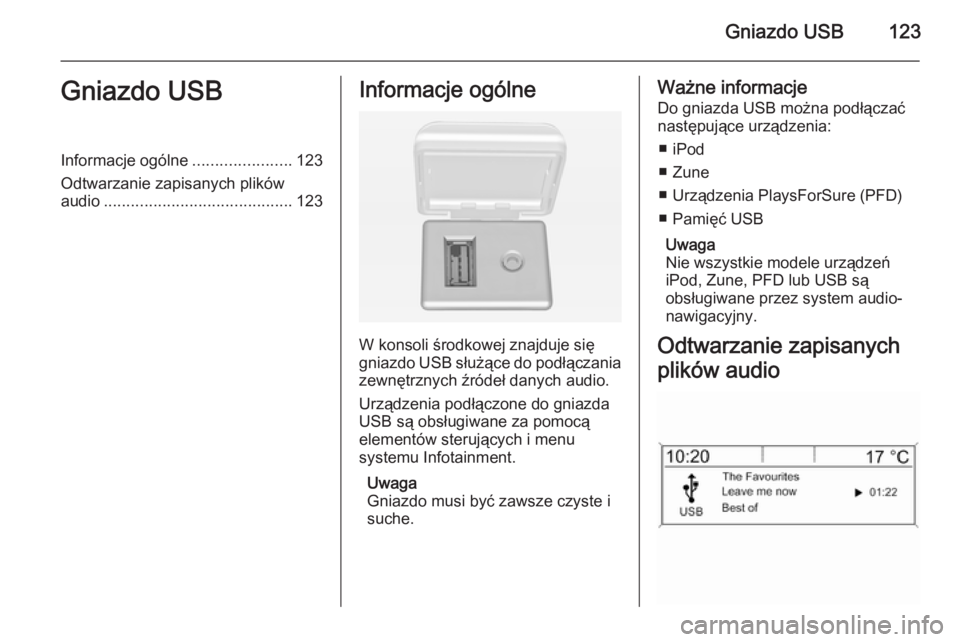
W konsoli środkowej znajduje się
gniazdo USB służące do podłączania zewnętrznych źródeł danych audio.
Urządzenia podłączone do gniazda
USB są obsługiwane za pomocą
elementów sterujących i menu
systemu Infotainment.
Uwaga
Gniazdo musi być zawsze czyste i
suche.
Ważne informacje
Do gniazda USB można podłączać następujące urządzenia:
■ iPod
■ Zune
■ Urządzenia PlaysForSure (PFD)
■ Pamięć USB
Uwaga
Nie wszystkie modele urządzeń iPod, Zune, PFD lub USB są
obsługiwane przez system audio-
nawigacyjny.
Odtwarzanie zapisanych
plików audio
Page 124 of 147
124Gniazdo USB
W celu włączenia trybu USB nacisnąćraz lub kilkakrotnie przycisk AUX.
Rozpocznie się odtwarzanie danych dźwiękowych zapisanych na
urządzeniu USB.
Obsługa źródeł danych podłączonych
za pośrednictwem gniazda USB jest
praktycznie taka sama jak w
przypadku płyt CD z plikami MP3
3 119.
Na kolejnych stronach opisano tylko te aspekty obsługi, które są
odmienne/dodatkowe.
Wygląd ekranów i opisy czynności
odpowiadają obsłudze pamięci USB.
Obsługa innych urządzeń, jak iPod
czy Zune, w dużej mierze przebiega
w ten sam sposób.Wybór utworów za pomocą
menu USB
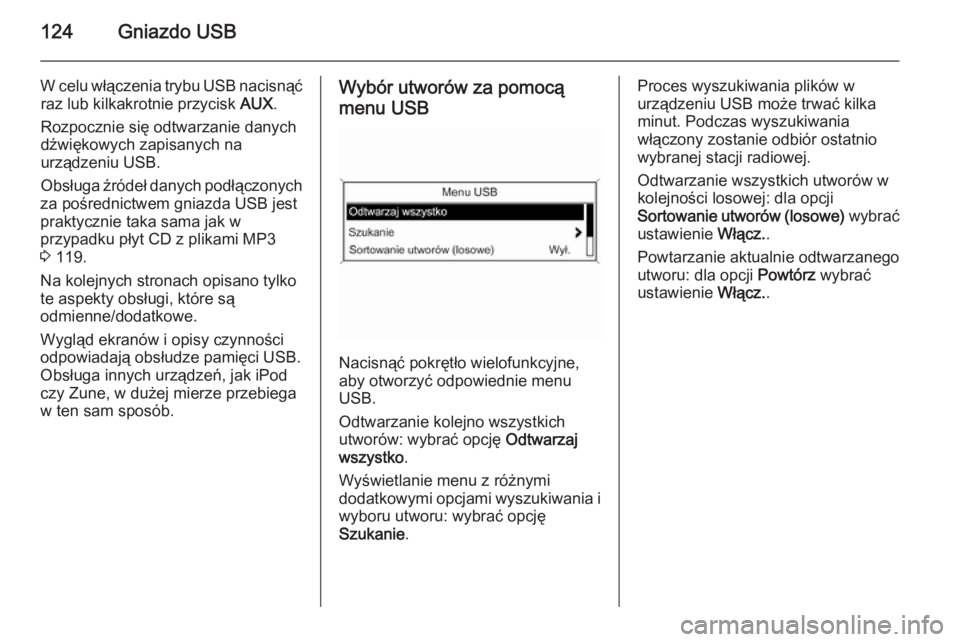
Nacisnąć pokrętło wielofunkcyjne,
aby otworzyć odpowiednie menu
USB.
Odtwarzanie kolejno wszystkich
utworów: wybrać opcję Odtwarzaj
wszystko .
Wyświetlanie menu z różnymi
dodatkowymi opcjami wyszukiwania i wyboru utworu: wybrać opcję
Szukanie .
Proces wyszukiwania plików w
urządzeniu USB może trwać kilka
minut. Podczas wyszukiwania
włączony zostanie odbiór ostatnio wybranej stacji radiowej.
Odtwarzanie wszystkich utworów w
kolejności losowej: dla opcji
Sortowanie utworów (losowe) wybrać
ustawienie Włącz..
Powtarzanie aktualnie odtwarzanego
utworu: dla opcji Powtórz wybrać
ustawienie Włącz..
Page 126 of 147
126Rozpoznawanie mowyElementy sterujące
telefonu
Włączanie rozpoznawania
mowy W celu włączenia rozpoznawania
mowy interfejsu telefonu nacisnąć
przycisk w na kierownicy. Na czas
trwania wypowiedzi użytkownika
wyciszane są wszystkie źródła
sygnału audio i wyłączana jest
funkcja komunikatów dla kierowców.
Regulowanie głośnościsystemu poleceń głosowych
Obrócić pokrętło głośności systemu
Infotainment lub nacisnąć przycisk + /
― na kierownicy.
Anulowanie dialogu Istnieje kilka sposobów wyłączania
systemu rozpoznawania mowy i
anulowania dialogu:
■ Nacisnąć przycisk x na
kierownicy.
■ Wypowiedzieć „ Cancel (Anuluj)”.■ Przestać wydawać (wypowiadać)
polecenia na jakiś czas.
■ System wyłącza się po trzecim nierozpoznanym poleceniu.
Obsługa
Korzystając z systemu
rozpoznawania mowy, w łatwy
sposób można obsługiwać telefon
komórkowy. Wystarczy włączyć
system rozpoznawania mowy i wydać (wypowiedzieć) odpowiednie
polecenie. Po wydaniu polecenia
system Infotainment przeprowadza z
użytkownikiem „dialog” składający się z odpowiednich pytań i informacji
zwrotnych w celu wykonania
wymaganej czynności.
Główne polecenia
Po włączeniu systemu
rozpoznawania mowy generowany
jest krótki sygnał dźwiękowy
oznaczający, że system oczekuje na polecenie.Dostępne polecenia główne
(wypowiadać w j. angielskim):
■ „ Dial (Wybierz) ”
■ „ Call (Wybierz ponownie) ”
■ „ Redialing (Wybieranie ponowne) ”
■ „ Save (Zapisz) ”
■ „ Delete (Usuń) ”
■ „ Directory (Katalog) ”
■ „ Pair (Paruj) ”
■ „ Select device (Wybierz
Urządzenie) ”
■ „ Voice feedback (Powtarzanie
głosu) ”
Często używane polecenia ■ „ Help (Pomoc) ”: dialog jest
przerywany i wymieniane są
wszystkie dostępne dla bieżącej
funkcji polecenia.
■ „ Cancel (Anuluj) ”: rozpoznawanie
mowy jest wyłączane.
■ „ Yes (Tak) ”: uruchamiana jest akcja
stosowna do kontekstu.
■ „ No (Nie) ”: uruchamiana jest akcja
stosowna do kontekstu.
Page 127 of 147
Rozpoznawanie mowy127
Wprowadzanie numeru telefonu
Po wypowiedzeniu polecenia „ Dial
(Wybierz) ” system rozpoznawania
mowy wymaga wprowadzenia
numeru.
Numer telefonu należy wypowiadać
naturalnym głosem, bez sztucznego
zatrzymywania się między
poszczególnymi cyframi.
Rozpoznawanie mowy jest
najskuteczniejsze jeśli po każdych
trzech – pięciu cyfrach wykonuje się
pauzę o długości co najmniej pół
sekundy. System Infotainment
powtarza w tym momencie
rozpoznane cyfry.
Można następnie podawać kolejne
cyfry lub wydać następujące
polecenia:
■ „ Dial (Wybierz) ”: podany numer
zostaje zaakceptowany.
■ „ Delete (Usuń) ”: usuwana jest
ostatnia wprowadzona cyfra lub
ostatni ciąg cyfr.■ „ Plus (Plus) ”: dodawany jest znak
„+” przed numerem telefonu w
przypadku rozmowy
międzynarodowej.
■ „ Verify (Potwierdź) ”: wprowadzone
przez użytkownika dane są
powtarzane przez system.
■ „ Asterisk (Gwiazdka) ”:
wprowadzany jest znak gwiazdki
„*”.
■ „ Hash (Krzyżyk) ”: wprowadzany
jest znak krzyżyka „#”.
■ „ Help (Pomoc) ”
■ „ Cancel (Anuluj) ”
Maksymalna długość numeru
telefonu to 25 cyfr.
Aby wykonać połączenie
międzynarodowe, na początku
numeru należy wypowiedzieć słowo „Plus” (+). Symbol plusa umożliwia
wykonywanie połączeń
międzynarodowych z dowolnego
kraju, bez podawania prefiksu dla
połączeń międzynarodowych
wykonywanych z kraju, w którym się
przebywa. Następnie należy
wypowiedzieć wymagany kod kraju.Przykład dialogu
Użytkownik: „ Dial (Wybierz) ”
System: „ Please, say the number to
dial (Powiedz numer, który ma być
wybrany.) ”
Użytkownik: „ Plus (Plus) Four
(Cztery) Nine (Dziewięć) ”
System: „ Plus (Plus) Four (Cztery)
Nine (Dziewięć) ”
Użytkownik: „ Seven (Siedem) Three
(Trzy) One (Jeden) ”
System: „ Seven (Siedem) Three
(Trzy) One (Jeden) ”
Użytkownik: „ One (Jeden) One
(Jeden) Nine (Dziewięć) Nine
(Dziewięć) ”
System: „ One (Jeden) One (Jeden)
Nine (Dziewięć) Nine (Dziewięć) ”
Użytkownik: „ Dial (Wybierz) ”
System: „ The number is being dialled
(Numer jest wybierany) ”
Page 129 of 147
Rozpoznawanie mowy129
Etykiety głosowe są zależne od
mówiącego, tzn. etykietę może
uruchomić wyłącznie osoba, która ją
nagrała.
Aby uniknąć przerwania odtwarzania
przez system nagranej właśnie
etykiety głosowej, po podaniu nazwy
należy pozostawić krótką pauzę.
Aby móc korzystać z etykiety
głosowej niezależnie od lokalizacji, tj. także w innych krajach, wszystkie
numery telefonów należy
wprowadzać poprzedzone znakiem
„+” i kodem kraju.
Dostępne polecenia: ■ „ Save (Zapisz) ”: podany numer
zostaje zaakceptowany.
■ „ Verify (Potwierdź) ”: ostatni użyty
numer jest ponownie wybierany.
■ „ Help (Pomoc) ”
■ „ Cancel (Anuluj) ”Przykład dialogu
Użytkownik: „ Save (Zapisz) ”
System: „ Please, say the number to
save (Powiedz numer, który ma być zapisany.) ”(przykład wprowadzania numeru
telefonu został umieszczony w części Wprowadzanie numeru telefonu )
Użytkownik: „ Save (Zapisz) ”
System: „ Please, say the nametag to
save (Powiedz etykietę głosową, która ma być zapisana.) ”
Użytkownik:
System: „ Please, repeat the nametag
to confirm (Powtórz etykietę głosową
aby potwierdzić.) ”
Użytkownik:
System: „ Saving the nametag
(Zapisywanie etykiety głosowej) ”
Usuwanie
Zapisane etykiety głosowe można
usuwać poleceniem „ Delete (Usuń)”.
Dostępne polecenia: ■ „ Yes (Tak) ”
■ „ No (Nie) ”
■ „ Help (Pomoc) ”
■ „ Cancel (Anuluj) ”Odsłuchiwanie zapisanych etykiet
Odtwarzanie przez system
wszystkich zapisanych etykiet
głosowych można rozpocząć za
pomocą polecenia „ Directory
(Katalog) ”.
Polecenia dostępne podczas
odsłuchiwania etykiet głosowych:
■ „ Call (Wybierz ponownie) ”:
wybierany jest numer telefonu
przypisany do ostatniej odczytanej
przez system etykiety.
■ „ Delete (Usuń) ”: ostatnia
odczytana przez system etykieta jest usuwana.
Zapisywanie telefonu komórkowego
na liście urządzeń lub usuwanie z listy
Za pomocą polecenia „ Pair (Paruj)”
telefon komórkowy można zapisać na liście lub usunąć go z listy urządzeń
interfejsu telefonu 3 132.
Dostępne polecenia: ■ „ Add (Dodaj) ”
■ „ Delete (Usuń) ”
■ „ Help (Pomoc) ”
■ „ Cancel (Anuluj) ”
Page 130 of 147
130Rozpoznawanie mowy
Przykład dialogu
Użytkownik: „ Pair (Paruj)”
System: „ Do you want to add or delete
a device? (Czy chcesz dodać lub
usunąć urządzenie?) ”
Użytkownik: „ Add (Dodaj)”
System: „ Using the pair function in the
external device, enter <1234> to pair. (Korzystając z funkcji parowania w
urządzeniu zewnętrznym,
wprowadzić kod <1234> w celu
sparowania.) ”
System: „ Do you want to pair the
device? (Czy chcesz sparować
urządzenie?) ”
Użytkownik: „ Yes (Tak)”
System: „ The device is connected as
the number
Wybieranie telefonu komórkowego z
listy urządzeń
Przy pomocy polecenia „ Select
device (Wybierz Urządzenie) ” można
wybrać telefon komórkowy z listy urządzeń, z którymi możliwe jest
nawiązanie połączenia Bluetooth.Przykład dialogu
Użytkownik: „ Select device (Wybierz
Urządzenie) ”
System: „ Please, say a device
number to select (Powiedz numer urządzenia, które ma być wybrane.) ”
Użytkownik:
System: „ Do you want to select the
device number
(Czy chcesz wybrać urządzenie
numer
Użytkownik: „ Yes (Tak)”
System: „ Do you want to pair the
device? (Czy chcesz sparować
urządzenie?) ”
Użytkownik: „ Yes (Tak)”
System: „ One moment. The system
searches for the selected device
(Poczekaj chwilę. System wyszukuje
wybrane urządzenie.) ”
System: „ Device number
is selected (Wybrano urządzenie
numer
Każde polecenie głosowe jest
potwierdzane lub komentowane
przez system Infotainment za
pomocą odpowiednich do sytuacji
informacji zwrotnych.
W celu włączenia lub wyłączenia
głosowych informacji zwrotnych
wydać polecenie „ Voice feedback
(Powtarzanie głosu) ” lub nacisnąć
przycisk w.
Page 131 of 147
Telefon131TelefonInformacje ogólne......................131
Podłączanie urządzeń przez Bluetooth .................................... 132
Połączenie alarmowe ................137
Obsługa ..................................... 138
Telefony komórkowe i radia CB . 141Informacje ogólne
Interfejs telefonu umożliwia
prowadzenie rozmów telefonicznych,
korzystając z wbudowanego
mikrofonu i głośników
samochodowych, a także obsługę
najważniejszych funkcji telefonu
komórkowego za pomocą systemu
Infotainment. Aby możliwe było
korzystanie z interfejsu, telefon
komórkowy musi być z nim połączony za pomocą funkcji Bluetooth.
Interfejs telefonu opcjonalnie można
obsługiwać poprzez system
rozpoznawania mowy.
Nie wszystkie funkcje interfejsu są
dostępne dla wszystkich telefonów
komórkowych. Dostępne funkcje są
uzależnione od modelu telefonu i
operatora sieci komórkowej. Więcej
informacji na ten temat można
znaleźć w instrukcji obsługi telefonu
komórkowego lub po konsultacji z
przedstawicielem operatora sieci
komórkowej.Ważne informacje dotyczące
obsługi i bezpieczeństwa ruchu
drogowego9 Ostrzeżenie
Telefony komórkowe wykazują
oddziaływanie na otoczenie. Z tej
przyczyny przygotowano przepisy
i wytyczne w zakresie
bezpieczeństwa. Przed
przystąpieniem do korzystania z
funkcji telefonu należy się z nimi
zapoznać.
9 Ostrzeżenie
Korzystanie z trybu
głośnomówiącego podczas jazdy
może być niebezpieczne,
ponieważ prowadzenie rozmów
telefonicznych osłabia
koncentrację. Na czas korzystania z tego trybu należy zaparkować
Page 134 of 147
134Telefon
powoduje mniejsze zużycie energiiprzez podłączony telefon
komórkowy.
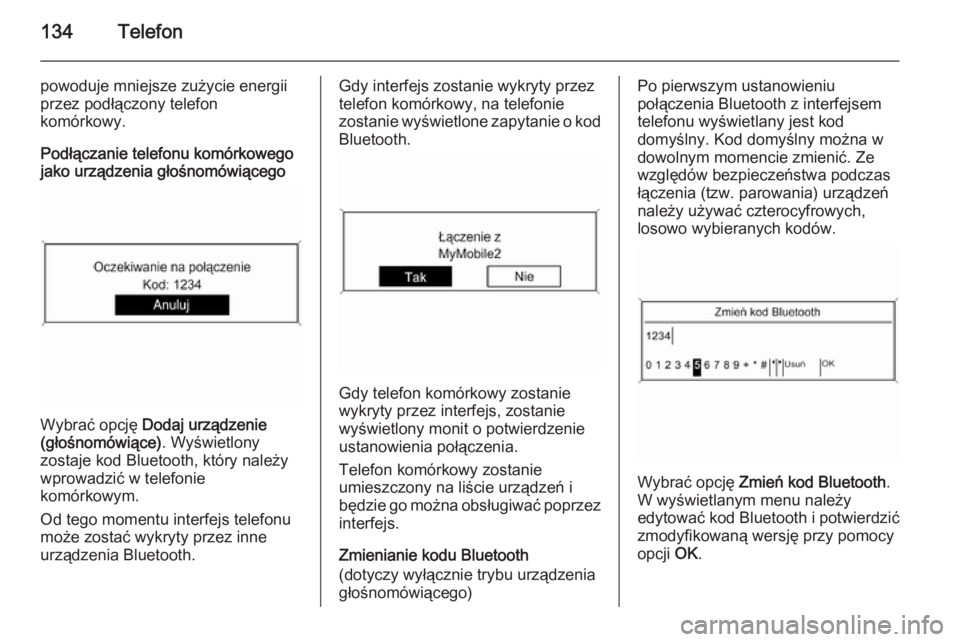
Podłączanie telefonu komórkowego jako urządzenia głośnomówiącego
Wybrać opcję Dodaj urządzenie
(głośnomówiące) . Wyświetlony
zostaje kod Bluetooth, który należy
wprowadzić w telefonie
komórkowym.
Od tego momentu interfejs telefonu
może zostać wykryty przez inne
urządzenia Bluetooth.
Gdy interfejs zostanie wykryty przez
telefon komórkowy, na telefonie
zostanie wyświetlone zapytanie o kod
Bluetooth.
Gdy telefon komórkowy zostanie
wykryty przez interfejs, zostanie
wyświetlony monit o potwierdzenie
ustanowienia połączenia.
Telefon komórkowy zostanie
umieszczony na liście urządzeń i
będzie go można obsługiwać poprzez interfejs.
Zmienianie kodu Bluetooth
(dotyczy wyłącznie trybu urządzenia
głośnomówiącego)
Po pierwszym ustanowieniu
połączenia Bluetooth z interfejsem
telefonu wyświetlany jest kod
domyślny. Kod domyślny można w
dowolnym momencie zmienić. Ze
względów bezpieczeństwa podczas
łączenia (tzw. parowania) urządzeń
należy używać czterocyfrowych,
losowo wybieranych kodów.
Wybrać opcję Zmień kod Bluetooth .
W wyświetlanym menu należy
edytować kod Bluetooth i potwierdzić
zmodyfikowaną wersję przy pomocy
opcji OK.
Page 136 of 147
136Telefon
Podłączanie telefonu
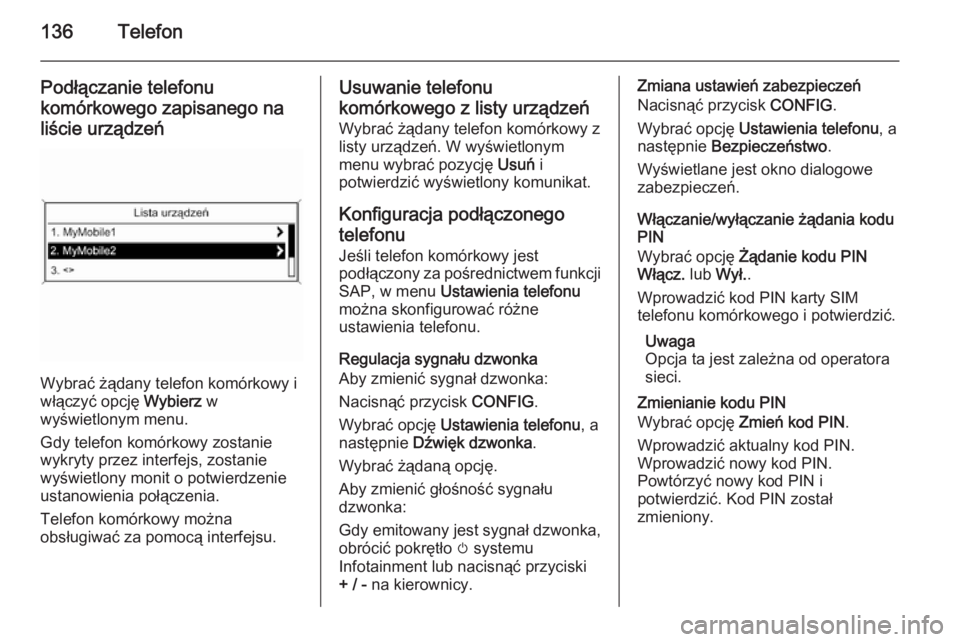
komórkowego zapisanego na liście urządzeń
Wybrać żądany telefon komórkowy i
włączyć opcję Wybierz w
wyświetlonym menu.
Gdy telefon komórkowy zostanie wykryty przez interfejs, zostanie
wyświetlony monit o potwierdzenie ustanowienia połączenia.
Telefon komórkowy można
obsługiwać za pomocą interfejsu.
Usuwanie telefonu
komórkowego z listy urządzeń Wybrać żądany telefon komórkowy z
listy urządzeń. W wyświetlonym
menu wybrać pozycję Usuń i
potwierdzić wyświetlony komunikat.
Konfiguracja podłączonego
telefonu
Jeśli telefon komórkowy jest
podłączony za pośrednictwem funkcji SAP, w menu Ustawienia telefonu
można skonfigurować różne
ustawienia telefonu.
Regulacja sygnału dzwonka
Aby zmienić sygnał dzwonka:
Nacisnąć przycisk CONFIG.
Wybrać opcję Ustawienia telefonu , a
następnie Dźwięk dzwonka .
Wybrać żądaną opcję.
Aby zmienić głośność sygnału
dzwonka:
Gdy emitowany jest sygnał dzwonka,
obrócić pokrętło m systemu
Infotainment lub nacisnąć przyciski + / - na kierownicy.Zmiana ustawień zabezpieczeń
Nacisnąć przycisk CONFIG.
Wybrać opcję Ustawienia telefonu , a
następnie Bezpieczeństwo .
Wyświetlane jest okno dialogowe
zabezpieczeń.
Włączanie/wyłączanie żądania kodu PIN
Wybrać opcję Żądanie kodu PIN
Włącz. lub Wył. .
Wprowadzić kod PIN karty SIM
telefonu komórkowego i potwierdzić.
Uwaga
Opcja ta jest zależna od operatora sieci.
Zmienianie kodu PINWybrać opcję Zmień kod PIN .
Wprowadzić aktualny kod PIN.
Wprowadzić nowy kod PIN.
Powtórzyć nowy kod PIN i
potwierdzić. Kod PIN został
zmieniony.
Page 137 of 147
Telefon137
Konfigurowanie usług sieciowych
Wybrać opcję Ustawienia telefonu , a
następnie Usługi sieciowe .
Wyświetlane jest okno dialogowe
usług sieciowych.
W zależności od operatora sieci i telefonu komórkowego dostępnych
jest kilka opcji.
■ Wybór sieci : wybór między
automatycznym lub ręcznym
wyborem sieci.
■ Połączenie oczekujące : włączanie
lub wyłączanie funkcji połączeń
oczekujących.
■ Przekierowanie rozmów : wybór
opcji przekierowywania w
zależności od sytuacji.
■ Blokowanie połączeń : konfiguracja
opcji blokowania połączeń w
zależności od sytuacji.
Szczegóły dotyczące konfiguracji
usług sieciowych można znaleźć w
instrukcji obsługi telefonu
komórkowego lub uzyskać u
operatora sieci.Konfigurowanie numeru centrum
wiadomości SMS
Numer centrum wiadomości SMS to
numer telefonu, który funkcjonuje
jako bramka do przekazywania
wiadomości SMS między telefonami
komórkowymi. Numer jest zazwyczaj
ustawiany wstępnie przez operatora
sieci.
Aby skonfigurować numer centrum wiadomości SMS, wybrać opcję
Ustawienia telefonu , a następnie
Numer centrum SMS . W razie
potrzeby zmodyfikować numer centrum wiadomości SMS.
Przywracanie ustawień fabrycznych
telefonu komórkowego
Wybrać opcję Ustawienia telefonu , a
następnie Przywróć ustawienia
fabryczn. .Połączenie alarmowe9Ostrzeżenie
Nie jest możliwe ustanowienie
połączenia w każdej sytuacji.
Dlatego w kwestii bardzo ważnej
łączności (np. kontaktu z
pogotowiem) nie należy polegać
wyłącznie na telefonie
komórkowym.
W niektórych sieciach konieczne
będzie umieszczenie w telefonie
we właściwy sposób ważnej karty
SIM.
9 Ostrzeżenie
Należy pamiętać, że można
nawiązywać i odbierać połączenia za pomocą telefonu
komórkowego, jeśli znajduje się
on na obszarze objętym usługą
operatora, na którym sygnał jest
dostatecznie silny. W niektórych
okolicznościach nie można
nawiązać połączeń awaryjnych w