audio OPEL MERIVA 2016 Handleiding Infotainment (in Dutch)
[x] Cancel search | Manufacturer: OPEL, Model Year: 2016, Model line: MERIVA, Model: OPEL MERIVA 2016Pages: 185, PDF Size: 2.92 MB
Page 96 of 185
96Inleiding3w
Volume verhogen ..................96
4 ─
Volume verlagen ...................96
5 xn
Kort indrukken: gesprek
beëindigen/weigeren ...........134
of gesprekslijst sluiten .........134
of mute in-/uitschakelen ........96
of spraakherkenning
uitschakelen ........................ 122Gebruik
Bedieningselementen
Het Infotainmentsysteem wordt be‐
diend met behulp van functietoetsen,
multifunctieknoppen en op het display weergegeven menu's.
Invoer kan naar keuze plaatsvinden
via:
● de centrale bedieningseenheid op het instrumentenpaneel 3 90
● bedieningsknoppen op het stuur 3 90
● het spraakherkenningssysteem 3 122
Het Infotainmentsysteem in- of
uitschakelen
Druk kortstondig op X. Na het inscha‐
kelen is de laatst geselecteerde Info‐
tainmentbron actief.
Automatisch uitschakelen
Als het Infotainmentsysteem is inge‐
schakeld met X terwijl het contact is
uitgeschakeld, schakelt het na 10 minuten automatisch weer uit.Volume instellen
Draai aan X. De actuele instelling
verschijnt op het display.
Bij het inschakelen van het Infotain‐
mentsysteem wordt automatisch het
laatst geselecteerde volume inge‐
steld, mits dit volume het maximale
inschakelvolume niet overschrijdt.
Het volgende kan afzonderlijk worden ingesteld:
● het maximale inschakelvolume 3 103
● het volume voor verkeersberich‐ ten 3 103
Voor snelheid gecompenseerd
volume
Na inschakeling van het voor snel‐
heid gecompenseerd volume 3 103
wordt het volume automatisch zoda‐
nig aangepast dat u geen geluid van
het wegdek of van de rijwind hoort.
Mute
Druk op PHONE (wanneer de tele‐
foonportal beschikbaar is: enkele se‐ conden indrukken) om het geluid van audiobronnen te onderdrukken.
Page 97 of 185
Inleiding97Om de onderdrukking van het geluid
weer te annuleren: draai aan X of
druk opnieuw op PHONE (indien te‐
lefoonportaal beschikbaar is: enkele
seconden indrukken).
Volumebegrenzing bij hoge
temperaturen
Bij zeer hoge interieurtemperaturen
begrenst het Infotainmentsysteem
het maximaal instelbare volume. In‐
dien nodig wordt het maximale vo‐
lume automatisch verlaagd.
Bedieningsstanden
Radio
Druk op RADIO om het radiohoofd‐
menu te openen of te wisselen tussen de verschillende frequentiebereiken.
Druk op de multifunctionele knop om
een submenu met zenderkeuzeop‐
ties te openen.
Gedetailleerde beschrijving van de
radiofuncties 3 105.Audiospelers
Druk op CD / AUX om naar de menu's
CD, USB, iPod of AUX te gaan of om
tussen deze menu's over te schake‐
len.
Druk op de multifunctionele knop om
een submenu met trackkeuzeopties te openen.
Gedetailleerde beschrijving van: ● CD-spelerfuncties 3 116
● AUX-ingangsfuncties 3 119
● USB-poortfuncties 3 120
Telefoon
Druk op PHONE om het telefoon‐
menu te openen.
Druk op de multifunctionele knop om
een submenu met opties voor het in‐ voeren of selecteren van telefoon‐
nummers te openen.
Gedetailleerde beschrijving van de
functies van het mobieletelefoonpor‐
taal 3 128.Basisbediening
Multifunctionele knop De multifunctionele knop is het cen‐
trale bedieningselement voor de me‐
nu's.
Draai aan de multifunctionele knop: ● CD 400/CD 400plus: een menu‐ optie markeren
● CD 300: een menuoptie weerge‐ ven
● een numerieke waarde instellen
Druk op de multifunctionele knop: ● CD 400/CD 400plus: gemar‐ keerde optie selecteren of active‐ren
● CD 300: om de getoonde optie te
selecteren of te activeren
● een ingestelde waarde bevesti‐ gen
● een systeemfunctie in- of uit‐ schakelen
Page 101 of 185
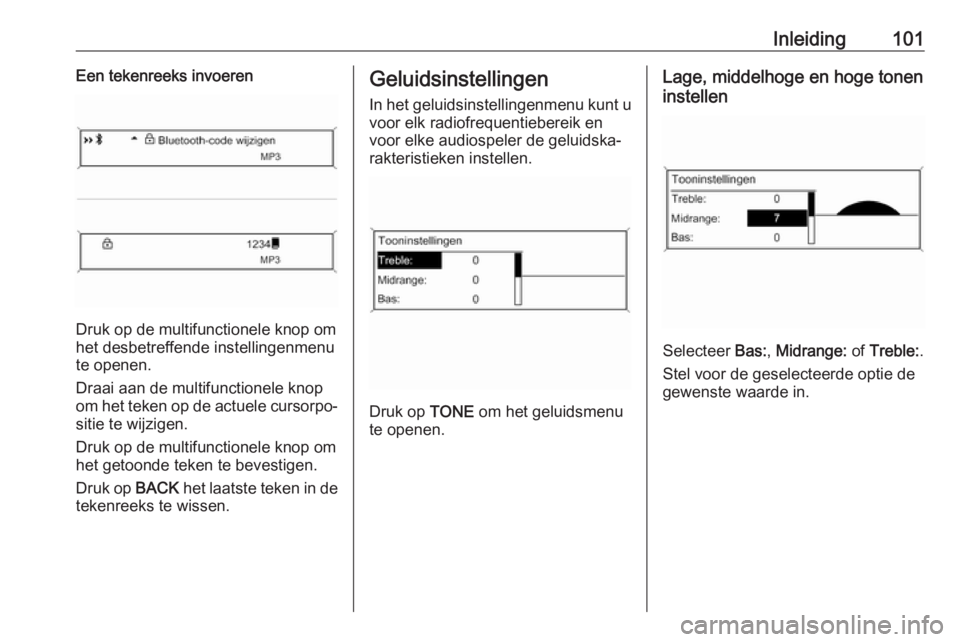
Inleiding101Een tekenreeks invoeren
Druk op de multifunctionele knop om
het desbetreffende instellingenmenu
te openen.
Draai aan de multifunctionele knop
om het teken op de actuele cursorpo‐ sitie te wijzigen.
Druk op de multifunctionele knop om
het getoonde teken te bevestigen.
Druk op BACK het laatste teken in de
tekenreeks te wissen.
Geluidsinstellingen
In het geluidsinstellingenmenu kunt u voor elk radiofrequentiebereik en
voor elke audiospeler de geluidska‐
rakteristieken instellen.
Druk op TONE om het geluidsmenu
te openen.
Lage, middelhoge en hoge tonen
instellen
Selecteer Bas:, Midrange: of Treble: .
Stel voor de geselecteerde optie de
gewenste waarde in.
Page 103 of 185
Inleiding103Volume-instellingen
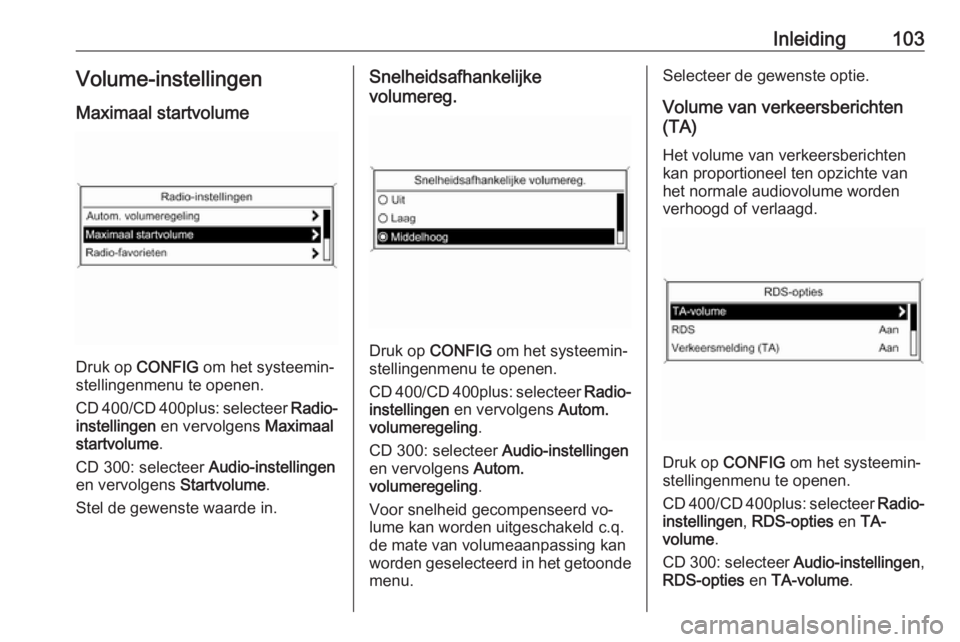
Maximaal startvolume
Druk op CONFIG om het systeemin‐
stellingenmenu te openen.
CD 400/CD 400plus: selecteer Radio-
instellingen en vervolgens Maximaal
startvolume .
CD 300: selecteer Audio-instellingen
en vervolgens Startvolume.
Stel de gewenste waarde in.
Snelheidsafhankelijke
volumereg.
Druk op CONFIG om het systeemin‐
stellingenmenu te openen.
CD 400/CD 400plus: selecteer Radio-
instellingen en vervolgens Autom.
volumeregeling .
CD 300: selecteer Audio-instellingen
en vervolgens Autom.
volumeregeling .
Voor snelheid gecompenseerd vo‐ lume kan worden uitgeschakeld c.q.
de mate van volumeaanpassing kan
worden geselecteerd in het getoonde
menu.
Selecteer de gewenste optie.
Volume van verkeersberichten
(TA)
Het volume van verkeersberichten
kan proportioneel ten opzichte van
het normale audiovolume worden
verhoogd of verlaagd.
Druk op CONFIG om het systeemin‐
stellingenmenu te openen.
CD 400/CD 400plus: selecteer Radio-
instellingen , RDS-opties en TA-
volume .
CD 300: selecteer Audio-instellingen,
RDS-opties en TA-volume .
Page 105 of 185
Radio105RadioGebruik...................................... 105
Zender zoeken ........................... 105
Autostore-lijsten .........................106
Favorietenlijst ............................. 107
Frequentiebereikmenu's ............107
Radio Data System (RDS) .........110
Digital Audio Broadcasting ........112Gebruik
Radio activeren
Druk op RADIO om het radiohoofd‐
menu te openen.
De laatst ten gehore gebrachte zen‐
der wordt weergegeven.
Frequentiebereik selecteren
Druk één of meerdere malen op
RADIO om het gewenste frequentie‐
bereik te selecteren.
De laatst ten gehore gebrachte zen‐
der van dat frequentiebereik wordt
weergegeven.
Zender zoeken
Automatisch zender zoeken Druk kort op s of u om de vol‐
gende zender in het zendergeheugen
weer te geven.Handmatig zender zoeken
Druk enkele seconden op s of
u om het zoeken naar de volgende
te ontvangen zender in het actuele frequentiebereik te starten.
Wanneer de gewenste frequentie is
bereikt, wordt de zender automatisch weergegeven.
Let op
Handmatig zender zoeken: Als de
radio geen station vindt, schakelt hij
automatisch naar een gevoeliger
zoekniveau. Als er dan nog geen
station wordt gevonden, zal de laatst
actieve frequentie weer worden ge‐
kozen.
Let op
Frequentiebereik FM: Als de RDS-
functie is ingeschakeld, wordt er al‐
leen naar RDS-zenders 3 110 ge‐
zocht en als verkeersinformatie TP
is ingeschakeld, wordt er alleen naar zenders met verkeersinformatie3 110 gezocht.
Page 111 of 185
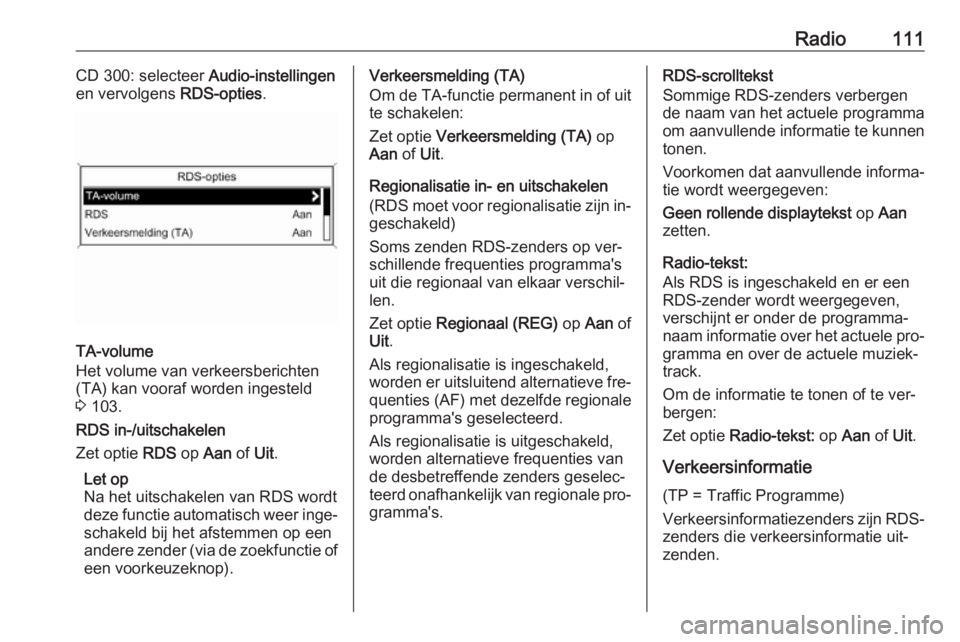
Radio111CD 300: selecteer Audio-instellingen
en vervolgens RDS-opties.
TA-volume
Het volume van verkeersberichten
(TA) kan vooraf worden ingesteld
3 103.
RDS in-/uitschakelen
Zet optie RDS op Aan of Uit.
Let op
Na het uitschakelen van RDS wordt
deze functie automatisch weer inge‐ schakeld bij het afstemmen op een
andere zender (via de zoekfunctie of een voorkeuzeknop).
Verkeersmelding (TA)
Om de TA-functie permanent in of uit
te schakelen:
Zet optie Verkeersmelding (TA) op
Aan of Uit.
Regionalisatie in- en uitschakelen
(RDS moet voor regionalisatie zijn in‐ geschakeld)
Soms zenden RDS-zenders op ver‐
schillende frequenties programma's
uit die regionaal van elkaar verschil‐
len.
Zet optie Regionaal (REG) op Aan of
Uit .
Als regionalisatie is ingeschakeld,
worden er uitsluitend alternatieve fre‐
quenties (AF) met dezelfde regionale
programma's geselecteerd.
Als regionalisatie is uitgeschakeld,
worden alternatieve frequenties van
de desbetreffende zenders geselec‐
teerd onafhankelijk van regionale pro‐ gramma's.RDS-scrolltekst
Sommige RDS-zenders verbergen
de naam van het actuele programma
om aanvullende informatie te kunnen
tonen.
Voorkomen dat aanvullende informa‐ tie wordt weergegeven:
Geen rollende displaytekst op Aan
zetten.
Radio-tekst:
Als RDS is ingeschakeld en er een
RDS-zender wordt weergegeven,
verschijnt er onder de programma‐
naam informatie over het actuele pro‐ gramma en over de actuele muziek‐
track.
Om de informatie te tonen of te ver‐
bergen:
Zet optie Radio-tekst: op Aan of Uit.
Verkeersinformatie
(TP = Traffic Programme)
Verkeersinformatiezenders zijn RDS- zenders die verkeersinformatie uit‐
zenden.
Page 112 of 185
112RadioVerkeersinformatie in- of
uitschakelen
Om de stand-by verkeersberichten‐
functie van het Infotainmentsysteem in- en uit te schakelen:
Druk op TP.
● Als verkeersinformatie is inge‐ schakeld, verschijnt [ ] in het ra‐
diohoofdmenu.
● Er worden alleen verkeersinfor‐ matiezenders weergegeven.
● Als de actuele zender geen ver‐ keersinformatiezender is, wordt
er automatisch naar de volgende verkeersinformatiezender ge‐
zocht.
● Wanneer een verkeersinforma‐ tiezender is gevonden, wordt
[TP] in het hoofdmenu van de ra‐
dio weergegeven.
● Verkeersberichten worden op het
van tevoren ingestelde TA-vo‐
lume 3 103 weergegeven.
● Als verkeersinformatie is inge‐ schakeld, wordt de cd-/mp3-
weergave voor de duur van het
verkeersbericht onderbroken.Alleen naar verkeersberichten
luisteren
Schakel verkeersinformatie in en
draai het volume van het infotain‐
mentsysteem helemaal omlaag.
Verkeersberichten blokkeren
Om verkeersberichten te blokkeren,
bijv. tijdens afspelen van CD/MP3:
Druk op TP of de multifunctionele
knop om het annuleringsbericht op
het display te bevestigen.
Het verkeersbericht wordt onderbro‐
ken, maar verkeersinformatie blijft in‐
geschakeld.
EON (Enhanced Other Networks)
Met EON kunt u naar verkeersberich‐
ten luisteren ook als de zender waar‐
naar u luistert zelf geen verkeersin‐
formatie uitzendt. Als een dergelijke
zender is ingeschakeld, wordt net als
bij verkeersinformatiezenders TP op
het display in zwart weergegeven.
Digital Audio Broadcasting
Digital Audio Broadcasting (DAB) is
een innovatief en universeel uitzend‐
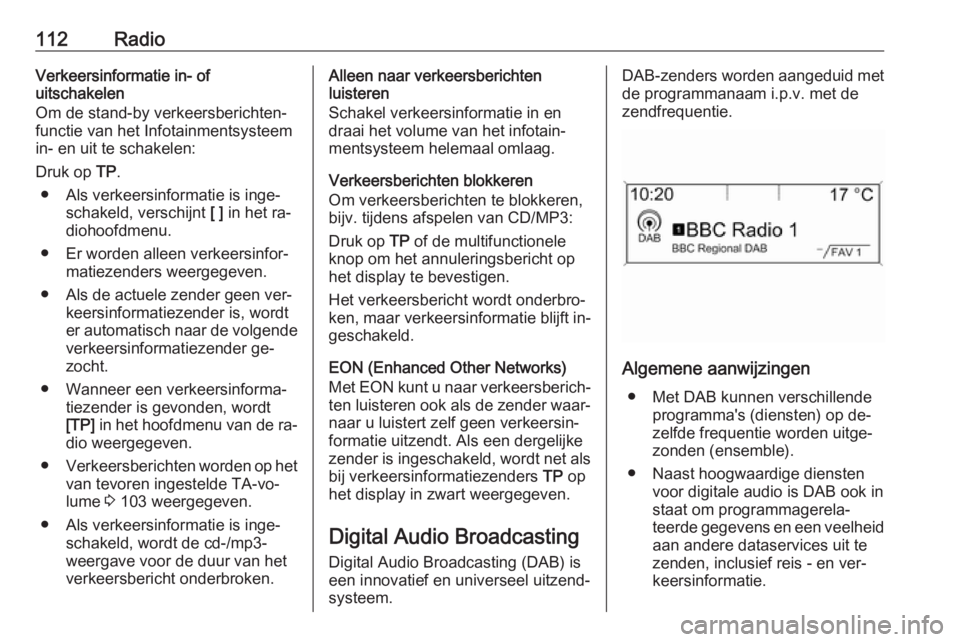
systeem.DAB-zenders worden aangeduid met
de programmanaam i.p.v. met de
zendfrequentie.
Algemene aanwijzingen
● Met DAB kunnen verschillende programma's (diensten) op de‐zelfde frequentie worden uitge‐
zonden (ensemble).
● Naast hoogwaardige diensten voor digitale audio is DAB ook in
staat om programmagerela‐
teerde gegevens en een veelheid aan andere dataservices uit te
zenden, inclusief reis - en ver‐
keersinformatie.
Page 115 of 185
Cd-speler115Cd-spelerAlgemene aanwijzingen.............115
Gebruik ...................................... 116Algemene aanwijzingen
De cd-speler van het infotainment‐
systeem kan audio-cd's en mp3/
wma-cd's afspelen.
Belangrijke informatie over audio-
en mp3/wma-cd'sVoorzichtig
Plaats in geen geval dvd's, single- cd's met een diameter van 8 cm of speciaal vormgegeven cd's in de
audiospeler.
Plak nooit stickers op uw cd's. De
cd's kunnen in de speler vast blij‐
ven zitten en deze ernstig bescha‐
digen. Een vervanging van uw toe‐ stel is dan noodzakelijk.
● De volgende CD-formaten kun‐ nen worden gebruikt:
CD-ROM Mode 1 en Mode 2
CD-ROM XA Mode 2, Form 1 en
Form 2
● De volgende bestandsformaten kunnen worden gebruikt:
ISO9660 niveau 1, niveau 2 (Ro‐
meo, Joliet)
Het is mogelijk dat MP3- en
WMA-bestanden die in een an‐
der formaat zijn geschreven dan
hierboven vermeld niet correct
worden afgespeeld en dat hun
bestands- en mapnamen niet
correct worden weergegeven.
Let op
ISO 13346 wordt niet ondersteund.
Wellicht moet u bij het branden van
een audio-cd als voorbeeld met Win‐
dows 7 handmatig ISO 9660 selec‐
teren.
● Audio-cd's met kopieerbeveili‐ ging die niet voldoen aan de au‐
dio-cd-standaard, worden moge‐
lijk niet correct of zelfs helemaal
niet afgespeeld.
● Zelfgebrande cd-r's en cd-rw's zijn kwetsbaarder dan voorbe‐
speelde cd's. Ga op een correcte
manier met de cd's om. Dit geldt
vooral voor zelfgebrande cd-r's
en cd-rw's. Zie hieronder.
Page 116 of 185
116Cd-speler● Zelfgebrande cd-r's en cd-rw'sworden mogelijk niet correct of
zelfs helemaal niet afgespeeld. In
dergelijke gevallen is er dus niets mis met de apparatuur.
● Bij Mixed-Mode-CD’s (waarop audiotracks en gecomprimeerde
bestanden, bijv. MP3 zijn opge‐
slagen) kunnen audiotrackge‐ deelte en de gecomprimeerde
bestanden separaat worden af‐
gespeeld.
● Zorg dat er bij het wisselen van cd's geen vingerafdrukken op de
cd's komen.
● Berg cd's onmiddellijk veilig op na het uitnemen uit de cd-speler
om ze tegen beschadiging en vuil
te beschermen.
● Vuil en vloeistof op de cd's kun‐ nen de lens van de cd-speler bin‐nen in het apparaat vies maken
en storingen veroorzaken.
● Bescherm cd's tegen warmte en direct zonlicht.
● De volgende beperkingen zijn van toepassing op gegevens dieop een mp3/wma-cd zijn opge‐
slagen:
Aantal tracks: max. 999
Aantal mappen: max. 255
Diepte mapstructuur: max.
64 niveaus (aanbevolen: max.
8 niveaus)
Aantal afspeellijsten: max. 15
Aantal songs per afspeellijst:
max. 255
Toepasbare afspeellijstexten‐
sies: .m3u, .pls, .asx, .wpl
● In dit hoofdstuk wordt alleen het afspelen van mp3-bestanden be‐handeld, omdat de werking voor
mp3- en wma-bestanden het‐
zelfde is. Wanneer een cd met
wma-bestanden wordt geplaatst,
worden mp3-gerelateerde me‐
nu's weergegeven.Gebruik
Afspelen van een cd starten
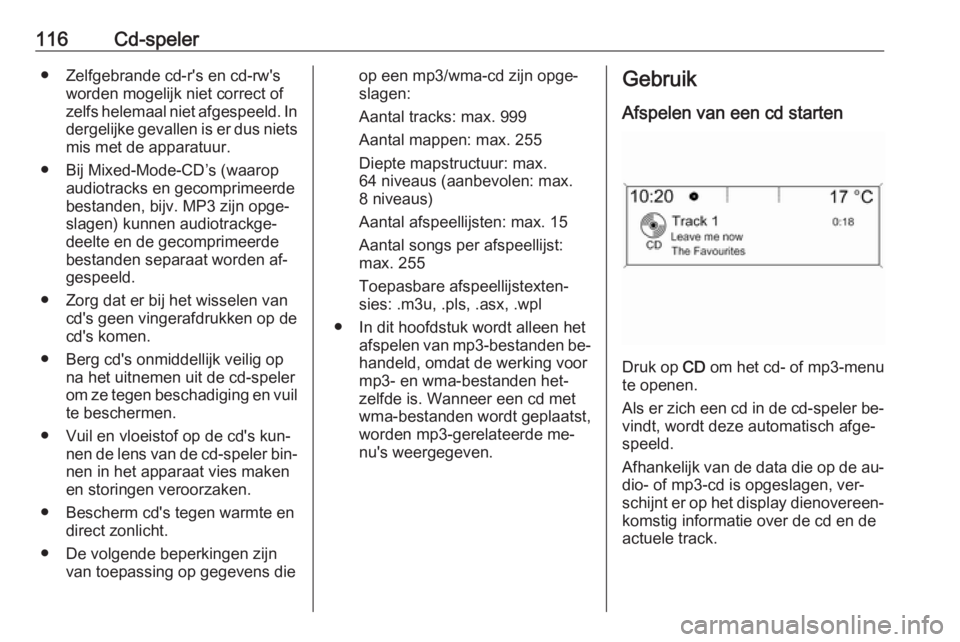
Druk op CD om het cd- of mp3-menu
te openen.
Als er zich een cd in de cd-speler be‐
vindt, wordt deze automatisch afge‐
speeld.
Afhankelijk van de data die op de au‐
dio- of mp3-cd is opgeslagen, ver‐
schijnt er op het display dienovereen‐
komstig informatie over de cd en de
actuele track.
Page 117 of 185
Cd-speler117Cd plaatsen
Plaats de CD met de bedrukte kant
naar boven in de CD-sleuf totdat de
CD naar binnen wordt getrokken.
Let op
Bij het aanbrengen van een cd ver‐
schijnt er een cd-symbool op de bo‐
venste regel van het display.
Standaard paginaoverzicht
wijzigen
(alleen bij CD 300)
Tijdens het afspelen van een audio-
of mp3-cd: druk op de multifunctio‐
nele knop en selecteer Standaard‐
weergave cd-pagina of Standaard‐
weergave pagina mp3 .
Selecteer de gewenste optie.
Mapniveau wijzigen Druk op g of e om naar een hoger
of lager mapniveau te gaan.
Naar de volgende of vorige track
gaan
Druk kort op s of u .Snel vooruit of achteruit
Houd s of u ingedrukt voor snel
vooruit of achteruit van de huidige
track.
Nummers selecteren met behulp
van het audio-cd- of mp3-menu
Tijdens het afspelen van een
audio-cd
Druk op de multifunctionele knop om
het audio-cd-gerelateerde menu te
openen.
Alle nummers willekeurig afspelen:
stel Tracks shuffelen in op Aan.
Een nummer op een audio-cd selec‐
teren: selecteer Trackslijst en selec‐
teer vervolgens het gewenste num‐
mer.
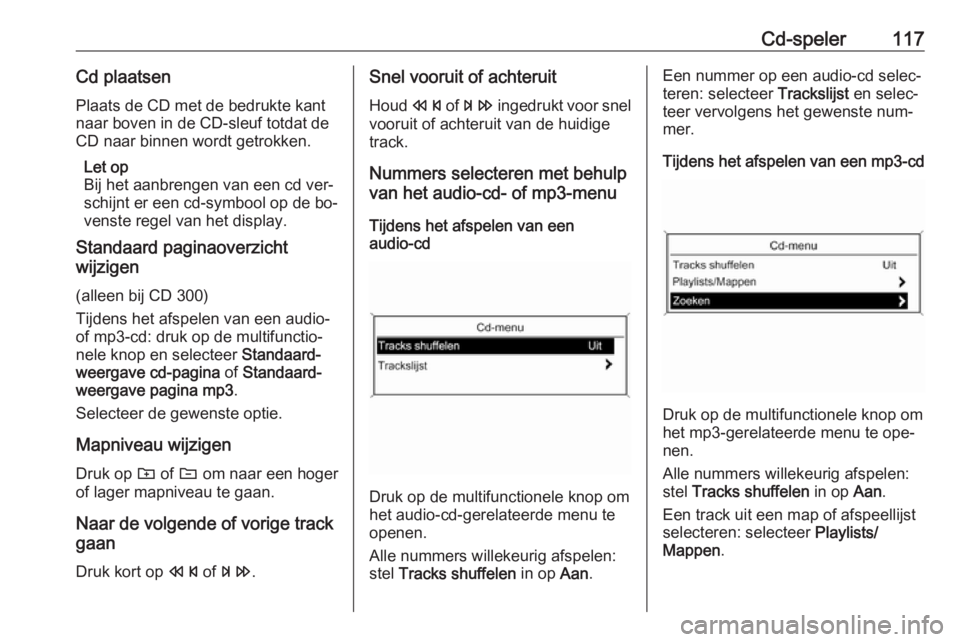
Tijdens het afspelen van een mp3-cd
Druk op de multifunctionele knop om
het mp3-gerelateerde menu te ope‐ nen.
Alle nummers willekeurig afspelen:
stel Tracks shuffelen in op Aan.
Een track uit een map of afspeellijst
selecteren: selecteer Playlists/
Mappen .