Telefon OPEL MERIVA 2016 Infotainment kézikönyv (in Hungarian)
[x] Cancel search | Manufacturer: OPEL, Model Year: 2016, Model line: MERIVA, Model: OPEL MERIVA 2016Pages: 187, PDF Size: 2.94 MB
Page 40 of 187

40Külső eszközökLétrejön a kapcsolat az okostelefonra
telepített alkalmazással.
Az alkalmazás főmenüje megjelenik az Infotainment rendszer kijelzőjén.
Page 48 of 187
48NavigációA billentyűzeten nem látható speciáliskarakterek beviteléhez, válassza ki
az ÄÖ gombot a betűs billentyűzet
jobb oldalán. A speciális karaktereket
tartalmazó billentyűzet jelenik meg.
Válassza ki a kívánt karaktert.
Számok vagy szimbólumok
beviteléhez, válassza ki a Szimb.
gombot a speciális karaktereket
tartalmazó billentyűzet jobb oldalán.
A szimbólumokat tartalmazó
billentyűzet jelenik meg. Válassza ki
a kívánt karaktert.
A betűs billentyűzet újbóli
megjelenítéséhez, válassza ki az
ABC gombot a szimbólumokat
tartalmazó billentyűzet jobb oldalán.
Így váltogathat a három billentyűzet között.
A már bevitt karakterek törléséhez
válassza a Törlés lehetőséget az
adott billentyűzet jobb oldalán vagy
nyomja meg a BACK gombot a
műszerfalon.
Amikor címet ír be, akkor az egyező
bejegyzések automatikusan
megjelennek, a hat karakterrel vagyennél kevesebbel egyező
bejegyzések megtalálásakor a
címmemóriában.
Az aktuális bevitellel egyező
bejegyzések manuális
megjelenítéséhez, válassza ki az
adott List (lista) képernyőgombot a
billentyűzet alján.
Az utolsó öt bejegyzés
megjelenítéséhez, válassza ki a
Utolsó 5 lehetőséget a billentyűzet
alján.
Válassza ki a kívánt bejegyzést a
listából.
Ha szükséges, válassza ki a
megerősítő képernyőgombot a
billentyűzet alján.
Érdekes helyek Egy érdekes hely egy érdeklődésre
számot tartó hely, például benzinkút,
parkoló vagy étterem.
Az Infotainment rendszerben tárolt
adatok számos előre megadott POI-t
tartalmaznak, amelyek a térképen
szimbólumokkal vannak jelölve.
Ezek a POI-k úti célként
kiválaszthatók a célbairányításhoz.Keresés menü
A POI-k különböző keresési sablonok
használatával választhatók ki.
Nyomja meg a DEST lehetőséget a
Úticél bevitele menü
megjelenítéséhez, majd válassza ki a
Érdekes pontok pontot a POI lista
menü megjelenítéséhez.
Válassza ki a Kategória, Név vagy a
Telefonszám menüpontot. A
vonatkozó keresési sablon jelenik
meg.
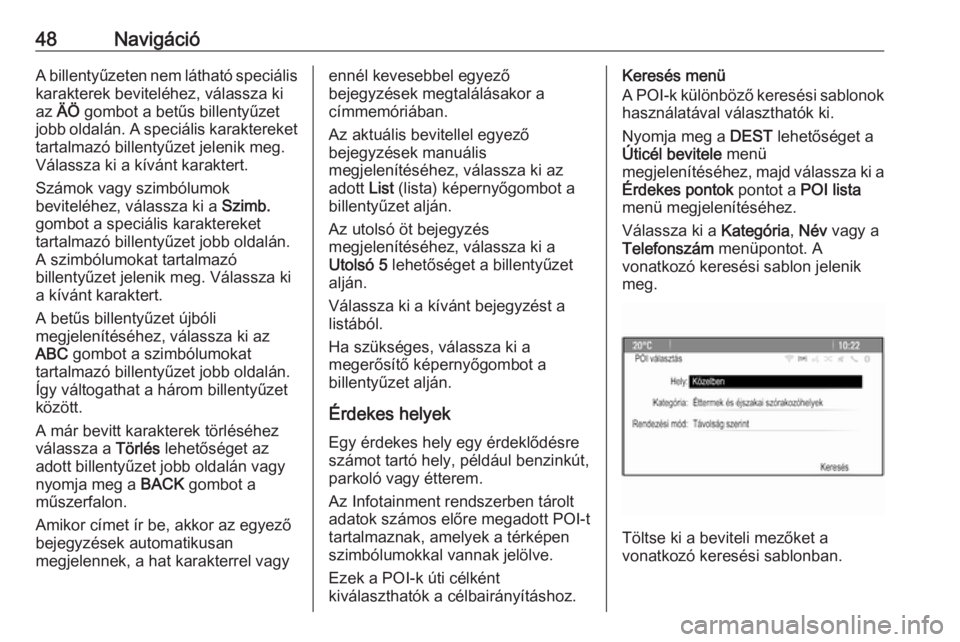
Töltse ki a beviteli mezőket a
vonatkozó keresési sablonban.
Page 49 of 187
Navigáció49Kategóriakeresési sablon
Válassza ki a hely beviteli mezőt egy
lista megjelenítéséhez. Válassza ki a
kívánt opciót.
Válassza ki a kategória beviteli mezőt
egy POI kategórialista
megjelenítéséhez. Válassza ki a
kívánt kategóriát, majd alkategóriát a
listából.
Válassza ki a rendezési mód beviteli
mezőt a vonatkozó almenü
megjelenítéséhez. Válassza ki az
Távolság szerint vagy az Név szerint
menüpontot.
Válassza a Keresés lehetőséget a
képernyő alján. A POI-k vagy POI kategóriák listája jelenik meg a bevitt
keresési feltételnek megfelelően.
Válassza ki a kívánt menüpontot.Név keresési sablon
Válassza ki az ország beviteli mezőt
a rendelkezésre álló országok
listájának megjelenítéséhez.
Válassza ki a kívánt országot.
Egy hely megadásához, válassza ki
az ország vagy irányítószám beviteli
mezőt. Egy billentyűzet jelenik meg.
Vigye be a kívánt nevet vagy számot.Válassza ki a rendezési mód beviteli
mezőt a vonatkozó almenü
megjelenítéséhez. Válassza ki az
Távolság szerint vagy az Név szerint
menüpontot.
Válassza a Keresés lehetőséget a
képernyő alján. A billentyűzet újra
megjelenik.
Írja be a kívánt POI nevét.Telefonszám keresési sablon
Válassza ki az ország beviteli mezőt
a rendelkezésre álló országok
listájának megjelenítéséhez.
Válassza ki a kívánt országot.
Válassza ki a rendezési mód beviteli
mezőt a vonatkozó almenü
megjelenítéséhez. Válassza ki az
Távolság szerint vagy az Név szerint
menüpontot.
Válassza ki a szám beviteli mezőt a
billentyűzet megjelenítéséhez. Vigye
be a kívánt számot.
Amikor ki van töltve a vonatkozó
keresési sablon, akkor egy
megerősítő menü jelenik meg.
Válassza a Célbairányítás indítása
menüpontot a célbairányítás megkezdéséhez.
Kategórialisták
Nyomja meg a NAV gombot, majd a
többfunkciós gombot a Nav. menü
megjelenítéséhez. Válassza ki a
Közeli POI-k vagy POI-k az
útvonalon lehetőséget. Egy POI
kategória lista jelenik meg.
Válassza ki a kívánt kategóriát,
alkategóriákat, majd a POI-t.
Egy megerősítő menü jelenik meg.
Válassza a Célbairányítás indítása
menüpontot a célbairányítás
megkezdéséhez.
Előző célpont
A célbairányításhoz utoljára bevitt
vagy kiválasztott úti célok mentésre
kerülnek a rendszerben.
Nyomja meg a DEST lehetőséget a
Úticél bevitele menü
megjelenítéséhez és utána válassza
a Előző úticélok pontot.
Az utolsó útu célok jelenek meg
fordított időrendi sorrendben.
Válassza ki a kívánt címet a listából.
Page 50 of 187
50NavigációEgy megerősítő menü jelenik meg.
Válassza a Célbairányítás indítása
menüpontot a célbairányítás
megkezdéséhez.
Címjegyzék A Címjegyzék helyi tárolóhelyként
szolgál a navigációs alkalmazásban
bevitt címekhez.
Címek tárolása a címjegyzékben
Egy cím tárolásához a
címjegyzékben, nyomja meg a
DEST gombot a Úticél bevitele menü
megjelenítéséhez.
Vigye be vagy válassza ki a kívánt
címet. A megerősítő menü jelenik
meg.
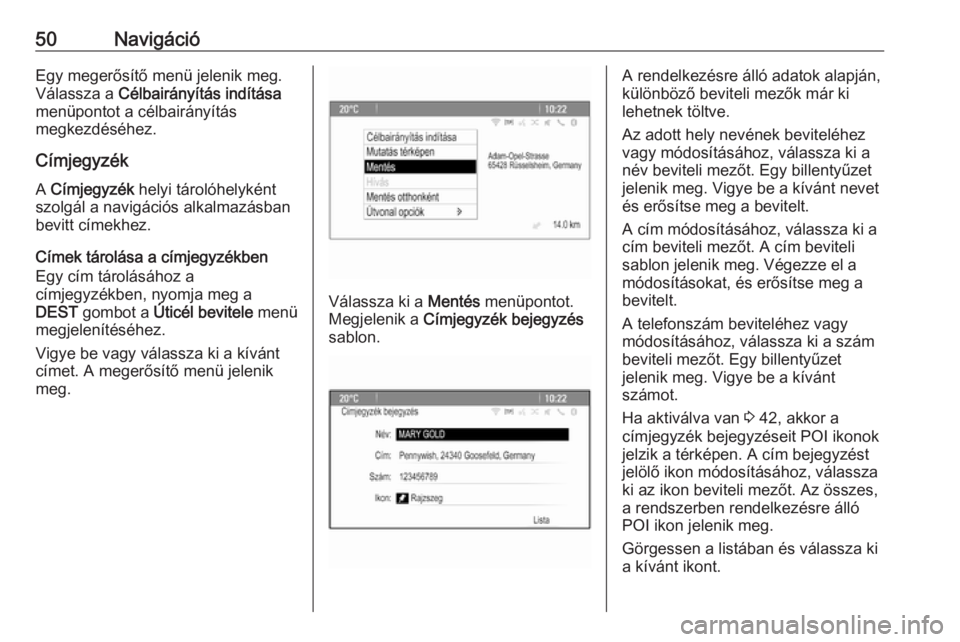
Válassza ki a Mentés menüpontot.
Megjelenik a Címjegyzék bejegyzés
sablon.
A rendelkezésre álló adatok alapján,
különböző beviteli mezők már ki
lehetnek töltve.
Az adott hely nevének beviteléhez
vagy módosításához, válassza ki a
név beviteli mezőt. Egy billentyűzet
jelenik meg. Vigye be a kívánt nevet
és erősítse meg a bevitelt.
A cím módosításához, válassza ki a
cím beviteli mezőt. A cím beviteli
sablon jelenik meg. Végezze el a
módosításokat, és erősítse meg a
bevitelt.
A telefonszám beviteléhez vagy
módosításához, válassza ki a szám
beviteli mezőt. Egy billentyűzet
jelenik meg. Vigye be a kívánt
számot.
Ha aktiválva van 3 42, akkor a
címjegyzék bejegyzéseit POI ikonok
jelzik a térképen. A cím bejegyzést
jelölő ikon módosításához, válassza ki az ikon beviteli mezőt. Az összes,
a rendszerben rendelkezésre álló
POI ikon jelenik meg.
Görgessen a listában és válassza ki
a kívánt ikont.
Page 51 of 187
Navigáció51Válassza a Lista lehetőséget a
beviteli sablon alján. A cím tárolva
van.
Címek kiválasztása a címjegyzékből
Nyomja meg a DEST lehetőséget a
Úticél bevitele menü
megjelenítéséhez és utána válassza
a Címjegyzék pontot. Az összes
címjegyzék bejegyzés listája jelenik
meg.
Válassza ki a kívánt bejegyzést.
Egy megerősítő menü jelenik meg.
Válassza a Célbairányítás indítása
menüpontot a célbairányítás
megkezdéséhez.
Címek szerkesztése a
címjegyzékben
Nyomja meg a DEST lehetőséget a
Úticél bevitele menü
megjelenítéséhez és utána válassza
a Címjegyzék pontot. Az összes
címjegyzék bejegyzés listája jelenik
meg.
Válassza ki a kívánt bejegyzést.
Egy megerősítő menü jelenik meg.
Válassza ki a Szrk. pontot a
Címjegyzék bejegyzés sablon
megjelenítéséhez.
Végezze el a módosításokat, és
erősítse meg a bevitelt. A
módosítások tárolva vannak a
címjegyzékben.
Telefonkönyv
A csatlakoztatott mobiltelefon
telefonkönyvében tárolt címek
kiválaszthatók úti célként.
Nyomja meg a DEST lehetőséget a
Úticél bevitele menü
megjelenítéséhez és utána válassza a Telefonkönyv pontot. Megjelenik a
Telefonkönyv keresése menü.Válassza ki a kívánt első betűt a
telefonkönyv-bejegyzések
előzetesen kiválasztott
tartományának megjelenítéséhez. A
telefonkönyv a kiválasztott betű
tartományához ugrik.
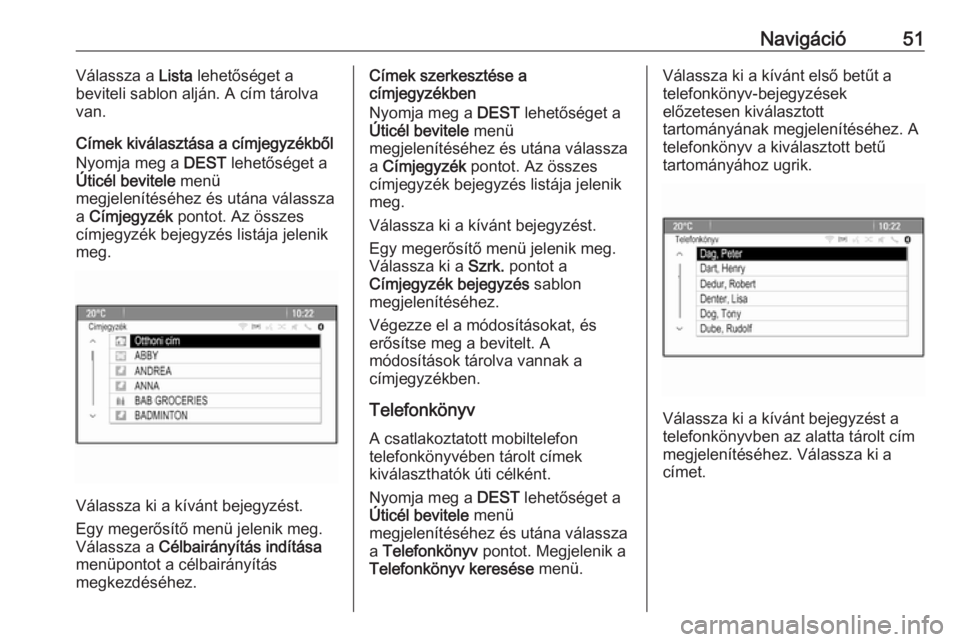
Válassza ki a kívánt bejegyzést a
telefonkönyvben az alatta tárolt cím megjelenítéséhez. Válassza ki a
címet.
Page 62 of 187
62Beszéd felismerésNyelvi támogatás● Az Infotainment rendszer kijelzőjének nem minden nyelve
áll rendlekezésre a
hangfelismerés esetében is.
● Ha a pillanatnyilag kiválasztott nyelvet nem támogatja a
hangfelismerés, akkor a
hangfelismerés nem érhető el.
Ha hangbevitellel szeretné
kezelni az infotainment
rendszert, ilyen esetben ki kell
választania egy másik nyelvet a
kijelzőhöz. A kijelző nyelvének
módosításához, lásd a "nyelv"
részt a "Rendszerbeállítások"
fejezetben 3 22.
Külföldi úticélok bevitele
Ha egy másik országban
elhelyezkedő úti célt szeretne bevinni
hangutasításokkal, akkor meg kell
változtatnia az infotainment kijelző
nyelvét a másik ország nyelvére.
Például, ha a kijelző nyelve angol
nyelvre van állítva és egy
Franciaországban lévő város nevét
szeretné bevinni, akkor franciára kell
változtatnia a kijelző nyelvét.Kivételek: Ha Belgiumban szeretne
címeket bevinni, akkor francia vagy
holland nyelvre változtathatja a
kijelző nyelvét. A Svájcban lévő
címek esetében francia, német vagy
olasz nyelvre állíthatja a kijelző
nyelvét.
A kijelző nyelvének módosítását, lásd a "nyelv" részben a
"Rendszerbeállítások" fejezetben
3 22.
Az úti cél címek beviteli sorrendje A cím részeinek beviteli sorrendje a
hangfelismerő rendszer
használatával, attól függ, hogy milyen országban helyezkedik el az úti cél.
Az adott beviteli sorrendre ad egy
példát a rendszer.
Hangátadásos alkalmazás
Az Infotainment rendszer
hangátadásos alkalmazása
hozzáférést tesz lehetővé az Ön
okostelefonján a beszédfelismerés
utasításokhoz. Tekintse meg az
okostelefonja használati utasítását,
hogy megtudja, hogy a telefonja
támogatja-e ezt a funkciót.Használat
Beágyazott beszédfelismerés A hangfelismerés funkció
bekapcsolása
Megjegyzés
A beszédfelismerés aktív
telefonhívás közben nem áll
rendelkezésre.
Nyomja meg a w gombot a
kormánykerék jobb oldalán.
Az audiorendszer elnémul, a w
kiemelésre kerül a kijelzőn és egy
hangüzenet szólítja fel, hogy
mondjon ki egy utasítást.
Amint a hangfelismerés kész a
hangbevitelre, egy sípszó hallható.
Ekkor kiadhat egy hangutasítást,
hogy közvetlenül kezdeményezzen
egy rendszerfunkciót (például egy
beállított rádióállomás kiválasztását),
vagy számos lépésből álló
párbeszédet kezdeményezhet
(például egy úti cél címének
bevitelét), lásd az alábbi "Működtetés hangutasításokkal" részt.
Page 63 of 187
Beszéd felismerés63Amíg a párbeszéd be nem fejeződik,
addig a beszédfelismerés
automatikusan kikapcsolásra kerül.
Egy másik párbeszéd
kezdeményezéséhez újra be kell
kapcsolnia a beszédfelismerést.
A hangüzenetek hangerejének
beállítása
Nyomja meg a w vagy ─ gombot a
kormánykerék jobb oldalán.
Hangüzenet megszakítása
Tapasztalt felhasználóként, a
kormánykerék w gombjának rövid
megnyomásával megszakíthatja a
hangüzeneteket.
Egy hangjelzés hallható
haladéktalanul, és a hangutasítás
várakozás nélkül kimondható.
Párbeszédsorozat megszakítása
Számos lehetőség van a párbeszéd
megszakítására és a hangfelismerés
kikapcsolására:
● Mondja azt, hogy " Megszakítás"
vagy " Kilépés ".
● Nyomja meg a n gombot a
kormánykerék jobb oldalán.Az alábbi helyzetekben a párbeszéd automatikusan megszakad:
● Ha bizonyos ideig nem mond ki semmilyen utasítást
(alapértelmezetten három
alkalommal kap figyelmeztetést
az utasítás kimondására).
● Ha a rendszer által fel nem ismerhető utasításokat ad
(alapértelmezetten háromszor
kap figyelmeztetést egy helyes utasítás kimondására).
Használat hangutasításokon
keresztül
A hangfelismerés a természetesen
mondat formájában kimondott vagy a
közvetlenül az alkalmazás és a
feladatot kimondó utasításokat képes értelmezni.
A legjobb eredmény eléréséhez: ● Hallgassa meg a hangüzenetet és várjon a hangjelzésre, mielőtt
kimondana vagy megismételne
egy utasítást.
● Mondja ki a " Súgó" utasítást, ha
újra meg szeretné hallgatni a
pillanatnyi párbeszédlépéshez
tartozó súgó üzenetet.● A hangüzenet a w gomb újbóli
megnyomásával megszakítható.
Ha közvetlenül szeretné
mondani az utasítását, nyomja
meg a w gombot kétszer.
● Várjon a hangjelzésre és utána mondja az utasítást természetes
módon. Legtöbb esetben a
felismerési arányok jobbak, ha
minimális szüneteket tart.
Használjon rövid és közvetlen
utasításokat.
Általában a telefon- és
audioutasítások egyetlen
utasításként kimondhatók. Például,
"Hívás David Smith munkahely",
"Lejátszás", majd az előadó vagy a
zeneszám neve vagy "Behangolás",
majd a rádiófrekvencia vagy a
hullámsáv.
A navigációs úti célok azonban túl összetettek egyetlen utasításhoz. Először mondja ki a "navigáció"
utasítást, majd például a "Cím" vagy
"Érdekes pont" utasítást. A rendszer
több adatok kérve válaszol.
Az "Érdekes pont" kimondása után,
csak a főbb láncok választhatók ki
név szerint. A láncok legalább 20
Page 64 of 187
64Beszéd felismeréshelyen megtalálható üzletek. A többi
POI esetében, mondja ki a kategória
nevét, például "Éttermek", "Bevásárló
központok" vagy "Kórházak".
A közvetlen utasításokat könnyebben
megérti a rendszer, például "Hívás
01234567".
Ha azt mondja "Telefon", akkor a
rendszer érti, hogy telefonhívásra van szükség és erre vonatkozó
kérdésekkel reagál, amíg elegendő
információt nem gyűjt össze. Ha a
telefonszámot névvel és hellyel
mentette el, a közvetlen utasításnak
mindkettőt tartalmaznia kell, például
"Hívd Szabó Jánost a munkahelyén".Listaelemek kiválasztása
Amikor egy lista jelenik meg, akkor a
hangüzenet a lista egy elemének
kiválasztását vagy megerősítését
kéri. A listaelem manuálisan vagy az
elem sorszámának kimondásával is
kiválasztható.
A hangfelismerő képernyő listáinak
funkciója ugyanaz, mint más
képernyőkön. A lista manuális
görgetése a képernyőn egy
beszédfelismerés munkamenet
közben felfüggeszti az aktuálisbeszédfelismerési eseményt és egy
olyan üzenetet játszik le, mint például
a "Válasszon a listából a manuális
kezelőszervekkel vagy nyomja meg a
BACK gombot a műszerfalon az
újbóli próbálkozáshoz".
Ha 15 másodpercen belül nem hajtja
végre a manuális kiválasztást, akkor
a hangfelismerés munkamenet
befejeződik, egy hangüzenet
tájékoztatja és a korábbi képernyő
jelenik meg.A "Vissza" utasítás
Az előző párbeszéd lépéshez történő
visszatéréshez az alábbiakat is
teheti: mondja " Vissza" vagy nyomja
meg a BACK gombot a műszerfalon.A "Súgó" utasítás
A " Súgó " utasítás kimondását
követően egy, a pillanatnyi
párbeszédlépésre vonatkozó súgó
üzenet hallható.
A súgó üzenet megszakításához, nyomja meg újra a w gombot. Egy
hangjelzés hallható. Kimondhat egy
utasítást.Hangátadásos alkalmazás
A hangátadásos beszéd felismerés
bekapcsolása
Nyomja le és tartsa lenyomva a w
gombot a kormánykerék jobb oldalán,
míg egy beszéd felismerési folyamat
elindul.
További információkat okostelefonja
használati utasításában talál.
A hangüzenetek hangerejének
beállítása
Nyomja meg a w vagy ─ gombot a
kormánykerék jobb oldalán.
A hangátadásos beszéd felismerés
kikapcsolása
Nyomja meg a n gombot a
kormánykerék jobb oldalán. A beszéd felismerési folyamat befejeződik.
Page 69 of 187
![OPEL MERIVA 2016 Infotainment kézikönyv (in Hungarian) Beszéd felismerés69MenüMűveletBeszéd utasításokTelefon
menüEszköz párosítása" (Pair [Device] | Connect) "Egy telefonszám
tárcsázása" Digit Dial "
" ((Dial | Call) N](/img/37/25259/w960_25259-68.png "OPEL MERIVA 2016 Infotainment kézikönyv (in Hungarian) Beszéd felismerés69MenüMűveletBeszéd utasításokTelefon
menüEszköz párosítása\" (Pair [Device] | Connect) \"Egy telefonszám
tárcsázása\" Digit Dial \"
\" ((Dial | Call) N")
Beszéd felismerés69MenüMűveletBeszéd utasításokTelefon
menüEszköz párosítása" (Pair [Device] | Connect) "Egy telefonszám
tárcsázása" Digit Dial "
" ((Dial | Call) Number DP ITem | (Dial | Call) Name DP Item [on cell | at home | at work
| on mobile]) "Az utolsó szám új‐
ratárcsázása" (Redial | Redial Last Number) "Számjegyek
törlése" Clear "
" Clear All "Egy szöveges
üzenet elolvasása" Read S M S [Messages] | Read (Texts | Messages) | Read Text Messages "
... : dinamikus helykihagyó karakter jelenti az arra a helyre beszúrandó konkrét neveket
| : álló vonal választja el az alternatívákat
( ) : kerek zárójelek fogják közre az alternatívákat
[ ] : szögletes zárójelek jelölik egy utasítás opcionális részeit
, : vessző választja el a sorrendben lévő szükséges lépéseket
Page 70 of 187
70TelefonTelefonÁltalános információ....................70
Bluetooth csatlakozás ..................71
Vészhívás .................................... 72
Működtetés .................................. 73
Szöveges üzenetek .....................76
Mobiltelefonok és rádió adó- vevő (CB) berendezések .............78Általános információ
A Mobiltelefon portál lehetővé teszi, hogy mobiltelefonjával a gépkocsihangszóróin és mikrofonján keresztül
folytasson beszélgetéseket, és hogy
a mobiltelefon legfontosabb funkcióit
az Infotainment rendszeren keresztül használhassa. A Mobiltelefon portál
használatához a mobiltelefont
Bluetooth kapcsolaton keresztül
csatlakoztatni kell a rendszerhez.
A Mobiltelefon portál opcionálisan a
hangfelismerő rendszer segítségével
beszéddel is működtethető.
Nem minden mobiltelefon támogatja
a Mobiltelefon portál valamennyi
funkcióját. A lehetséges
mobiltelefonos funkciók nagyban
függenek az adott mobiltelefontól és
a mobilszolgáltatótól. További
információk a mobiltelefon használati
útmutatóiban találhatók, illetve a
mobilszolgáltatótól szerezhetők meg.Fontos tudnivalók a kezelésről és
a közlekedésbiztonságról9 Figyelmeztetés
A mobiltelefonok hatással vannak
a környezetre. Emiatt biztonsági
szabályok és irányelvek kerültek kidolgozásra. A telefon funkció
használata előtt tisztában kell
lennie a vonatkozó irányelvekkel.
9 Figyelmeztetés
A kihangosító készülék vezetés
közben történő használata
veszélyes lehet, mert telefonálás
közben csökken a koncentráció. A kihangosító készülék használata
előtt parkoljon le a gépkocsival.
Mindig tartsa be annak az
országnak az előírásait, ahol
éppen tartózkodik.
Továbbá ne felejtse el betartani az
adott területen érvényes speciális
helyi előírásokat, és mindig
kapcsolja ki a mobiltelefont, ha
tilos a mobiltelefon használata,