radio OPEL MERIVA 2016 Manuel multimédia (in French)
[x] Cancel search | Manufacturer: OPEL, Model Year: 2016, Model line: MERIVA, Model: OPEL MERIVA 2016Pages: 185, PDF Size: 2.96 MB
Page 60 of 185
60Reconnaissance vocalevocale, cette dernière n'est pas
disponible.
Dans ce cas, vous devez sélec‐ tionner une autre langue d'affi‐
chage si vous voulez commander l'Infotainment System par entrée
vocale. Modification de la langue
d'affichage, voir « Langue » dans
le chapitre « Réglages du sys‐
tème » 3 22.
Saisie d'adresse de destinations à
l'étranger
Au cas où vous souhaiteriez entrer
l'adresse d'une destination dans un
pays étranger par entrée vocale, vous
devez changer la langue de l'affi‐
chage d'infodivertissement par celle
du pays étranger.
Par ex., si l'affichage est actuellement réglé sur l'anglais et que vous voulez
entrer le nom d'une ville située en
France, vous devez changer la lan‐
gue d'affichage au français.
Exceptions : Si vous voulez entrer
des adresses en Belgique, vous pou‐
vez éventuellement changer la lan‐
gue d'affichage par le français ou le
néerlandais. Pour des adresses enSuisse, vous pouvez éventuellement changer la langue d'affichage par le
français, l'allemand ou l'italien.
Pour modifier la langue d'affichage,
voir « Langue » dans le chapitre « Ré‐ glages du système » 3 22.
Ordre d'entrée pour les adresses de destinations
L'ordre dans lequel les parties d'une
adresse doivent être entrées avec le
système de reconnaissance vocale
dépend du pays où se trouve la des‐
tination.
Un exemple d'ordre d'entrée respectif
est proposé par le système.
Application d'intercommunication
vocale
L'application d'intercommunication
vocale de l'Infotainment System per‐
met d'accéder aux commandes de re‐
connaissance vocale de votre smart‐
phone. Consulter les instructions
d'utilisation de votre smartphone pour
savoir si ce dernier prend cette fonc‐
tionnalité en charge.Utilisation
Reconnaissance vocale intégrée
Activation de la reconnaissance
vocale
Remarque
La reconnaissance vocale n'est pos‐
sible que pendant un appel télépho‐ nique actif.
Appuyez sur w sur le côté droit du vo‐
lant.
Le système audio est mis en sour‐
dine, w est affiché en surbrillance et
un message vocal vous invite à dire
une commande.
Dès que la reconnaissance vocale
est prête pour une entrée vocale, un
signal sonore retentit.
On peut à présent prononcer la com‐
mande vocale pour amorcer directe‐
ment une fonction du système (par
exemple écouter une station de radio
présélectionnée) ou pour démarrer
Page 62 of 185
62Reconnaissance vocalel'artiste ou du morceau, ou « Réglersur » suivi de la fréquence et de labande d'ondes radio.
Les destinations de navigation sont
toutefois trop complexes pour une
seule commande. Dites d'abord « Na‐ vigation », puis par ex. « Adresse » ou « Point d'intérêt ». Le système répond
en demandant davantage de détails.
Après avoir dit « Point d'intérêt », seu‐ les les chaînes principales peuvent
être sélectionnées par nom. Les chaî‐
nes sont des établissements ayant au moins 20 emplacements. Pour d'au‐
tres points d'intérêt, dire le nom d'une
catégorie, par ex. « Restaurants »,
« Centres commerciaux » ou « Hôpi‐
taux ».
Les commandes directes sont com‐
prises plus facilement par le système, par ex. « Appeler le 01234567 ».
Si vous dites « Téléphone », le sys‐
tème comprend qu'un appel télépho‐
nique est demandé et répond par des
questions correspondantes, jusqu'à
ce que suffisamment de renseigne‐
ments soient réunis. Si le numéro de
téléphone a été enregistré avec unnom et un lieu, la commande directe
doit inclure les deux, par exemple
« Appeler David Smith au travail ».Sélection des éléments d'une liste
Lorsqu'une liste est affichée, une in‐
vite vocale demande de confirmer ou
de sélectionner un élément de cette
liste. Un élément d'une liste peut être
sélectionné manuellement, ou en di‐
sant le numéro de ligne de l'élément.
La liste sur un écran de reconnais‐
sance vocale fonctionne de la même
manière qu'une liste sur d'autres
écrans. En faisant défiler manuelle‐
ment la liste sur un écran pendant une session de reconnaissance vocale,
l'événement de reconnaissance vo‐
cale en cours est suspendu et une in‐ vite est émise, telle que « Faites votre
choix dans la liste à l'aide des com‐
mandes manuelles, ou appuyez sur
BACK sur le tableau de bord pour ré‐
essayer ».
Si aucune sélection manuelle n'est ef‐
fectuée dans les 15 secondes, la ses‐ sion de reconnaissance vocale se ter‐
mine, vous êtes invité par un mes‐
sage et l'écran précédent est réaffi‐
ché.La commande « Retour »
Pour revenir à l'étape précédente du
dialogue, dites « Retour » ou appuyez
sur BACK sur le tableau de bord.La commande « Aide »
Après avoir dit « Aide », l'invite d'aide
de l'étape actuelle du dialogue est
prononcée à haute voix.
Pour interrompre l'invite d'aide, ap‐
puyez à nouveau sur w. Un signal so‐
nore retentit. Vous pouvez dire une
commande.
Application d'intercommunication
vocale
Activation de la reconnaissance
vocale d'intercommunication vocale
Appuyez sur w sur le côté droit du vo‐
lant jusqu'au démarrage d'une ses‐
sion de reconnaissance vocale.
Pour plus d'informations, consulter
les instructions d'utilisation de votre
smartphone.
Réglage du volume des invites
vocales
Appuyez sur w ou ─ sur le côté droit
du volant.
Page 65 of 185
![OPEL MERIVA 2016 Manuel multimédia (in French) Reconnaissance vocale65MenuActionCommandes vocalesMenu de la
radioSélection de
gamme d'ondes« [syntoniser [sur]] [radio] F M »
« [syntoniser [sur]] [radio] A M »
« [syntoniser [sur]] [r](/img/37/24220/w960_24220-64.png "OPEL MERIVA 2016 Manuel multimédia (in French) Reconnaissance vocale65MenuActionCommandes vocalesMenu de la
radioSélection de
gamme d'ondes« [syntoniser [sur]] [radio] F M »
« [syntoniser [sur]] [radio] A M »
« [syntoniser [sur]] [r")
Reconnaissance vocale65MenuActionCommandes vocalesMenu de la
radioSélection de
gamme d'ondes« [syntoniser [sur]] [radio] F M »
« [syntoniser [sur]] [radio] A M »
« [syntoniser [sur]] [radio] D A B »Sélectionner une
station« (Régler | Syntoniser) F M … »
« (Régler | Syntoniser) A M … »
« Régler D A B … »Menu
MultimédiaSélectionner une source
multimédia« [jouer] C D »
« [jouer] U S B »
« [jouer] [front] Aux »
« [jouer] Bluetooth audio »Sélectionner une
catégorie de
recherche« Jouer (interprète | artiste) ... »
« Jouer (album | "l'album") … »
« Jouer [le] genre … »
« Jouer [le] dossier … »
« Jouer ([la] liste de lecture | playlist) … »
« Jouer [le] compositeur … »
« Jouer [le] livre audio … »Sélectionner une
chanson« Jouer la chanson ... [par … ] »
Page 69 of 185
Téléphone69TéléphoneRemarques générales.................69
Connexion Bluetooth ...................70
Appel d'urgence ........................... 71
Fonctionnement ........................... 72
Textos .......................................... 75
Téléphones mobiles et
équipement radio C.B. .................77Remarques générales
Le portail de téléphone vous offre la
possibilité d'avoir des conversations
téléphoniques via un micro et des
haut-parleurs dans le véhicule, ainsi
que d'utiliser les fonctions les plus im‐ portantes de votre téléphone mobile
par l'intermédiaire de l'Infotainment
System du véhicule. Pour utiliser le
portail de téléphone, le téléphone mo‐ bile doit être connecté à celui-ci via
Bluetooth.
Le portail de téléphone peut être uti‐
lisé, au choix, via le système de re‐
connaissance vocale.
Toutes les fonctions du portail de té‐
léphone ne sont pas acceptées par
tous les téléphones mobiles. Les
fonctions téléphoniques disponibles dépendent du téléphone mobile cor‐
respondant et du fournisseur de ser‐
vices. Vous trouverez davantage d'in‐
formations sur le sujet dans les ins‐
tructions d'utilisation de votre télé‐
phone mobile ; vous pouvez égale‐ment vous renseigner auprès de
votre fournisseur de services.Remarques importantes
concernant l'utilisation et la
sécurité routière9 Attention
Les téléphones mobiles ont un ef‐
fet sur votre environnement. C'est
pourquoi des directives et règle‐
ments de sécurité ont été édictés.
Vous devriez être familiarisé avec
les directives applicables avant
d'utiliser le téléphone.
9 Attention
L'utilisation de la fonction mains li‐
bres en roulant peut être dange‐ reuse car votre concentration est
réduite quand vous êtes au télé‐
phone. Parquez votre véhicule
avant d'utiliser la fonction mains li‐ bres. Suivez les réglementations
du pays dans lequel vous vous
trouvez à présent.
N'oubliez pas respecter les régle‐
mentations spéciales s'appliquant
dans des zones particulières et
Page 70 of 185
70Téléphoneéteignez toujours votre téléphone
mobile si son utilisation est inter‐
dite, si le téléphone mobile provo‐
que des interférences ou si une si‐ tuation dangereuse peut survenir.
Bluetooth
Le portail de téléphone est certifié par le Groupe d'intérêt spécial (SIG)
Bluetooth.
Des informations complémentaires
sur les spécifications sont disponibles
sur l'internet à l'adresse
http://www.bluetooth.com
Connexion Bluetooth Bluetooth est une norme radio de
connexion sans fil utilisée par exem‐
ple par les téléphones portables, les iPod/iPhone ou d'autres appareils.
Pour pouvoir configurer une conne‐
xion Bluetooth au Infotainment Sys‐
tem, la fonction Bluetooth du périphé‐ rique Bluetooth doit être activée. Pour
de plus amples informations, veuillez
consulter le guide de l'utilisateur de l'appareil Bluetooth.
Le couplage (échange de code PIN
entre l'appareil Bluetooth et l'Infotain‐ ment System) et la connexion des ap‐
pareils Bluetooth à l'Infotainment
System peuvent être exécutés via le
menu Bluetooth .
Remarque ● Jusqu'à cinq appareils peuvent être couplés au système.
● Un seul appareil couplé à la fois peut être connecté à l'Infotain‐
ment System.
● Le couplage est normalement uniquement besoin d'être effec‐
tué une seule fois, à moins que
l'appareil soit supprimé de la liste
des appareils couplés. Si l'appa‐
reil a déjà été connecté, l'Info‐
tainment System établit automa‐
tiquement la communication.
● L'utilisation du Bluetooth dé‐ charge considérablement la bat‐
terie du dispositif. Par consé‐
quent, connectez le périphérique
à la prise de courant pour le char‐
ger.Menu Bluetooth
Pour ouvrir le menu Bluetooth, ap‐
puyez sur CONFIG. Sélectionnez
Réglages téléphone puis Bluetooth .
Les éléments du menu Liste
d'appareils et coupler dispositif sont
affichés.
Coupler périphérique Pour commencer le processus de
couplage sur l'Infotainment System,
sélectionnez coupler dispositif . Un
message avec un code d'Infotain‐
ment System à quatre chiffres est af‐
fiché.
Commencez le processus de cou‐
plage sur le périphérique Bluetooth. Au besoin, entrez le code d'Infotain‐
ment System sur le périphérique
Bluetooth.
Un code PIN à six chiffres pour le pro‐
cessus du couplage est affiché sur le
Infotainment System.
Pour confirmer le processus de cou‐
plage :
● SI le protocole SSP (couplage simplifié) est pris en charge :
Page 77 of 185
Téléphone77Remarque
Selon votre téléphone portable, l'In‐
fotainment System n'affiche que les
messages reçus lorsque ce télé‐
phone est connecté.
Sélectionnez le message désiré. Le message est affiché à l'écran.
Remarque
Les messages sont affichés à
l'écran uniquement lorsque le
véhicule est en stationnement.
Si vous le souhaitez, sélectionnez
l'une des options au bas de l'écran
(voir plus haut).
Réglages
Appuyez sur ; puis sélectionnez
Messages pour afficher le menu cor‐
respondant.
Sélectionner Réglages pour afficher
le sous-menu correspondant.
Effectuez les réglages désirés.Téléphones mobiles et
équipement radio C.B.
Instructions de montage et
d'utilisation
Lors du montage et de l’utilisation
d’un téléphone mobile, il est impératif
de respecter les instructions de mon‐ tage spécifiques au véhicule ainsi
que les instructions d'utilisation du fa‐ bricant du téléphone et du dispositif
mains libres. Sinon, l’homologation
du véhicule peut être annulée (direc‐ tive européenne 95/54/CE).
Recommandations pour un fonction‐
nement sans problèmes :
● L'antenne extérieure doit être in‐ stallée par un professionnel pour
disposer de la portée maximale
possible.
● Puissance d'émission maximale :
10 watts.
● Le téléphone mobile doit être in‐ stallé à un emplacement adé‐
quat. Consultez la note impor‐
tante du manuel d'utilisation,
chapitre Système d'airbag .Demander conseil sur les endroits de
montage prévus pour l'antenne exté‐
rieure et le support ainsi que sur l'uti‐
lisation d'appareils dont la puissance
d'émission est supérieure à 10 watts.
L'utilisation d'un dispositif mains li‐
bres sans antenne extérieure pour
des téléphones aux standards
GSM 900/1800/1900 et UMTS est
uniquement permise quand la puis‐
sance d'émission maximale du télé‐
phone mobile ne dépasse pas
2 watts pour les GSM 900 ou 1 watt
pour les autres.
Pour des raisons de sécurité, nous
vous recommandons de ne pas télé‐
phoner en conduisant. Même l’usage de dispositifs mains-libres peut vous
distraire du trafic.9 Attention
L'utilisation d'appareils radio et de
téléphones mobiles qui ne corres‐
pondent pas aux standards de té‐
léphones mobiles mentionnés ci-
dessus n'est autorisée qu'avec
une antenne appliquée à l'exté‐
rieur du véhicule.
Page 78 of 185
78TéléphoneAvertissement
Si les instructions mentionnées ci-dessus ne sont pas respectées,
les téléphones mobiles et appa‐
reils radio peuvent entraîner, en
cas de fonctionnement à l'intérieur de l'habitacle sans antenne exté‐rieure, des défaillances de l'élec‐
tronique du véhicule.
Page 82 of 185
82Index alphabétiqueAActivation d'images USB ..............37
Activation de l'audio USB .............36
Activation de l'AUX .......................36
Activation de l'Infotainment System ...................................... 14
Activation de la musique Bluetooth 36
Activation de la radio ....................25
Activation du lecteur de CD ..........33
Activation du portail de téléphone 72
Activer le système de navigation ..40
Adresse du domicile .....................44
Affichage....................................... 22
Affichage d'images .......................37
Aperçu des commandes vocales. 64
Appel d'urgence............................ 71
Appel téléphonique Décrocher.................................. 72
Lancer ....................................... 72
Applications .................................. 38
AUX .............................................. 34
B Balance......................................... 20
Bass.............................................. 20
Bouton BACK ............................... 17
Bouton multifonction .....................17
C
Carnet d'adresses ........................44
Cartes ........................................... 40Choix de gamme d'ondes.............25
Clavier .......................................... 44
Commandes de base ...................17
Configuration système Affichage ................................... 22
Date et heure ............................ 22
Langue ...................................... 22
Logiciel ...................................... 22
Page d'accueil ........................... 22
Connexion Bluetooth ....................70
Couplage ...................................... 70
D
DAB .............................................. 30
Date .............................................. 22
Digital Audio Broadcasting ...........30
E Égaliseur....................................... 20Éléments de commande L'infotainment system .................8
Volant .......................................... 8
EQ ................................................ 20
F
Fader ............................................ 20
Fichiers audio ............................... 34
Fichiers d'images ..........................34
Fonction antivol ............................. 7
Fonctionnement ....14, 25, 33, 40, 72
AUX ........................................... 36
Page 83 of 185
83CD............................................. 33
L'infotainment system ...............14
Menu ......................................... 17
Musique Bluetooth ....................36
Radio ......................................... 25
Système de navigation ..............40
Téléphone ................................. 72
USB ..................................... 36, 37
Format de l'heure .........................22
Formats de fichiers .......................32
Fichiers audio ............................ 34
Fichiers d'images ......................34
G Gracenote ..................................... 34
Guidage ....................................... 53
H Heure ............................................ 22
I Images .......................................... 37
Incidents de circulation .................53
Informations générales .................59
Informations routières ...................28
Intermédiaire................................. 20
L
Langue.......................................... 22
Lecteur CD ................................... 32
Lecture audio ................................ 36Liste de catégories.......................25
Liste des stations ..........................25
Liste des virages........................... 53
Listes d’enregistrement automatique .............................. 27
Enregistrer des stations ............27
Récupérer des stations .............27
Listes de favoris............................ 27 Enregistrer des stations ............27
Récupérer des stations .............27
M
Messages ..................................... 17
Miettes de pain ............................. 53
Mise à jour du logiciel ...................22
Mise en fonction de l'Infotainment System ................14
Mode silencieux ............................ 14
Musique Bluetooth ........................34
N
Navigation Adresse du domicile ..................44
Alertes de guidage ....................53
Carnet d'adresses .....................44
Clavier ....................................... 44
Coordonnées ............................ 44
Destinations récentes ...............44
Guidage..................................... 53
Incidents de circulation .............53
Invites vocales........................... 53Itinéraires favoris .......................44
Liste des virages .......................53
Manipulation des cartes ............40
Miettes de pain .......................... 53
Options d'itinéraire ....................53
Points d'intérêt .......................... 44
Position courante ......................40
Réglages généraux ...................40
Saisie de la destination .............44
Simulation d'itinéraire ................40
Stations TMC ............................ 53
Suivi d'itinéraire ......................... 53
Trajet à points de passage ........44
Vue de la carte .......................... 40
P Page d'accueil ........................ 17, 22
Panneau de commande Infotainment ................................ 8
Paramètres d'usine par défaut .....22
Paramètres de tonalité .................20
Paramètres de volume .................21
Points d'intérêt .............................. 44
Présentation des éléments de commande .................................. 8
Q Questions fréquentes ...................79
Page 84 of 185
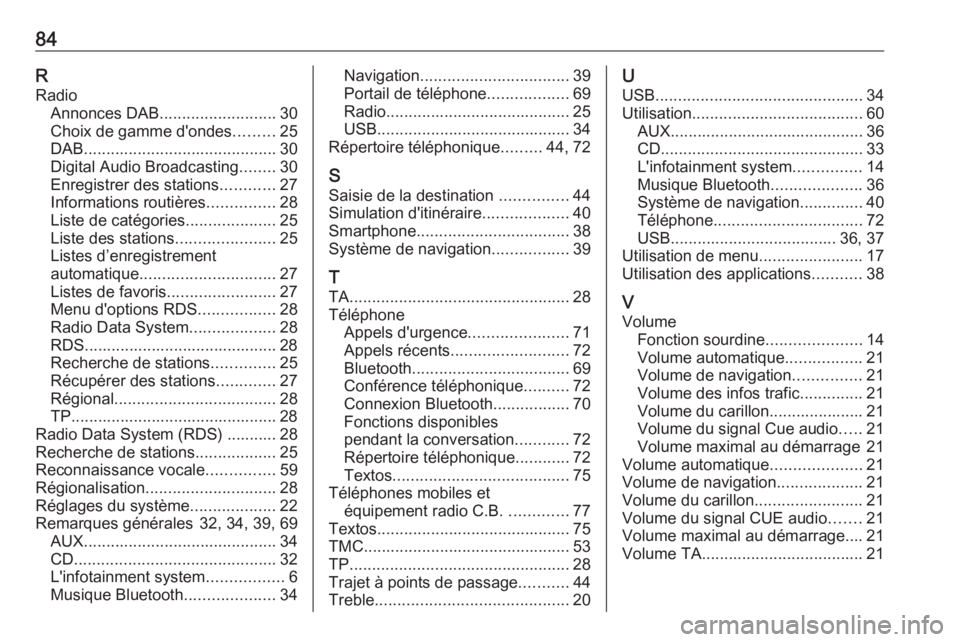
84RRadio Annonces DAB .......................... 30
Choix de gamme d'ondes .........25
DAB ........................................... 30
Digital Audio Broadcasting ........30
Enregistrer des stations ............27
Informations routières ...............28
Liste de catégories ....................25
Liste des stations ......................25
Listes d’enregistrement
automatique .............................. 27
Listes de favoris ........................27
Menu d'options RDS .................28
Radio Data System ...................28
RDS........................................... 28
Recherche de stations ..............25
Récupérer des stations .............27
Régional .................................... 28
TP.............................................. 28
Radio Data System (RDS) ........... 28
Recherche de stations ..................25
Reconnaissance vocale ...............59
Régionalisation ............................. 28
Réglages du système ...................22
Remarques générales 32, 34, 39, 69 AUX ........................................... 34
CD ............................................. 32
L'infotainment system .................6
Musique Bluetooth ....................34Navigation................................. 39
Portail de téléphone ..................69
Radio ......................................... 25
USB ........................................... 34
Répertoire téléphonique .........44, 72
S Saisie de la destination ...............44
Simulation d'itinéraire ...................40
Smartphone .................................. 38
Système de navigation .................39
T
TA ................................................. 28
Téléphone Appels d'urgence ......................71
Appels récents .......................... 72
Bluetooth ................................... 69
Conférence téléphonique ..........72
Connexion Bluetooth .................70
Fonctions disponibles
pendant la conversation ............72
Répertoire téléphonique ............72
Textos ....................................... 75
Téléphones mobiles et équipement radio C.B. .............77
Textos ........................................... 75
TMC .............................................. 53
TP ................................................. 28
Trajet à points de passage ...........44
Treble ........................................... 20U
USB .............................................. 34
Utilisation ...................................... 60
AUX ........................................... 36
CD ............................................. 33
L'infotainment system ...............14
Musique Bluetooth ....................36
Système de navigation ..............40
Téléphone ................................. 72
USB ..................................... 36, 37
Utilisation de menu .......................17
Utilisation des applications ...........38
V
Volume Fonction sourdine .....................14
Volume automatique .................21
Volume de navigation ...............21
Volume des infos trafic ..............21
Volume du carillon..................... 21
Volume du signal Cue audio .....21
Volume maximal au démarrage 21
Volume automatique ....................21
Volume de navigation ...................21
Volume du carillon ........................21
Volume du signal CUE audio .......21
Volume maximal au démarrage.... 21
Volume TA .................................... 21