USB port OPEL MOKKA 2014 Infotainment-süsteemi juhend (in Estonian)
[x] Cancel search | Manufacturer: OPEL, Model Year: 2014, Model line: MOKKA, Model: OPEL MOKKA 2014Pages: 233, PDF Size: 4.7 MB
Page 118 of 233
118Navigeerimine
Delete Home address (kustuta
koduaadress)
Kustutab hetkel seatud koduaadressi (kuvatakse menüüs Enter destination
(Sisesta sihtkoht) , vt peatükki
"Sihtkoha sisestamine" 3 123).
Huvipunktide andmete
eksportimine ja importimine
Sissejuhatavad selgitusedHuvipunktide andmete tüübid
Infotainment-süsteem esitab
huvipunktide kohta järgmist tüüpi
andmeid:
■ Kaardiandmete SD-kaardile salvestatud ja kaardiekraanil
ikoonidega näidatud eelnevalt
määratletud Points of Interest
(Huvipunktid) .
Selliselt eelnevalt määratletud
huvipunkte võite salvestada
aadressiraamatusse või üksikute
huvipunktidena Infotainment-
süsteemi minu huvipunktide mällu,
vt allpool.■ Address book (Aadressiraamat)
alla salvestatud lemmiksihtkohtade
aadressid.
Neid aadressiraamatu andmeid
võite eksportida USB-mälupulgale,
et neid hiljem kasutada, näiteks
teistes sõidukites.
■ Individual POIs (Üksikud
huvipunktid) : minu huvipunktide
mällu salvestatud
lemmiksihtkohtade aadressid.
Neid huvipunktide andmeid võite
eksportida USB-mälupulgale, et
neid hiljem kasutada, näiteks
teistes sõidukites.
■ Kasutaja määratletud huvipunktid :
lemmiksihtkohtade aadressid, mille
olete määratlenud GPS-
koordinaatide kaudu (võetud nt
topograafiliselt kaardilt) ja
sisestanud tekstifailidesse.
Võite salvestada need kasutaja
määratletud huvipunktide andmed
USB-mälupulgale ja importida
andmed hiljem Infotainment-süsteemi minu huvipunktide mällu,
vt allpool.
■ Imported POIs (Imporditud
huvipunktid) : varem USB-
mälupulgale salvestatud
lemmiksihtkohtade aadressid, mis
seejärel imporditi Infotainment-
süsteemi minu huvipunktide mällu.Huvipunktide eksportimise ja
importimise eelised
Huvipunktide eksportimine ja
importimine võimaldab teile näiteks
järgmisi eeliseid:
■ Võite määratleda ja salvestada oma lemmiksihtkohtade aadressidainult ühel korral ja kasutada neid
aadressiandmeid hiljem ka teistes
sõidukites.
Vt allpool "Üksikute huvipunktide ja aadressiraamatu kirjete
eksportimine ja importimine".
■ Võite määratleda oma lemmiksihtkohtade aadressid
mugavalt kodus ja kasutada neid
hiljem sõidukis.
Page 119 of 233
Navigeerimine119
Vt allpool "Kasutaja määratletudhuvipunktide loomine ja
importimine".
■ Võite selgesti korraldada paljusid sihtkohtade aadresse, nt teiste
pereliikmete lemmiksihtkohtade
aadresse või järgmise reisi või
lähetuse sihtkohtade aadresse
eraldi alammenüüdes.
Vt allpool "Huvipunktide andmete
korraldamine mitmes
alamkaustas".
Üksikute huvipunktide ja
aadressiraamatu kirjete eksportimine ja importimineLühikirjeldus:
1. Ühendage USB-mälupulk oma sõiduki Infotainment-süsteemi
USB-porti.
2. Salvestage (eksportige) oma lemmiksihtkohtade aadressid
USB-mälupulgale.3. Ühendage USB-mälupulk süsteemiga Navi 600 või Navi 900
varustatud sõiduki USB-porti.
4. Laadige (importige) aadressiandmed sõiduki
Infotainment-süsteemi.
Pärast importimist võib aadresse
valida teejuhi sihtkohtadeks.
Vt allpool üksikasjalikke kirjeldusi.Huvipunktide andmete eksportimine
USB-mälupulgale
Ühendage USB-mälupulk
Infotainment-süsteemi USB-porti, vt
peatükki "USB-port" 3 107.
Vajutada nuppu CONFIG, valida
Navigation settings (navigeerimis‐
seaded) ja seejärel valida Export
POIs (Ekspordi huvipunktid) .
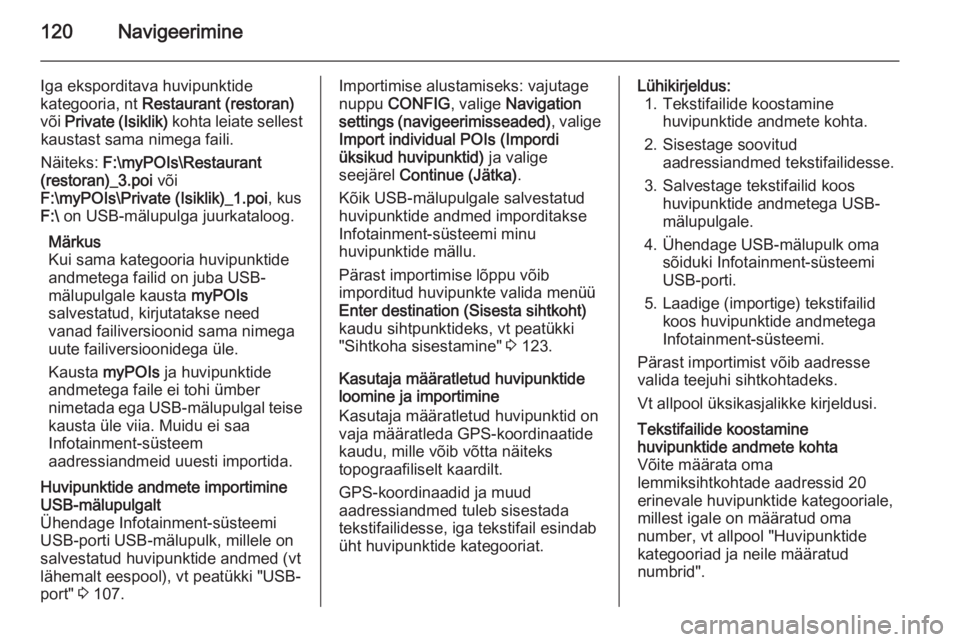
Ilmub menüü Export POIs (Ekspordi
huvipunktid) .
Vaikimisi eksporditakse kõik minu
huvipunktide mällu salvestatud
üksikud huvipunktid ja kõik
aadressiraamatu kirjed.
Soovi korral tühistage nende
aadressiandmete tüüpide valimine, mida te eksportida ei soovi.
Valitud andmetüübi/-tüüpide
salvestamiseks ühendatud USB-
mälupulgale valige Start export
(Alusta eksporti) .
Aadressiandmed salvestatakse
kausta nimega myPOIs, mis asub
USB-mälupulga juurkataloogis.
Page 120 of 233
120Navigeerimine
Iga eksporditava huvipunktide
kategooria, nt Restaurant (restoran)
või Private (Isiklik) kohta leiate sellest
kaustast sama nimega faili.
Näiteks: F:\myPOIs\Restaurant
(restoran)_3.poi või
F:\myPOIs\Private (Isiklik)_1.poi , kus
F:\ on USB-mälupulga juurkataloog.
Märkus
Kui sama kategooria huvipunktide
andmetega failid on juba USB-
mälupulgale kausta myPOIs
salvestatud, kirjutatakse need
vanad failiversioonid sama nimega
uute failiversioonidega üle.
Kausta myPOIs ja huvipunktide
andmetega faile ei tohi ümber
nimetada ega USB-mälupulgal teise
kausta üle viia. Muidu ei saa
Infotainment-süsteem
aadressiandmeid uuesti importida.Huvipunktide andmete importimine
USB-mälupulgalt
Ühendage Infotainment-süsteemi
USB-porti USB-mälupulk, millele on
salvestatud huvipunktide andmed (vt
lähemalt eespool), vt peatükki "USB-
port" 3 107.Importimise alustamiseks: vajutage
nuppu CONFIG , valige Navigation
settings (navigeerimisseaded) , valige
Import individual POIs (Impordi
üksikud huvipunktid) ja valige
seejärel Continue (Jätka) .
Kõik USB-mälupulgale salvestatud
huvipunktide andmed imporditakse Infotainment-süsteemi minu
huvipunktide mällu.
Pärast importimise lõppu võib
imporditud huvipunkte valida menüü
Enter destination (Sisesta sihtkoht) kaudu sihtpunktideks, vt peatükki
"Sihtkoha sisestamine" 3 123.
Kasutaja määratletud huvipunktide
loomine ja importimine
Kasutaja määratletud huvipunktid on
vaja määratleda GPS-koordinaatide
kaudu, mille võib võtta näiteks
topograafiliselt kaardilt.
GPS-koordinaadid ja muud
aadressiandmed tuleb sisestada
tekstifailidesse, iga tekstifail esindab
üht huvipunktide kategooriat.Lühikirjeldus: 1. Tekstifailide koostamine huvipunktide andmete kohta.
2. Sisestage soovitud aadressiandmed tekstifailidesse.
3. Salvestage tekstifailid koos huvipunktide andmetega USB-
mälupulgale.
4. Ühendage USB-mälupulk oma sõiduki Infotainment-süsteemi
USB-porti.
5. Laadige (importige) tekstifailid koos huvipunktide andmetega
Infotainment-süsteemi.
Pärast importimist võib aadresse
valida teejuhi sihtkohtadeks.
Vt allpool üksikasjalikke kirjeldusi.Tekstifailide koostamine
huvipunktide andmete kohta
Võite määrata oma
lemmiksihtkohtade aadressid 20
erinevale huvipunktide kategooriale,
millest igale on määratud oma
number, vt allpool "Huvipunktide
kategooriad ja neile määratud
numbrid".
Page 122 of 233
122Navigeerimine
Iga sihtkoha-aadressihuvipunktiandmed tuleb sisestada
ühe eraldi reana, vt joonist eespool.Tekstifailide salvestamine USB-
draivile
Huvipunktiandmetega tekstifailid on
vaja salvestada kausta nimega
myPOIs , mis asub USB-mälupulga
juurkataloogis.
Näiteks: F:\myPOIs\Home & Living
(Kodu ja sisustus)_8.poi , kus F:\ on
USB-mälupulga juurkataloog.
Pärast üksikute huvipunktide
andmete importimist Infotainment- süsteemi (vt importimise kirjeldust
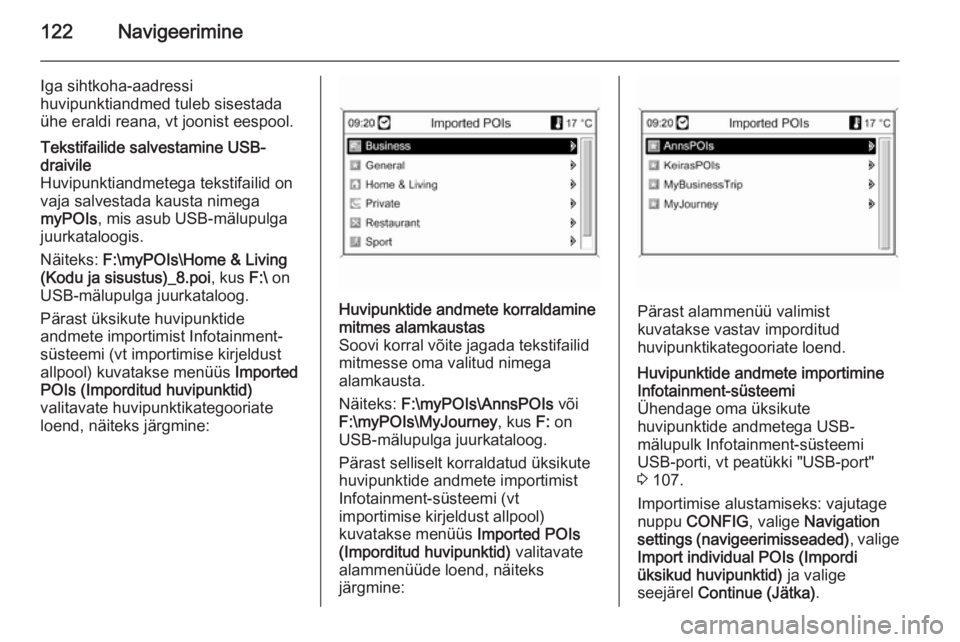
allpool) kuvatakse menüüs Imported
POIs (Imporditud huvipunktid)
valitavate huvipunktikategooriate
loend, näiteks järgmine:Huvipunktide andmete korraldamine
mitmes alamkaustas
Soovi korral võite jagada tekstifailid
mitmesse oma valitud nimega
alamkausta.
Näiteks: F:\myPOIs\AnnsPOIs või
F:\myPOIs\MyJourney , kus F: on
USB-mälupulga juurkataloog.
Pärast selliselt korraldatud üksikute huvipunktide andmete importimistInfotainment-süsteemi (vt
importimise kirjeldust allpool)
kuvatakse menüüs Imported POIs
(Imporditud huvipunktid) valitavate
alammenüüde loend, näiteks
järgmine:
Pärast alammenüü valimist
kuvatakse vastav imporditud
huvipunktikategooriate loend.
Huvipunktide andmete importimine Infotainment-süsteemi
Ühendage oma üksikute
huvipunktide andmetega USB-
mälupulk Infotainment-süsteemi
USB-porti, vt peatükki "USB-port"
3 107.
Importimise alustamiseks: vajutage
nuppu CONFIG , valige Navigation
settings (navigeerimisseaded) , valige
Import individual POIs (Impordi
üksikud huvipunktid) ja valige
seejärel Continue (Jätka) .
Page 123 of 233
Navigeerimine123
Kõik USB-mälupulgale salvestatud
huvipunktide andmed imporditakse
Infotainment-süsteemi minu
huvipunktide mällu.
Pärast importimise lõppu võib
imporditud huvipunkte valida menüü
Enter destination (Sisesta sihtkoht) kaudu sihtkohtadeks, vt allpool
peatükki "Sihtkoha sisestamine".
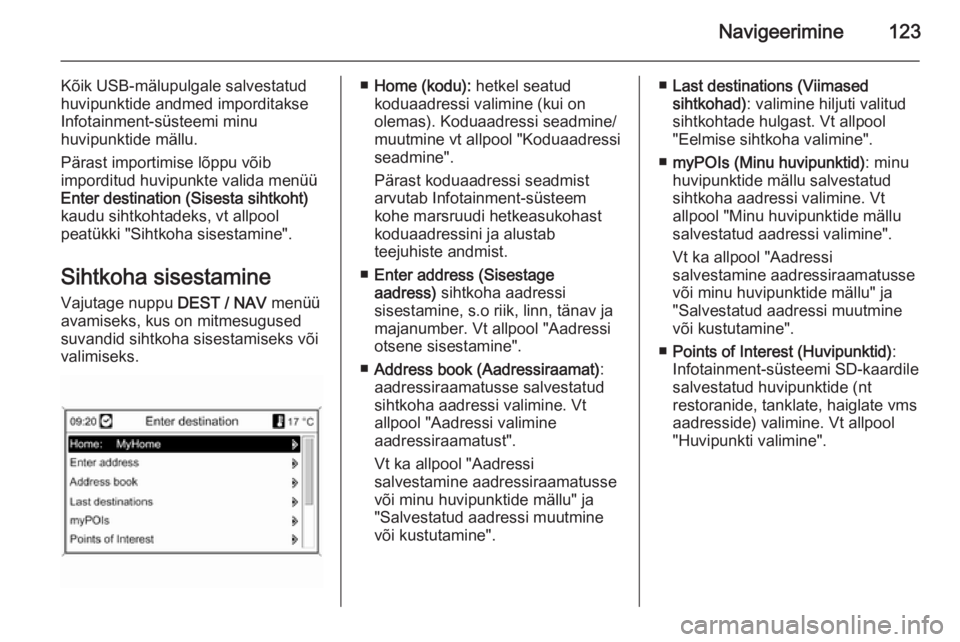
Sihtkoha sisestamine
Vajutage nuppu DEST / NAV menüü
avamiseks, kus on mitmesugused
suvandid sihtkoha sisestamiseks või
valimiseks.■ Home (kodu): hetkel seatud
koduaadressi valimine (kui on
olemas). Koduaadressi seadmine/
muutmine vt allpool "Koduaadressi
seadmine".
Pärast koduaadressi seadmist
arvutab Infotainment-süsteem
kohe marsruudi hetkeasukohast
koduaadressini ja alustab
teejuhiste andmist.
■ Enter address (Sisestage
aadress) sihtkoha aadressi
sisestamine, s.o riik, linn, tänav ja
majanumber. Vt allpool "Aadressi
otsene sisestamine".
■ Address book (Aadressiraamat) :
aadressiraamatusse salvestatud
sihtkoha aadressi valimine. Vt
allpool "Aadressi valimine
aadressiraamatust".
Vt ka allpool "Aadressi
salvestamine aadressiraamatusse või minu huvipunktide mällu" ja
"Salvestatud aadressi muutmine
või kustutamine".■ Last destinations (Viimased
sihtkohad) : valimine hiljuti valitud
sihtkohtade hulgast. Vt allpool
"Eelmise sihtkoha valimine".
■ myPOIs (Minu huvipunktid) : minu
huvipunktide mällu salvestatud
sihtkoha aadressi valimine. Vt
allpool "Minu huvipunktide mällu
salvestatud aadressi valimine".
Vt ka allpool "Aadressi
salvestamine aadressiraamatusse
või minu huvipunktide mällu" ja
"Salvestatud aadressi muutmine
või kustutamine".
■ Points of Interest (Huvipunktid) :
Infotainment-süsteemi SD-kaardile
salvestatud huvipunktide (nt
restoranide, tanklate, haiglate vms
aadresside) valimine. Vt allpool
"Huvipunkti valimine".
Page 127 of 233
Navigeerimine127
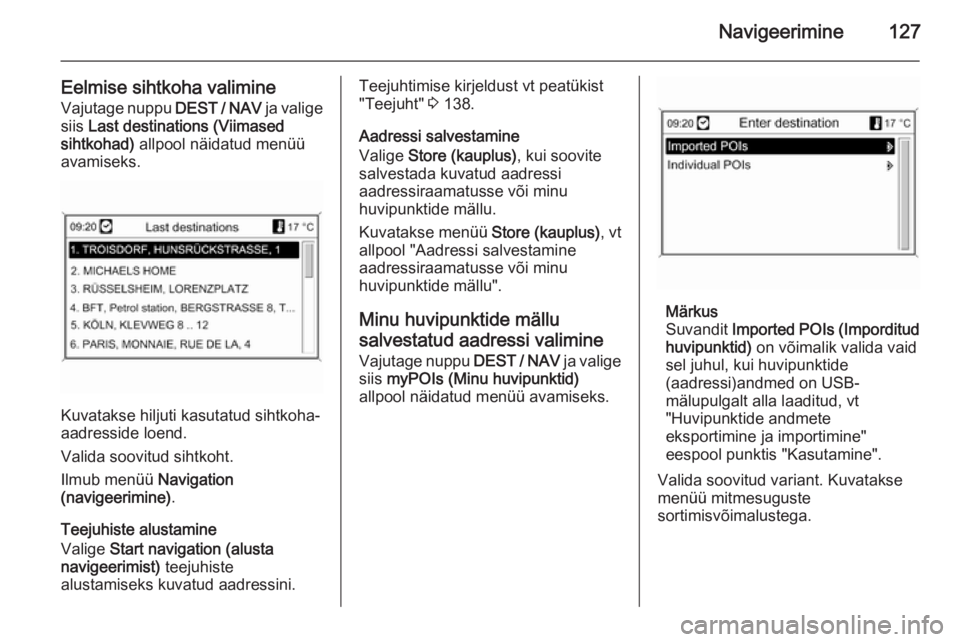
Eelmise sihtkoha valimineVajutage nuppu DEST / NAV ja valige
siis Last destinations (Viimased
sihtkohad) allpool näidatud menüü
avamiseks.
Kuvatakse hiljuti kasutatud sihtkoha-
aadresside loend.
Valida soovitud sihtkoht.
Ilmub menüü Navigation
(navigeerimine) .
Teejuhiste alustamine
Valige Start navigation (alusta
navigeerimist) teejuhiste
alustamiseks kuvatud aadressini.
Teejuhtimise kirjeldust vt peatükist
"Teejuht" 3 138.
Aadressi salvestamine
Valige Store (kauplus) , kui soovite
salvestada kuvatud aadressi
aadressiraamatusse või minu
huvipunktide mällu.
Kuvatakse menüü Store (kauplus), vt
allpool "Aadressi salvestamine
aadressiraamatusse või minu
huvipunktide mällu".
Minu huvipunktide mällu
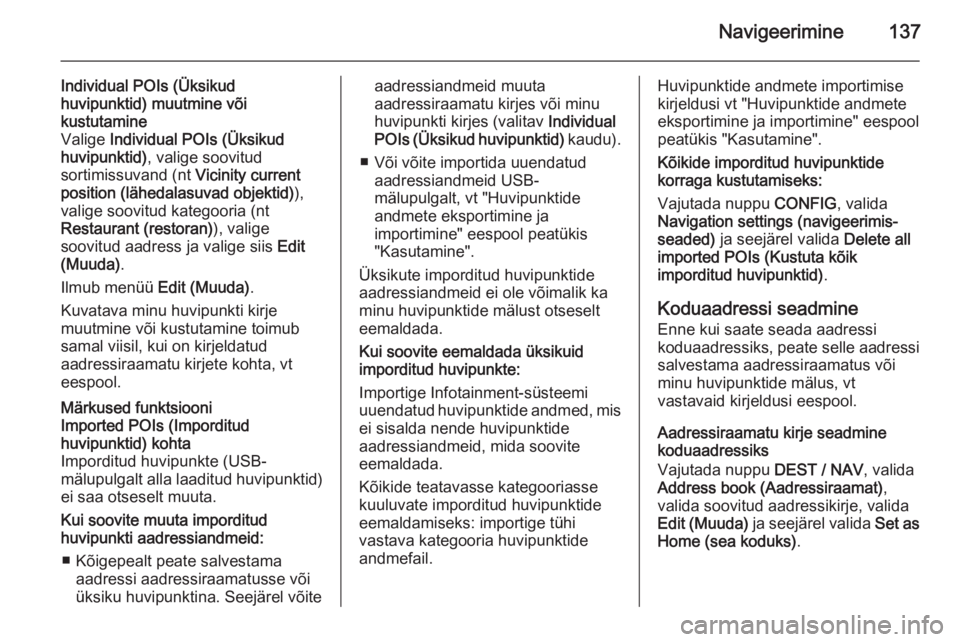
salvestatud aadressi valimine Vajutage nuppu DEST / NAV ja valige
siis myPOIs (Minu huvipunktid)
allpool näidatud menüü avamiseks.
Märkus
Suvandit Imported POIs (Imporditud
huvipunktid) on võimalik valida vaid
sel juhul, kui huvipunktide
(aadressi)andmed on USB-
mälupulgalt alla laaditud, vt
"Huvipunktide andmete
eksportimine ja importimine"
eespool punktis "Kasutamine".
Valida soovitud variant. Kuvatakse
menüü mitmesuguste
sortimisvõimalustega.
Page 137 of 233
Navigeerimine137
Individual POIs (Üksikud
huvipunktid) muutmine või
kustutamine
Valige Individual POIs (Üksikud
huvipunktid) , valige soovitud
sortimissuvand (nt Vicinity current
position (lähedalasuvad objektid) ),
valige soovitud kategooria (nt
Restaurant (restoran) ), valige
soovitud aadress ja valige siis Edit
(Muuda) .
Ilmub menüü Edit (Muuda).
Kuvatava minu huvipunkti kirje
muutmine või kustutamine toimub samal viisil, kui on kirjeldatud
aadressiraamatu kirjete kohta, vt
eespool.Märkused funktsiooni
Imported POIs (Imporditud
huvipunktid) kohta
Imporditud huvipunkte (USB-
mälupulgalt alla laaditud huvipunktid)
ei saa otseselt muuta.
Kui soovite muuta imporditud
huvipunkti aadressiandmeid:
■ Kõigepealt peate salvestama aadressi aadressiraamatusse võiüksiku huvipunktina. Seejärel võiteaadressiandmeid muuta
aadressiraamatu kirjes või minu huvipunkti kirjes (valitav Individual
POIs (Üksikud huvipunktid) kaudu).
■ Või võite importida uuendatud aadressiandmeid USB-
mälupulgalt, vt "Huvipunktide
andmete eksportimine ja
importimine" eespool peatükis
"Kasutamine".
Üksikute imporditud huvipunktide
aadressiandmeid ei ole võimalik ka
minu huvipunktide mälust otseselt
eemaldada.
Kui soovite eemaldada üksikuid
imporditud huvipunkte:
Importige Infotainment-süsteemi
uuendatud huvipunktide andmed, mis ei sisalda nende huvipunktide
aadressiandmeid, mida soovite
eemaldada.
Kõikide teatavasse kategooriasse
kuuluvate imporditud huvipunktide
eemaldamiseks: importige tühi
vastava kategooria huvipunktide
andmefail.Huvipunktide andmete importimise
kirjeldusi vt "Huvipunktide andmete
eksportimine ja importimine" eespool
peatükis "Kasutamine".
Kõikide imporditud huvipunktide
korraga kustutamiseks:
Vajutada nuppu CONFIG, valida
Navigation settings (navigeerimis‐
seaded) ja seejärel valida Delete all
imported POIs (Kustuta kõik
imporditud huvipunktid) .
Koduaadressi seadmine
Enne kui saate seada aadressi
koduaadressiks, peate selle aadressi
salvestama aadressiraamatus või
minu huvipunktide mälus, vt
vastavaid kirjeldusi eespool.
Aadressiraamatu kirje seadmine
koduaadressiks
Vajutada nuppu DEST / NAV, valida
Address book (Aadressiraamat) ,
valida soovitud aadressikirje, valida
Edit (Muuda) ja seejärel valida Set as
Home (sea koduks) .
Page 138 of 233
138Navigeerimine
Kuvatav aadress seatakse uueks
koduaadressiks ja kuvatakse menüüs
Enter destination (Sisesta sihtkoht)
esimese valikuna.
Minu huvipunkti kirje seadmine
koduaadressiks
Vajutage nuppu DEST / NAV ja valige
siis myPOIs (Minu huvipunktid)
allpool näidatud menüü avamiseks.Üksiku huvipunkti seadmine
koduaadressiks
Valige Individual POIs (Üksikud
huvipunktid) , valige soovitud
sortimissuvand (nt Vicinity current
position (lähedalasuvad objektid) ),valige soovitud kategooria (nt
Restaurant (restoran) ), valige
soovitud aadress, valige Edit
(Muuda) ja valige siis Set as Home
(sea koduks) .
Kuvatav aadress seatakse uueks
koduaadressiks ja kuvatakse menüüs
Enter destination (Sisesta sihtkoht)
esimese valikuna.Märkused funktsiooni
Imported POIs (Imporditud
huvipunktid) kohta
Imporditud huvipunkte (USB-
mälupulgalt alla laaditud huvipunktid) ei saa otseselt koduaadressiks
seada.
Kui soovite seada imporditud
huvipunkti koduaadressiks:
Kõigepealt peate salvestama
aadressi aadressiraamatusse või
üksiku huvipunktina.
Seejärel võite seada vastavaid
aadressiandmeid aadressiraamatu
kirjes või minu huvipunkti kirjes
(valitav Individual POIs (Üksikud
huvipunktid) kaudu) koduaadressiks.Teejuht
Vajutage nuppu NAV ja seejärel
mitmefunktsioonilist nuppu
navigatsioonimenüü kuvamiseks.
Sõltuvalt sellest, kas teejuht on
parajasti välja või sisse lülitatud, on
võimalikud erinevad menüüvalikud.
Funktsioonid väljalülitatud
teejuhiga
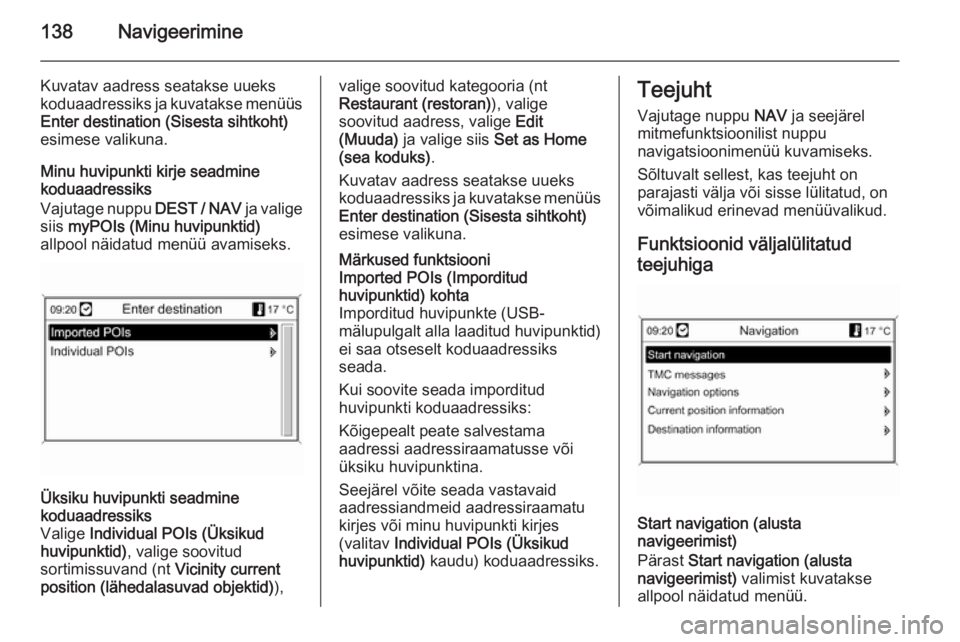
Start navigation (alusta
navigeerimist)
Pärast Start navigation (alusta
navigeerimist) valimist kuvatakse
allpool näidatud menüü.