audio OPEL MOKKA 2016 Handleiding Infotainment (in Dutch)
[x] Cancel search | Manufacturer: OPEL, Model Year: 2016, Model line: MOKKA, Model: OPEL MOKKA 2016Pages: 127, PDF Size: 2.26 MB
Page 29 of 127

Radio29Volume van verkeersinformatie
Selecteer Verkeersvolume om het vo‐
lume van de verkeersberichten bij te
stellen. Het betreffende submenu ver‐ schijnt. Pas de instelling naar wens
aan.
Alleen naar verkeersberichten
luisteren
Schakel verkeersinformatie in en
draai het volume van het infotain‐
mentsysteem helemaal omlaag.
Verkeersberichten blokkeren
Een verkeersbericht blokkeren, bijv.
tijdens het afspelen van cd/mp3:
Druk op TP of selecteer Annuleren in
het TP-bericht.
Het verkeersbericht wordt geannu‐
leerd, maar de verkeersinformatie
blijft ingeschakeld.
Digital Audio Broadcasting
Digital Audio Broadcasting (DAB) is
een innovatief en universeel uitzend‐
systeem.Algemene aanwijzingen
● DAB-zenders worden aangeduid met de programmanaam i.p.v.
met de zendfrequentie.
● Met DAB kunnen verschillende programma's (diensten) op de‐zelfde frequentie worden uitge‐
zonden (ensemble).
● Naast hoogwaardige diensten voor digitale audio is DAB ook in
staat om programmagerela‐
teerde gegevens en een veelheid
aan andere dataservices uit te
zenden, inclusief reis - en ver‐
keersinformatie.
● Zolang een bepaalde DAB-ont‐ vanger een signaal van een zen‐
der op kan vangen (ook al is het
signaal erg zwak), is de geluids‐
weergave gewaarborgd.
● Er is fading (zwakker worden van
het geluid) dat typerend is voor
AM - of FM-ontvangst. Het DAB-
signaal wordt op een constant
volume weergegeven.
● Interferentie door zenders op na‐
burige frequenties (een ver‐
schijnsel dat typisch is voor AM-en FM-ontvangst) doet zich bij
DAB niet voor.
Als het DAB-signaal te zwak voor
de ontvanger is, schakelt het sys‐ teem over op hetzelfde pro‐
gramma op een andere DAB- of
FM-zender.
● Als het DAB-signaal door natuur‐
lijke obstakels of door gebouwen
wordt weerkaatst, verbetert dit de ontvangstkwaliteit van DAB, ter‐
wijl AM- en FM-ontvangst in die
gevallen juist aanmerkelijk ver‐
zwakt.
● Na het inschakelen van DAB-ont‐
vangst blijft de FM-tuner van het
Infotainmentsysteem op de ach‐
tergrond actief en zoekt voortdu‐
rend naar de best ontvangbare
FM-zenders. Als TP 3 27 geacti‐
veerd is, worden er verkeersbe‐ richten van de momenteel best
ontvangen FM-zender doorgege‐ ven. Deactiveer TP, als DAB-ont‐ vangst niet door FM-verkeersbe‐
richten moet worden onderbro‐
ken.
Page 31 of 127

Cd-speler31Cd-spelerAlgemene aanwijzingen...............31
Gebruik ........................................ 32Algemene aanwijzingen
Belangrijke informatie over audio- cd's en mp3/wma-cd's
De cd-speler van het Infotainment‐
systeem kan audio-cd's en mp3/
wma-cd's afspelen.Voorzichtig
Plaats in geen geval dvd's, single- cd's met een diameter van 8 cm of
speciaal vormgegeven cd's in de
audiospeler.
Plak nooit stickers op uw cd's. De
cd's kunnen in de speler vast blij‐
ven zitten en deze ernstig bescha‐
digen. Een vervanging van uw toe‐ stel is dan noodzakelijk.
Bestandsindelingen
Audio-cd's
De volgende CD-indelingen kunnen
worden gebruikt: CD-ROM Mode 1 en Mode 2; CD-ROM XA Mode 2,
Form 1 en Form 2.
Mp3-cd's
De volgende bestandsindelingen
kunnen worden gebruikt: ISO9660
Level 1, Level 2, (Romeo, Joliet).
Het is mogelijk dat MP3- en WMA-be‐
standen die in een ander formaat zijn
geschreven dan hierboven vermeld
niet correct worden afgespeeld en dat hun bestands- en mapnamen niet
correct worden weergegeven.
De volgende beperkingen zijn van
toepassing op gegevens die op een
mp3/wma-cd zijn opgeslagen:
Aantal tracks: max. 999
Aantal mappen: max. 255
Diepte mapstructuur:
max. 64 niveaus (aanbevolen:
max. 8 niveaus)
Aantal afspeellijsten: max. 15 Aantal songs per afspeellijst:
max. 255
Geschikte afspeellijstexten‐
sies: .m3u, .pls, .asx, .wpl
Page 32 of 127

32Cd-spelerGebruikCd afspelen starten Duw de cd met de beschreven kant
omhoog zo ver in de cd-sleuf dat deze
naar binnen wordt getrokken.
Het afspelen van de cd start automa‐
tisch en het hoofdmenu CD of Mp3-
cd verschijnt.
Als er al een cd geplaatst is, maar het
hoofdmenu CD of Mp3-cd niet actief
is, druk dan op ; en selecteer CD.
Het hoofdmenu CD of Mp3-cd ver‐
schijnt en het afspelen van de CD
wordt gestart.Afhankelijk van de data die op de au‐
dio CD of Mp3-cd is opgeslagen, ver‐
schijnt er op het display meer of min‐
der gedetailleerde informatie over de
cd en de actuele track.
Let op
Wanneer er al een audiobron actief
is, kunt u door de verschillende au‐
diobronnen schakelen door steeds
op SRCE te drukken.
Een cd verwijderen
Druk op d.
De cd wordt uit de cd-sleuf geworpen.
Als de cd na het uitwerpen niet wordt verwijderd, wordt hij na enkele secon‐den automatisch weer naar binnen
getrokken.
Titellijst Draai aan de multifunctionele knop
om een lijst met alle tracks op de cd
weer te geven.
Let op
De nu afgespeelde track is gemar‐
keerd met i.
Selecteer de gewenste titel.Functietoetsen
Naar vorige of volgende track
springen
Druk één of meerdere keren op t of
v om naar de vorige of volgende
track te springen.
Snel vooruit of achteruit gaan
Houd t of v ingedrukt voor snel
vooruit of achteruit van de huidige
track.
Pauze in weergave
Druk op T om het afspelen te pau‐
zeren.
Menu Audio
Druk op de multifunctionele knop om
het menu Cd of Mp3 weer te geven.
Let op
Voor een beschrijving van de func‐
ties in het menu Mp3 3 36.
Functie Willekeurige volgorde
Activeer Door elkaar voor het afspe‐
len van de tracks op de cd in wille‐
keurige volgorde.
Page 34 of 127

34Externe apparatenExterne apparatenAlgemene informatie....................34
Audio afspelen ............................. 36
Afbeeldingen weergeven .............37
Apps gebruiken ............................ 38Algemene informatie
Aansluitingen voor externe apparaten bevinden zich verborgen achter een
afdekking in de middenconsole.
Let op
Houd de aansluitingen altijd schoon en droog.
AUX-ingang
U kunt bijv. een iPod, smartphone of
een ander randapparaat met een
stekker van 3,5 mm op de AUX-in‐
gang aansluiten. Het Infotainment‐
systeem kan muziekbestanden op
randapparatuur weergeven.
Na het aansluiten op de AUX-ingang
wordt het audiosignaal van het rand‐
apparaat via de luidsprekers van het
Infotainmentsysteem verzonden.
Het volume kan via het Infotainment‐
systeem worden aangepast. Alle an‐
dere bedieningsfuncties werken via
het randapparaat zelf.Een apparaat aansluiten
Gebruik de volgende kabel om het
randapparaat op de AUX-ingang van
het Infotainmentsysteem aan te slui‐
ten:
3-polig voor audiobron.
Ontkoppel het AUX-apparaat door
een andere functie te selecteren en
dan het AUX-apparaat te verwijderen.
USB-poort Een mp3-speler, USB-apparaat, iPodof smartphone kan worden aangeslo‐
ten op de USB-poort. Het Infotain‐
mentsysteem kan muziekbestanden
of afbeeldingen op randapparatuur
weergeven.
Na het aansluiten op de USB-poort werken de bovenvermelde apparaten via de knoppen en menu's van het In‐
fotainmentsysteem.
Let op
Niet alle modellen mp3-spelers,
USB-drives, iPods of smartphones
worden ondersteund door het Info‐
tainmentsysteem.
Page 35 of 127

Externe apparaten35Een apparaat aansluiten/loskoppelen
Sluit het apparaat aan op de USB-
poort. Gebruik voor de iPod de juiste
aansluitkabel.
Let op
Bij het verbinden van een niet-lees‐
baar USB-apparaat of een iPod ver‐
schijnt er een bijbehorende foutmel‐ ding en schakelt het Infotainment‐systeem automatisch terug naar de
vorige functie.
Ontkoppel het USB-apparaat of de
IPod door een andere functie te se‐
lecteren en daarna het USB-opslag‐
medium te verwijderen.Voorzichtig
Koppel het toestel tijdens het af‐
spelen niet los. Hierdoor kan het
toestel of het Infotainmentsysteem beschadigd raken.
Bluetooth
Bluetooth-compatibele audiobronnen
(bijv. mobiele telefoons voor muziek, mp3-spelers met Bluetooth enz.) die
de Bluetooth-muziekprofielen A2DP
en AVRCP ondersteunen, werken
draadloos op het Infotainmentsys‐
teem.
Het Infotainmentsysteem kan mu‐
ziekbestanden op Bluetooth-appara‐
ten, bijv. iPod of smartphone, weer‐
geven.
Een apparaat aansluiten
Voor een gedetailleerde beschrijving
van de Bluetooth-verbinding 3 68.
Bestandsindelingen Audiobestanden
Alleen apparaten die zijn geformat‐ teerd in de bestandssystemen
FAT32, NTFS en HFS+ worden on‐
dersteund.
Let op
Sommige bestanden worden wel‐
licht niet goed afgespeeld. Dit kan
worden veroorzaakt door een ander
opnameformaat of de staat van het
bestand.
Bestanden van online-winkels met digitaal rechtenbeheer (DRM) kun‐nen niet worden afgespeeld.De afspeelbare audiobestandsinde‐lingen zijn .mp3, .wma, .aac en .m4a.
Bij het afspelen van een bestand met ID3 tag-informatie kan het Infotain‐
mentsysteem informatie weergeven,
bijv. over de titel van de track en de
artiest.
Afbeeldingsbestanden
De weergeefbare afbeeldingsbe‐
standsindelingen
zijn .jpg, .jpeg, .bmp, .png en .gif.
De grootte van de bestanden mag
maximaal 2048 pixels in de breedte
en 2048 pixels in de hoogte zijn
(4MP).
Gracenote
De Gracenote database bevat infor‐
matie over momenteel verkrijgbare
mediadata.
Bij het aansluiten van externe appa‐
raten worden de tracks of bestanden
herkend door de Gracenote functie.
Als de normalisatiefunctie van Grace‐ note geactiveerd is, worden spelfou‐
ten in MP3 tag-data automatisch ge‐
corrigeerd. Hierdoor kunnen media‐
zoekresultaten beter worden.
Page 36 of 127

36Externe apparatenDruk op CONFIG en selecteer dan
Radio-instellingen .
Selecteer Gracenote opties om het
betreffende submenu weer te geven.
Activeer de normailsatiefunctie van
Gracenote.
Audio afspelen
Weergave starten Indien niet aangesloten, sluit het ap‐paraat aan 3 34.
Druk op ; en selecteer dan USB,
AUX of Bluetooth .
Voorbeeld: hoofdmenu USBFunctietoetsen
De mediabestanden op de USB- en Bluetooth-apparaten kunnen met de
toetsen op het instrumentenbord wor‐ den bediend.
Naar vorige of volgende track
springen
Druk één of meerdere keren op t of
v om naar de vorige of volgende
track te springen.
Snel vooruit of achteruit gaan
Houd t of v ingedrukt voor snel
vooruit of achteruit van de huidige
track.
Pauze in weergave
Druk op T om het afspelen te pau‐
zeren.
Audiomenu's Druk op de multifunctionele knop om
het betreffende audiomenu weer te
geven.
Let op
Niet alle menuopties zijn beschik‐ baar in alle audiomenu's.
Functie Willekeurige volgorde
Druk op de multifunctionele knop om
het menu USB of Bluetooth weer te
geven.
Activeer Door elkaar voor het afspe‐
len van de tracks op het betreffende apparaat in willekeurige volgorde.
Deactiveer Door elkaar om naar de
normale afspeelvolgorde terug te
gaan.
Zoeken
(alleen beschikbaar in USB-menu's)
Page 37 of 127

Externe apparaten37Selecteer één van de menuopties,
bijv. Mappen , Afspeellijsten of
Albums , om naar een track in de
structuur te zoeken.
Zoek in de structuur totdat u de ge‐ wenste track heeft gevonden.
Selecteer de track om de weergave te
starten.
Specifieke afspeellijsten
In het systeem kunt u via de Grace‐
note functie nieuwe afspeellijsten
aanmaken. Gelijksoortige tracks wor‐ den samen op een automatisch door
het systeem gegenereerde lijst gezet.
Selecteer de track rond welke u een
nieuwe afspeellijst wilt aanmaken.
Selecteer Vergelijkbare nummers
afspelen... in het betreffende audio‐
menu. Een nieuwe afspeellijst wordt
aangemaakt en in het menu
Afspeellijsten opgeslagen.
Selecteer Afspeellijst verwijderen
voor het wissen van een door het sys‐ teem gegenereerde afspeellijst. Er
verschijnt een lijst met alle gegene‐
reerde afspeellijsten. Selecteer de af‐
speellijst die u wenst te wissen. De
afspeellijst wordt gewist.Afbeeldingen weergeven
Afbeeldingen bekijkenSluit een USB-apparaat aan 3 34.
Druk op ; en selecteer daarna
Afbeeldingen om het menu Foto-
viewer USB te openen.
Er verschijnt een lijst met alle afbeel‐
dingen en afbeeldingenmappen op
het USB-apparaat.
Doorzoek de afbeeldingen en map‐
pen totdat u de gewenste afbeelding
hebt gevonden en selecteer deze. De
afbeelding wordt weergegeven.Functietoetsen
Toets Info
Selecteer Info onder aan het scherm
om informatie over de afbeelding op
het USB-apparaat weer te geven,
bijv. een naam of nummer. De betref‐
fende informatie verschijnt boven de
afbeelding.
Naar de vorige of volgende
afbeeldingen springen
Selecteer < of > onder aan het
scherm om de vorige of volgende af‐ beelding weer te geven.
Diavoorstelling
Selecteer 6 onder aan het scherm
voor het starten van een diavoorstel‐ ling van alle afbeeldingen in de be‐
treffende afbeeldingenmap. De dia‐
voorstelling wordt gestart.
Wanneer de diavoorstelling wordt ge‐ start, verandert 6 in Q.
Selecteer Q om de diavoorstelling te
pauzeren.
Afbeelding draaien
Selecteer R onder aan het scherm
om de afbeelding te draaien.
Page 42 of 127

42NavigatieU hebt de volgende opties:● 2D Noord boven : 2D-scherm,
noorden bovenaan.
● 2D rijrichting : 2D-scherm, rijrich‐
ting bovenaan.
● 3D rijrichting : 3D-scherm, rijrich‐
ting bovenaan.
Selecteer de gewenste optie.
Kaartweergaven
Druk op de multifunctionele knop om
Navigatiemenu weer te geven. Selec‐
teer Kaartmodi om het betreffende
submenu weer te geven.
U hebt de volgende opties: ● Volledige weergave kaart
(scherm "Normaal" bovenstaand
beschreven): volledig kaart‐
scherm, alle functie- en indicatie‐
toetsen op het scherm weerge‐
geven.
● Alleen kaart : volledig kaart‐
scherm, de meeste functie- en in‐ dicatietoetsen op het scherm ver‐
borgen.
● met overzicht van afslagen : ge‐
deeld scherm met kaart links en lijst met afslagen rechts.● gedeeld met pijlen voor afslagen :
gedeeld scherm met kaart links
en afslagpijl voor de volgende af‐
slagmanoeuvre rechts.
● Gedeeld met mediafuncties : ge‐
deeld scherm met kaart links en momenteel actieve audiobronrechts.
Selecteer de gewenste optie.
Kaartvenster
Druk op de multifunctionele knop om
Navigatiemenu weer te geven. Selec‐
teer Kaartinstellingen en dan
Weergave kaart om het betreffende
submenu weer te geven.
Activeer, afhankelijk van de externe
lichtcondities, Dag of Nacht .
Activeer Automatisch voor een auto‐
matische aanpassing door het sys‐
teem.
POI's weergeven
Druk op de multifunctionele knop om
Navigatiemenu weer te geven.
Selecteer Toon POI´s om het betref‐
fende submenu weer te geven.Als u alle in het systeem beschikbare
POI's op de kaart wilt weergeven, ac‐ tiveer dan Toon alle POI´s .
Als u geen POI's op de kaart wilt
weergeven, activeer dan Verberg alle
POI´s .
U geeft alleen specifieke POI's op de kaart weer door Door gebruiker
gedefinieerd en vervolgens de POI-
categorieën die u wilt zien, te active‐
ren.
Informatie op scherm wijzigen
U kunt de routegegevens die tijdens
actieve routebegeleiding op het
scherm worden weergegeven naar
eigen inzicht aanpassen.
Druk op de multifunctionele knop om
Navigatiemenu weer te geven. Blader
door de lijst en selecteer Wisselen
tijd/bestemming .Tijdsinformatie
Als u de weergegeven tijdsinformatie
wilt wijzigen, selecteer dan
Omschakeling aankomst-/reistijd om
het betreffende submenu weer te ge‐
ven.
Activeer de informatie-instelling die u
wilt weergeven.
Page 53 of 127
Navigatie53Selecteer Begeleiding starten om
routebegeleiding te starten.
Opgeslagen bestemmingen
wissen
Druk om bestemmingen in het sys‐
teem te verwijderen op CONFIG, se‐
lecteer Navigatie-instellingen en dan
Opgeslagen bestemmingen
verwijderen . Er verschijnt een sub‐
menu.
Activeer de menuopties van de op‐
slaglocatie die u wilt wissen.
Selecteer Verw.. De geselecteerde
opslaglocaties worden gewist.
Begeleiding
Routebegeleiding starten en
annuleren
Routebegeleiding starten
Gewenst adres invoeren of selecte‐ ren.
Er verschijnt een bevestigingsmenu.
Selecteer Begeleiding starten om de
routebegeleiding te starten.
Routebegeleiding annuleren
Druk bij actieve routebegeleiding op
DEST / NAV om Routemenu weer te
geven.
Selecteer Route annuleren om de
huidige navigatiesessie te annuleren.
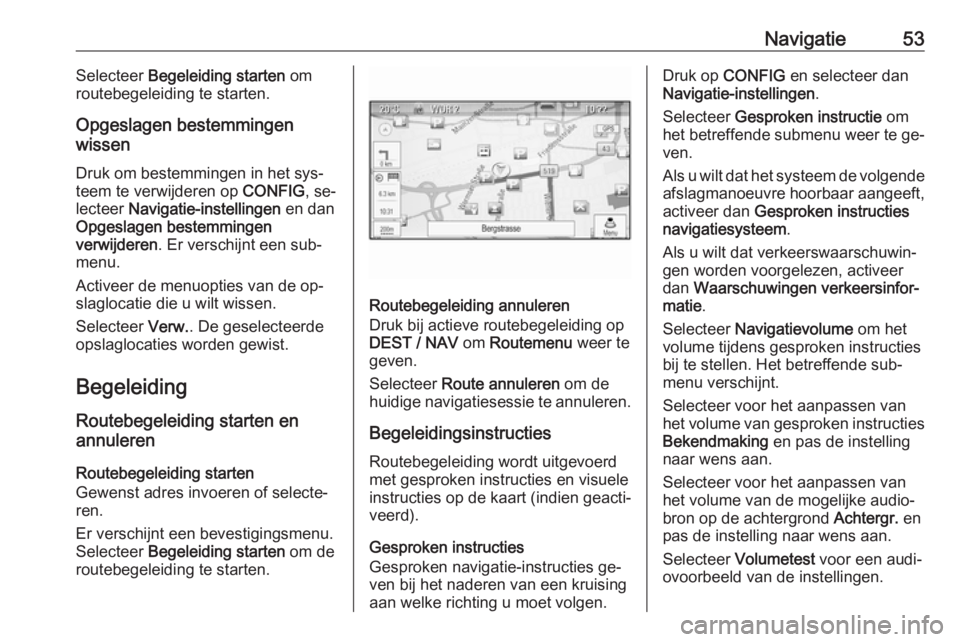
Begeleidingsinstructies Routebegeleiding wordt uitgevoerd
met gesproken instructies en visuele instructies op de kaart (indien geacti‐
veerd).
Gesproken instructies
Gesproken navigatie-instructies ge‐
ven bij het naderen van een kruising
aan welke richting u moet volgen.
Druk op CONFIG en selecteer dan
Navigatie-instellingen .
Selecteer Gesproken instructie om
het betreffende submenu weer te ge‐ ven.
Als u wilt dat het systeem de volgende
afslagmanoeuvre hoorbaar aangeeft,
activeer dan Gesproken instructies
navigatiesysteem .
Als u wilt dat verkeerswaarschuwin‐
gen worden voorgelezen, activeer
dan Waarschuwingen verkeersinfor‐
matie .
Selecteer Navigatievolume om het
volume tijdens gesproken instructies
bij te stellen. Het betreffende sub‐
menu verschijnt.
Selecteer voor het aanpassen van
het volume van gesproken instructies Bekendmaking en pas de instelling
naar wens aan.
Selecteer voor het aanpassen van
het volume van de mogelijke audio‐
bron op de achtergrond Achtergr. en
pas de instelling naar wens aan.
Selecteer Volumetest voor een audi‐
ovoorbeeld van de instellingen.
Page 59 of 127
Spraakherkenning59In dat geval moet u een andere
taal selecteren voor het display
als u het infotainmentsysteem via
spraakcommando's wilt bedie‐
nen. Taal van display wijzigen, zie "Taal" in het hoofdstuk "Sys‐
teeminstellingen" 3 21.
Adresinvoer voor bestemmingen in
het buitenland
Als u het adres van een bestemming
in het buitenland via spraakcomman‐
do's wilt invoeren, moet u de taal van
het infotainmentdisplay in de taal van
het betreffende land wijzigen.
Als het display bijv. momenteel op
Engels is ingesteld en u de naam van
een stad in Frankrijk wilt invoeren, moet u de displaytaal in Frans wijzi‐
gen.
Uitzonderingen: Voor het invoeren
van adressen in België kunt u de dis‐
playtaal naar keuze in Frans of Ne‐
derlands wijzigen. Voor het invoeren
van adressen in Zwitserland kunt u de displaytaal naar keuze in Frans, Duits
of Italiaans wijzigen.Zie voor het wijzigen van de display‐
taal "Taal" in het hoofdstuk "Systeem‐ instellingen" 3 21.
Invoervolgorde voor
bestemmingsadressen
De volgorde waarin de delen van een adres met het spraakherkennings‐systeem moeten worden ingevoerd is
afhankelijk van het land waarin de be‐ stemming ligt.
Het systeem geeft een voorbeeld van
de betreffende invoervolgorde.
Spraakdoorschakel-toepassing Via de spraakdoorschakel-toepas‐
sing van het Infotainmentsysteem
hebt u toegang tot de spraakherken‐
ningscommando's op uw smart‐
phone. Raadpleeg de gebruiksaan‐
wijzing van uw smartphone om na te
gaan of uw smartphone deze functie
ondersteunt.Gebruik
Geïntegreerde spraakherkenning
Spraakherkenning activeren Let op
Tijdens een actief telefoongesprek is
spraakherkenning niet beschikbaar.
Druk op w rechts op het stuurwiel.
Het geluid van het audiosysteem
wordt onderdrukt, w op het display
wordt gemarkeerd en een gesproken bericht vraagt u om een commando
uit te spreken.
Zodra de spraakherkenning gereed is voor gesproken commando's, klinkt
er een pieptoon.
U kunt nu een spraakcommando ge‐
ven om een systeemfunctie direct te
starten (bijv. een voorkeuzezender
afspelen) of om een dialoogreeks te
starten met een aantal dialoogstap‐
pen (bijv. het invoeren van een be‐
stemmingsadres); zie "Bediening via
spraakcommando's" verderop.