infotainment OPEL MOKKA X 2017 Εγχειρίδιο συστήματος Infotainment (in Greek)
[x] Cancel search | Manufacturer: OPEL, Model Year: 2017, Model line: MOKKA X, Model: OPEL MOKKA X 2017Pages: 171, PDF Size: 2.75 MB
Page 38 of 171
38Εξωτερικές συσκευέςΕξωτερικές
συσκευέςΓενικές πληροφορίες ....................38
Αναπαραγωγή ήχου ..................... 39
Αναπαραγωγή ταινιών .................40
Χρήση εφαρμογών smartphone ...41
Χρήση εφαρμογών .......................42Γενικές πληροφορίες
Στην κεντρική κονσόλα υπάρχει μια
θύρα USB για τη σύνδεση εξωτερικών
συσκευών.
Επισήμανση
Οι υποδοχές πρέπει να είναι πάντοτε στεγνές και καθαρές.
Θύρα USB
Στη θύρα USB μπορείτε να συνδέ‐
σετε MP3 player, συσκευή USB ή
smartphone.
Το σύστημα Ιnfotainment μπορεί να
αναπαράγει μουσικά αρχεία και
ταινίες, που υπάρχουν σε αυτές τις
συσκευές.
Όταν κάποια από αυτές τις συσκευές
είναι συνδεδεμένη στη θύρα USB,
μπορείτε να χειριστείτε αυτές τις
συσκευές από τα χειριστήρια και τα
μενού του συστήματος Ιnfotainment.
Επισήμανση
Δεν υποστηρίζονται όλες οι βοηθητι‐
κές συσκευές από το σύστημα
Ιnfotainment. Ελέγξτε τη λίστα
συμβατότητας στον ιστότοπό μας.Σύνδεση/αποσύνδεση μιας συσκευής
Συνδέστε τη συσκευή USB στη θύρα
USB.
Επισήμανση
Αν συνδεθεί μια μη αναγνώσιμη
συσκευή USB, θα εμφανιστεί το
σχετικό μήνυμα σφάλματος και το
σύστημα Infotainment θα μεταβεί
αυτόματα στη λειτουργία που χρησι‐
μοποιούταν προηγουμένως.
Για να αποσυνδέσετε τη συσκευή
USB, επιλέξτε μια άλλη λειτουργία και
στη συνέχεια αφαιρέστε τη συσκευή
αποθήκευσης USB.Προσοχή
Αποφύγετε να αποσυνδέετε τη
συσκευή στη διάρκεια της αναπα‐
ραγωγής. Κάτι τέτοιο μπορεί να
προκαλέσει ζημιά στη συσκευή ή
στο σύστημα Ιnfotainment.
Bluetooth
Οι συσκευές που υποστηρίζουν
μουσικά προφίλ Bluetooth A2DP και
AVRCP μπορούν να συνδεθούν
ασύρματα στο σύστημα Ι nfotainment.
Page 41 of 171
Εξωτερικές συσκευές41Επιλέξτε επανειλημμένα ΜΕΣΑ στη
γραμμή επιλογέα αλληλεπίδρασης
για να ενεργοποιήσετε την πηγή
πολυμέσων που θέλετε.
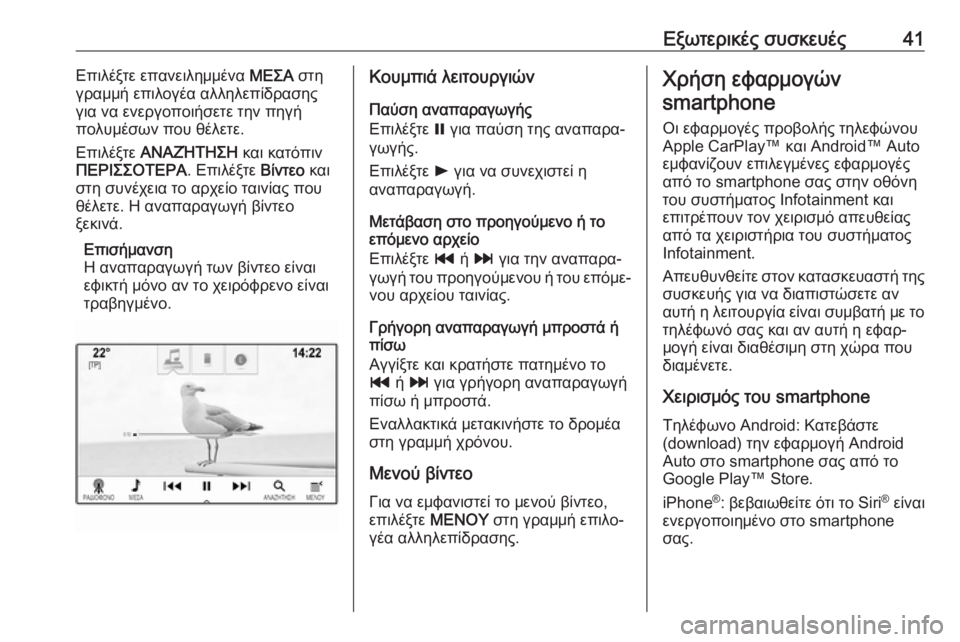
Επιλέξτε ΑΝΑΖΉΤΗΣΗ και κατόπιν
ΠΕΡΙΣΣΟΤΕΡΑ . Επιλέξτε Βίντεο και
στη συνέχεια το αρχείο ταινίας που θέλετε. Η αναπαραγωγή βίντεο
ξεκινά.
Επισήμανση
Η αναπαραγωγή των βίντεο είναι εφικτή μόνο αν το χειρόφρενο είναι
τραβηγμένο.Κουμπιά λειτουργιών
Παύση αναπαραγωγής
Επιλέξτε = για παύση της αναπαρα‐
γωγής.
Επιλέξτε l για να συνεχιστεί η
αναπαραγωγή.
Μετάβαση στο προηγούμενο ή το
επόμενο αρχείο
Επιλέξτε t ή v για την αναπαρα‐
γωγή του προηγούμενου ή του επόμε‐ νου αρχείου ταινίας.
Γρήγορη αναπαραγωγή μπροστά ή
πίσω
Αγγίξτε και κρατήστε πατημένο το
t ή v για γρήγορη αναπαραγωγή
πίσω ή μπροστά.
Εναλλακτικά μετακινήστε το δρομέα
στη γραμμή χρόνου.
Μενού βίντεο Για να εμφανιστεί το μενού βίντεο,
επιλέξτε ΜΕΝΟΥ στη γραμμή επιλο‐
γέα αλληλεπίδρασης.Χρήση εφαρμογών
smartphone
Οι εφαρμογές προβολής τηλεφώνου
Apple CarPlay™ και Android™ Auto
εμφανίζουν επιλεγμένες εφαρμογές
από το smartphone σας στην οθόνη
του συστήματος Infotainment και
επιτρέπουν τον χειρισμό απευθείας
από τα χειριστήρια του συστήματος
Ιnfotainment.
Απευθυνθείτε στον κατασκευαστή της
συσκευής για να διαπιστώσετε αν
αυτή η λειτουργία είναι συμβατή με το τηλέφωνό σας και αν αυτή η εφαρ‐
μογή είναι διαθέσιμη στη χώρα που
διαμένετε.
Χειρισμός του smartphone Τηλέφωνο Android: Κατεβάστε
(download) την εφαρμογή Android
Auto στο smartphone σας από το
Google Play™ Store.
iPhone ®
: βεβαιωθείτε ότι το Siri®
είναι
ενεργοποιημένο στο smartphone
σας.
Page 42 of 171
42Εξωτερικές συσκευέςΕνεργοποίηση προβολής
τηλεφώνου στο μενού ρυθμίσεων
Πατήστε ; και στη συνέχεια επιλέξτε
ΡΥΘΜΙΣΕΙΣ στην αρχική οθόνη.
Μετακινηθείτε με κύλιση στη λίστα και επιλέξτε Apple CarPlay ή
Android Auto , για να εμφανιστεί ένα
υπομενού.
Βεβαιωθείτε ότι η αντίστοιχη εφαρ‐
μογή είναι ενεργοποιημένη.
Για να εμφανιστεί μια λίστα όλων των δηλωμένων συσκευών για αυτήν τη
λειτουργία, επιλέξτε Διαχείριση
συσκευών .
Σύνδεση του κινητού τηλεφώνου Συνδέστε το smartphone στη θύρα
USB 3 38.
Έναρξη της προβολής τηλεφώνου Για την έναρξη της λειτουργίας
προβολής τηλεφώνου πιέστε ; και
κατόπιν επιλέξτε ΠΡΟΒΟΛΗ.Επισήμανση
Αν η εφαρμογή αναγνωρίζεται από
το σύστημα Infotainment, το εικονί‐
διο της εφαρμογής μπορεί να αλλάξει
σε Apple CarPlay ή σε
Android Auto .
Για την έναρξη της λειτουργίας
μπορείτε εναλλακτικά να πιέσετε και
να κρατήσετε το ; για μερικά δευτε‐
ρόλεπτα.
Η οθόνη προβολής τηλεφώνου που
εμφανίζεται εξαρτάται από το τηλέ‐
φωνο και την έκδοση λογισμικού.
Επιστροφή στην οθόνη του
Infotainment
Πατήστε το ;.
Χρήση εφαρμογών Μέσω της εφαρμογής SHOP,
μπορείτε να κατεβάζετε (download)
εξωτερικές εφαρμογές στο σύστημα Ιnfotainment.
Εγγραφή χρήστη Κατά την πρώτη εκκίνηση της εφαρ‐
μογής Shop, χρειάζεται εγγραφή
χρήστη.Πιέστε ; και κατόπιν επιλέξτε SHOP.
Ακολουθήστε τις οδηγίες στην οθόνη: 1. Αρχίστε τη διαδικασία εγγραφής.
2. Εισαγάγετε το όνομα και το επώνυμό σας.
3. Επιλέξτε τη χώρα σας.
4. Αποδεχθείτε τους όρους χρήσης και την επισήμανση περί ιδιωτικούαπορρήτου.
Επισήμανση
Για να διαβάσετε τους όρους χρήσης ή/και την επισήμανση περί ιδιωτικού
απορρήτου, εμφανίστε το κείμενο
στην οθόνη ή στείλτε το στο email
σας.
Όταν η διαδικασία εγγραφής ολοκλη‐
ρωθεί, εμφανίζεται η κεντρική σελίδα της εφαρμογής Shop.
Επισήμανση
Μπορείτε να κατεβάσετε (download)
τις εφαρμογές στο app shop μόνο αν το σύστημα Ιnfotainment είναι
συνδεδεμένο στο διαδίκτυο.
Page 46 of 171
46ΠλοήγησηΜετά από την καταχώριση της διεύ‐
θυνσης προορισμού ή του σημείου
ενδιαφέροντος (το πιο κοντινό πρατή‐
ριο καυσίμων, ξενοδοχείο, κλπ.), θα
υπολογιστεί η διαδρομή από την
τρέχουσα θέση προς τον επιλεγμένο
προορισμό.
Η καθοδήγηση διαδρομής παρέχεται
με ηχητικό μήνυμα και ένα βέλος,
καθώς και με τη βοήθεια μιας πολύ‐
χρωμης οθόνης χάρτη.
Υποδείξεις
Σύστημα πληροφοριών κυκλοφορίας
TMC και δυναμική καθοδήγηση στον
προορισμό
Το σύστημα πληροφοριών κυκλοφο‐
ρίας TMC λαμβάνει από ραδιοφωνι‐
κούς σταθμούς TMC όλες τις τρέχου‐
σες πληροφορίες κυκλοφορίας. Αυτές οι πληροφορίες περιλαμβάνονται
στον υπολογισμό της συνολικής
διαδρομής. Η διαδρομή υπολογίζεται
έτσι, ώστε τα κυκλοφοριακά προβλή‐
ματα να παρακάμπτονται σύμφωνα
με τα προεπιλεγμένα κριτήρια.
Εάν προκύψει κυκλοφοριακό
πρόβλημα στη διάρκεια μιας ενεργής
καθοδήγησης στον προορισμό, εμφα‐νίζεται ανάλογα με τις προεπιλεγμένες ρυθμίσεις ένα μήνυμα με την ερώτηση
εάν θέλετε να τροποποιηθεί η
διαδρομή ή όχι.
Οι πληροφορίες οδικής κυκλοφορίας
TMC εμφανίζονται στην οθόνη χάρτη
ως σύμβολα ή ως λεπτομερές κείμενο στο μενού μηνυμάτων TMC.
Προϋπόθεση για τη χρήση πληροφο‐
ριών κυκλοφορίας TMC είναι η λήψη
σταθμών TMC στην εν λόγω περιοχή.
Οι σταθμοί οδικής κυκλοφορίας TMC
μπορούν να επιλεγούν στο μενού
πλοήγησης 3 46.
Δεδομένα χάρτη
Όλα τα απαιτούμενα δεδομένα χάρτη είναι αποθηκευμένα στο σύστημα
Infotainment. Για την ενημέρωση του
λογισμικού χάρτη μέσω της θύρας
USB επικοινωνήστε με το συνεργείο
σας.
Χρήση
Για να εμφανιστεί ο χάρτης πλοήγη‐
σης, πατήστε ; και επιλέξτε
ΠΛΟΗΓΗΣΗ στην αρχική οθόνη.Η καθοδήγηση προς τον προορισμό
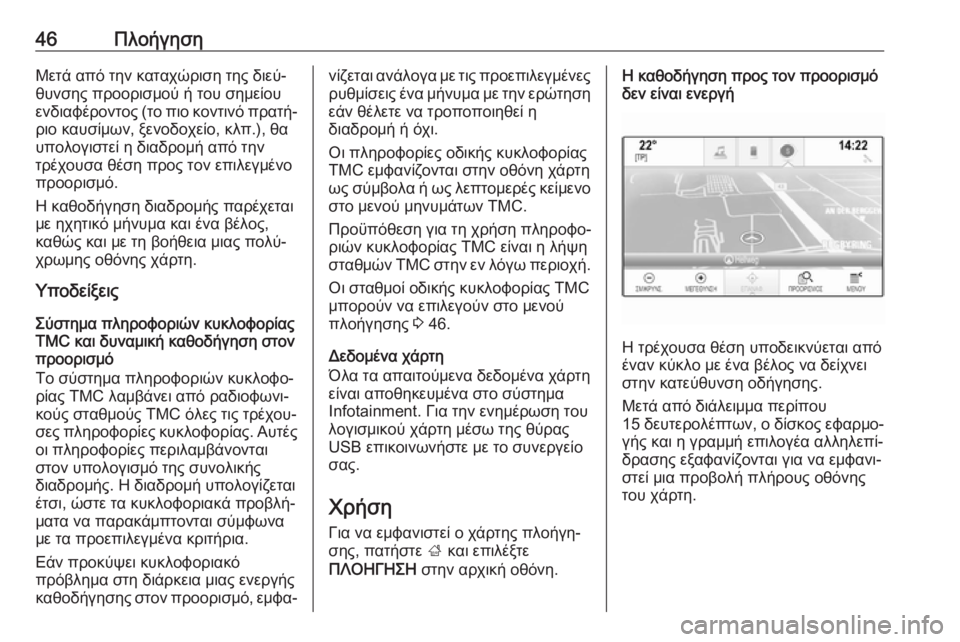
δεν είναι ενεργή
Η τρέχουσα θέση υποδεικνύεται από
έναν κύκλο με ένα βέλος να δείχνει
στην κατεύθυνση οδήγησης.
Μετά από διάλειμμα περίπου
15 δευτερολέπτων , ο δίσκος εφαρμο‐
γής και η γραμμή επιλογέα αλληλεπί‐
δρασης εξαφανίζονται για να εμφανι‐
στεί μια προβολή πλήρους οθόνης
του χάρτη.
Page 51 of 171
Πλοήγηση51Σημεία ενδιαφέροντος που λήφθηκαν
Επιλέξτε Τα POI μου για να εμφανι‐
στεί το αντίστοιχο υπομενού.
Τα σημεία ενδιαφέροντος που είχαν
ληφθεί στο σύστημα προηγουμένως
μπορούν να διαγραφούν. Τα άλλα
σημεία ενδιαφέροντος παραμένουν
μέσα στο σύστημα.
Για να διαγράψετε όλες τις καταχωρή‐
σεις στη λίστα επαφών, επιλέξτε
Διαγραφή όλων των "My POIs" .
Επιβεβαιώστε το μήνυμα που εμφανί‐ ζεται, για να διαγράψετε ολόκληρη τη
λίστα POI.
Για τη διαγραφή μόνο μεμονωμένων
κατηγοριών επιλέξτε Διαγραφή
προσωπικών κατηγοριών , για να
εμφανιστεί μια λίστα κατηγοριών POI.
Επιλέξτε ─ δίπλα στην αντίστοιχη
κατηγορία. Επιβεβαιώστε το μήνυμα
που εμφανίζεται, για να διαγράψετε
την κατηγορία.
Μεταφόρτωση δεδομένων
προορισμού σε μια συσκευή USB
Για μεταγενέστερη χρήση, π.χ. σε
άλλα οχήματα, μπορείτε να αποθη‐
κεύσετε τη λίστα επαφών οχήματος
και τα σημεία ενδιαφέροντος πουλήφθηκαν προηγουμένως (βλ.
"Δημιουργία και λήψη σημείων ενδια‐
φέροντος που ορίζονται από τον
χρήστη" παρακάτω) σε μια συσκευή
USB:
Επιλέξτε Φόρτωμα αποθηκευμένων
σημείων .
Η λίστα επαφών και τα στοιχεία POI είναι αποθηκευμένα στη συνδεδεμένη συσκευή USB στους φακέλους
"F:\myContacts" και αντίστοιχα
"F:\myPOIs" , όπου "F:\" είναι ο ριζικός
φάκελος της συσκευής USB.
Επισήμανση
Η λειτουργία αυτή μπορεί να εκτελε‐
στεί μόνο αν είναι συνδεδεμένη μια
συσκευή USB με επαρκή χώρο
αποθήκευσης.
Λειτουργία αυτόματης συμπλήρωσης
Για διαγραφή της λίστας καταχωρή‐
σεων προορισμών που χρησιμοποιή‐
θηκαν από τη λειτουργία αυτόματης
συμπλήρωσης επιλέξτε Διαγραφή
αυτοσυμπλήρωσης .Λήψη στοιχείων επαφών
Μπορείτε να ανταλλάξετε τα στοιχεία
της λίστας επαφών του οχήματός σας με συστήματα Infotainment σε άλλα
οχήματα:
Για να μεταφορτώσετε τα στοιχεία σε
μια συσκευή USB, βλ. "Μεταφόρτωση
δεδομένων πλοήγησης σε μια
συσκευή USB" παραπάνω.
Συνδέστε τη συσκευή USB στο
σύστημα Infotainment ενός άλλου
οχήματος 3 38.
Εμφανίζεται ένα μήνυμα που σας ζητά
να επιβεβαιώσετε τη λήψη.
Μετά την επιβεβαίωση, τα στοιχεία
επαφών μεταφορτώνονται στο
σύστημα Infotainment.
Οι επαφές που μεταφορτώθηκαν
μπορούν στη συνέχεια να επιλεγούν
μέσω του μενού ΕΠΑΦΕΣ 3 22.
Δημιουργία και λήψη POI
καθορισμένων από το χρήστη
(Τα POI μου)
Εκτός από τα προκαθορισμένα
σημεία ενδιαφέροντος που είναι ήδη
αποθηκευμένα στο σύστημα
Page 52 of 171
52ΠλοήγησηInfotainment, μπορείτε να δημιουργή‐
σετε καθορισμένα από τον χρήστη
POI που ανταποκρίνονται στις
προσωπικές σας ανάγκες. Μόλις
δημιουργηθούν, αυτά τα καθορισμένα
από το χρήστη σημεία POI μπορούν
να αποθηκευτούν (download) στο
σύστημα Infotainment.
Για κάθε POI, πρέπει να ορίσετε τις
συντεταγμένες GPS (τιμές γεωγραφι‐
κού μήκους και γεωγραφικού
πλάτους) της αντίστοιχης θέσης και
ένα περιγραφικό όνομα.
Μετά τη λήψη των στοιχείων POI στο
σύστημα Infotainment, θα βρείτε τα
αντίστοιχα POI ως επιλέξιμους προο‐
ρισμούς στο μενού Τα POI μου, βλ.
"Εισαγωγή σημείων POI" στο κεφά‐
λαιο "Εισαγωγή προορισμού" 3 53.
Δημιουργία ενός αρχείου κειμένου με στοιχεία POI
Δημιουργήστε ένα αρχείο κειμένου
(π.χ. χρησιμοποιώντας ένα απλό
λογισμικό επεξεργασίας κειμένου) με
ένα οποιοδήποτε όνομα και την
επέκταση αρχείου .poi, π.χ.
"TomsPOIs.poi".Επισήμανση
Όταν αποθηκεύετε το αρχείο κειμέ‐
νου, πρέπει να επιλέγετε κωδικο‐
ποίηση χαρακτήρων UTF-8
(Unicode). Διαφορετικά τα στοιχεία
των σημείων POI μπορεί να μην
εισαχθούν σωστά στο σύστημα.
Εισάγετε τα στοιχεία POI στο αρχείο
κειμένου με την εξής μορφή:
Συντεταγμένη γεωγραφικού μήκους, συντεταγμένη γεωγραφικού πλάτους,"Όνομα POI", "Πρόσθετες
πληροφορίες", "Αριθμός τηλεφώνου"
Παράδειγμα:
7.0350000, 50.6318040, "Michaels
Home", "Bonn, Hellweg 6",
"02379234567" , βλ. εικόνα παρα‐
πάνω.
Οι συντεταγμένες GPS πρέπει να
εκφράζονται σε δεκαδικές μοίρες και μπορούν να ληφθούν, π.χ., από έναν
τοπογραφικό χάρτη.
Οι σειρές πρόσθετων πληροφοριών
και αριθμού τηλεφώνου είναι προαι‐
ρετικές. Αν, π.χ., δεν χρειάζονται
περισσότερες πληροφορίες, στην
αντίστοιχη θέση πρέπει να εισάγετε
εισαγωγικά ("").
Παράδειγμα:
7.0350000, 50.6318040, "Michaels
Home", "", "02379234567" .
Το όνομα POI και η σειρά πρόσθετων πληροφοριών δεν μπορούν να υπερ‐
βαίνουν τους 60 χαρακτήρες το
καθένα. Η σειρά αριθμού τηλεφώνου
δεν μπορεί να υπερβαίνει τους 30
χαρακτήρες.
Τα στοιχεία POI κάθε διεύθυνσης
προορισμού πρέπει να εισαχθούν σε
μία ξεχωριστή γραμμή, βλ. εικόνα
παραπάνω.
Page 53 of 171
Πλοήγηση53Αποθήκευση των στοιχείων POI σεμια συσκευή USB
Στο βασικό κατάλογο μιας συσκευής
USB, δημιουργήστε ένα φάκελο με
όνομα " myPOIs ", π.χ. "F:\myPOIs",
όπου "F:\" είναι ο βασικός κατάλογος
της συσκευής USB.
Στο φάκελο "myPOIs", αποθηκεύστε το αρχείο κειμένου με τα POI σας, π.χ.
"F:\myPOIs\TomsPOIs.poi".Οργάνωση των στοιχείων POI σε διάφορους υποφακέλους
Προαιρετικά μπορείτε να οργανώσετε τα αρχεία κειμένου σε διάφορους
υποφακέλους με τυχαία ονόματα
(μέγ. βάθος δομής υποφακέλων: 2).
Παραδείγματα: F:\myPOIs\AnnsPOIs
ή F:\myPOIs\MyJourney\London,
όπου F:\ είναι ο βασικός κατάλογος
της συσκευής USB.
Επισήμανση
Σε έναν φάκελο μπορούν να αποθη‐
κευτούν μόνο υποφάκελοι ή μόνο
αρχεία POI. Τυχόν συνδυασμός των
δύο δεν θα εισαχθεί σωστά στο
σύστημα.Μετά τη λήψη (download) των στοι‐
χείων των μεμονωμένων POI, που
έχουν οργανωθεί με αυτό τον τρόπο,
στο σύστημα Ιnfotainment (βλ. περι‐
γραφή για τη λήψη παρακάτω), το
μενού Τα POI μου θα εμφανίσει μια
λίστα με επιλέξιμα υπομενού.
Όταν επιλέξετε ένα υπομενού, θα
εμφανιστούν περισσότερα υπομενού
ή η σχετική λίστα των εισαχθέντων
κατηγοριών POI.
Λήψη των δεδομένων POI στο
σύστημα Ιnfotainment
Συνδέστε τη συσκευή USB με τα
ορισμένα από τον χρήστη δεδομένα POI στη θύρα USB 3 38 στο
σύστημα Infotainment.
Εμφανίζεται ένα μήνυμα που σας ζητά να επιβεβαιώσετε τη λήψη.
Μετά την επιβεβαίωση, τα στοιχεία POI μεταφορτώνονται στο σύστημα
Infotainment.
Τα POI που λήφθηκαν μπορούν στη
συνέχεια να επιλεγούν ως προορι‐
σμοί μέσω του μενού Τα POI μου, βλ.
"Εισαγωγή σημείων POI" στο κεφά‐ λαιο "Εισαγωγή προορισμού" 3 53.Εισαγωγή προορισμού
Η εφαρμογή πλοήγησης παρέχει
διαφορετικές επιλογές για να ορίσετε
έναν προορισμό για καθοδήγηση
διαδρομής.
Πατήστε ; και επιλέξτε ΠΛΟΗΓΗΣΗ
στην αρχική οθόνη για να εμφανιστεί
ο χάρτης πλοήγησης.
Επιλέξτε ΠΡΟΟΡΙΣΜΟΣ στη γραμμή
επιλογέα αλληλεπίδρασης και στη
συνέχεια επιλέξτε μια από τις διάφο‐
ρες επιλογές εισαγωγής διεύθυνσης.
Page 67 of 171
Φωνητική αναγνώριση67Φωνητική
αναγνώρισηΓενικές πληροφορίες ....................67
Χρήση .......................................... 69Γενικές πληροφορίες
Ενσωματωμένη φωνητική
αναγνώριση
Η ενσωματωμένη λειτουργία φωνητι‐
κής αναγνώρισης του συστήματος
Ιnfotainment σας επιτρέπει να χρησι‐
μοποιείτε διάφορες λειτουργίες του
συστήματος Ιnfotainment μέσω
φωνητικής εισαγωγής. Η λειτουργία
αυτή ανιχνεύει εντολές και αριθμητι‐
κές ακολουθίες ανεξάρτητα από τον
ομιλητή. Οι εντολές και οι αριθμητικές ακολουθίες μπορούν ειπωθούν χωρίς
παύση μεταξύ των μεμονωμένων
λέξεων.
Σε περίπτωση λανθασμένου χειρι‐
σμού ή λανθασμένων εντολών, η
λειτουργία φωνητικής αναγνώρισης
παρέχει οπτική ή/και ακουστική επιβε‐ βαίωση και σας ζητά να επαναλάβετε
την εντολή που επιθυμείτε. Εκτός αυτού, η λειτουργία φωνητικής
αναγνώρισης επιβεβαιώνει τις σημα‐ ντικές εντολές και εμφανίζονται
ερωτήσεις, αν είναι απαραίτητο.
Γενικά, υπάρχουν διάφοροι τρόποι
για να εκφωνήσετε εντολές για την
εκτέλεση των επιθυμητών ενεργειών.Επισήμανση
Για να διασφαλιστεί ότι οι συνομιλίες
που πραγματοποιούνται μέσα στο
όχημα δεν θα προκαλέσουν την
ακούσια ενεργοποίηση λειτουργιών
του συστήματος, η φωνητική
αναγνώριση τίθεται σε λειτουργία
μόνο εάν έχει ενεργοποιηθεί πρώτα.
ΥποδείξειςΥποστήριξη γλωσσών ● Δεν είναι διαθέσιμες για τη λειτουργία φωνητικής αναγνώρι‐
σης όλες οι γλώσσες που είναι
διαθέσιμες για την οθόνη του
συστήματος Ιnfotainment.
● Εάν η γλώσσα εμφάνισης που έχει επιλεγεί δεν υποστηρίζεται
από τη φωνητική αναγνώριση, η
φωνητική αναγνώριση δεν είναι
διαθέσιμη.
Σε μια τέτοια περίπτωση, πρέπει
να επιλέξετε άλλη γλώσσα για την
οθόνη αν θέλετε να ελέγξετε το
σύστημα Infotainment μέσω
φωνητικών εντολών. Για την
αλλαγή της γλώσσας οθόνης, βλ. "Γλώσσα" στο κεφάλαιο "Ρυθμί‐
σεις συστήματος" 3 28.
Page 68 of 171
68Φωνητική αναγνώρισηΕισαγωγή διεύθυνσης προορισμών
σε ξένες χώρες
Σε περίπτωση που θέλετε να εισάγετε τη διεύθυνση ενός προορισμού που
βρίσκεται σε μια ξένη χώρα μέσω φωνητικών εντολών, πρέπει να αλλά‐
ξετε τη γλώσσα στην οθόνη πληρο‐
φοριών στη γλώσσας της εν λόγω
χώρας.
Π.χ., αν η οθόνη έχει ρυθμιστεί στα
αγγλικά και θέλετε να εισαγάγετε το
όνομα μιας πόλης που βρίσκεται στη
Γαλλία, πρέπει να αλλάξετε τη
γλώσσα εμφάνισης στα γαλλικά.
Εξαιρέσεις: Εάν θέλετε να εισάγετε
διευθύνσεις στο Βέλγιο, μπορείτε
προαιρετικά να αλλάξετε τη γλώσσα
οθόνης στα Γαλλικά ή τα Ολλανδικά.
Για διευθύνσεις στην Ελβετία,
μπορείτε να προαιρετικά να αλλάξετε
τη γλώσσα οθόνης στα Γαλλικά,
Γερμανικά ή Ιταλικά.
Για την αλλαγή της γλώσσας οθόνης,
βλ. "Γλώσσα" στο κεφάλαιο "Ρυθμί‐
σεις συστήματος" 3 28.Σειρά εισαγωγής για τις διευθύνσεις
προορισμού
Η σειρά με την οποία πρέπει να εισά‐ γετε τα μέρη μιας διεύθυνσης χρησι‐
μοποιώντας το σύστημα φωνητικής
αναγνώρισης εξαρτάται από τη χώρα
στην οποία βρίσκεται ο προορισμός.
● Αυστρία, Γερμανία: <πόλη> <οδός> <αριθμός>
● Βέλγιο, Γαλλία, Μεγάλη Βρετα‐ νία:
<αριθμός> <οδός> <πόλη>
● Δανία, Ιταλία, Ολλανδία, Πολω‐ νία, Πορτογαλία, Ρωσία, Ισπανία,Ελβετία, Τουρκία:
<οδός> <αριθμός> <πόλη>
Ρύθμιση της φωνητικής αναγνώρισης
Μπορούν να πραγματοποιηθούν
αρκετές ρυθμίσεις και προσαρμογές
για την ενσωματωμένη φωνητική
αναγνώριση του συστήματος
Infotainment.
Πατήστε ; και επιλέξτε ΡΥΘΜΙΣΕΙΣ
στην αρχική οθόνη.
Επιλέξτε το στοιχείο Φωνητική
είσοδος/έξοδος για να εισέλθετε στο
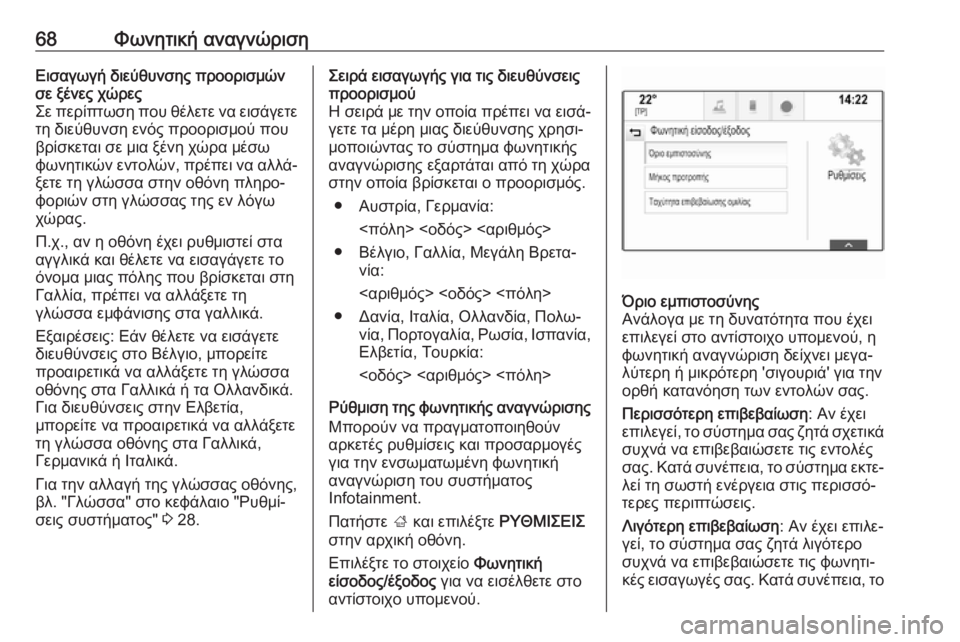
αντίστοιχο υπομενού.Όριο εμπιστοσύνης
Ανάλογα με τη δυνατότητα που έχει
επιλεγεί στο αντίστοιχο υπομενού, η φωνητική αναγνώριση δείχνει μεγα‐
λύτερη ή μικρότερη 'σιγουριά' για την
ορθή κατανόηση των εντολών σας.
Περισσότερη επιβεβαίωση : Αν έχει
επιλεγεί, το σύστημα σας ζητά σχετικά συχνά να επιβεβαιώσετε τις εντολές
σας. Κατά συνέπεια, το σύστημα εκτε‐
λεί τη σωστή ενέργεια στις περισσό‐
τερες περιπτώσεις.
Λιγότερη επιβεβαίωση : Αν έχει επιλε‐
γεί, το σύστημα σας ζητά λιγότερο συχνά να επιβεβαιώσετε τις φωνητι‐
κές εισαγωγές σας. Κατά συνέπεια, το
Page 69 of 171
Φωνητική αναγνώριση69σύστημα μπορεί μερικές φορές να
παρερμηνεύσει τις εντολές σας και να
μην εκτελέσει τη σωστή ενέργεια.
Επισήμανση
Όταν αρχίζετε να χρησιμοποιείτε τη
φωνητική αναγνώριση, μπορεί να
είναι καλύτερο να χρησιμοποιείτε τις
ρυθμίσεις Περισσότερη
επιβεβαίωση . Καθώς γίνεστε πιο
έμπειροι, δηλαδή, μαθαίνετε πώς να
προφέρετε τις εντολές σας με τρόπο
που η φωνητική αναγνώριση σας
καταλαβαίνει σωστά, μπορεί να είναι
καλύτερο να χρησιμοποιήσετε τη
ρύθμιση Λιγότερη επιβεβαίωση .Μήκος προτροπής
Το μήκος και το επίπεδο των λεπτο‐
μερειών των ερωτήσεων και των
δηλώσεων που δίνει η φωνητική
αναγνώριση μπορεί να ρυθμιστεί στο
αντίστοιχο υπομενού.Ταχύτητα επιβεβαίωσης ομιλίας
Η ταχύτητα με την οποία η φωνητική
αναγνώριση κάνει ερωτήσεις ή δηλώ‐ σεις μπορεί να ρυθμιστεί στο αντί‐
στοιχο υπομενού.Εάν επιλεγεί Μέτρια, ο ρυθμός ομιλίας
του συστήματος αντιστοιχεί στη
φυσική ομιλία.
Επισήμανση
Όταν αρχίζετε να χρησιμοποιείτε τη
φωνητική αναγνώριση, μπορεί να
είναι καλύτερο να χρησιμοποιείτε τις
ρυθμίσεις Μεγάλο. Καθώς γίνεστε
πιο έμπειροι, μπορεί να είναι καλύ‐ τερο να χρησιμοποιήσετε το
Σύντομα .Οθόνη με συμβουλές "Τι μπορώ να
πω;"
Ανάλογα αν θέλετε να εμφανίζονται οι
πιθανές φωνητικές εντολές στην
οθόνη, ρυθμίστε την Οθόνη
συμβουλών "Τι μπορώ να πω;" ως
On ή Off .
Εφαρμογή Voice pass-thru
(Διέλευση φωνής)
Η εφαρμογή Voice pass-thru του
συστήματος Infotainment επιτρέπει
την πρόσβαση στις εντολές φωνητι‐
κής αναγνώρισης στο smartphone
σας.
Η διαθεσιμότητα αυτής της λειτουργία εξαρτάται από το smartphone σας.Για περισσότερες πληροφορίες
σχετικά με τη συμβατότητα δείτε τον
ιστότοπό μας.
Χρήση
Ενσωματωμένη φωνητική
αναγνώριση
Ενεργοποίηση της φωνητικής
αναγνώρισης
Επισήμανση
Η φωνητική αναγνώριση δεν είναι
διαθέσιμη στη διάρκεια μιας ενεργής τηλεφωνικής κλήσης.Ενεργοποίηση μέσω του κουμπιού w
στο τιμόνι
Πατήστε το w στο τιμόνι.
Το ηχοσύστημα εισέρχεται σε κατά‐
σταση σίγασης, ένα μήνυμα φωνητι‐
κής οδηγίας σας ζητά να πείτε μια
εντολή και στην οθόνη πληροφοριών
εμφανίζονται μενού βοήθειας με τις πλέον σημαντικές εντολές που είναι
διαθέσιμες τη συγκεκριμένη στιγμή.