sat nav OPEL MOVANO_B 2015.5 Informācijas un izklaides sistēmas rokasgrāmata (in Latvian)
[x] Cancel search | Manufacturer: OPEL, Model Year: 2015.5, Model line: MOVANO_B, Model: OPEL MOVANO_B 2015.5Pages: 147, PDF Size: 1.94 MB
Page 52 of 147

52Radio
Programmas tipa meklēšana (PtY)
Ieslēdziet PtY, lai skatītu pašlaik
pārraidītās programmas tipu
(piemēram, ziņas, sports)Radiostaciju saraksta atjaunināšana
Skatiet (NAVI 80) "Automātiski
saglabāto radiostaciju saraksti" 3 47.
Teksta informācija (radio teksts)
Dažas FM radiostacijas pārraida
teksta informāciju, kas attiecas uz
pārraidīto programmu (piemēram, dziesmu nosaukumus).
Lai skatītu teksta informāciju, jebkurā
radio režīmā (piemēram, Iestatītās
radiostacijas , Saraksts , Frekvence )
nospiediet <, lai atvērtu uznirstošo
izvēlni un piekļūtu teksta informācijas
opcijai.
Digitālā audio apraide
Digitālā audio apraide (DAB) ir
novatoriska un universāla apraides sistēma.
Vispārēja informācija
■ DAB radiostacijas uztveršanas laikā displejā stacijas frekvences
vietā ir redzams programmas
nosaukums.
■ Izmantojot DAB, ir iespējama vairāku radio programmu
(pakalpojumu) pārraidīšana vienā
frekvencē (ansamblī).
■ Papildus augstas kvalitātes digitālajiem audio pakalpojumiem
DAB spēj arī pārraidīt ar
programmu saistītus datus un
daudz dažādu citu datu, tostarp ar
braucienu un satiksmi saistītu
informāciju.
■ Skaņas atveidošana tiek nodrošināta, kamēr vien konkrētais
DAB uztvērējs spēj uztvert
raidstacijas pārraidīto signālu (pat
tad, ja signāls ir ļoti vājš).
■ Nav novērojama AM un FM uztveršanai raksturīgā skaņas
aizplūšana (pakāpeniska skaņas
pavājināšanās). DAB signāls tiek
atveidots ar nemainīgu skaļumu.
■ DAB uztveršanas laikā nav novērojami tuvējās frekvencēsesošo radiostaciju radīti traucējumi
(AM un FM uztveršanai raksturīga
parādība).
Ja DAB signāls ir pārāk vājš, lai uztvērējs varētu to uztvert, sistēma pārslēdzas uz to pašu programmu
kādā citā DAB vai FM stacijā.
■ Ja DAB signāls atstarojas no dabiskiem šķēršļiem vai celtnēm,
DAB uztveršanas kvalitāte
uzlabojas, pretēji AM vai FM
uztveršanai, kas šādos gadījumos
ievērojami pasliktinās.
■ Kad ir aktivizēts DAB uztvērējs, informācijas un izklaides sistēmasFM uztvērējs turpina darboties fonā
un pastāvīgi meklē FM stacijas ar
labāko signālu.
Page 58 of 147
58AUX ieeja
maiņas vai avārijas situācijā šie
priekšmeti inerces rezultātā tiks
izsviesti salonā.
R15 BT USB, R16 BT USB, CD16 BT USB, CD18 BT USB
— AUX ieejas lietošana
Nospiediet taustiņu MEDIA vai
AUDIO/SOURCE , lai mainītu audio
avotu uz režīmu AUX, un pēc tam
ieslēdziet papildu ierīci. Displeja
ekrānā ir redzams teksts AUX.
AUX iestatījumi
Nospiediet taustiņu SETUP, lai
atvērtu iestatījumu izvēlni.
Atlasiet AUX IN un pagrieziet
regulēšanas pogu OK, līdz ir atlasīts
vajadzīgais iestatījums:
■ HI (300 mV)
■ MID (600 mV)
■ LO (1200 mV)CD35 BT USB — AUX ieejas lietošana
Nospiediet taustiņu MEDIA, lai
aktivizētu AUX režīmu, un pēc tam ieslēdziet papildierīci. Displeja ekrānā ir redzams teksts Jack.
NAVI 50 — AUX ieejaslietošana
Lai jebkurā laikā piekļūtu multivides izvēlnei, nospiediet sākumlapas
taustiņu ; un pēc tam displeja
ekrānā nospiediet MULTIVIDE.
Lai pārslēgtu papildu avotus, augšējā
kreisajā stūrī nospiediet S. Ir
pieejamas šādas opcijas:
■ USB : skatiet (NAVI 50) "USB ports"
3 59.
■ iPod : Skatiet (NAVI 50) "USB ports"
3 59.
■ BT : skatiet (NAVI 50) "Bluetooth
mūzika" 3 63.
■ AUX : atlasiet, lai mainītu audio
avotu uz AUX režīmu, pēc tam
ieslēdziet papildu ierīci.NAVI 80 — AUX ieejas
lietošana
Mainiet audio avotu uz AUX režīmu,
lai atskaņotu saturu no pievienotas
papildu ierīces.
Lai no sākumlapas piekļūtu
multivides izvēlnei, displeja ekrānā nospiediet IZVĒLNE, Multivide un
pēc tam Multivide .
Nospiediet <, lai atvērtu uznirstošo
izvēlni. Ir pieejamas šādas opcijas:
■ Papildu ligzda : Mainiet audio avotu
uz AUX režīmu, pēc tam ieslēdziet papildu ierīci.
■ USB : skatiet (NAVI 80) "USB ports"
3 59
■ Bluetooth savienojums : Skatiet
(NAVI 80) "Bluetooth mūzika"
3 63
■ SD karte
■ CD atskaņotājs
Page 71 of 147

Ārējās ierīces71Ārējās ierīcesAttēlu skatīšana........................... 71
Filmu atskaņošana ....................... 71Attēlu skatīšana
NAVI 80 — attēlu skatīšana Lai no sākumlapas piekļūtu izvēlnei
Attēli, displeja ekrānā nospiediet
IZVĒLNE , Multivide un pēc tam Attēli.
Atlasiet pievienoto avota ierīci
(piemēram, SD karti, USB), lai
piekļūtu atsevišķiem fotoattēliem vai
skatītu visu ierīcē saglabāto saderīgo
fotoattēlu slaidrādi.
Displejā ir pieejamas šādas opcijas: ■ N vai O: pāriet uz iepriekšējo/
nākamo fotoattēlu
■ Sīktēli : pārslēgt pilnekrāna un
samazinātu skatu
■ Jauna atlase : izvēlieties citu
fotoattēlu no pievienotās avota
ierīces
■ <: atvērt uznirstošo izvēlni; lai
mainītu avota ierīci vai piekļūtu
fotoattēlu iestatījumiem.
Skatot fotoattēlu/slaidrādi,
uznirstošajā izvēlnē ir pieejamas
opcijas tuvinājuma līmeņa
iestatīšanai un visu fotoattēlu
skatīšanai sīktēlu formātā.Fotoattēlu iestatījumi — (NAVI 80)
"Sistēmas iestatījumi" 3 36.
Filmu atskaņošana
NAVI 80 — filmu atskaņošana Lai no sākumlapas piekļūtu
videoklipu izvēlnei, displeja ekrānā
nospiediet IZVĒLNE, Multivide un
pēc tam Videoklipi .
Atlasiet pievienoto avota ierīci
(piemēram, SD karti, USB), lai
piekļūtu atsevišķiem vai visiem ierīcē saglabātajiem saderīgajiem
videoklipiem.
Displejā ir pieejamas šādas opcijas: ■ t vai v: pāriet uz iepriekšējo/
nākamo videoklipu
■ =: pauzēt videoklipu
■ Pagājušā laika ritjosla: ritināt videoklipus
■ Jauna atlase : izvēlieties citu
fotoattēlu no pievienotās avota
ierīces
■ Pilnekrāna režīms : aktivizēt
pilnekrāna skatu
Page 73 of 147

Navigācija73NavigācijaVispārēja informācija...................73
Lietošana ..................................... 77
Galamērķa ievade ........................ 96
Maršruta vadība .........................104
Simbolu pārskats .......................116Vispārēja informācija9Brīdinājums
Navigācijas sistēma papildina jūsu
navigācijas spējas, nevis tās
aizstāj. Brauciet ar nepieciešamo
rūpību un uzmanību, esiet modrs
un ņemiet vērā drošas braukšanas principus.
Ja navigācijas sistēmas sniegtie
norādījumi ir pretrunā ar satiksmes
noteikumiem, vienmēr jāievēro
satiksmes noteikumi.
Navigācijas sistēma palīdzēs jums
nokļūt līdz izvēlētajam galamērķim, lai
jums nebūtu jāizmanto papīra formāta
kartes.
Ja jūsu valstī vai reģionā ir pieejams
pakalpojums Satiksmes informācija ,
maršrutu aprēķinos tiek ņemta vērā arī pašreizējā satiksmes situācija.
Sistēma saņem satiksmes
paziņojumus tābrīža uztveršanas
zonā.
Lai saņemtu visjaunāko reāllaika
satiksmes informāciju, abonējiet
reāllaika pakalpojumu TomTom™
tīmekļa vietnē 1)
.
Navigācijas sistēmas darbība Navigācijas sistēma nosaka
automašīnas atrašanās vietu un
kustību, izmantojot sensorus.
Nobrauktais attālums tiek noteikts,
izmantojot automašīnas spidometra
signālu, bet kustība pagriezienos un
līkumos tiek noteikta ar žiroskopa
sensora palīdzību. Atrašanās vieta
tiek noteikta, izmantojot GPS
(Globālās pozicionēšanas sistēmas)
satelītus.
Salīdzinot šos sensoru signālus ar
digitālajām kartēm, kas saglabātas
navigācijas sistēmā, var precīzi
noteikt automašīnas atrašanās vietu.
Automašīnas pirmajā lietošanas
reizē, kā arī, piemēram, pēc
brauciena ar prāmi utt. sistēma veiks
paškalibrāciju. Tādēļ ir normāli, ja tā1) CD35 BT USB NAVI, NAVI 80.
Page 74 of 147
74Navigācija
nerāda precīzu atrašanās vietu,
kamēr automašīna nav nobraukusi
zināmu attālumu.
Pēc galamērķa adreses vai intereses
punkta (tuvākās degvielas uzpildes
stacijas, viesnīcas utt.) ievadīšanas
tiek izskaitļots maršruts no
automašīnas tābrīža atrašanās vietas līdz atlasītajam galamērķim.
Maršruta vadība notiek displeja
ekrānā un ar balss izvades palīdzību.9 Brīdinājums
Navigācijas sistēmas kartē nav
iezīmēti tādi aspekti kā
vienvirziena ielas un gājēju zonas. Šādās vietās, iespējams, sistēma
parādīs brīdinājumu, kas būs
jāapstiprina. Tādēļ pievērsiet
sevišķu uzmanību vienvirziena
ielām un citiem ceļiem un
iebrauktuvēm, pa kurām nedrīkst
braukt.
SD karte (CD35 BT USB NAVI,
NAVI 80) SD karte tiek piegādāta kopā ar
navigācijas sistēmu, un tajā ir arī jūsu
valsts pilsētu un ceļu digitāla karte.
60 dienas pēc jaunas automašīnas
iegādes digitālo karti var atjaunināt
bez maksas. Pēc šī perioda beigām
par kartes atjaunināšanu ir jāmaksā.
Piezīme
Lai izvairītos no iespējamām
tehniskām problēmām, navigācijas sistēmas lietošanai un
atjaunināšanai izmantojiet tikai
saderīgu SD karti. Neievietojiet SD karti nevienā citā ierīcē (piemēram,
digitālajā kamerā, mobilajā telefonā
utt.) un nevienā citā automašīnā.
TomTom HOME™ programmatūras
instalēšana
Lai atjauninātu digitālās kartes un
izmantotu ekskluzīvus
lejupielādējamus pakalpojumus,
tostarp reāllaika drošības un
satiksmes brīdinājumus, ir jāizveido
konts TomTom™ tīmekļa vietnē un
jāinstalē bezmaksas programmatūra TomTom HOME™ .Konta izveide
Izveidojiet savu TomTom™ interneta
kontu, izmantojot TomTom™ tīmekļa
vietni. Tīmekļa vietnē atlasiet
piemēram, opciju Izveidot kontu un
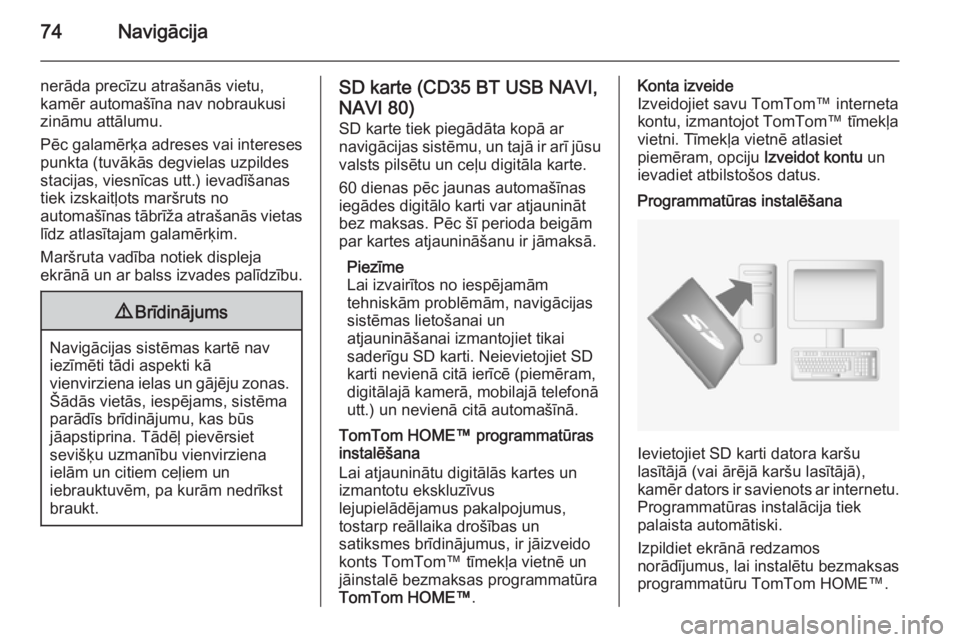
ievadiet atbilstošos datus.Programmatūras instalēšana
Ievietojiet SD karti datora karšu
lasītājā (vai ārējā karšu lasītājā),
kamēr dators ir savienots ar internetu.
Programmatūras instalācija tiek
palaista automātiski.
Izpildiet ekrānā redzamos
norādījumus, lai instalētu bezmaksas
programmatūru TomTom HOME™.
Page 75 of 147
Navigācija75
Pēc sākotnējās iestatīšanas sistēma
automātiski atpazīst jūsu SD karti.
SD kartes un navigācijas sistēmas
atjaunināšana
Tiek regulāri publicēti atjauninājumi,
piemēram, pārskatītas kartes un
fotoradaru dati.
Šie atjauninājumi ir pieejami, tikai
izmantojot programmatūru TomTom
HOME , kurai var piekļūt ar SD karti.
Izmantojot programmatūru TomTom
HOME , var:
■ Atjaunināt navigācijas sistēmu (kartes, fotoradaru datus utt.);
■ Abonēt LIVE pakalpojumus;
■ Saglabāt sistēmas datus datorā;
■ Pievienot vai dzēst datus;
■ Pielāgot sistēmu;
■ Padarīt labojumus kartēs pieejamus citiem ( Map Share™);
■ Lejupielādēt visu TomTom™ navigācijas sistēmas lietošanas
rokasgrāmatu.
Programmatūras TomTom HOME
izvēlnes palīdzēs jums šajā procesā.Sistēmas atjaunināšana
Lai izmantotu visas navigācijas
sistēmas iespējas, atjauniniet to, cik
bieži vien iespējams. Piemēram,
Map Share™ karšu atjauninājumus
var padarīt pieejamus visiem
pārējiem sistēmas lietotājiem.
Lietojumprogrammas
TomTom HOME galvenās funkcijasJaunu un papildu karšu
lejupielādēšana
Lai piekļūtu izvēlnei, kurā var
lejupielādēt kartes, atlasiet ikonu Pievienot kartes .Balsu, intereses punktu utt.
lejupielādēšana
Atlasiet ikonu Pievienot satiksmi,
Balsis, Drošības kameras utt., lai:
■ lejupielādētu balsis, lai pielāgotu sistēmu;
■ lejupielādētu intereses punktus utt.Piezīme
Dažās valstīs lejupielādēt un
aktivizēt brīdinājumus par ātrumu
fiksējošām kamerām ir aizliegts ar likumu, un par to var tikt piemērots
sods.SD kartes un sistēmas datu
saglabāšana
Sistēmas datus var saglabāt datorā
un pēc tam arī atjaunot, ja
nepieciešams.
Ir ieteicams saglabāt sistēmas datus
regulāri. Datu saglabāšana ļauj tos
atkopt, ja, piemēram, tiek pazaudēta
vai bojāta SD karte.Instrukcijas lejupielāde
Lietojumprogrammā varat piekļūt
TomTom™ navigācijas sistēmas lietošanas rokasgrāmatas pilnīgajai
versijai.Sistēmas pielāgošana
Sistēmu var pielāgot, arī instalējot
jaunus intereses punktus un
sintezētas balsis un pat nomainot
krāsu shēmu.
Page 76 of 147
76Navigācija
USB atmiņas karte (NAVI 50)USB atmiņas karte ir nepieciešama
navigācijas sistēmai, lai tajā
saglabātu jūsu valsts pilsētu un ceļu
digitālu karti un citus datus.
Piezīme
Izmantojiet USB atmiņas karti, kuras krātuves apjoms ir vismaz 4 GB.
90 dienas pēc jaunas automašīnas
iegādes digitālo karti var atjaunināt
bez maksas. Pēc šī perioda beigām
par kartes atjaunināšanu ir jāmaksā.
Piezīme
Lai izvairītos no iespējamām
tehniskām problēmām, navigācijas sistēmas lietošanai un
atjaunināšanai izmantojiet tikai
saderīgu USB atmiņas karti.
Neievietojiet USB atmiņas karti
nevienā citā ierīcē (piemēram, digitālajā kamerā, mobilajā telefonā
utt.) un nevienā citā automašīnā.
Programmatūras instalēšana
Lai atjauninātu digitālās kartes un
izmantotu ekskluzīvus
lejupielādējamus pakalpojumus, irjāizveido konts vietnē
Naviextras.com un jāinstalē
bezmaksas programmatūra.Konta izveide
Izveidojiet savu interneta kontu,
izmantojot vietni Naviextras.com.
Vietnē atlasiet, piemēram, opciju
Reģistrēties un ievadiet atbilstošos
datus.Programmatūras instalēšana
Instalējiet datorā programmatūru,
lejupielādējot to no vietnes https://
dacia.naviextras.com/toolbox.
Ievērojiet ekrānā redzamos
norādījumus, lai instalētu
programmatūru un palaistu
tiešsaistes lietojumprogrammu.Navigācijas sistēmas reģistrēšana
Navigācijas sistēma ir jāreģistrē ar
jauno interneta kontu.
Ievietojiet tukšu USB atmiņas karti
navigācijas sistēmas USB slotā.
Displeja ekrānā atlasiet
NAVIGĀCIJA , Opcijas un pēc tam
Kartes atjaunināšana .Lai nodrošinātu, ka viss saturs tiek
saglabāts navigācijas sistēmas
atmiņā, atlasiet Opcijas un pēc tam
Atjaunināt . Uzgaidiet, līdz
atjaunināšana ir pabeigta, un tad
izņemiet USB atmiņas karti.
Ievietojiet USB atmiņas karti datora
USB slotā, kamēr dators ir savienots
ar internetu. Kad ir palaista
tiešsaistes lietojumprogramma un
atpazīta USB atmiņas karte,
lietojumprogrammas logā ir redzams
sistēmas (vai programmatūras)
nosaukums. Navigācijas sistēma tiek
reģistrēta jūsu lietotāja profilā.
Pēc sākotnējās iestatīšanas USB atmiņas karte tiek automātiski
atpazīta navigācijas sistēmā un
tiešsaistes lietojumprogrammā.
USB atmiņas kartes un navigācijas
sistēmas atjaunināšana
Tiek regulāri publicēti atjauninājumi, piemēram, pārskatītas kartes un
fotoradaru dati.
Page 77 of 147
Navigācija77
Piezīme
Dažās valstīs lejupielādēt un
aktivizēt brīdinājumus par ātrumu
fiksējošām kamerām ir aizliegts ar
likumu, un par to var tikt piemērots
sods.
Šie atjauninājumi ir pieejami tikai
tiešsaistes lietojumprogrammas
katalogā, kuram var piekļūt,
izmantojot USB atmiņas karti.
Izmantojot tiešsaistes
lietojumprogrammu, var:
■ atjaunināt navigācijas sistēmu (kartes, fotoradaru datus utt.);
■ iegādāties maksas saturu par objektiem;
■ pievienot vai dzēst datus;
■ pielāgot sistēmu.
Tiešsaistes lietojumprogrammas
izvēlnes palīdzēs jums šajā procesā.Sistēmas atjaunināšana
Lai izmantotu visas navigācijas
sistēmas iespējas, atjauniniet to, cik
bieži vien iespējams.Ievietojiet USB atmiņas karti
navigācijas sistēmas USB slotā.
Navigācijas sistēmā tiek atpazīti USB atmiņas kartē pieejamie
atjauninājumi, un tiek automātiski
parādīts atjaunināšanas ekrāns.
Displeja ekrānā atlasiet Atjaunināt, lai
sāktu navigācijas sistēmā instalēt
atjauninājumus. Atjaunināšanas
gaitā navigācijas sistēma var tikt
automātiski restartēta.
Piezīme
Lai atgrieztos iepriekšējā ekrānā,
displeja ekrānā atlasiet r.
Varat arī nospiest sākumlapas
taustiņu ; un pēc tam NAVIGĀCIJA ,
Opcijas un Kartes atjaunināšana .
Atlasiet Opcijas un Atjaunināt .
Uzgaidiet, līdz atjaunināšana ir
pabeigta, pirms veicat citas darbības
vai izņemat USB atmiņas karti.Lietošana
SD KARTE
Izslēdziet navigācijas sistēmu un
ievietojiet SD karti tai paredzētajā
spraugā. SD karte ir trausla; nelociet to.
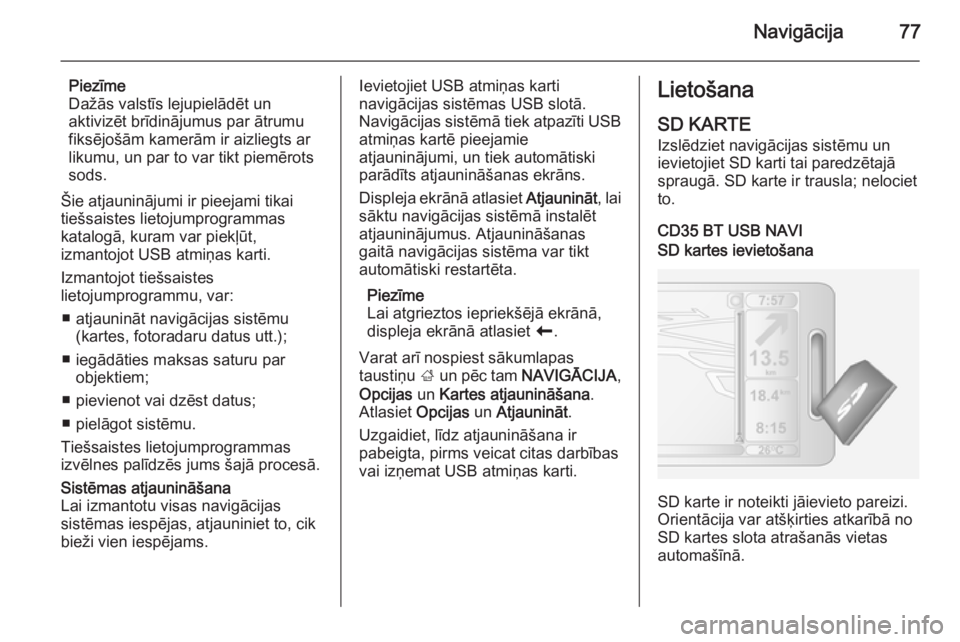
CD35 BT USB NAVISD kartes ievietošana
SD karte ir noteikti jāievieto pareizi.
Orientācija var atšķirties atkarībā no SD kartes slota atrašanās vietas
automašīnā.
Page 78 of 147
78Navigācija
SD kartes izņemšana
Galvenajā izvēlnē atlasiet Izņemt SD
karti un pēc tam apstipriniet,
izmantojot labo programmējamo
taustiņu ⌟ . Kad SD kartes izņemšana
ir droša, tiek parādīts atbilstošs
paziņojums.
Lai izņemtu SD karti no tās slota,
iespiediet karti uz iekšu un tūlīt pat to
atlaidiet. Karte tiek nedaudz izstumta
uz āru, lai to varētu izvilkt.
NAVI 80SD kartes ievietošana
Izslēdziet informācijas un izklaides
sistēmu un ievietojiet SD karti tās
slotā. SD karte ir trausla; nelociet to.
SD karte ir noteikti jāievieto pareizi.
Orientācija var atšķirties atkarībā no
SD kartes slota atrašanās vietas
automašīnā.SD kartes izņemšana
Lai izņemtu SD karti no informācijas
un izklaides sistēmas, displeja ekrāna sākumlapā nospiediet IZVĒLNE, pēc
tam Sistēma un Noņemt SD karti ;
tagad SD karti var droši izņemt.Lai izņemtu SD karti no tās slota,
iespiediet karti uz iekšu un tūlīt pat to
atlaidiet. Karte tiek nedaudz izstumta
uz āru, lai to varētu izvilkt.
Piezīme
Lai izvairītos no iespējamām
tehniskām problēmām, navigācijas sistēmas lietošanai un
atjaunināšanai izmantojiet tikai
saderīgu SD karti. Neievietojiet SD
karti nevienā citā ierīcē (piemēram,
digitālajā kamerā, mobilajā telefonā utt.) un nevienā citā automašīnā.
USB ATMIŅAS KARTE
NAVI 50USB atmiņas kartes ievietošana
Izslēdziet navigācijas sistēmu un
ievietojiet USB atmiņas karti
informācijas un izklaides sistēmas
priekšējā paneļa USB slotā. USB
atmiņas karte ir trausla; ar to jārīkojas
piesardzīgi.USB atmiņas kartes izņemšana
Izslēdziet navigācijas sistēmu un
izņemiet USB atmiņas karti no
informācijas un izklaides sistēmas
priekšējā paneļa USB slota.TĀLVADĪBAS PULTS
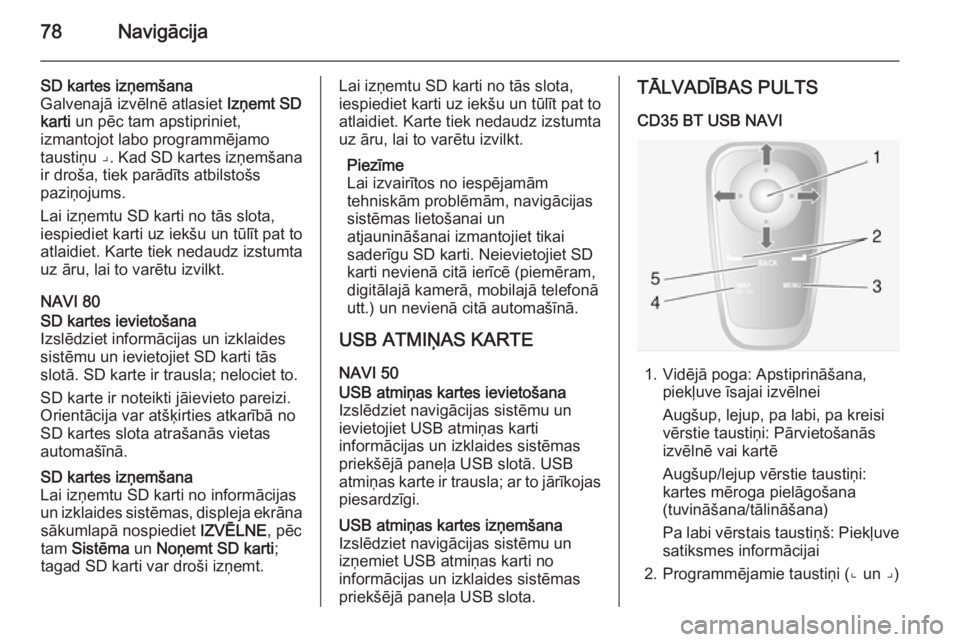
CD35 BT USB NAVI
1. Vidējā poga: Apstiprināšana, piekļuve īsajai izvēlnei
Augšup, lejup, pa labi, pa kreisi
vērstie taustiņi: Pārvietošanās
izvēlnē vai kartē
Augšup/lejup vērstie taustiņi:
kartes mēroga pielāgošana
(tuvināšana/tālināšana)
Pa labi vērstais taustiņš: Piekļuve
satiksmes informācijai
2. Programmējamie taustiņi (⌞ un ⌟)
Page 81 of 147
Navigācija81
Izvēlnēm var būt vairākas ekrāna
lapas. Ritināšanas josla norāda
pašreizējo pozīciju.Īsā izvēlne
Īsā izvēlne ietver dažus iestatītus
bieži lietotus izvēlnes vienumus
(piemēram, paslēpt karti, atcelt
maršrutu, ziņot par fotoradariem utt.).
Lai piekļūtu īsajai izvēlnei, nospiediet
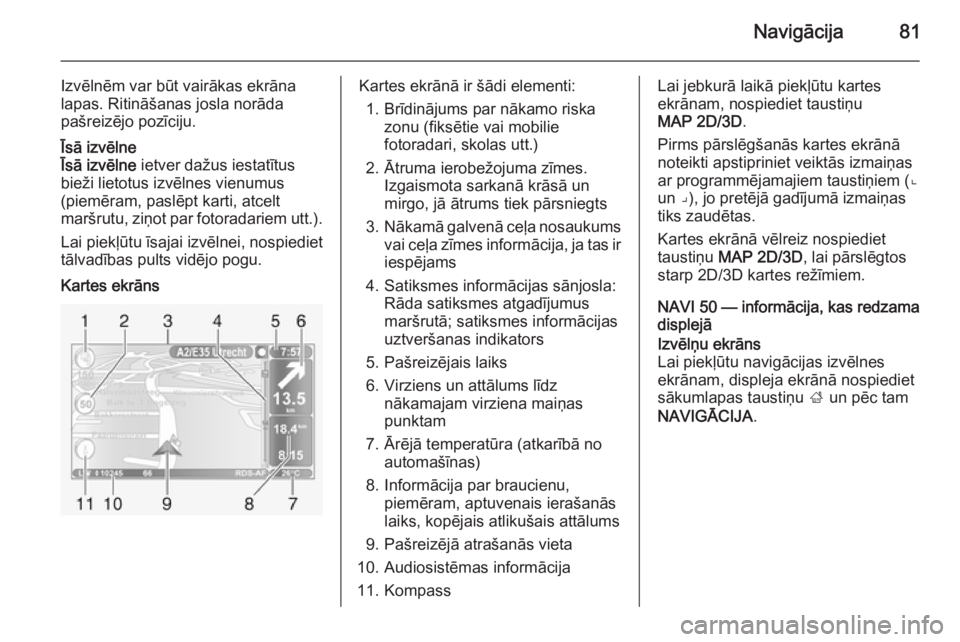
tālvadības pults vidējo pogu.Kartes ekrānsKartes ekrānā ir šādi elementi:
1. Brīdinājums par nākamo riska zonu (fiksētie vai mobilie
fotoradari, skolas utt.)
2. Ātruma ierobežojuma zīmes. Izgaismota sarkanā krāsā un
mirgo, jā ātrums tiek pārsniegts
3. Nākamā galvenā ceļa nosaukums
vai ceļa zīmes informācija, ja tas ir
iespējams
4. Satiksmes informācijas sānjosla: Rāda satiksmes atgadījumus
maršrutā; satiksmes informācijas
uztveršanas indikators
5. Pašreizējais laiks
6. Virziens un attālums līdz nākamajam virziena maiņas
punktam
7. Ārējā temperatūra (atkarībā no automašīnas)
8. Informācija par braucienu, piemēram, aptuvenais ierašanās
laiks, kopējais atlikušais attālums
9. Pašreizējā atrašanās vieta
10. Audiosistēmas informācija
11. KompassLai jebkurā laikā piekļūtu kartes
ekrānam, nospiediet taustiņu
MAP 2D/3D .
Pirms pārslēgšanās kartes ekrānā noteikti apstipriniet veiktās izmaiņas
ar programmējamajiem taustiņiem (⌞
un ⌟), jo pretējā gadījumā izmaiņas
tiks zaudētas.
Kartes ekrānā vēlreiz nospiediet
taustiņu MAP 2D/3D , lai pārslēgtos
starp 2D/3D kartes režīmiem.
NAVI 50 — informācija, kas redzama
displejāIzvēlņu ekrāns
Lai piekļūtu navigācijas izvēlnes
ekrānam, displeja ekrānā nospiediet
sākumlapas taustiņu ; un pēc tam
NAVIGĀCIJA .