sat nav OPEL MOVANO_B 2015.5 Informācijas un izklaides sistēmas rokasgrāmata (in Latvian)
[x] Cancel search | Manufacturer: OPEL, Model Year: 2015.5, Model line: MOVANO_B, Model: OPEL MOVANO_B 2015.5Pages: 147, PDF Size: 1.94 MB
Page 83 of 147
Navigācija83
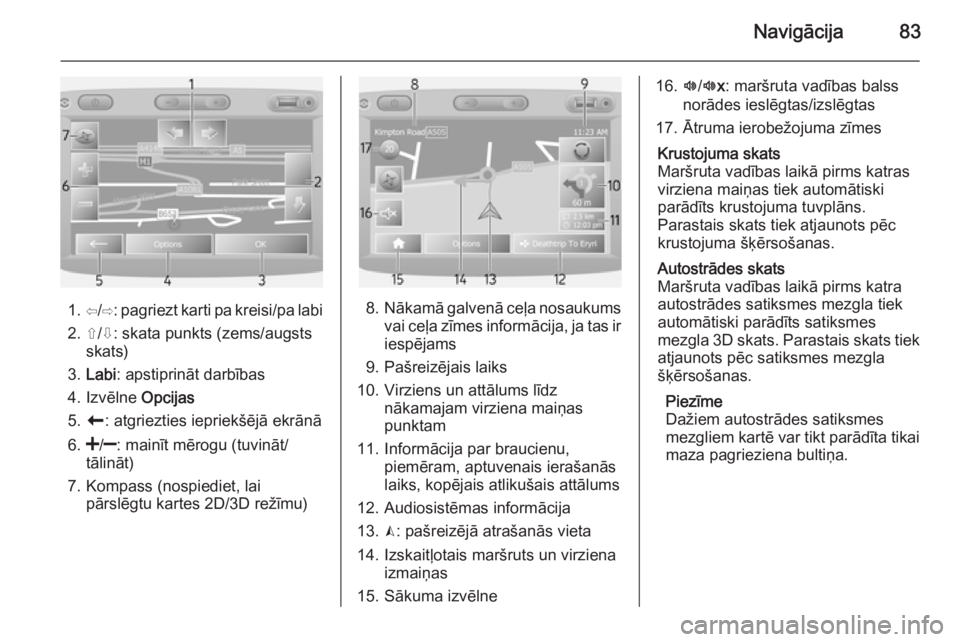
1. ⇦/⇨: pagriezt karti pa kreisi/pa labi
2. ⇧/⇩: skata punkts (zems/augsts skats)
3. Labi : apstiprināt darbības
4. Izvēlne Opcijas
5. r : atgriezties iepriekšējā ekrānā
6.
tālināt)
7. Kompass (nospiediet, lai pārslēgtu kartes 2D/3D režīmu)8.Nākamā galvenā ceļa nosaukums
vai ceļa zīmes informācija, ja tas ir
iespējams
9. Pašreizējais laiks
10. Virziens un attālums līdz nākamajam virziena maiņas
punktam
11. Informācija par braucienu, piemēram, aptuvenais ierašanās
laiks, kopējais atlikušais attālums
12. Audiosistēmas informācija
13. K: pašreizējā atrašanās vieta
14. Izskaitļotais maršruts un virziena izmaiņas
15. Sākuma izvēlne
16. l/l x: maršruta vadības balss
norādes ieslēgtas/izslēgtas
17. Ātruma ierobežojuma zīmesKrustojuma skats
Maršruta vadības laikā pirms katras
virziena maiņas tiek automātiski
parādīts krustojuma tuvplāns.
Parastais skats tiek atjaunots pēc
krustojuma šķērsošanas.Autostrādes skats
Maršruta vadības laikā pirms katra
autostrādes satiksmes mezgla tiek
automātiski parādīts satiksmes
mezgla 3D skats. Parastais skats tiek atjaunots pēc satiksmes mezgla
šķērsošanas.
Piezīme
Dažiem autostrādes satiksmes
mezgliem kartē var tikt parādīta tikai
maza pagrieziena bultiņa.
Page 85 of 147
Navigācija85
6.NAVIGĀCIJAS PAKALPOJUMI
Skatiet tālāk (NAVI 80) "Reāllaika
pakalpojumi".
◆ Satiksme
◆ Fotoradari
◆ Vietējā meklēšana
◆ My TomTom live
◆ Laika prognoze
7. BRAUCIENU PLĀNI
Skatiet sadaļas "Maršruta vadība" tēmu (NAVI 80) "Brauciena plāna
rediģēšana" 3 104.
8. r : atgriezties iepriekšējā ekrānāKartes ekrāns
Lai piekļūtu kartes ekrānam bez
navigācijas, displeja ekrāna
sākumlapā nospiediet IZVĒLNE, pēc
tam Navigācija un Skatīt karti .
Nospiediet jebkurā kartes vietā.
Kursors norāda pašlaik atlasīto
pozīciju. Lai ritinātu karti, velciet
kursoru jebkurā virzienā.
Lai piekļūtu kartes ekrānam ar
navigāciju, displeja ekrāna
sākumlapā nospiediet IZVĒLNE unpēc tam Navigācija un ievadiet
galamērķi. Skatiet (NAVI 80)
"Galamērķa ievade" 3 96.
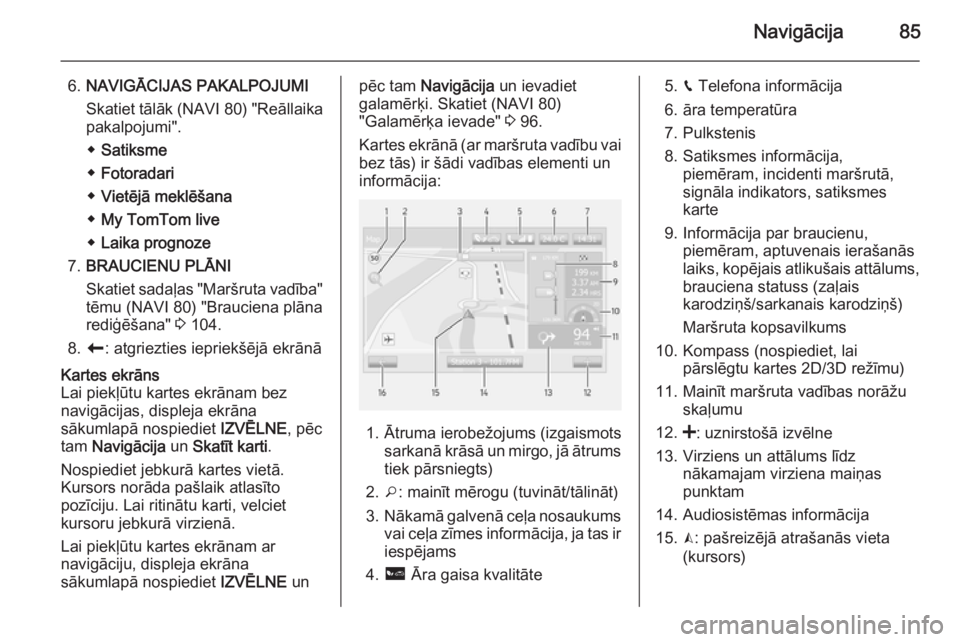
Kartes ekrānā (ar maršruta vadību vai bez tās) ir šādi vadības elementi un
informācija:
1. Ātruma ierobežojums (izgaismots sarkanā krāsā un mirgo, jā ātrums
tiek pārsniegts)
2. o: mainīt mērogu (tuvināt/tālināt)
3. Nākamā galvenā ceļa nosaukums
vai ceļa zīmes informācija, ja tas ir
iespējams
4. ô Āra gaisa kvalitāte
5.g Telefona informācija
6. āra temperatūra
7. Pulkstenis
8. Satiksmes informācija, piemēram, incidenti maršrutā,
signāla indikators, satiksmes
karte
9. Informācija par braucienu, piemēram, aptuvenais ierašanās
laiks, kopējais atlikušais attālums, brauciena statuss (zaļais
karodziņš/sarkanais karodziņš)
Maršruta kopsavilkums
10. Kompass (nospiediet, lai pārslēgtu kartes 2D/3D režīmu)
11. Mainīt maršruta vadības norāžu skaļumu
12. <: uznirstošā izvēlne
13. Virziens un attālums līdz nākamajam virziena maiņas
punktam
14. Audiosistēmas informācija
15. K: pašreizējā atrašanās vieta
(kursors)
Page 86 of 147
86Navigācija
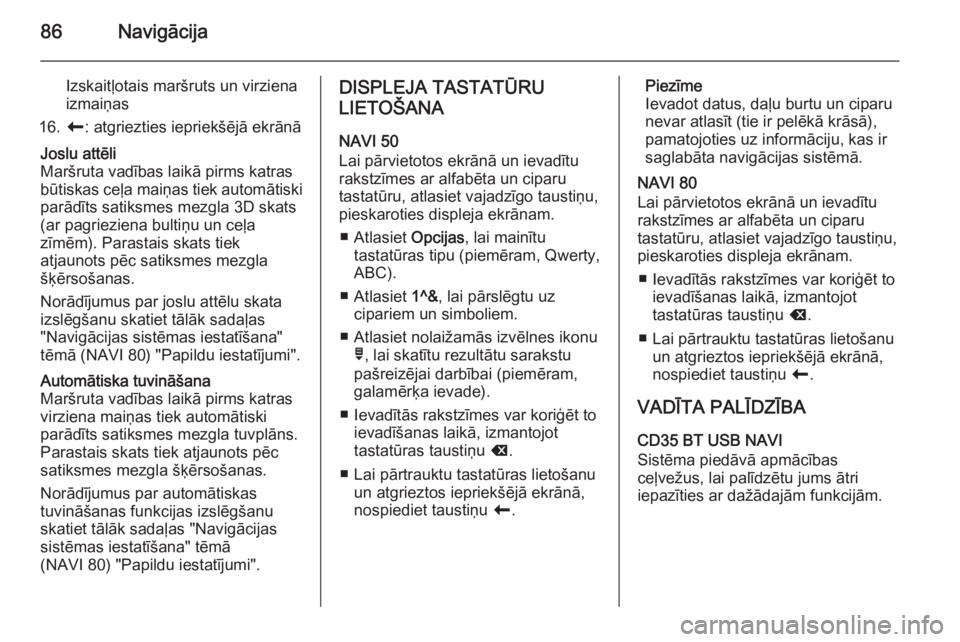
Izskaitļotais maršruts un virzienaizmaiņas
16. r: atgriezties iepriekšējā ekrānāJoslu attēli
Maršruta vadības laikā pirms katras
būtiskas ceļa maiņas tiek automātiski parādīts satiksmes mezgla 3D skats
(ar pagrieziena bultiņu un ceļa
zīmēm). Parastais skats tiek
atjaunots pēc satiksmes mezgla
šķērsošanas.
Norādījumus par joslu attēlu skata
izslēgšanu skatiet tālāk sadaļas
"Navigācijas sistēmas iestatīšana"
tēmā (NAVI 80) "Papildu iestatījumi".Automātiska tuvināšana
Maršruta vadības laikā pirms katras
virziena maiņas tiek automātiski
parādīts satiksmes mezgla tuvplāns.
Parastais skats tiek atjaunots pēc
satiksmes mezgla šķērsošanas.
Norādījumus par automātiskas
tuvināšanas funkcijas izslēgšanu
skatiet tālāk sadaļas "Navigācijas
sistēmas iestatīšana" tēmā
(NAVI 80) "Papildu iestatījumi".DISPLEJA TASTATŪRU
LIETOŠANA
NAVI 50
Lai pārvietotos ekrānā un ievadītu
rakstzīmes ar alfabēta un ciparu
tastatūru, atlasiet vajadzīgo taustiņu,
pieskaroties displeja ekrānam.
■ Atlasiet Opcijas, lai mainītu
tastatūras tipu (piemēram, Qwerty, ABC).
■ Atlasiet 1^&, lai pārslēgtu uz
cipariem un simboliem.
■ Atlasiet nolaižamās izvēlnes ikonu ó, lai skatītu rezultātu sarakstu
pašreizējai darbībai (piemēram, galamērķa ievade).
■ Ievadītās rakstzīmes var koriģēt to ievadīšanas laikā, izmantojot
tastatūras taustiņu k.
■ Lai pārtrauktu tastatūras lietošanu un atgrieztos iepriekšējā ekrānā,
nospiediet taustiņu r.Piezīme
Ievadot datus, daļu burtu un ciparu
nevar atlasīt (tie ir pelēkā krāsā),
pamatojoties uz informāciju, kas ir
saglabāta navigācijas sistēmā.
NAVI 80
Lai pārvietotos ekrānā un ievadītu
rakstzīmes ar alfabēta un ciparu
tastatūru, atlasiet vajadzīgo taustiņu,
pieskaroties displeja ekrānam.
■ Ievadītās rakstzīmes var koriģēt to ievadīšanas laikā, izmantojot
tastatūras taustiņu k.
■ Lai pārtrauktu tastatūras lietošanu un atgrieztos iepriekšējā ekrānā,
nospiediet taustiņu r.
VADĪTA PALĪDZĪBA
CD35 BT USB NAVI
Sistēma piedāvā apmācības
ceļvežus, lai palīdzētu jums ātri
iepazīties ar dažādajām funkcijām.
Page 87 of 147
Navigācija87
Galvenajā izvēlnē atlasiet
Ekskursijas un tad vajadzīgo
palīdzības ceļvedi:
■ Tālvadības darbība
■ Maršruta attēlojums
■ Izvēlnes opcijas
■ Pārlūkot karti
■ Maršruta plānošana
■ Ceļveža plānošana
■ Satiksmes informācija
■ Brīdinājumi un paziņojumi
■ Īsā izvēlne
■ TomTom HOME
REĀLLAIKA PAKALPOJUMI
CD35 BT USB NAVI — reāllaika
pakalpojumi
Tiešsaistes pakalpojumi ietver ceļu
drošības brīdinājumus, jaunāko
satiksmes informāciju ar HD
Traffic™, vietējo meklēšanu ar
Google™ un laikapstākļu prognozi.
3 mēnešus ilgu izmēģinājuma
periodu šīs funkcijas ir bez maksas,
bet pēc tam tās ir jāabonē.Apmeklējiet vietni TomTom un skatiet
tās sadaļu Pakalpojumi , kur varat
abonēt Tiešsaistes pakalpojumus .
Piezīme Reāllaika pakalpojumi dažās valstīs
vai reģionos nav pieejami.
Lai jebkurā laikā skatītu sava
abonementa statusu, atlasiet sadaļu
Mani pakalpojumi izvēlnē Tiešsaistes
pakalpojumi . Dažas galvenās
izvēlnes funkcijas nevar atlasīt,
kamēr nav iestatīts tiešsaistes
pakalpojumu abonements. Lai
piekļūtu šīm funkcijām, navigācijas
sistēmas galvenajā izvēlnē atlasiet
Tiešsaistes pakalpojumi .Drošības brīdinājumi
Šajā pakalpojumā tiek nodrošināta
reāllaika informācija par mobilo
fotoradaru atrašanās vietu, fiksēto
fotoradaru atrašanās vietu un
negadījumu melnajiem punktiem.
Jaunāko informāciju par fiksētajiem fotoradariem var lejupielādēt vietnē
TomTom HOME™.Šo pakalpojumu var jebkurā laikā
aktivizēt vai deaktivizēt, izmantojot
opciju Drošības brīdinājumi izvēlnē
Tiešsaistes pakalpojumi .HD Traffic™
Lai saņemtu tikai jaunāko reāllaika
satiksmes informāciju un ieplānotu
labāko maršrutu līdz savam
galamērķim, atlasiet opciju HD
Traffic izvēlnē Tiešsaistes
pakalpojumi .
Piezīme
Ja abonements nav aktivizēts,
pakalpojuma HD satiksme
nosaukums ir Satiksme.Google™ vietējā meklēšana
Šis pakalpojums sniedz iespēju
izmantot atslēgvārdu, lai ātri atrastu
objektu un to iestatītu kā galamērķi.Laikapstākļi
Laikapstākļu prognozes pakalpojums
nodrošina laika prognozes līdz pat
5 dienām pašreizējai atrašanās vietai
un izvēlētajam galamērķim.
Page 88 of 147
88Navigācija
NAVI 80 — reāllaika pakalpojumi
Papildus bezmaksas navigācijas
pakalpojumiem (piemēram,
informācijai par satiksmi un
fiksētajiem fotoradariem) var
pievienot citas funkcijas, abonējot
reāllaika pakalpojumus.
Reāllaika pakalpojumos ir ietverta
jaunākā satiksmes informācija ar
"HD Traffic™", atjauninājumi un
informācija par fiksēto un mobilo fotoradaru atrašanās vietām, vietējā
meklēšana, laika prognoze un "My
TomTom LIVE" abonementa statuss.
Piezīme
Reāllaika pakalpojumi dažās valstīs
vai reģionos nav pieejami.
Tiek parādītas šādas izvēlnes: ■ Satiksme /HD satiksme
Atlasiet, lai reāllaikā saņemtu
jaunāko satiksmes informāciju.
Piezīme
Ja abonements nav aktivizēts,
pakalpojuma HD satiksme
nosaukums ir Satiksme.■Fotoradari
Rāda brīdinājumus un reāllaika
informāciju par mobilo fotoradaru
atrašanās vietu, fiksēto fotoradaru
atrašanās vietu un negadījumu
melnajiem punktiem.
Piezīme
Informāciju par fotoradariem
tiešsaistē atjaunina visa sistēmas
lietotāju kopiena.
Ja nepieciešams, šo funkciju varat
izslēgt, izmantojot izvēlni
Fotoradari sadaļā Reāllaika
pakalpojumi.
Piezīme
Dažās valstīs lejupielādēt un
aktivizēt brīdinājumus par ātrumu
fiksējošām kamerām ir aizliegts ar
likumu, un par to var tikt piemērots
sods.
■ Vietējā meklēšana
Šis pakalpojums sniedz iespēju
izmantot atslēgvārdu, lai ātri atrastu
objektu un to iestatītu kā galamērķi.■ My TomTom LIVE
Parāda pakalpojumu abonementa beigu datumu. Atjaunināt
abonementus varat sadaļā Veikals.
Piezīme
Lai lietotu šo pakalpojumu, ir
jāievada derīga e-pasta adrese.
Piezīme
Rēķini tiek sūtīti uz ievadīto e-pasta
adresi kopā ar lietojumprogrammu,
pakalpojumu vai cita lejupielādēta
satura instalēšanas norādījumiem un lietotāja informāciju (ja
nepieciešams).
■ Laikapstākļi
Laikapstākļu prognozes
pakalpojums nodrošina laika
prognozes līdz pat 5 dienām
pašreizējai atrašanās vietai un
izvēlētajam galamērķim.
Page 90 of 147
90Navigācija
papildu informāciju (piemēram, par
ceļa zīmēm un satiksmes stāvokli
utt.).Atspējot balsi
Lieto, lai deaktivizētu balss norādes
un maršruta vadībai izmantotu tikai
kartes ekrānu.Izslēgt skaņu
Lieto, lai deaktivizētu visas skaņas,
tostarp balss norādes, brīdinājumus
utt. Lai atkal ieslēgtu skaņu, atlasiet
Ieslēgt skaņu .Drošības iestatījumi
Lieto, lai aktivizētu skaņas
brīdinājumus braukšanas laikā
(piemēram, pārsniedzot iestatīto
ātrumu, tuvojoties skolām utt.). Šo
opciju var izmantot, arī lai vienkāršotu izvēlnes.Plānošanas iestatījumi
Iespējams izvēlēties no pieciem
plānošanas preferenču veidiem.
Ieteicamā preference ir Visātrākais
maršruts .
Kad plānošanas kritēriji atlasīti,
sistēma ļauj aktivizēt funkciju
IQ Routes™. Šī funkcija, kad tā iraktivizēta, plāno labāko maršrutu,
ņemot vērā reālos pārvietošanās
ātrumus pa ceļiem.
Maksas ceļu iestatījumi: Pēc
galamērķa ievadīšanas sistēma
jautā, vai jūs vēlaties mainīt šo
pieprasījumu. Izvēlieties vienu no 3
veidu plānošanas preferencēm un tad
pabeidziet, izmantojot
labo programmējamo taustiņu ⌟.
Ceļa tipi: Izvēlieties preferences
attiecībā uz konkrētiem brauciena
posmiem, piemēram, zemes ceļiem
un prāmju pārceltuvēm.Rādīt joslu attēlojumu
Tuvojoties lielam ceļu krustojumam, sistēma var pārslēgties uz krustojuma tuvplāna skatu ar pagrieziena bultām
un ceļa zīmēm. Šo funkciju pēc
vajadzības var deaktivizēt.Automātiskā tālummaiņa
Maršruta vadības laikā ekrāns pirms
katras virziena maiņas tiek
pakāpeniski tuvināts. Vajadzības
gadījumā šo režīmu var deaktivizēt.Parādīt IP kartē
Lai izvēlētos intereses punktus (IP),
kas parādās kartē.Pārzināt IP
Lieto, lai pievienotu, mainītu vai
dzēstu intereses punktus (IP) vai IP kategorijas.Iestatīt mērvienības
Attāluma mērvienības: Atlasiet
Jūdzes vai Kilometri un tad atlasiet
Pabeigts , izmantojot
programmējamo taustiņu.
Pulksteņa displejs : izvēlieties vienu
no 3 iespējamajiem pulksteņa
rādījuma režīmiem un tad atlasiet
Pabeigts , izmantojot
programmējamo taustiņu, lai pārietu
uz nākamo līmeni.
Koordinātas : izvēlieties vienu no 3
platuma un garuma grādu rādījuma
režīmiem un tad atlasiet Pabeigts,
izmantojot programmējamo taustiņu,
lai pārietu uz nākamo līmeni.
Page 93 of 147
Navigācija93
Pēc izvēles, kad ir redzama karte
(maršruta vadība nav aktīva), varat
piekļūt izvēlnei Maršruta iestatījumi ,
nospiežot Opcijas.
Plašāku informāciju skatiet iepriekš
sadaļā (NAVI 50) "Informācija, kas
redzama displejā", "Kartes ekrāns".
Maršruta plānošanas metode :
atlasiet Ātrs, lai iestatītu ātrāko
maršrutu līdz ievadītajam
galamērķim. Šajā metodē tiek
pieņemts, ka pa visiem ceļiem tiek
braukts ar maksimāli atļauto ātrumu
vai tuvu tam.
Atlasiet Īss, lai iestatītu īsāko
maršrutu un samazinātu kopējo
braucamo attālumu līdz ievadītajam
galamērķim.
Atlasiet Ekonomisks , lai izvēlētos
kompromisu starp ātrāko un īsāko
maršruta plānošanas metodi.
Izvēlētais maršruts var būt īsāks par
ātrāko metodi, bet ne būtiski lēnāks.
Autostrādes : lai maršruta plānā
iekļautu vai neiekļautu autostrādes.Izslēdziet, piemēram, ja velkat citu automašīnu vai ja braukšana pa
autostrādi nav atļauta.
Piezīme
Ievērojiet tās valsts ieteikumus, pa
kuras ceļiem braucat.
Perioda maksa : lai iekļautu vai
izslēgtu ceļus, kuru lietošanai
nepieciešama īpaša atļauja, kas
jāiegādājas uz noteiktu periodu.
Maksa par lietošanu : lai iekļautu vai
izslēgtu ceļus, par kuru lietošanu
katru reizi ir jāmaksā.
Prāmji : lai iekļautu vai izslēgtu
prāmjus, kuģus un vilcienus.
Kopīgi lietotas automašīnas : lai
iekļautu vai izslēgtu joslas, kurās
satiksme atļauta tikai kopīgi lietotām
automašīnām/automašīnām ar lielu
pasažieru skaitu.
Ceļi bez cietā seguma : lai iekļautu vai
izslēgtu ceļus bez cietā seguma,
piemēram, zemes, grants ceļus.Kartes iestatījumi
Nospiediet sākumlapas taustiņu ;
un pēc tam NAVIGĀCIJA , Opcijas un
Kartes iestatījumi , lai piekļūtu šādām
opcijām:
■ Skata režīms (2D/3D)
■ Skata punkts (Zems/Parasts/
Augsts)
■ Autostrādes skats (ieslēgšana/
izslēgšana)
■ Objektu marķieri
Pēc izvēles, kad ir redzama karte
(maršruta vadība nav aktīva), varat
piekļūt izvēlnei Kartes iestatījumi ,
nospiežot Opcijas.
Plašāku informāciju skatiet iepriekš
sadaļā (NAVI 50) "Informācija, kas
redzama displejā", "Kartes ekrāns".
Skata režīms : atlasiet Skata režīms ,
lai mainītu noklusējuma kartes režīmu
starp 2D skatu no augšas un 3D
perspektīvas skatu.
Pēc izvēles varat kartē nospiest
kompasu, lai pārslēgtu kartes 2D/3D
režīmu.
Page 94 of 147
94Navigācija
Skata punkts: atlasiet Skata punkts ,
lai izvēlētos augstāku vai zemāku
kartes skatu.
Pēc izvēles, kad ir redzama karte
(maršruta vadība nav aktīva),
nospiediet ⇧/⇩, lai izvēlētos augstāku
vai zemāku kartes skatu. Kad ir
sasniegta maksimālā pozīcija,
bultiņas ir pelēkā krāsā.
Autostrādes skats : atlasiet
Autostrādes skats , lai ieslēgtu/
izslēgtu autostrādes satiksmes
mezgla skatu maršruta vadībā.
Plašāku informāciju skatiet iepriekš
sadaļā (NAVI 50) "Informācija, kas
redzama displejā", "Kartes ekrāns".
Objektu marķieri : atlasiet Objektu
marķieri un pēc tam l, lai skatītu
objektu veidus.
Izmantojiet šo ekrānu, lai kartē
ieslēgtu/izslēgtu (rādītu vai slēptu)
noteiktu objektu veidu marķierus,
piemēram, naktsmītnes, lidostas, kafejnīcas vai bāri.Atlasiet objekta veidu, lai atvērtu tā
apakškategoriju sarakstu un ieslēgtu/
izslēgtu (rādītu vai slēptu) atsevišķas
apakškategorijas.
Piezīme
Objekti kartē tiek rādīti tikai noteiktā
tuvinājuma līmenī.Balss iestatījumi
Nospiediet sākumlapas taustiņu ;
un pēc tam NAVIGĀCIJA , Opcijas un
Balss iestatījumi , lai mainītu maršruta
vadības balss norāžu valodu.
Ritiniet valodu sarakstu, nospiežot R/
S , un nospiediet Labi, lai apstiprinātu
atlasi.Koordinātu formāts
Nospiediet sākumlapas taustiņu ;
un pēc tam NAVIGĀCIJA , Opcijas un
Koordinātu formāts , lai mainītu
koordinātu formātu uz tālāk norādīto:
■ GG.GGGGG
■ GG MM.MMM
■ GG MM SS.SGPS
Nospiediet sākumlapas taustiņu ;
un pēc tam NAVIGĀCIJA , Opcijas un
GPS , lai skatītu GPS informāciju,
piemēram, pieejamos satelītus, to
atrašanās vietu un signāla stiprumu.Kartes atjaunināšana
Nospiediet sākumlapas taustiņu ;
un pēc tam NAVIGĀCIJA , Opcijas un
Kartes atjaunināšana , lai skatītu tālāk
norādīto digitālo karšu saturu:
■ Brīdinājuma punkti
■ Satiksmes mezgla skats
■ Kartes
■ Vietas
■ Iepriekš apstrādāts ceļu tīkls
Var atjaunināt noteiktu saturu vai visu karšu saturu. Vispirms atlasiet kādu
no opcijām vai nospiediet Opcijas un
Atjaunināt . Uzgaidiet, līdz
atjaunināšana ir pabeigta.
Skatiet sadaļas "Vispārīga
informācija" tēmu (NAVI 50) "USB
atmiņas karte", "USB atmiņas kartes
un navigācijas sistēmas
atjaunināšana" 3 73.
Page 95 of 147
Navigācija95
NAVI 80 — navigācijas sistēmas
iestatīšana
Lai no sākumlapas piekļūtu
navigācijas iestatījumu izvēlnei,
displeja ekrānā nospiediet IZVĒLNE,
Navigācija un Iestatījumi . Tiek rādītas
šādas iestatījumu apakšizvēlnes:
■ Izslēgt maršruta vadības balss
norādes :
Ieslēdziet/izslēdziet balss norādes
navigācijas laikā.
■ Maršruta plānošana :
Atlasiet vēlamo plānošanas veidu;
ieteicams atlasīt Ātrākais maršruts.
Ekoloģiskais maršruts ir izstrādāts
tā, lai ietaupītu pēc iespējas vairāk degvielas.
Pēc nepieciešamības ieslēdziet/
izslēdziet "iQ routes™".
iQ routes™ sniedz iespēju
maršrutu aprēķinos ņemt vērā
vidējo satiksmes līmeni konkrētā nedēļas dienā un laikā, kā arī
aprēķināt labāko maršrutu,
pamatojoties uz faktisko satiksmes
ātrumu.■ Rādīt objektu kartē :
Kartē rādīt vai paslēpt objektu
marķieru kategorijas.
■ Pārvaldīt objektus :
Pievienojiet, mainiet vai dzēsiet
objektus vai objektu kategorijas.
■ Balss :
Sarakstā atlasiet sintezētu balsi vai cilvēka balsi — vīrieša vai sievietes
(balss norādēm).
Izmantojot cilvēka balsi, maršruta
vadības balss norādes tiek
vienkāršotas, un tā nav pieejama,
lietojot balss atpazīšanas funkciju
3 117.
■ EV iestatījumi :
Netiek izmantots.
■ Iestatīt māju atrašanās vietu :
Mainīt māju adresi vai visbiežāk lietotā galamērķa adresi.
■ Pārvaldīt saglabātās atrašanās
vietas :
Dzēst vai pārdēvēt saglabāto
galamērķu adreses.Lai pārdēvētu, parādītajā sarakstā
atlasiet adresi, nospiediet
Pārdēvēt un pēc tam ievadiet jaunu
nosaukumu. Nospiediet Gatavs, lai
apstiprinātu. Lai dzēstu atlasīto adresi, nospiediet Dzēst un
apstipriniet, kad tiek parādīta
atbilstoša uzvedne.
■ Mainīt karti :
Ja SD kartē ir instalēta vairāk nekā viena navigācijas karte, izmantojiet
šo opciju, lai pārslēgtu saglabātās kartes. Atlasiet Mainīt karti un pēc
tam izvēlieties vajadzīgo karti no
pieejamajām opcijām.
■ Mainīt kartes krāsas :
Mainiet dienas un nakts krāsas, kas
tiek izmantotas navigācijas kartē.
Ja ir lejupielādētas jaunas krāsas:
izvēlieties jaunu krāsu, atlasiet
papildu krāsu motīvu un pēc tam
izvēlieties vajadzīgo krāsu no
pieejamajām opcijām.
Page 96 of 147
96Navigācija
■Automašīnas simbols :
Mainiet automašīnas ikonu, kas tiek lietota 3D navigācijas kartē.
■ Papildu :
Atlasiet kādu no tālāk norādītajām
papildu opcijām:
◆ Kartes informācija :
Rādīt/slēpt kartē redzamo
informāciju, piemēram, adreses
numurs pirms ielas nosaukuma, ielu nosaukumi/pašreizējais ielas nosaukums, nākamās ielas
nosaukums.
◆ Kartes izturēšanās :
Mainiet kartes darbību,
izmantojot tālāk norādītās
opcijas:
Rādīt joslu attēlus (piemēram,
autostrādes satiksmes mezglus), pagriezt karti atbilstoši
automašīnas virzienam (tikai 2D
režīmā), maršruta vadības laikā
automātiski ieslēgt 3D režīmu,automātiski tuvināt (2D režīmā,
3D režīmā).
◆ Satiksmes avots :
Sarakstā izvēlieties satiksmes
informācijas avotu.
Galamērķa ievade
CD35 BT USB NAVI —
galamērķa ievade
Galamērķa izvēle
Galvenajā izvēlnē atlasiet Virzīties
uz... un pēc tam izvēlieties kādu no
šīm opcijām:Mājas
Aizved jūs uz jūsu mājām.
Norādījumus par māju adreses
saglabāšanu skatiet sadaļā Izlases
vietu pievienošana un saglabāšana .Izlases vieta
Saglabāto bieži apmeklēto
galamērķu saraksts.
■ Atlasiet Izlases vieta un
apstipriniet.
■ Sarakstā atlasiet vēlamo galamērķi
un apstipriniet.Norādījumus par galamērķa
saglabāšanu izlasē skatiet sadaļā
Izlases vietu pievienošana un
saglabāšana .
Piezīme
Ja izlasē nav saglabāts neviens
galamērķis, ikona Izlases vieta ir
pelēka un nav atlasāma.Adrese
Ievadiet vai nu visu adresi, vai arī tās
daļu (tas ir , pilsētu un ielu vai pilsētas
centru, apgabala kodu utt.).
Piezīme
Sistēmā var ievadīt tikai adreses,
kas ir reģistrētas tās digitālajā kartē.
■ Izmantojot pirmo reizi, iestatiet galamērķa valsti.
■ Ievadiet vajadzīgās pilsētas nosaukumu. Sistēma var piedāvāt
vairākas pilsētas (pirmā rinda
vienmēr ir iezīmēta dzeltenā krāsā).
■ Ieteikumu sarakstā atlasiet vajadzīgo pilsētu un atlasiet
Pabeigts , izmantojot
programmējamo taustiņu.
■ Tāpat rīkojieties arī, lai izvēlētos Iela: un Mājas numurs: .