USB OPEL MOVANO_B 2015.5 Руководство по информационно-развлекательной системе (in Russian)
[x] Cancel search | Manufacturer: OPEL, Model Year: 2015.5, Model line: MOVANO_B, Model: OPEL MOVANO_B 2015.5Pages: 173, PDF Size: 2.01 MB
Page 125 of 173
Навигация125
■Показать пункт назначения :
Просмотр изменений направле‐ ния в виде изображений.
■ Показать сведения об
обстановке на дорогах по
маршруту :
Вывод на экран сводки всех ДТП,
так или иначе влияющих на теку‐ щую поездку, с просмотром под‐
робных сведений об отдельных
происшествиях.
У абонентов ИНТЕРАКТИВНЫХ
услуг имеется вкладка "Live" с бо‐ лее подробным обзором поездки
(напр., с указанием задержек,
стационарных и передвижных ка‐ мер контроля скорости).
Подробнее см. раздел (NAVI 80)
"ИНТЕРАКТИВНЫЕ услуги"
главы "Использование" 3 89.ПРАВКА ПЛАНА МАРШРУТА
CD35 BT USB NAVI -
Edit Itinerary (Редактировать
программу)
Чтобы изменить маршрут, следует
выбрать из главного меню Find
alternative (Найти альтернативу) .
Имеются следующие опции:Calculate alternative (Рассчитать
альтернативу)
Вычисляет альтернативный марш‐
рут по отношению к уже заплани‐
рованному. Система будет искать
другой маршрут от вашего теку‐
щего местоположения до места на‐ значения.Avoid roadblock (Объехатьпрепятствие)
Выбрать эту опцию, если впереди
имеется контрольно-пропускной
пост или пробка, которые не указы‐
ваются радиообъявлениями о до‐
рожном движении. Можно выбрать
избегаемую часть маршрута: Избе‐ гать 100 м, 500 м, 2000 м или
5000 м.Система пересчитает маршрут, из‐ бегая выбора части маршрута для
выбранного расстояния.Recalculate original (Пересчитать
исходный)
Возвращается к первоначальному
маршруту.Avoid part of route (Исключить часть
маршрута)
Позволяет избежать конкретной
части маршрута, например, дороги
или перекрестка. Выбрать избегае‐ мую дорогу из списка дорог на
маршруте.Minimise traffic delays
(Минимизировать задержки в
пробках)
Выбрать это меню, чтобы заплани‐ ровать маршрут на основе послед‐ ней информации о дорожном дви‐
жении.Travel via... (Проехать через...)
Выбрать эту опцию, чтобы изме‐
нить маршрут так, чтобы он прохо‐
дил через конкретное место, на‐
пример, чтобы подобрать какого-
либо пассажира. Местоположение
Page 128 of 173
128Навигация
Чтобы возобновить сопровожде‐
ние по маршруту, нажмите на
Конечный пункт , затем – на
Недавние пункты назначения ,
после чего выберите прежний
маршрут.Проезд через определенные про‐
межуточные пункты
Выберите эту опцию, чтобы изме‐ нить маршрут, проложенный к вы‐бранному пункту назначения, так,
чтобы проехать через определен‐
ное место (промежуточный пункт).
Это место вводится тем же спосо‐
бом, что и пункт назначения.
Выберите его в том же списке,
напр., "Адреса", "Сохраненные ме‐
стоположения", "Объекты инфра‐
структуры" или "Точки на карте".
См. раздел (NAVI 80) "Ввод пункта
назначения" 3 112.Объезд препятствий
Выберите эту опцию, если препят‐
ствие пока не обозначено службой
информации об обстановке на до‐
рогах.См. далее раздел (NAVI 80) "Ин‐
формация об обстановке на доро‐
гах".
Выберите протяженность (в мет‐
рах) участка маршрута, который
нужно объехать, напр., "100 м",
"500 м", "2000 м", "5000 м".
Маршрут будет проложен заново с
учетом объезда выбранного
участка.Частичный объезд по маршруту Выберите эту опцию, чтобы объ‐
ехать часть маршрута. Дорогу, ко‐
торую нужно объехать, можно вы‐
брать в списке автодорог по марш‐
руту.Свести задержки к минимуму
Выберите эту опцию, чтобы спла‐
нировать маршрут на основе све‐
жей информации об обстановке на
дорогах.ОТКЛЮЧЕНИЕ
СОПРОВОЖДЕНИЯ ПО
МАРШРУТУ
CD35 BT USB NAVI - отключение
сопровождения по маршруту
Чтобы отключить выполняющуюся
навигацию к месту назначения,
следует выбрать из главного меню
вкладку Clear route (Очистить
маршрут) (или Отмена маршрута ) и
подтвердить выбор. Чтобы возоб‐
новить указание маршрута, сле‐
дует выбрать Navigate to...
(Проложить маршрут к...) , а затем
Recent destination (Недавний пункт
назначения) .
NAVI 50 - отключение
сопровождения по маршруту
Чтобы отключить активное сопро‐
вождение по маршруту, нажмите
на кнопку вызова главного окна ;,
затем – на Маршрут, а затем – на
Отмена маршрута .
Page 129 of 173
Навигация129
NAVI 80 - отключение
сопровождения по маршруту
Чтобы отключить активное сопро‐
вождение по маршруту, нажмите
на <, а затем – на Удалить
маршрут .
ПРОСМОТР КАРТЫ CD35 BT USB NAVI -
Browse map (Просмотр карты)
Выбрать из главного меню опцию
Browse map (Просмотр карты) или
нажать одну из кнопок изменения
направления на панели управле‐
ния. Правая программная кнопка
изменяет масштаб изображения с
помощью клавиш со стрелками вверх и вниз. Чтобы получить до‐
ступ к опциям, следует нажать
кнопку OK, а затем правую про‐
граммную кнопку.Options (Параметры)
Получить доступ к опции из брау‐
зера карты. Это меню позволяет
выбрать информацию, которая бу‐
дет отображаться в браузере.
Чтобы изменить предпочтитель‐
ные параметры отображения инте‐ресных объектов (POI), следует на‐
жать левую программную кнопку.
Чтобы подтвердить выбор, сле‐
дует нажать правую программную
кнопку.Find (Найти)
Карту можно отцентрировать по
конкретному местоположению;
после нажатия левой программной кнопки это меню может отцентри‐
ровать:
■ ваш дом,
■ избранное,
■ адрес,
■ последнее место назначения,
■ объект инфраструктуры,
■ ваше текущее местоположение.Cursor position (Положение
курсора):
Чтобы получить доступ к Cursor
position (Положение курсора): из
браузера карты, следует нажать
кнопку OK. Это меню используют,
чтобы:■ отцентрировать карту по месту расположения автомобиля,
■ выполнить навигацию к точке на карте,
■ найти точку на карте,
■ добавить точку на карте в из‐ бранное,
■ добавить точку на карте к инте‐ ресным объектам (POI),
■ исправить местоположение ав‐ томобиля.
NAVI 50 - просмотр карты
Чтобы в любой момент открыть
окно с картой, нажмите на кнопку
вызова главного окна ;, а затем –
на КАРТА .
Нажмите на любую точку на карте.
На выбранное местоположение
указывает курсор. Чтобы прокру‐
тить карту, сдвиньте курсор в нуж‐
ном направлении.
Подробнее о работе с картой см. в
разделе (NAVI 50) "Окно с картой"
главы "Использование" 3 89.
Page 131 of 173
Навигация131
В сохраненные местоположения
Выберите эту опцию, чтобы доба‐
вить текущее местоположение на
карте в сохраненные. Введите на‐
звание с клавиатуры или подтвер‐
дите предложенное название.
О работе с клавиатурой см. раздел
(NAVI 80) " Работа с клавишными
панелями на экране " главы
" Использование " 3 89.
НА ПОМОЩЬ!
CD35 BT USB NAVI - На помощь!
Опцию Help me! (Помочь!) необхо‐
димо использовать для поиска и
обращения по телефону за по‐
мощью. Пользователю пред‐
оставляется следующий выбор оп‐
ций:Emergency phone numbers ( Номера
для экстренных вызовов)
Меню Emergency phone numbers
(Номера для экстренных вызовов)
показывает перечень различных
центров обслуживания:
■ Nearest police station
(Ближайший полицейский
участок) ,
■ Nearest doctor (Ближайший
врач) ,
■ Nearest hospital (Ближайшая
больница) ,
■ Nearest public transport
(Ближайший общественный
транспорт) ,
■ Nearest car repair services
(Ближайшая станция ремонта
автомобилей) ,
■ Nearest dentist (Ближайший
стоматолог) ,
■ Nearest pharmacy (Ближайшая
аптека) ,
■ Nearest vet (Ближайший
ветеринар) .После выбора центра обслужива‐
ния на экране появится его место‐
положение и номер телефона. Вы‐
брать центр обслуживания в каче‐ стве места назначения, нажав про‐ граммную кнопку.Drive to help (Приехать на помощь)
Система используется для навига‐
ции по дорогам к следующим объ‐
ектам:
■ Nearest car repair services
(Ближайшая станция ремонта
автомобилей) ,
■ Nearest hospital (Ближайшая
больница) ,
■ Nearest doctor (Ближайший
врач) ,
■ Nearest police station
(Ближайший полицейский
участок) ,
■ Nearest pharmacy (Ближайшая
аптека) ,
■ Nearest dentist (Ближайший
стоматолог) .
Page 133 of 173
Навигация133
В этом пункте меню представлена
следующая информация:
■ Ближайшие авторемонтные
мастерские
■ Ближайшие медицинские
учреждения и пункты скорой
помощи
■ Ближайший полицейский участок
■ Ближайшая АЗС
Выберите нужный вариант, чтобы
открыть список местных объектов
инфраструктуры (POI).
Информацию об объектах инфра‐
структуры (POI) см. в разделе
(NAVI 50) "Ввод пункта назначения" 3 112.
КАМЕРЫ КОНТРОЛЯ
СКОРОСТИ TomTom
CD35 BT USB NAVI
Система может выводить преду‐
преждения о безопасности или со‐
общать о видеокамерах контроля
скорости автомобилей на марш‐
руте. Для вывода опций выбрать вглавном меню TomTom Safety
Cameras (Камеры безопасности
TomTom) :Report safety camera (Сообщить о
камере безопасности)
Если во время поездки система не
указывает имеющуюся на дороге
видеокамеру, сведения о ней
можно ввести вручную, выбрав оп‐
цию Report safety camera
(Сообщить о камере
безопасности) .
Следует ввести тип видеокамеры (неподвижно закрепленная или мо‐
бильная). Система откроет стра‐
ницу карты со средствами указания
направления; поместить красный
маркер в месте расположения ви‐
деокамеры и подтвердить его про‐
граммными кнопками.
Подтвердить тип видеокамеры,
если выбрана опция Speed camera
(Камера контроля скорости) также
следует ввести действующее огра‐ ничение скорости и подтвердить
его.Чтобы система объединяла дан‐
ные о видеокамерах, введенные
вручную другими пользователями,
вам необходимо подписаться на обновление данных о видеокаме‐
рах в TomTom HOME (Домашняя
страница TomTom) . Предупрежде‐
ние о видеокамере будет активно
только после подтверждения ее
местоположения техническим от‐
делом компании TomTom.
Для записи сведений о видеокаме‐
рах также можно использовать
меню быстрого доступа. Выбрать
Report safety camera (Сообщить о
камере безопасности) . В систему
требуется ввести тип видеока‐
меры, а затем ту сторону дороги, на
которой она располагается. Под‐
твердить данные правой про‐
граммной кнопкой.Change warning preferences
(Изменить настройки
предупреждений)
Эту опцию используют для удале‐
ния или изменения времени преду‐ преждения до подъезда к видеока‐
мере и звукового предупреждаю‐
щего сигнала.
Page 134 of 173
134Навигация
Чтобы добавить предупреждения о
видеокамерах (мобильная видео‐ камера, видеокамера на платной
дороге и пр.), следует поставить
флажок соответствующего типа
видеокамеры. Выбрать для изме‐
нения тип видеокамеры, затем уда‐ лить предупреждение и, используя
программные кнопки, подтвердить
"да" или "нет". Если выбрано отри‐
цательное подтверждение "Нет",
следует ввести время предупреж‐
дения до подъезда к видеокамере
и Done (Готово) с помощью про‐
граммной кнопки.
Выбрать требуемый предупрежда‐ ющий звуковой сигнал о располо‐
женной впереди видеокамере.
Проверить звуковой сигнал левой
программной кнопкой и подтвер‐
дить его правой программной кноп‐
кой.Disable alerts (Отключить
предупреждения)
Предупреждения о видеокамерах можно включить или заблокиро‐
вать. В главном меню выбрать оп‐
цию Disable alerts (Отключить
предупреждения) , если требуетсявключить предупреждения, или вы‐
брать опцию Enable alerts
(Включить предупреждения) , если
требуется заблокировать преду‐
преждения.
Примечание
В некоторых странах законода‐
тельно запрещено загружать и ак‐ тивизировать опцию предупреж‐
дения о видеокамерах контроля
скорости автомобилей, и такое
действие может преследоваться
по закону.
ИНФОРМАЦИЯ ОБ
ОБСТАНОВКЕ НА ДОРОГАХ
CD35 BT USB NAVI - информация
об обстановке на дорогах
Обеспечивает прием последней
информации о дорожном движении из местных источников. Сведения
о дорожном движении могут быть
следующими:
■ аварии и дорожно-транспортные происшествия,
■ плотность дорожного движения,
■ дорожные работы,■ погодные условия,
■ закрытые для движения полосы шоссе.
Сервис Traffic info (Информация о
дорожной обстановке) доступен не
во всех странах и регионах.
Сведения о дорожных авариях по‐ ступают в виде голосовых сообще‐
ний и отображаются значками на карте (см. раздел "Общий обзор
значков") 3 137.
Чтобы показать состояние сервиса Traffic info (Информация о
дорожной обстановке) , на боковой
панели дорожного движения ото‐
бражаются показанные ниже зна‐
чки:A=Прибор осуществляет поиск
FM-радиостанции, которая во
время вещания передает све‐
дения о дорожном движении.$=Сведения о дорожном движе‐
нии обновлены или обновля‐
ются.%=Сведения не обновлялись, как минимум, 9 минут.
Page 138 of 173
138Распознавание речиРаспознавание речиОбщие сведения......................138
Управление навигационной
системой ................................... 139
Управление телефоном ..........139Общие сведения
Функция распознавания речи поз‐воляет выполнять ряд операций с
помощью голосовых команд.
Во избежание случайного вызова
сохраненного контакта во время
разговора в машине, функцию рас‐
познавания речи нужно предвари‐
тельно активировать кнопкой 5 на
рулевой колонке.
Общий обзор органов управления
3 7.
CD35 BT USB Функция распознавания речи теле‐
фонной системы громкой связи
позволяет пользователю управ‐
лять несколькими функциями мо‐
бильного телефона посредством
ввода голосовых сигналов.
Для контактов в телефонной книге
автомобиля можно создавать голо‐
совые метки, что позволит вам зво‐ нить контакту, не прибегая к руч‐
ному выбору имени или номера вы‐
зываемого абонента.В случае сбоя в работе, функция
распознавания речи запрашивает
пользователя повторить требуе‐ мую команду или же воспроизво‐
дит доступные варианты.
NAVI 80 Функция распознавания речи поз‐воляет выполнять с помощью голо‐
совых команд ряд операций, в
частности:
■ Навигационная система
См. раздел этой главы "Управле‐
ние навигационной системой"
3 139.
■ Телефон
См. раздел этой главы "Управле‐ ние телефоном" 3 139.
■ Приложения
Нажав на рулевой колонке кнопку 5 , откройте главное меню
Управление голосом . Чтобы за‐
пустить программу, после звуко‐
вого сигнала произнесите
" Приложения ", а затем – назва‐
ние нужной программы.
Page 139 of 173
Распознавание речи139
После активации на экран выво‐
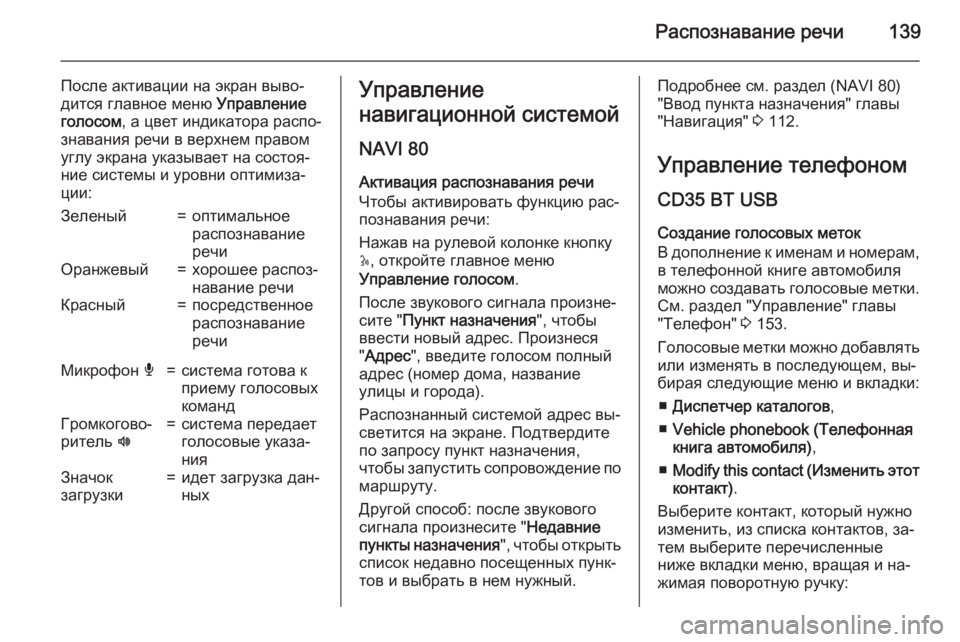
дится главное меню Управление
голосом , а цвет индикатора распо‐
знавания речи в верхнем правом
углу экрана указывает на состоя‐
ние системы и уровни оптимиза‐
ции:Зеленый=оптимальное
распознавание
речиОранжевый=хорошее распоз‐
навание речиКрасный=посредственное
распознавание
речиМикрофон é=система готова к
приему голосовых
командГромкогово‐
ритель l=система передает
голосовые указа‐
нияЗначок
загрузки=идет загрузка дан‐
ныхУправление
навигационной системой
NAVI 80
Активация распознавания речи
Чтобы активировать функцию рас‐
познавания речи:
Нажав на рулевой колонке кнопку
5 , откройте главное меню
Управление голосом .
После звукового сигнала произне‐
сите " Пункт назначения ", чтобы
ввести новый адрес. Произнеся
" Адрес ", введите голосом полный
адрес (номер дома, название
улицы и города).
Распознанный системой адрес вы‐
светится на экране. Подтвердите
по запросу пункт назначения,
чтобы запустить сопровождение по маршруту.
Другой способ: после звукового сигнала произнесите " Недавние
пункты назначения ", чтобы открыть
список недавно посещенных пунк‐
тов и выбрать в нем нужный.Подробнее см. раздел (NAVI 80)
"Ввод пункта назначения" главы
"Навигация" 3 112.
Управление телефоном
CD35 BT USB Создание голосовых меток
В дополнение к именам и номерам,
в телефонной книге автомобиля
можно создавать голосовые метки.
См. раздел "Управление" главы
"Телефон" 3 153.
Голосовые метки можно добавлять или изменять в последующем, вы‐
бирая следующие меню и вкладки:
■ Диспетчер каталогов ,
■ Vehicle phonebook (Телефонная
книга автомобиля) ,
■ Modify this contact (Изменить этот
контакт) .
Выберите контакт, который нужно изменить, из списка контактов, за‐
тем выберите перечисленные
ниже вкладки меню, вращая и на‐
жимая поворотную ручку:
Page 142 of 173
142Телефон9Предупреждение
Мобильные телефоны воздей‐
ствуют на окружающую среду.
По этой причине, перед исполь‐ зованием телефона вам необ‐
ходимо ознакомиться с дей‐
ствующими правилами техники
безопасности.
Канал Bluetooth
Портал мобильного телефона сер‐
тифицирован организацией
Bluetooth Special Interest Group
(SIG).
Дополнительная информация об
этой спецификации представлена
в Интернете по адресу
http://www.bluetooth.com
Органы управления
телефоном Основные органы управления те‐
лефоном следующие:
Органы управления на информа‐
ционно-развлекательной системе
или рулевом колесе:
■ Кнопка 6TEL
- или -
■ Кнопка TEL
- или -
■ ТЕЛЕФОН в окне главного
меню ; (NAVI 50)
- или -
ТЕЛЕФОН в ГЛАВНОМ меню
(NAVI 80)
Нажмите, чтобы открыть меню
Phone (Телефон) .
Органы управления на рулевой ко‐ лонке:
■ 7, 8 : Прием телефонного вы‐
зова, завершение/отклонение вызова.
- или -
■ MODE/OK : Прием вызова, завер‐
шение/отклонение вызова, под‐
тверждение действия.
■ 5: Включение-выключение функ‐
ции распознавания речи.В зависимости от модели инфор‐
мационно-развлекательной сис‐
темы отдельные функции теле‐
фонной системы громкой связи мо‐ гут также иметь голосовое управ‐
ление 3 139.
Работа с дисплеем
R15 BT USB, R16 BT USB,
CD16 BT USB, CD18 BT USB -
работа с дисплеем
■ Чтобы перемещаться вверх/вниз
по дисплею: Поверните поворот‐
ную ручку OK.
■ Чтобы подтвердить действия: Нажмите поворотную ручку OK.
■ Чтобы отменить действие (и вер‐
нуться в предыдущее меню): на‐
жмите клавишу /.
Page 143 of 173
Телефон143
CD35 BT USB – работа с дисплеем■ Чтобы перемещаться вверх/вниз
по дисплею: Поверните цен‐
тральную поворотную ручку.
■ Чтобы подтвердить действия: Нажмите центральную поворот‐
ную ручку.
■ Чтобы отменить действие (и вер‐
нуться в предыдущее меню): на‐
жмите клавишу /.
NAVI 50 – работа с дисплеем
Чтобы открыть меню телефона, на‐ жмите на кнопку вызова главного
окна ;, а затем – на ТЕЛЕФОН.
Имеются следующие подменю: ■ Телефонная книга
■ Журналы регистрации вызовов
■ Набор
Перейти из одного подменю в дру‐
гое можно, нажав на S в левом
верхнем углу.■ Чтобы перемещаться вверх/вниз
по дисплею: Нажмите R или S.
■ Чтобы подтвердить действия: Нажать OK.
■ Чтобы отменить действие (и вер‐
нуться в предыдущее меню): на‐
жмите на r.
NAVI 80 – работа с дисплеем
Чтобы открыть меню "Телефон",
нажмите в главном окне МЕНЮ, а
затем – Телефон .
Имеются следующие подменю: ■ Телефонная книга
■ Журналы вызовов
■ Набор номера
■ Голосовая почта
■ Настройки■Чтобы перемещаться вверх/вниз
по дисплею: нажмите 4 или 1.
■ Чтобы отменить действие и (или) вернуться в предыдущее
меню, нажмите на r.
■ Чтобы открыть всплывающее меню (напр., для занесения кон‐
тактов в список избранных), на‐
жмите на <
Примечание
Открыть сохраненные настройки
можно в любое время, нажав f в
стартовом окне.
Работа с клавишными
панелями на экране
R15 BT USB, R16 BT USB,
CD16 BT USB, CD18 BT USB -
работа с клавишными панелями на экране
Для перемещения между вир‐
туальными клавишами на экране и
ввода отдельных символов: Bра‐ щайте и нажимайте поворотную
ручку OK.
Чтобы удалить ошибочно введен‐
ный символ, используйте кнопку ←.