USB OPEL MOVANO_B 2015.5 Руководство по информационно-развлекательной системе (in Russian)
[x] Cancel search | Manufacturer: OPEL, Model Year: 2015.5, Model line: MOVANO_B, Model: OPEL MOVANO_B 2015.5Pages: 173, PDF Size: 2.01 MB
Page 91 of 173
Навигация91
ПУЛЬТ ДИСТАНЦИОННОГО
УПРАВЛЕНИЯ
CD35 BT USB NAVI
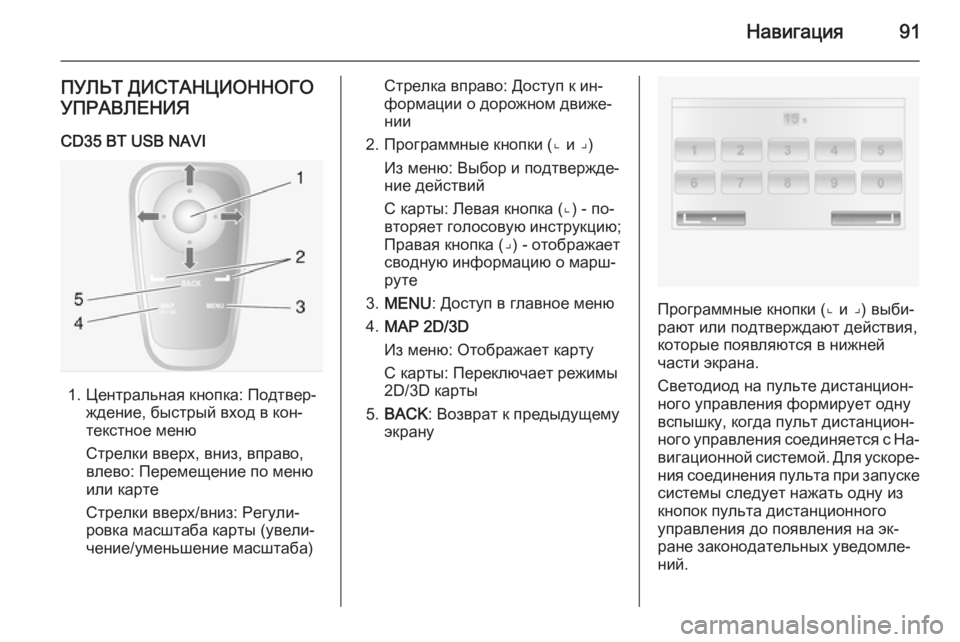
1. Центральная кнопка: Подтвер‐ ждение, быстрый вход в кон‐
текстное меню
Стрелки вверх, вниз, вправо,
влево: Перемещение по меню
или карте
Стрелки вверх/вниз: Регули‐
ровка масштаба карты (увели‐
чение/уменьшение масштаба)
Стрелка вправо: Доступ к ин‐
формации о дорожном движе‐
нии
2. Программные кнопки (⌞ и ⌟) Из меню: Выбор и подтвержде‐ние действий
С карты: Левая кнопка (⌞) - по‐
вторяет голосовую инструкцию; Правая кнопка (⌟) - отображает
сводную информацию о марш‐
руте
3. MENU : Доступ в главное меню
4. MAP 2D/3D
Из меню: Отображает карту
С карты: Переключает режимы
2D/3D карты
5. BACK : Возврат к предыдущему
экрану
Программные кнопки (⌞ и ⌟) выби‐
рают или подтверждают действия,
которые появляются в нижней
части экрана.
Светодиод на пульте дистанцион‐
ного управления формирует одну
вспышку, когда пульт дистанцион‐
ного управления соединяется с На‐ вигационной системой. Для ускоре‐
ния соединения пульта при запуске системы следует нажать одну из
кнопок пульта дистанционного
управления до появления на эк‐
ране законодательных уведомле‐
ний.
Page 92 of 173
92Навигация
Если светодиод вспыхивает, и на
экране появляется сообщение, то
батарейки пульта требуется заме‐
нить.
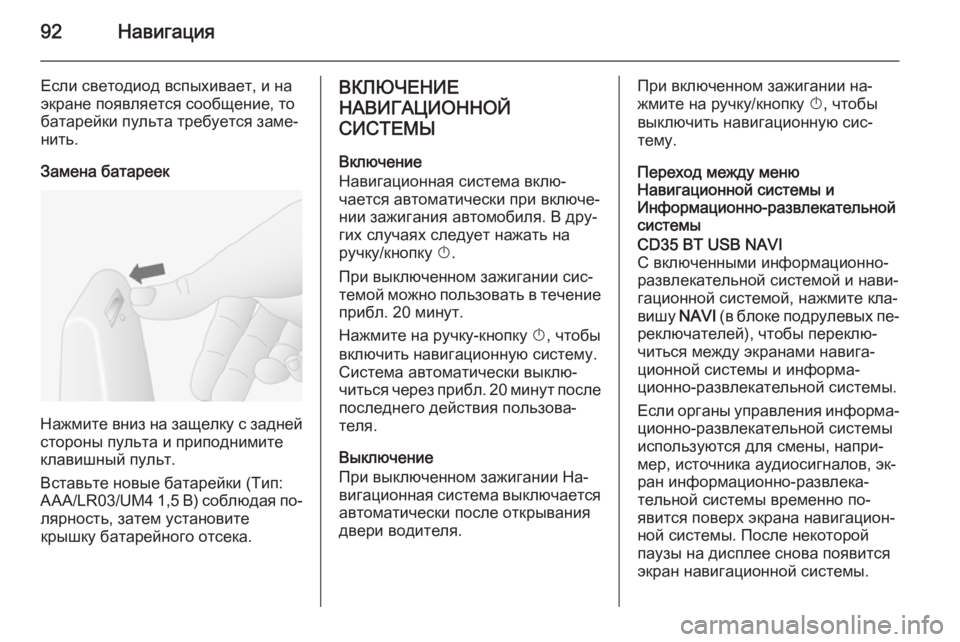
Замена батареек
Нажмите вниз на защелку с задней стороны пульта и приподнимите
клавишный пульт.
Вставьте новые батарейки (Тип:
AAA/LR03/UM4 1,5 В) соблюдая по‐ лярность, затем установите
крышку батарейного отсека.
ВКЛЮЧЕНИЕ
НАВИГАЦИОННОЙ
СИСТЕМЫ
Включение
Навигационная система вклю‐
чается автоматически при включе‐
нии зажигания автомобиля. В дру‐
гих случаях следует нажать на
ручку/кнопку X.
При выключенном зажигании сис‐
темой можно пользовать в течение
прибл. 20 минут.
Нажмите на ручку-кнопку X, чтобы
включить навигационную систему. Система автоматически выклю‐
читься через прибл. 20 минут после
последнего действия пользова‐
теля.
Выключение
При выключенном зажигании На‐
вигационная система выключается автоматически после открывания
двери водителя.При включенном зажигании на‐
жмите на ручку/кнопку X, чтобы
выключить навигационную сис‐ тему.
Переход между меню
Навигационной системы и
Информационно-развлекательной
системыCD35 BT USB NAVI
С включенными информационно-
развлекательной системой и нави‐
гационной системой, нажмите кла‐
вишу NAVI (в блоке подрулевых пе‐
реключателей), чтобы переклю‐
читься между экранами навига‐
ционной системы и информа‐
ционно-развлекательной системы.
Если органы управления информа‐ ционно-развлекательной системы
используются для смены, напри‐
мер, источника аудиосигналов, эк‐
ран информационно-развлека‐
тельной системы временно по‐
явится поверх экрана навигацион‐
ной системы. После некоторой
паузы на дисплее снова появится
экран навигационной системы.
Page 93 of 173
Навигация93
Примечание
При переключении на информа‐
ционно-развлекательную систему
на экране отображаются часы.NAVI 50
Когда навигационная система
включена, нажмите кнопку вызова
главного окна ; или нажмите и
удерживайте r, чтобы вернуться к
главному меню информационно-
развлекательной системы.NAVI 80
Когда навигационная система
включена, нажмите r на экране
(один или несколько раз), чтобы
вернуться к главному окну инфор‐
мационно-развлекательной сис‐
темы.ИНФОРМАЦИЯ НА ДИСПЛЕЕ
CD35 BT USB NAVI - информация
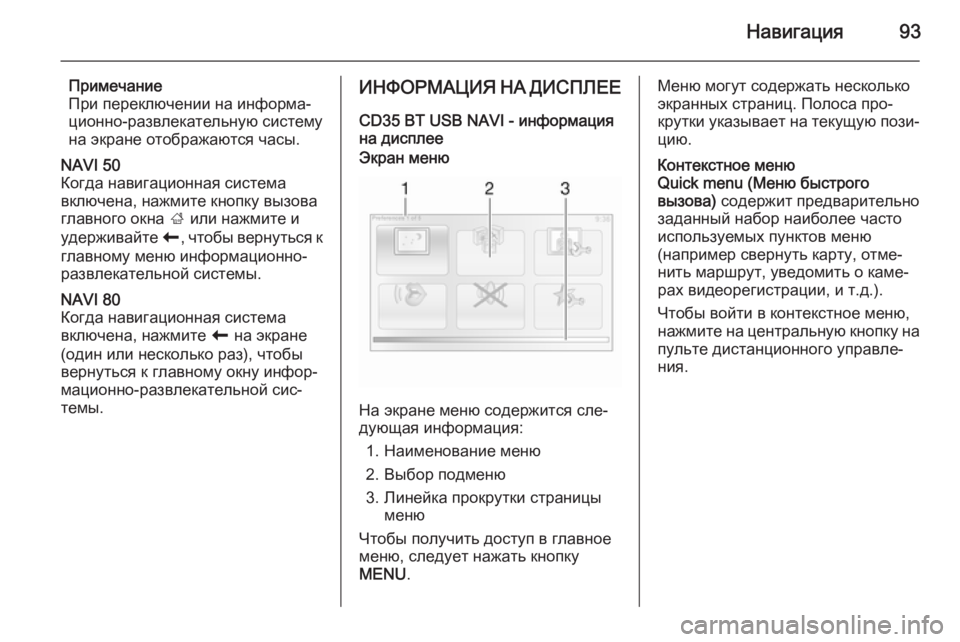
на дисплееЭкран меню
На экране меню содержится сле‐
дующая информация:
1. Наименование меню
2. Выбор подменю
3. Линейка прокрутки страницы меню
Чтобы получить доступ в главное меню, следует нажать кнопку
MENU .
Меню могут содержать несколько
экранных страниц. Полоса про‐
крутки указывает на текущую пози‐
цию.Контекстное меню
Quick menu (Меню быстрого
вызова) содержит предварительно
заданный набор наиболее часто
используемых пунктов меню
(например свернуть карту, отме‐
нить маршрут, уведомить о каме‐
рах видеорегистрации, и т.д.).
Чтобы войти в контекстное меню,
нажмите на центральную кнопку на пульте дистанционного управле‐
ния.
Page 100 of 173
100Навигация
NAVI 80
Перемещение между виртуаль‐
ными клавишами буквенной и циф‐
ровой клавиатур на экране и ввод
отдельных символов осуществля‐
ются прикосновением к экрану.
■ Чтобы удалить ошибочно вве‐ денный символ, используйте
кнопку k.
■ Нажмите клавишу r, чтобы зав‐
ершить работу с клавиатурой и
вернуться в предыдущее окно.
ПОШАГОВЫЕ
РУКОВОДСТВА
CD35 BT USB NAVI
Система предлагает руководства,
обеспечивающие быстрое озна‐
комление с различными функ‐
циями.Выбрать в главном меню опцию
Guided tours (Экскурсии) , а затем
требуемое пошаговое руковод‐
ство:
■ Remote control operation
(Дистанционное управление)
■ Driving view (Вид с места
водителя)
■ Menu options (Опции меню)
■ Browse map (Просмотр карты)
■ Route planning (Планирование
маршрута)
■ Itinerary planning (Планирование
программы)
■ Traffic information (Информация о
дорожной обстановке)
■ Warnings and notifications
(Предупреждения и сообщения)
■ Quick menu (Меню быстрого
вызова)
■ TomTom HOME (Домашняя
страница TomTom)ИНТЕРАКТИВНЫЕ УСЛУГИ
(LIVE SERVICES)
CD35 BT USB NAVI -
интерактивные услуги
Интерактивные услуги включают
предупреждения о средствах конт‐
роля безопасности дорожного дви‐ жения, текущую информацию о до‐рожном движении с HD Traffic™,
локальный поиск с Google™ и прог‐
ноз погоды.
Эти функции доступны на бесплат‐ ной основе в течение 3 месяцев,
после чего потребуется оформить
подписку. Посетите сайт TomTom и
найдите раздел Услуги, чтобы под‐
писаться на интерактивные услуги
LIVE services .
Примечание
В ряде стран и регионов ИНТЕР‐ АКТИВНЫЕ услуги не предоста‐
вляются.
Чтобы проверить статус вашей
подписки в любое время, выберите
вкладку Мои услуги в меню LIVE
services . Некоторые функции будут
недоступны для выбора в главном
Page 102 of 173
102Навигация
Примечание
Если абонентское обслуживание
не активировано, то сервис HD
Traffic обозначается как Traffic.
■ Камеры контроля скорости
В эту услугу входит оповещение
в реальном времени о местона‐
хождении передвижных и ста‐
ционарных камер контроля ско‐
рости, а также участков повы‐
шенной концентрации ДТП.
Примечание
В обновлении в режиме онлайн
информации, поступающей с ка‐
мер контроля скорости, задей‐
ствованы все пользователи сис‐
темы.
При необходимости функцию
можно отключить в меню "Ка‐
меры контроля скорости" раз‐
дела "Интерактивные услуги".
Примечание
В некоторых странах законода‐ тельно запрещено загружать и ак‐
тивизировать опцию предупреж‐
дения о видеокамерах контроля
скорости автомобилей, и такоедействие может преследоваться
по закону.
■ Поиск объектов на местности
Эта услуга позволяет быстро
найти с помощью клавишной па‐
нели любой объект инфраструк‐ туры (POI) и задать его пунктом
назначения.
■ Сервис My TomTom LIVE
Вывод на экран срока действия
абонентской подписки. Продлить
абонентскую подписку можно в
Магазине.
Примечание
Чтобы пользоваться этим серви‐ сом, необходимо указать действи‐
тельный электронный адрес.
Примечание
Счета направляются на указан‐
ный электронный адрес вместе
(если это нужно) с инструкциями
по установке и информацией для
пользователя о приложениях,сервисах и других доступных для
загрузки материалах.
■ Погода
Услуга прогноза погоды позво‐ ляет узнать прогноз погоды на
5 дней для вашего текущего ме‐
стоположения и выбранного ме‐
ста назначения.
ЭКРАН ПРОСМОТРА
ИЗОБРАЖЕНИЙ
CD35 BT USB NAVI - ЭКРАН
ПРОСМОТРА ИЗОБРАЖЕНИЙ
Систему можно использовать для
просмотра изображений. Выбе‐
рите Image viewer (Просмотр
изображений) в главном меню; от‐
кроется галерея изображений, из
которой можно выбрать изображе‐
ние.
Чтобы прокручивать изображения
в режиме слайд-шоу, выберите
Slideshow (Слайд-шоу) с помощью
правой программной кнопки ⌟ и с
помощью стрелок задайте количе‐
ство секунд на один слайд.
Page 103 of 173
Навигация103
Чтобы задать просмотр слайд-шоу
в ручном режиме, выберите
Ручной , перейдя в правый конец
дисплея установки секунд на
слайд, после чего воспользуйтесь
стрелками для перехода между из‐ ображениями в ручном режиме. За‐пустите слайд-шоу, нажав на
правую программную кнопку ⌟.
Изображения можно добавлять
или удалять при обновлении Нави‐
гационной системы.
Совместимые форматы изображе‐
ний:
■ JPG: серая шкала и RGB
■ BMP: 1 бит, 2 цвета; 4 бита, 16 цветов; 8 бит, 256 цветов;
24 бита, 16,7 млн. цветовПОДГОТОВКА
НАВИГАЦИОННОЙ
СИСТЕМЫ К РАБОТЕ
CD35 BT USB NAVI - подготовка
навигационной системы к работеГромкость сообщений системы на‐
вигации
Чтобы изменить громкость голосо‐
вых инструкций, поверните ручку
X или нажмите < или ].
Также для изменения громкости
можно нажать на кнопку ! или #
на органах управления на руле.
Чтобы повторить голосовые ин‐
струкции, нажмите на
левую программную кнопку ⌞.Предпочтительные параметры
системы
Параметры системы можно на‐
страивать в соответствии с лич‐
ными предпочтениями. Выберите
Change preferences (Изменить
настройки) в главном меню для
просмотра настраиваемых пара‐ метров.Некоторые пункты меню можно
найти более быстро через кон‐
текстное меню. Нажмите централь‐
ную кнопку на пульте дистанцион‐
ного управления, чтобы открыть
Quick menu (Меню быстрого
вызова) .Change Home location (Изменить
домашнее местоположение)
Эта опция применяется для изме‐
нения местоположения вашего
дома.Manage favourites (Управление
сохраненными местоположе‐
ниями)
Позволяет удалять сохраненные в
избранном места назначения. Вы‐
берите нужную запись, а затем
Done (Готово) , воспользовавшись
программной кнопкой для удале‐
ния этой записи.
Page 110 of 173
110Навигация
Формат координат
Последовательно нажмите на
кнопку вызова главной стра‐
ницы ;, NAVI , Параметры и
Формат координат , чтобы сменить
формат отображения координат
следующим образом:
■ ГГ.ГГГГГ
■ ГГ ММ.МММ
■ ГГ ММ СС.СGPS
Последовательно нажмите на
кнопку вызова главного окна ;,
NAVI , Параметры и GPS для про‐
смотра информации о системе
GPS, напр., о доступных спутниках,
их местоположении и о силе сиг‐
нала.Обновление карт
Последовательно нажмите кнопку вызова главного окна ;, NAVI ,
Параметры и Обновление карты
для отображения следующих эле‐
ментов цифровой карты:
■ Точки повышенной опасности
■ Просмотр перекрестков■Карты
■ Места
■ Заранее обработанная
дорожная сеть
Обновить можно как отдельные,
так и сразу все элементы карты.
Выберите один из вариантов или нажмите на Параметры, а затем –
на Обновить . Дождитесь заверше‐
ния обновления.
См. параграф (NAVI 50) "Обновле‐
ние данных на флеш-карте с интер‐
фейсом USB и в памяти навига‐
ционной системы" в разделе
"Флеш-карта с интерфейсом USB"
главы "Общие сведения" 3 84.
NAVI 80 - подготовка
навигационной системы к работе
Чтобы открыть меню настроек на‐
вигации, нажмите в главном окне
МЕНЮ , затем – Навигация , а затем
– Настройки . На экране появятся
следующие подменю настроек:
■ Отключить голосовое
сопровождение по маршруту :Включение-отключение голосо‐
вого сопровождения во время на‐ вигации.
■ Прокладка маршрута :
Выбор предпочтительного спо‐
соба прокладки маршрута, реко‐
мендуется выбрать "Скорейший
маршрут". Наибольшую эконо‐
мию топлива обеспечивает эко‐
номичный способ прокладки
маршрута.
Затем включите или отключите
функцию "iQ routes™". Функция
iQ routes™ позволяет проклады‐
вать маршрут в зависимости от
средней интенсивности дорож‐
ного движения в определенные
дни недели и время суток, а
также выбирать наилучший
маршрут в зависимости от фак‐
тической скорости дорожного
движения на данный момент.
■ Показать объекты
инфраструктуры на карте :
Показать на карте или скрыть
объекты инфраструктуры опре‐
деленных категорий.
Page 112 of 173
112Навигация
режим 3D во время сопрово‐
ждения по маршруту, автома‐
тическое увеличение-умень‐
шение (в режимах 2D и 3D).
◆ Источник информации об
обстановке на дорогах :
Выбор по списку источника ин‐
формации об обстановке на
дорогах.
Ввод места назначения CD35 BT USB NAVI - ввод
пункта назначения
Выбор места назначения
Находясь в главном меню, выбе‐
рите Navigate to... (Проложить
маршрут к...) , после чего сделайте
выбор из следующих вариантов:Home (Дом)
Направляет вас к вашему дому.
Порядок сохранения домашнего
адреса изложен в разделе
Добавить в избранное и сохранить .Favourite (Сохраненное
местоположение)
Сохраненный список часто посе‐
щаемых мест назначения.
■ Выбрать Favourite (Сохраненное
местоположение) и подтвердить.
■ Выберите необходимое место назначения из перечня и под‐
твердите свой выбор.
Порядок сохранения пункта назна‐
чения в избранных изложен в раз‐
деле Добавить в избранное и
сохранить .
Примечание
Пиктограмма Favourite
(Сохраненное местоположение)
будет выделена серым фоном,
если ни одно из мест назначения не было сохранено в разделе Из‐
бранное.Address (Адрес)
Введите какую-либо часть адреса
или полный адрес ( например город
и улицу или центр города, код зоны
и т.д.).Примечание
Система принимает только те ад‐
реса, которые известны системе
из цифровой карты.
■ Во время работы с навигацион‐ ной системой в первый раз, вы‐
берите страну назначения.
■ Введите название требуемого города. Система предложит не‐
сколько городов (первая строка
всегда выделена желтым цве‐
том).
■ Выберите необходимый город из
предлагаемого списка и выбе‐
рите Done (Готово) с помощью
программной кнопки.
■ Продолжать аналогичным об‐ разом для Street (Улица): и House
number (Номер дома): .
Page 114 of 173
114Навигация
Подтвердите место назначения
После ввода данных о месте на‐
значения система вычислит марш‐
рут. По окончании расчета система
отобразить сводную навигацион‐
ную информацию и предложит два
варианта:
■ Details (Подробности) : Отобра‐
жает подробные сведения о по‐
ездке в различных формах. См.
параграф (CD35 BT USB NAVI)
"Информация о маршруте" в раз‐ деле "Сопровождение по марш‐
руту".
■ Done ( Готово) : Запускается нави‐
гация к месту назначения.
Если подтверждения не последует, эта страница будет закрыта черезнесколько секунд, а навигация к
месту назначения начнется авто‐
матически.
Функция IQ routes™ может оптими‐
зировать время поездки с по‐
мощью статистических данных.
Чтобы включить или выключить эту функцию, см. Route planning
(Планирование маршрута) в раз‐
деле Использование .Добавить в избранное и сохранить
Выберите Add Favourite (Добавить
сохраненное местоположение) в
главном меню.
Местоположение для вашего Из‐
бранного можно выбрать из сле‐
дующих вариантов:Home (Дом)
Сохранение адреса вашего дома в
качестве избранного.Favourite (Сохраненное
местоположение)
Не используется.Address (Адрес)
При вводе адреса возможен выбор из следующих вариантов:
■ Центр города,
■ Улица и номер дома,
■ Код зоны,
■ Перекресток или пересечение дорог.Recent destination (Недавний пункт
назначения)
Выбрать избранное местоположе‐
ние из списка последних введен‐ ных местоположений для мест на‐значения.Point of Interest (Объект
инфраструктуры)
При добавлении какого-либо инте‐
ресного объекта (POI) в ваше Из‐
бранное, выберите один из сле‐ дующих вариантов:
■ POI near you (Объект
инфраструктуры поблизости) :
Выполните поиск в списке инте‐ ресных объектов (POI) вблизи
вашего текущего местоположе‐
ния.
■ POI in city (Объект
инфраструктуры в городе) : Вы‐
берите объект инфраструктуры
Page 122 of 173
122Навигация
Нажав на < (чтобы открыть всплы‐
вающее меню) и на В сохраненные
местоположения , введите с кла‐
вишной панели название пункта
назначения, после чего нажмите
Далее .
На экране появится запрос на со‐ хранение адреса как домашнего.Выберите Да или Нет. На экране
появится подтверждение сохране‐
ния адреса.Занести в избранные
Нажмите f на главной странице,
чтобы открыть меню избранных, в
котором выберите пункт
Навигация .
Чтобы занести сохраненный пункт
назначения в избранные, нажмите
на < (чтобы открыть всплывающее
меню), а затем на Занести в
избранные .
Выберите в списке ранее сохра‐
ненный пункт назначения, чтобы занести его в избранные.
Подробнее см. раздел (NAVI 80)
"Избранное" главы "Введение"
3 25.Удаление из избранных
Нажмите f на главной странице,
чтобы открыть меню избранных, в
котором выберите пункт
Навигация .
Нажав на <, выберите команду
Удалить все сохраненные
настройки или выберите сохранен‐
ную настройку в списке, а затем
дайте команду Удалить
сохраненную настройку . На экран
выводится запрос подтверждения.
Для подтверждения нажмите
Удалить .
Подробнее см. раздел (NAVI 80)
"Избранное" главы "Введение"
3 25.Сопровождение по
маршруту
ИНФОРМАЦИЯ О
МАРШРУТЕ
CD35 BT USB NAVI - информация о маршруте
Чтобы просмотреть маршрут пе‐
ред началом навигации, следует
выбрать View route (Просмотреть
маршрут) после ввода места на‐
значения.
Выберите подробные сведения о
маршруте из следующих вариан‐
тов:Browse as text (Просмотреть текст)
Показывает план маршрута. По‐
явятся некоторые подробные све‐
дения о маршруте:
■ стрелки изменения направления,
■ виды дорог,
■ наименования дорог,
■ расстояние до перекрестка.