tow OPEL MOVANO_B 2016 Instrukcja obsługi systemu audio-nawigacyjnego (in Polish)
[x] Cancel search | Manufacturer: OPEL, Model Year: 2016, Model line: MOVANO_B, Model: OPEL MOVANO_B 2016Pages: 167, PDF Size: 2.15 MB
Page 108 of 167
108NawigacjaUwaga
Przestrzegać przepisów
obowiązujących w kraju, w którym
pojazd jest prowadzony.
Opłata okresowa : Uwzględnianie lub
nieuwzględnianie dróg, które
wymagają zakupienia specjalnej,
okresowej licencji.
Płatne : Uwzględnianie lub
nieuwzględnianie dróg, z których
korzystać można po uiszczeniu
opłaty za jednorazowy przejazd.
Promy : Uwzględnianie lub
nieuwzględnianie korzystania z
promów, statków i pociągów.
Pasy ruchu dla pojazdów z
pasażerami /HOV : Uwzględnianie lub
nieuwzględnianie pasów ruchu dla pojazdów z pasażerami i pasów
ruchu dla pojazdów z większą liczbą
pasażerów (HOV).
Drogi nieutwardzone : Uwzględnianie
lub nieuwzględnianie korzystania z
dróg nieutwardzonych np. dróg
gruntowych, o nawierzchni żwirowej.Ustawienia mapy
Wybrać Ustawienia mapy , aby
przejść do następujących opcji:
● Tryb widoku (3D/2D/2D na
północ)
Tryb „2D na północ” jest
dostępny w zależności od wersji.
● Perspektywa (bliska/normalna/
daleka)
● Widok autostrady (włączanie/
wyłączanie)
● Znaczniki POI
Gdy jest wyświetlona mapa (bez aktywnego prowadzenia po trasie), do menu Ustawienia mapy można
również przejść przez naciśnięcie
przycisku Opcje.
Aby uzyskać więcej informacji, patrz
(NAVI 50) „Informacje na
wyświetlaczu”, „Ekran mapy”
powyżej.
Tryb widoku : Wybrać Tryb widoku ,
aby zmienić domyślny tryb widoku
mapy na 2D, perspektywiczny 3D lub 2D z orientacją zawsze na północ.W celu przełączenia między trybami
widoku mapy można również
nacisnąć Kompas na mapie.
Perspektywa : Wybrać Perspektywa ,
aby podwyższyć lub obniżyć punkt, z
jakiego widziana jest mapa.
Gdy jest wyświetlona mapa (bez
aktywnego prowadzenia po trasie), w
celu podwyższenia lub opuszczenia
punktu, z jakiego jest widziana mapa,
można nacisnąć ⇧/⇩. Przyciski te są
wyświetlane na szaro, gdy została
osiągnięta pozycja maksymalna.
Widok autostrady : Wybrać Widok
autostrady , aby włączyć/wyłączyć
widok węzła autostrady w trybie
prowadzenia po trasie.
Aby uzyskać więcej informacji, patrz
(NAVI 50) „Informacje na
wyświetlaczu”, „Ekran mapy”
powyżej.
Znaczniki POI : Wybrać l przy
pozycji Znaczniki POI , aby wyświetlić
listę typów interesujących miejsc
(POI).
Page 110 of 167
110NawigacjaW razie potrzeby uaktualnić czas dla
opcji „Zaproponuj objazd, jeśli
wyznaczona trasa przyniesie
oszczędność czasu powyżej:” (np.
5 minut), naciskając k/l .
Typy zdarzeń : Wybrać typy zdarzeń,
które mają być wyświetlane podczas prowadzenia po trasie np. wszystkie
zdarzenia, zdarzenia związane z
natężeniem ruchu drogowego,
zamknięcia i blokady, wypadki.
NAVI 80 – Konfigurowanie systemu
nawigacyjnego
Aby przejść do menu ustawień
nawigacji ze strony głównej, na
ekranie wyświetlacza nacisnąć
MENU , następnie Nawigacja a potem
Ustawienia . Wyświetlają się
następujące podmenu ustawień:
● Wyłącz prowadzenie głosowe :
Włączanie i wyłączanie
prowadzenia głosowego
podczas nawigacji.
● Planowanie trasy :
Wybrać preferowany typ
planowania; zalecana jest „Trasa najszybsza”. Trasa ekonomicznajest wyznaczana tak, aby
oszczędzić jak najwięcej paliwa.
Następnie, stosownie do
potrzeb, włączyć/wyłączyć
„iQ routes™”. iQ routes™
umożliwia obliczanie tras
zgodnie ze średnim natężeniem
ruchu drogowego w danym dniu i o określonej porze oraz
obliczenie najlepszej trasy przy
uwzględnieniu bieżącej
prędkości ruchu drogowego.
● Pokaż POI na mapie :
Pokazywanie lub ukrywanie
znaczników POI na mapie.
● Zarządzaj POI :
Dodawanie, zmienianie lub
usuwanie POI i kategorii POI.
● Głos :
Wybór głosu syntetycznego bądź
męskiego lub żeńskiego głosu
ludzkiego (do instrukcji
głosowych) z dostępnej listy.
Głosy ludzkie zapewniają
uproszczone instrukcje głosowe
prowadzenia po trasie i nie są
dostępne w przypadku, gdy jestwykorzystywana funkcja
rozpoznawania mowy 3 134.
● Ustawienia EV :
Brak zastosowania.
● Ustaw lokalizację domową :
Zmiana adresu domowego i
adresów najczęściej używanych
celów podróży.
● Zarządzaj zapisanymi
lokalizacjami :
Usuwanie lub zmiana nazwy
zapisanych adresów celów
podróży.
Aby zmienić nazwę, wybrać
adres z wyświetlonej listy,
nacisnąć Zmień nazwę i
wprowadzić nową nazwę.
Nacisnąć Gotowe, aby
potwierdzić. Aby usunąć
wybrany adres, nacisnąć Usuń i
potwierdzić, gdy system o to poprosi.
● Przełącz mapę :
Jeśli na karcie SD jest
zainstalowanych kilka map, użyć
tej opcji do przełączania między
zapisanymi mapami. Wybrać
Page 111 of 167
Nawigacja111„Zmień mapę” a następnie
wybrać żądaną mapę z
dostępnych opcji.
● Zmień kolory mapy :
Zmiana kolorów dziennych i
nocnych wykorzystywanych na
mapie nawigacyjnej
W razie pobrania nowych
kolorów, wybrać nowy kolor i
dodatkowy schemat kolorów a
potem żądany kolor z
dostępnych opcji.
● Symbol samochodu :
Zmiana ikony samochodu
stosowanej na mapie
nawigacyjnej 3D.
● Zaawansowane :
Wybrać odpowiednie pozycje z
poniższych opcji
zaawansowanych:
● Informacje na mapie :
Pokazywanie/ukrywanie
informacji wyświetlanych na mapie np. numeru przed
nazwą ulicy, nazw ulic /
nazwy bieżącej ulicy, nazwy
następnej ulicy.● Zachowanie mapy :
Zmiana sposobu w jaki
zachowuje się mapa po
wybraniu poniższych opcji:
Pokazywanie znaków na
pasach ruchu (np. przy
węzłach autostrad),
obracanie mapy zgodnie z
kierunkiem jazdy samochodu
(tylko tryb 2D), automatyczne
przełączanie na tryb 3D
podczas prowadzenia po trasie, automatyczne
powiększanie (tryb 2D, tryb
3D).
● Źródło informacji o ruchu
drogowym :
Wybór źródła informacji o
ruchu drogowym z dostępnej listy.Wprowadzanie punktu
docelowego
CD35 BT USB NAVI –
Wprowadzanie celu podróży
Wybieranie punktu docelowego
Wybrać pozycję Przejdź do... z menu
głównego, a następnie jedną z
poniższych opcji:Dom
Włącza prowadzenie do lokalizacji
domu.
W celu zapisania adresu domowego
– patrz Dodawanie i zapisywanie
ulubionych .Ulubione
Przechowywana w pamięci lista
często wybieranych punktów
docelowych.
● Wybrać opcję Ulubione i
potwierdzić.
● Wybrać żądany punkt docelowy z
listy i potwierdzić.
W celu zapisania punktu docelowego
na liście ulubionych, patrz Dodawanie
i zapisywanie ulubionych .
Page 112 of 167
112NawigacjaUwaga
Jeśli na liście ulubionych nie
zapisano żadnych punktów
docelowych, ikona Ulubione jest
wyszarzona.Adres
Umożliwia wprowadzenie całego
adresu lub jego części (tj.
miejscowości i ulicy lub centrum
miejscowości, kodu pocztowego itp.).
Uwaga
System akceptuje tylko te adresy,
które są zapisane w pamięci
cyfrowej mapy.
● Przy pierwszym użyciu należy ustawić kraj punktu docelowego.
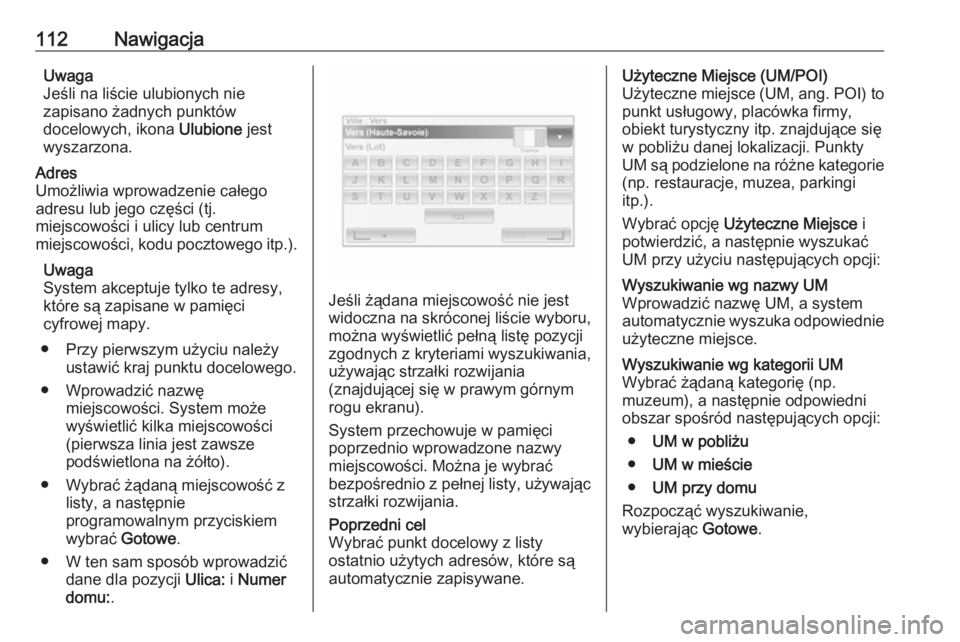
● Wprowadzić nazwę miejscowości. System może
wyświetlić kilka miejscowości
(pierwsza linia jest zawsze
podświetlona na żółto).
● Wybrać żądaną miejscowość z listy, a następnie
programowalnym przyciskiem
wybrać Gotowe .
● W ten sam sposób wprowadzić dane dla pozycji Ulica: i Numer
domu: .
Jeśli żądana miejscowość nie jest
widoczna na skróconej liście wyboru, można wyświetlić pełną listę pozycji
zgodnych z kryteriami wyszukiwania,
używając strzałki rozwijania
(znajdującej się w prawym górnym
rogu ekranu).
System przechowuje w pamięci
poprzednio wprowadzone nazwy
miejscowości. Można je wybrać
bezpośrednio z pełnej listy, używając
strzałki rozwijania.
Poprzedni cel
Wybrać punkt docelowy z listy
ostatnio użytych adresów, które są
automatycznie zapisywane.Użyteczne Miejsce (UM/POI)
Użyteczne miejsce (UM, ang. POI) to
punkt usługowy, placówka firmy,
obiekt turystyczny itp. znajdujące się w pobliżu danej lokalizacji. Punkty
UM są podzielone na różne kategorie (np. restauracje, muzea, parkingi
itp.).
Wybrać opcję Użyteczne Miejsce i
potwierdzić, a następnie wyszukać
UM przy użyciu następujących opcji:Wyszukiwanie wg nazwy UM
Wprowadzić nazwę UM, a system
automatycznie wyszuka odpowiednie użyteczne miejsce.Wyszukiwanie wg kategorii UM
Wybrać żądaną kategorię (np.
muzeum), a następnie odpowiedni
obszar spośród następujących opcji:
● UM w pobliżu
● UM w mieście
● UM przy domu
Rozpocząć wyszukiwanie,
wybierając Gotowe.
Page 113 of 167
Nawigacja113Miejsca TomTom
Cele podróży i trasy można wybierać,
korzystając z najbardziej aktualnych
informacji.
Uwaga
Ta funkcja jest dostępna tylko dla abonentów płatnych usług LIVE.Punkt na mapie
Można określić punkt docelowy
bezpośrednio na mapie. Umieścić
kursor w żądanym punkcie
docelowym i zatwierdzić. System
obliczy trasę.Szer. i dł. geogr.
Umożliwia określenie punktu
docelowego za pomocą szerokości i
długości geograficznej.
Potwierdzanie punktu docelowego
Po wprowadzeniu informacji o
punkcie docelowym system oblicza
trasę. Pod koniec obliczania system
wyświetla podsumowanie informacji nawigacyjnych oraz sugeruje dwie
opcje:
● Szczegóły : Wyświetla w różnej
postaci szczegółowe informacje na temat podróży. Patrz
(CD35 BT USB NAVI)
„Informacje o trasie” w rozdziale
„Prowadzenie po trasie”.
● Gotowe : Rozpoczyna
prowadzenie do celu.
Jeśli nie zostanie potwierdzona, ta strona zostaje zamknięta po kilku
sekundach, a prowadzenie do celu
rozpoczyna się automatycznie.
Funkcja IQ routes™ może
zoptymalizować czas jazdy,
korzystając z danych statystycznych.
W celu włączenia lub wyłączenia tej funkcji, patrz Planowanie trasy w
rozdziale Obsługa.
Dodawanie i zapisywanie ulubionych
Wybrać pozycję Dodaj ulubione z
menu głównego.
Lokalizacja ulubiona może zostać
wybrana z następujących opcji:Dom
Zapisuje adres domu jako ulubioną
lokalizację.Ulubione
Brak zastosowania.Adres
Podczas wprowadzania adresu
wybrać jedną z następujących opcji:
● centrum miasta
● ulica lub numer domu
● kod pocztowy
● skrzyżowaniePoprzedni cel
Wybrać lokalizację ulubioną z listy ostatnio wprowadzonych jako punkt
docelowy.Użyteczne Miejsce
Podczas dodawania użytecznych
miejsc (UM) do ulubionych wybrać
jedną z następujących opcji:
● UM w pobliżu : Wyszukiwanie z
listy użytecznych miejsc w
pobliżu bieżącego położenia.
● UM w mieście : Wybieranie
użytecznego miejsca w
określonej miejscowości.
Wymagane jest wskazanie
miejscowości.
● UM przy domu : Wyszukiwanie z
listy użytecznych miejsc w
pobliżu lokalizacji domu.
Page 114 of 167
114NawigacjaW trakcie prowadzenia do punktu
docelowego można dokonać wyboru
z listy użytecznych miejsc:
● UM wzdłuż trasy
● UM przy m. docelowymMoja lokalizacja
Po zatrzymaniu w interesującym
miejscu, można je zapisać jako
ulubione. System zawsze
podpowiada nazwę, zazwyczaj
adres, jednak nazwę można określić
samemu. W celu wprowadzenia
nazwy wystarczy rozpocząć
wybieranie znaków.Punkt na mapie
Wybrać lokalizację ulubioną,
korzystając z kursora, a następnie
wybrać Gotowe za pomocą przycisku
programowalnego.Szer. i dł. geogr.
Umożliwia utworzenie lokalizacji
ulubionej poprzez podanie
szerokości i długości geograficznej.Usuwanie i zmienianie nazw
ulubionych
Wybrać opcję Zmień ustawienia , a
następnie Zarządzaj ulubionymi :
Wybrać określoną ulubioną, a
następnie opcję Usuń obiekt lub
Zmień nazwę , naciskając przycisk
programowalny.
Przygotowywanie trasy z
wyprzedzeniem
Podróże można planować z
wyprzedzeniem, np. aby sprawdzić,
ile może mniej więcej potrwać, lub w
celu sprawdzenia przebiegu trasy.
Wybrać pozycję Zaplanuj trasę z
menu głównego. Wybrać punkt
początkowy w taki sam sposób jak
punkt docelowy, a następnie wybrać
punkt docelowy. Wybrać typ trasy i
potwierdzić. System planuje trasę i
umożliwia przejrzenie
szczegółowych informacji.
NAVI 50 – Wprowadzanie celu
podróży
Wybieranie punktu docelowego
Nacisnąć 7, następnie yNAVI /
ý Nav , a potem Cel podróży .Dostępne są następujące opcje do
wprowadzania celu podróży:
● Adres
Wprowadzanie adresu za
pomocą klawiatury.
● Punkty zainteresowania
Wybieranie interesującego
miejsca (POI) np. stacja
benzynowa, restauracja,
parking.
● Historia
Wybieranie celu podróży z listy
poprzednich celów podróży.
● Ulubione
Wybieranie z zapisanej listy
poprzednich celów podróży.
● Znajdź na mapie
Wybieranie celu podróży za
pomocą mapy cyfrowej.
● Współrzędne
Wprowadzanie współrzędnych
celu podróży.
Po wprowadzeniu celu podróży
poczekać na odliczenie 10 sekund i
nacisnąć OK, aby natychmiast
rozpocząć prowadzenie po trasie.
Page 116 of 167
116Nawigacja● Jeśli nie jest aktywneprowadzenie po trasie,
interesujące miejsca (POI) są
wyszukiwane w sąsiedztwie
bieżącej pozycji.
● Jeśli bieżąca pozycja nie jest dostępna (np. z powodu braku
sygnału GPS), POI są
wyszukiwane w sąsiedztwie
ostatniej znanej pozycji.
Dostępne są następujące opcje: ● W mieście / na przedmieściach
Wyszukiwanie POI w wybranym
mieście/przedmieściu (lista
wyników jest uporządkowana
według odległości od centrum
miasta).
● Wzdłuż trasy
Wyszukiwanie POI wzdłuż
bieżącej trasy (lista wyników jest
uporządkowana według długości
wymaganego objazdu).
● W pobliżu mojej pozycji
Wyszukiwanie POI w pobliżu
bieżącej pozycji (lista wynikówjest uporządkowana według
odległości od tej pozycji).
● W pobliżu celu podróży /
Sąsiedztwo celu podróży
Wyszukiwanie POI w pobliżu
celu podróży bieżącej trasy (lista
wyników jest uporządkowana
według odległości od celu
podróży).
Gdy wyświetlona jest lista celów
podróży (POI), można ją sortować lub
wyświetlać na mapie. Nacisnąć
Opcje , aby wyświetlić:
● Sortuj według nazwy
● Sortuj według odległości
● Sortuj według objazdu (jeśli jest
aktywne prowadzenie po trasie)
● Pokaż wszystko na mapieSzybkie wyszukiwanie POI
Nacisnąć dowolne miejsce na mapie. Kursor wskazuje bieżącą wybraną
pozycję. Aby przewinąć mapę,
przeciągnąć kursor w wymaganym
kierunku.Nacisnąć Opcje a następnie
Interesujące miejsca w pobliżu
kursora , aby wyświetlić nazwy
najbliższych POI i ich odległość od
wybranej pozycji na mapie.
Można również nacisnąć Szukaj i,
używając klawiatury, wyszukać cel podróży wg nazwy.Wybieranie z listy poprzednich celów
podróży
Wybrać Historia, aby przejść do listy
poprzednio wprowadzanych celów podróży.
W celu uporządkowania listy
nacisnąć Opcje, aby wyświetlić:
● Sortuj według nazwy
● Sortuj według odległości
● Usuń wszystko
Można również nacisnąć Szukaj i,
używając klawiatury, wyszukać cel
podróży wg nazwy.Wybieranie z listy ulubionych
Wybrać Ulubione , aby przejść do listy
zapisanych ulubionych celów
podróży.
Page 117 of 167
Nawigacja117Gdy wyświetlona jest lista ulubionych,
można ją sortować lub wyświetlać na
mapie. Nacisnąć Opcje, aby
wyświetlić:
● Sortuj według nazwy
● Sortuj według odległości
● Pokaż wszystko na mapie
● Usuń wszystko
Można również nacisnąć Szukaj i,
używając klawiatury, wyszukać
pozycję ulubioną wg nazwy.Wybieranie celu podróży za pomocą
mapy
Wybrać Znajdź na mapie , aby
rozpocząć wyszukiwanie celu
podróży przez przewijanie mapy.
Nacisnąć dowolne miejsce na mapie.
Kursor wskazuje bieżącą wybraną pozycję. Aby przewinąć mapę,
przeciągnąć kursor w wymaganym
kierunku.
Nacisnąć OK, aby wybrać pozycję
jako cel podróży.Wprowadzanie współrzędnych celu
podróży
Wybrać Współrzędne , aby rozpocząć
wyszukiwanie celu podróży przez
wprowadzenie jego współrzędnych.
Aby zmienić format współrzędnych,
nacisnąć Opcje i wybrać:
● Szerokość/długość geograficzna
Wartości można wprowadzać w dowolnych poniższych
formatach:
● Stopnie dziesiętne
● Stopnie i minuty dziesiętne
● Stopnie, minuty i sekundy dziesiętne
● UTM (odwzorowanie
uniwersalne poprzeczne
Mercatora)
Potwierdzanie punktu docelowego
Po wybraniu celu podróży na mapie
pojawia się trasa. Nacisnąć OK i
ustawić ją jako Nową trasę.
Jeśli jest aktywne prowadzenie po
trasie, cel podróży można ustawić
jako Punkt pośredni na trasie.Dodawanie i zapisywanie ulubionych
Po wybraniu celu podróży, nacisnąć
Opcje , aby wyświetlić:
● Dodaj do ulubionych :
Zapisywanie celu podróży na
liście ulubionych.
● Bieżący ruch drogowy :
Dostarcza informacji o
zdarzeniach drogowych (w
zależności od wersji).
Patrz (NAVI 50) „Informacje o
ruchu drogowym” w rozdziale
„Prowadzenie po trasie” 3 120.
● Info /Wiadomości : Wyświetla
informacje (np. adres)
wybranego POI.
Pokazuje lokalizację (adres)
wybranej pozycji, podaje
współrzędne GPS (szerokość/
długość geograficzna) oraz, w
stosownych przypadkach,
wyświetla numer telefonu
wybranego POI.
● Powrót do samochodu : Powrót
do bieżącej pozycji pojazdu.
Przed zapisaniem pozycji ulubionej,
za pomocą klawiatury można zmienić jej nazwę.
Page 118 of 167
118NawigacjaObsługa klawiatury, patrz (NAVI 50)
„Obsługa klawiatury na wyświetlaczu”
w rozdziale „Obsługa” 3 89.
Usuwanie pozycji ulubionej
Po wybraniu pozycji ulubionej, przed
rozpoczęciem prowadzenia po trasie
nacisnąć Opcje, a następnie Usuń
pozycję ulubioną i potwierdzić
usunięcie.
Aby usunąć wszystkie ulubione cele podróży, wybrać menu Cel podróży,
następnie Ulubione, Opcje , a potem
Usuń wszystko i potwierdzić
usunięcie.
NAVI 80 – Wprowadzanie celu
podróży
Wybieranie punktu docelowego
Na stronie głównej nacisnąć MENU,
następnie Nawigacja a potem Jedź
do... na ekranie wyświetlacza.
Wybrać cel podróży z poniższych
opcji na wyświetlaczu:
● Dom
● Zapisane lokalizacje
● Adres
● Ostatnie cele podróży●Wyszukiwanie lokalne /Miejsca
TomTom
● Stacja ładowania (nieużywana)
● Interesujące miejsce
● Punkt na mapie
● Szerokość i długość
geograficznaDom
Włącza prowadzenie do adresu domowego.
Aby zapisać adres domowy, na
stronie głównej nacisnąć MENU,
następnie Nawigacja a potem
Ustawienia na ekranie wyświetlacza.
Wybrać Ustaw lokalizację domową i
wprowadzić adres.
Patrz (NAVI 80) „Konfiguracja
systemu nawigacyjnego” w rozdziale
„Obsługa” 3 89.Zapisane lokalizacje
Wybieranie celu podróży z listy
wcześniej zapisanych celów podróży.
Aby usunąć zapisane cele podróży
lub zmienić ich nazwę, na stronie
głównej nacisnąć MENU, następnie
Multimedia a potem Ustawienia na
ekranie wyświetlacza.Następnie wybrać Zarządzaj
zapisanymi lokalizacjami i stosownie
do potrzeb uaktualnić wybrany cel
podróży.
Patrz (NAVI 80) „Konfiguracja
systemu nawigacyjnego” w rozdziale
„Obsługa” 3 89.Adres
Za pomocą klawiatury wprowadzić
cały adres lub jego część, np.:
● Kraj
● Kod pocztowy
● Miejscowość/miasto
● Ulica
● Numer posesji
Uwaga
Pełne adresy mogą być
wprowadzane tylko wtedy, gdy są
rozpoznawane przez system
nawigacyjny.
Przy pierwszym wprowadzaniu
adresu system zażąda kraju celu
podróży. Użyć klawiatury, aby
wprowadzić wymaganą nazwę kraju.
Page 119 of 167
Nawigacja119Podczas wprowadzania mogą
wyświetlić się sugerowane nazwy.
Nacisnąć, aby wybrać cel podróży pokazany na wyświetlaczu lub
nacisnąć Lista w celu przejścia do
pełnej listy dla bieżącej części
adresu.
Uwaga
Przy wprowadzaniu adresu niektóre
litery i cyfry są niedostępne
(zaznaczone są na szaro) w
zależności od adresów
rozpoznawanych przez system
nawigacyjny.
Postępować w taki sam sposób, aby
wprowadzić Kod pocztowy lub
szczegółowe dane w polach
Miejscowość/miasto , Ulica i Numer .
Adres jest automatycznie zapisywany
w pamięci i dostępny do wyboru w
przyszłości.
Obsługa klawiatury, patrz (NAVI 80)
„Obsługa klawiatury na wyświetlaczu” w rozdziale „Obsługa” 3 89.Ostatnie cele podróży
Wybieranie z listy poprzednich,
zapisanych automatycznie celów
podróży.Wyszukiwanie lokalne/
Miejsca TomTom
Wybrać pobliskie interesujące
miejsce (POI) wprowadzając słowa
kluczowe za pomocą klawiatury.
Uwaga
Ta funkcja jest dostępna tylko dla
abonentów płatnych usług LIVE.
Aby uzyskać więcej informacji, patrz
(NAVI 80) „Usługi LIVE” w rozdziale „Obsługa” 3 89.Interesujące miejsce
Jako cele podróży można wybierać
interesujące miejsca (POI),
korzystając z poniższych opcji
wyszukiwania:
● Kategorie POI: Wybrać kategorię POI (np. stacja
paliwowa, restauracja, parking) a
potem wybrać obszar
wyszukiwania (np. POI w
pobliżu , POI w miejscowości ,
POI w pobliżu domu .Wprowadzić nazwę
miejscowości/miasta i nacisnąć
Gotowe , aby zatwierdzić wybór.
● Nazwy POI: Wprowadzić nazwę POI i wybraćją, aby rozpocząć wyszukiwanie.Punkt na mapie
Wybieranie celu podróży za pomocą
mapy cyfrowej.
W celu przewinięcia mapy przeciągnąć kursor w wymaganym
kierunku a następnie zatwierdzić
pozycję jako cel podróży.Szerokość i długość geograficzna
Wprowadzanie współrzędnych celu
podróży.
Potwierdzanie punktu docelowego
Po wybraniu celu podróży na mapie
pojawi się trasa a w zakładce y
będzie dostępne podsumowanie
trasy.
Nacisnąć zakładkę LIVE, aby
wyświetlić informacje o ruchu
drogowym w czasie rzeczywistym. Więcej informacji, patrz (NAVI 80)
„Usługi LIVE” w rozdziale „Obsługa”
3 89.