radio OPEL MOVANO_B 2016 Uputstvo za rukovanje Infotainment sistemom (in Serbian)
[x] Cancel search | Manufacturer: OPEL, Model Year: 2016, Model line: MOVANO_B, Model: OPEL MOVANO_B 2016Pages: 153, PDF Size: 2.11 MB
Page 21 of 153
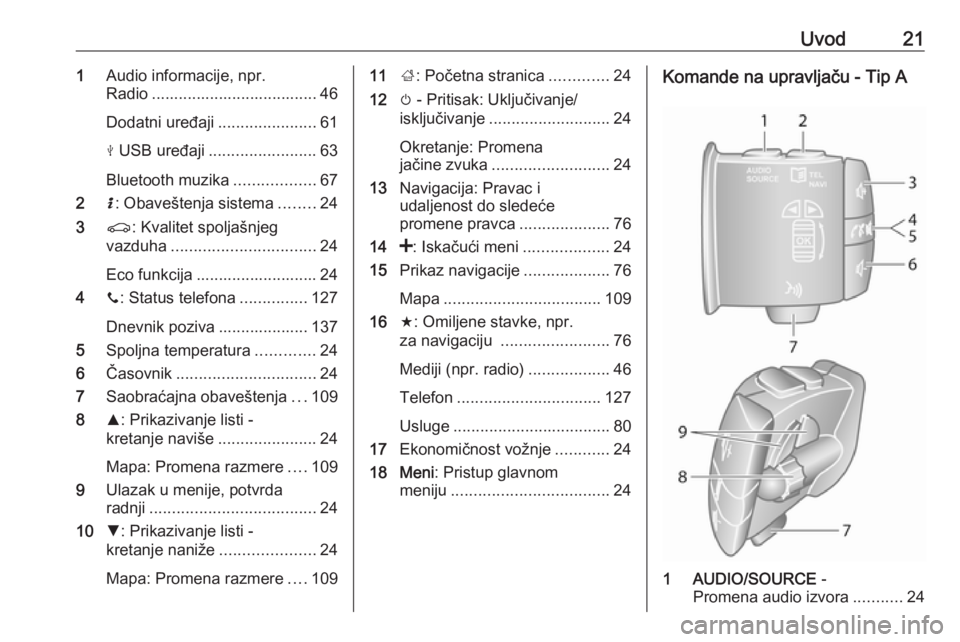
Uvod211Audio informacije, npr.
Radio ..................................... 46
Dodatni uređaji ......................61
M USB uređaji ........................ 63
Bluetooth muzika ..................67
2 H: Obaveštenja sistema ........24
3 r: Kvalitet spoljašnjeg
vazduha ................................ 24
Eco funkcija ........................... 24
4 y: Status telefona ...............127
Dnevnik poziva .................... 137
5 Spoljna temperatura .............24
6 Časovnik ............................... 24
7 Saobraćajna obaveštenja ...109
8 R: Prikazivanje listi -
kretanje naviše ......................24
Mapa: Promena razmere ....109
9 Ulazak u menije, potvrda
radnji ..................................... 24
10 S: Prikazivanje listi -
kretanje naniže .....................24
Mapa: Promena razmere ....10911 ;: Početna stranica .............24
12 m - Pritisak: Uključivanje/
isključivanje ........................... 24
Okretanje: Promena
jačine zvuka .......................... 24
13 Navigacija: Pravac i
udaljenost do sledeće
promene pravca ....................76
14 <: Iskačući meni ...................24
15 Prikaz navigacije ...................76
Mapa ................................... 109
16 f: Omiljene stavke, npr.
za navigaciju ........................ 76
Mediji (npr. radio) ..................46
Telefon ................................ 127
Usluge ................................... 80
17 Ekonomičnost vožnje ............24
18 Meni : Pristup glavnom
meniju ................................... 24Komande na upravljaču - Tip A
1 AUDIO/SOURCE -
Promena audio izvora ...........24
Page 22 of 153
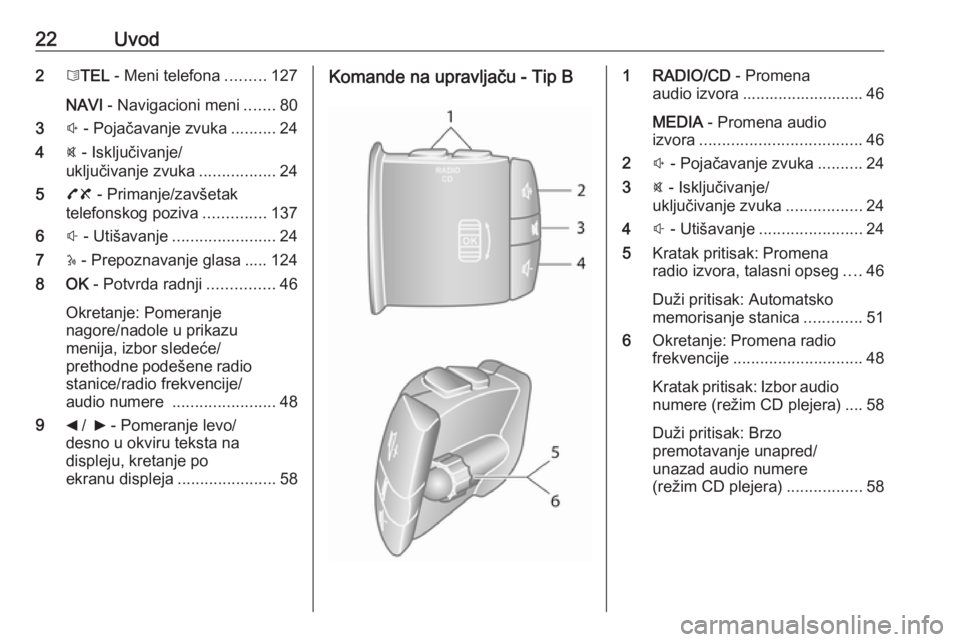
22Uvod26TEL - Meni telefona .........127
NAVI - Navigacioni meni .......80
3 ! - Pojačavanje zvuka ..........24
4 @ - Isključivanje/
uključivanje zvuka .................24
5 78 - Primanje/zavšetak
telefonskog poziva ..............137
6 # - Utišavanje ....................... 24
7 5 - Prepoznavanje glasa ..... 124
8 OK - Potvrda radnji ...............46
Okretanje: Pomeranje
nagore/nadole u prikazu
menija, izbor sledeće/
prethodne podešene radio stanice/radio frekvencije/
audio numere ....................... 48
9 _ / 6 - Pomeranje levo/
desno u okviru teksta na
displeju, kretanje po
ekranu displeja ......................58Komande na upravljaču - Tip B1 RADIO/CD - Promena
audio izvora ........................... 46
MEDIA - Promena audio
izvora .................................... 46
2 ! - Pojačavanje zvuka ..........24
3 @ - Isključivanje/
uključivanje zvuka .................24
4 # - Utišavanje ....................... 24
5 Kratak pritisak: Promena
radio izvora, talasni opseg ....46
Duži pritisak: Automatsko
memorisanje stanica .............51
6 Okretanje: Promena radio
frekvencije ............................. 48
Kratak pritisak: Izbor audio
numere (režim CD plejera) .... 58
Duži pritisak: Brzo
premotavanje unapred/
unazad audio numere
(režim CD plejera) .................58
Page 23 of 153
Uvod23Komande na upravljaču - Tip C
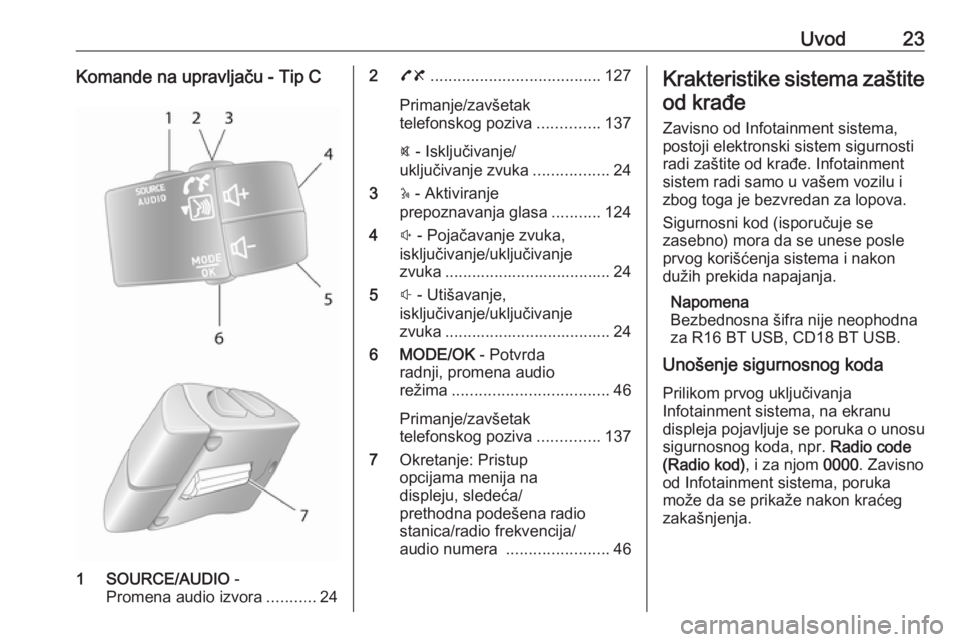
1 SOURCE/AUDIO -
Promena audio izvora ...........24
278 ...................................... 127
Primanje/zavšetak
telefonskog poziva ..............137
@ - Isključivanje/
uključivanje zvuka .................24
3 5 - Aktiviranje
prepoznavanja glasa ...........124
4 ! - Pojačavanje zvuka,
isključivanje/uključivanje
zvuka ..................................... 24
5 # - Utišavanje,
isključivanje/uključivanje
zvuka ..................................... 24
6 MODE/OK - Potvrda
radnji, promena audio
režima ................................... 46
Primanje/zavšetak
telefonskog poziva ..............137
7 Okretanje: Pristup
opcijama menija na
displeju, sledeća/
prethodna podešena radio stanica/radio frekvencija/
audio numera ....................... 46Krakteristike sistema zaštite
od krađe
Zavisno od Infotainment sistema,
postoji elektronski sistem sigurnosti
radi zaštite od krađe. Infotainment
sistem radi samo u vašem vozilu i
zbog toga je bezvredan za lopova.
Sigurnosni kod (isporučuje se
zasebno) mora da se unese posle
prvog korišćenja sistema i nakon
dužih prekida napajanja.
Napomena
Bezbednosna šifra nije neophodna za R16 BT USB, CD18 BT USB.
Unošenje sigurnosnog koda
Prilikom prvog uključivanja
Infotainment sistema, na ekranu
displeja pojavljuje se poruka o unosu
sigurnosnog koda, npr. Radio code
(Radio kod) , i za njom 0000. Zavisno
od Infotainment sistema, poruka može da se prikaže nakon kraćeg zakašnjenja.
Page 26 of 153
26UvodIsključivanje zvuka
Za potpuno utišavanje trenutnog audio izvora (zavisno od Infotainment
sistema), pritisnuti nakratko X ili
okrenuti dugme potpuno u levo.
Alternativno, pritisnuti @ ili 8 ili
istovremeno pritisnuti ! i # (na
komandama na upravljaču).
Uključivanje zvuka
Za otkazivanje potpunog utišavanja
(zavisno od Infotainment sistema),
još jednom nakratko pritisnuti X ili
okrenuti u desno.
Alternativno, ponovo pritisnuti @ ili
ponovo istovremeno pritisnuti ! i #
(na komandama na upravljaču).
Napomena
Kada se emituje saobraćajno
obaveštenje, sistem automatski pojačava zvuk.
Za više informacija videti "Sistem
radio podataka" 3 53.Rukovanje ekranom displeja
R15 BT USB, R16 BT USB,
CD16 BT USB, CD18 BT USB -
rukovanje ekranom displeja
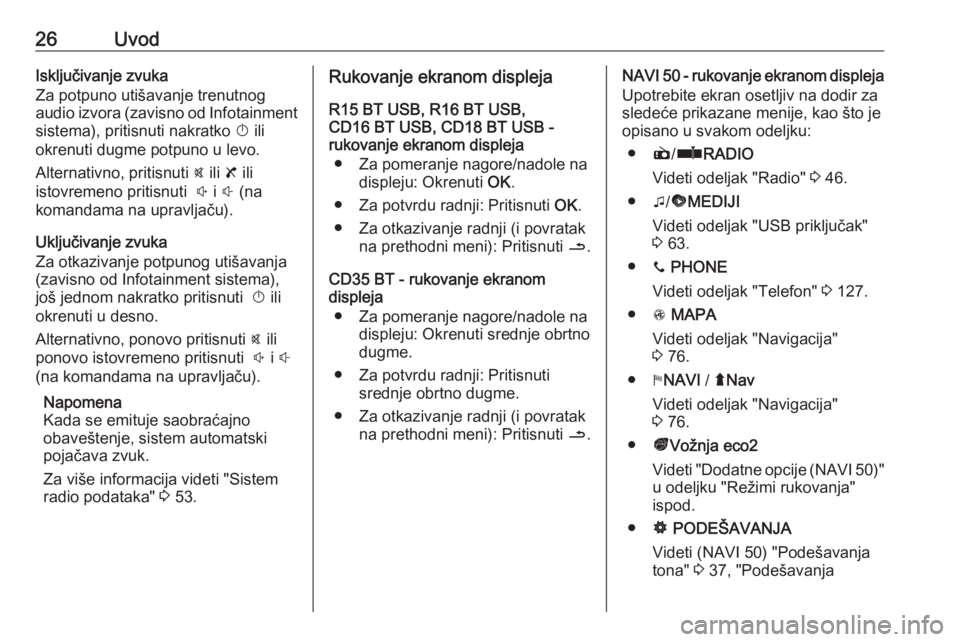
● Za pomeranje nagore/nadole na displeju: Okrenuti OK.
● Za potvrdu radnji: Pritisnuti OK.
● Za otkazivanje radnji (i povratak na prethodni meni): Pritisnuti /.
CD35 BT - rukovanje ekranom
displeja
● Za pomeranje nagore/nadole na displeju: Okrenuti srednje obrtno
dugme.
● Za potvrdu radnji: Pritisnuti srednje obrtno dugme.
● Za otkazivanje radnji (i povratak na prethodni meni): Pritisnuti /.NAVI 50 - rukovanje ekranom displeja
Upotrebite ekran osetljiv na dodir za
sledeće prikazane menije, kao što je
opisano u svakom odeljku:
● è/ñ RADIO
Videti odeljak "Radio" 3 46.
● t/ü MEDIJI
Videti odeljak "USB priključak" 3 63.
● y PHONE
Videti odeljak "Telefon" 3 127.
● s MAPA
Videti odeljak "Navigacija"
3 76.
● yNAVI / ýNav
Videti odeljak "Navigacija"
3 76.
● ðVožnja eco2
Videti "Dodatne opcije (NAVI 50)" u odeljku "Režimi rukovanja"
ispod.
● ÿ PODEŠAVANJA
Videti (NAVI 50) "Podešavanja
tona" 3 37, "Podešavanja
Page 27 of 153
Uvod27jačine zvuka" 3 39 i
"Podešavanja sistema" 3 41.
Kada je prikazana početna stranica
7 moguće je sakriti ove menije sa
displeja (mogu biti prikazani samo
časovnik i informacije audio sistema)
pritiskom na æTamno . Za ponovno
prikazivanje ovih menija pritisnite bilo
gde na ekranu.
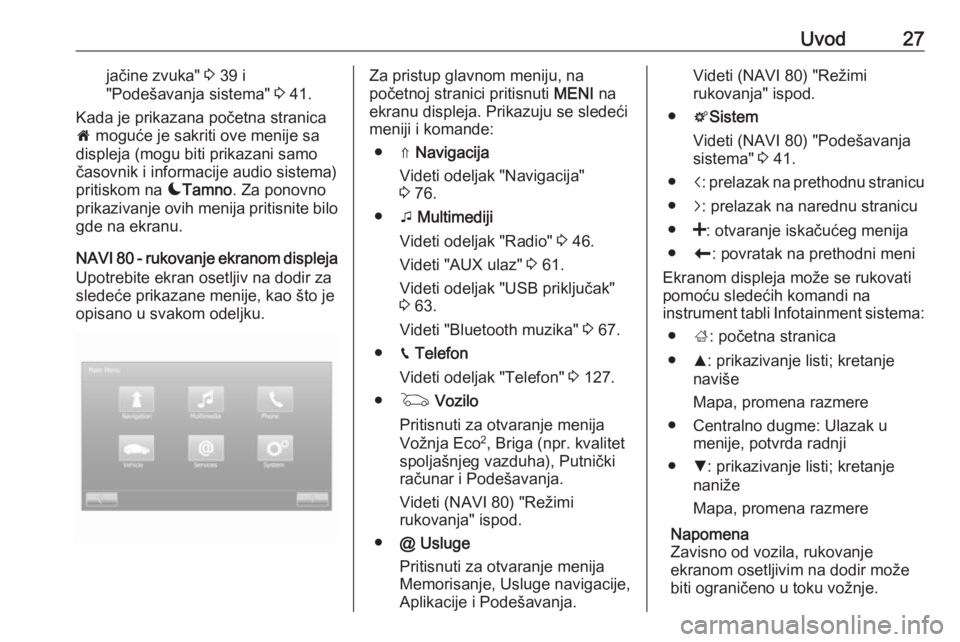
NAVI 80 - rukovanje ekranom displeja
Upotrebite ekran osetljiv na dodir za
sledeće prikazane menije, kao što je
opisano u svakom odeljku.Za pristup glavnom meniju, na
početnoj stranici pritisnuti MENI na
ekranu displeja. Prikazuju se sledeći
meniji i komande:
● ⇑ Navigacija
Videti odeljak "Navigacija"
3 76.
● t Multimediji
Videti odeljak "Radio" 3 46.
Videti "AUX ulaz" 3 61.
Videti odeljak "USB priključak" 3 63.
Videti "Bluetooth muzika" 3 67.
● g Telefon
Videti odeljak "Telefon" 3 127.
● G Vozilo
Pritisnuti za otvaranje menija
Vožnja Eco 2
, Briga (npr. kvalitet
spoljašnjeg vazduha), Putnički
računar i Podešavanja.
Videti (NAVI 80) "Režimi
rukovanja" ispod.
● @ Usluge
Pritisnuti za otvaranje menija
Memorisanje, Usluge navigacije,
Aplikacije i Podešavanja.Videti (NAVI 80) "Režimi
rukovanja" ispod.
● tSistem
Videti (NAVI 80) "Podešavanja
sistema" 3 41.
● i: prelazak na prethodnu stranicu
● j: prelazak na narednu stranicu
● <: otvaranje iskačućeg menija
● r: povratak na prethodni meni
Ekranom displeja može se rukovati
pomoću sledećih komandi na
instrument tabli Infotainment sistema:
● ;: početna stranica
● R: prikazivanje listi; kretanje
naviše
Mapa, promena razmere
● Centralno dugme: Ulazak u menije, potvrda radnji
● S: prikazivanje listi; kretanje
naniže
Mapa, promena razmere
Napomena
Zavisno od vozila, rukovanje
ekranom osetljivim na dodir može
biti ograničeno u toku vožnje.
Page 28 of 153
28UvodRežimi rukovanja
Radio
Za promenu audio izvora na radio:
Zavisno od Infotainment sistema, pritisnuti RADIO, RADIO/CD ili
AUDIO/SOURCE .NAVI 50
Za pristup radio meniju u bilo kom
trenutku, pritisnuti 7, a zatim è/
ñ Radio na ekranu displeja.NAVI 80
Za pristup radio meniju sa početne
stranice, pritisnuti MENI, zatim
Multimediji , a zatim Radio na ekranu
displeja
Detaljan opis funkcija radija 3 46.
Audio plejeri
Za promenu audio izvora na CD,
USB , AUX , Bluetooth ili iPod (ako
postoji): zavisno od Infotainment
sistema, pritisnuti MEDIA,
RADIO/CD ili AUDIO/SOURCE .
NAVI 50 : za pristup meniju za
povezane dodatne uređaje ( USB,
iPod , BT (Bluetooth) ili AUX) u bilo
kom trenutku, pritisnuti 7, a zatim t/
ü Mediji na ekranu displeja. Pritisnuti
S u gornjem levom uglu, pa izabrati
dodatni izvor.
Za aplikaciju AhaⓇ (dostupno
zavisno od verzije), videti "Dodatne
opcije (NAVI 50)" ispod.
NAVI 80 : za pristup meniju za
dodatne uređaje (USB, SD kartica,
AUX ulaz, Audio CD, Bluetooth) sa
početne stranice pritisnuti MENI,
zatim Multimediji , a zatim Mediji na
ekranu displeja. Izabrati dodatni izvor
sa liste displeja.R15 BT USB, R16 BT USB
Detaljan opis za:
● Funkcije AUX ulaza 3 61
● Funkcije USB priključka 3 63
● Rukovanje Bluetooth muzikom 3 67CD16 BT USB, CD18 BT USB
Detaljan opis za:
● Funkcije CD plejera 3 58
● Funkcije AUX ulaza 3 61
● Funkcije USB priključka 3 63
● Rukovanje Bluetooth muzikom 3 67CD35 BT USB
Detaljan opis za:
● Funkcije CD plejera 3 58
● Funkcije AUX ulaza 3 61
● Funkcije USB priključka 3 63
● Rukovanje Bluetooth muzikom 3 67NAVI 50
Detaljan opis za:
● Funkcije AUX ulaza 3 61
● Funkcije USB priključka (uključujući iPod) 3 63
● Rukovanje Bluetooth muzikom 3 67NAVI 80
Detaljan opis za:
● Funkcije AUX ulaza 3 61
● Funkcije USB priključka 3 63
● Rukovanje Bluetooth muzikom 3 67
Navigacija, Mapa
(CD35 BT USB NAVI, NAVI 50,
NAVI 80)
Detaljan opis sistema za navigaciju
3 76, kretanje kroz mapu 3 109.
Page 33 of 153
Uvod33Aplikacije
Prikazuju se ikone za različite
aplikacije, usluge i druge sadržaje
preuzete na Infotainment sistem. Za
pokretanje aplikacije, izabrati
odgovarajuću ikonu.
Neke aplikacije su besplatne za
korišćenje tokom početnog probnog
perioda. Pretplate se obnavljaju
putem Prodavnice.
Omiljeno (NAVI 80)
Kada je prikazana početna stranica,
pritisnuti f za prikaz, dodavanje ili
brisanje omiljenih stavki za sledeće
opcije:
● ⇑ Navigacija 3 76.
● t Multimediji - videti "Radio"
3 46.
● g Telefon 3 127.
● @ Usluge 3 80.Omiljene stavke navigacije
Izabrati prazno mesto na displeju ili
pritisnuti < (za otvaranje iskačućeg
menija), a zatim izabrati Dodaj
omiljeno .Izabrati sa prikazane liste za
dodavanje sačuvanog odredišta
omiljenim stavkama.
Za više informacija videti (NAVI 80)
"Unos odredišta" u odeljku
"Navigacija" 3 101.Omiljeni multimediji
Izabrati prazno mesto na displeju ili
pritisnuti < (za otvaranje iskačućeg
menija), a zatim Dodaj omiljeno.
Izabrati sa prikazane liste za
dodavanje unapred podešene FM
radio stanice omiljenim stavkama.Omiljene stavke telefona
Izabrati prazno mesto na displeju ili
pritisnuti < (za otvaranje iskačućeg
menija), a zatim Dodaj omiljeno.
Izabrati sa prikazane liste za
dodavanje telefonskog kontakta
omiljenim stavkama.
Za više informacija videti (NAVI 80)
"Imenik" u odeljku "Telefon" 3 137.Omiljene stavke usluga
Izabrati prazno mesto na displeju ili
pritisnuti < (za otvaranje iskačućeg
menija), a zatim Dodaj omiljeno.Izabrati sa prikazane liste za
dodavanje preuzete aplikacije
omiljenim stavkama.Brisanje omiljenih stavki
Pritisnuti < i izabrati Ukloni sve
omiljeno ili izabrati omiljenu stavku sa
prikazane liste i zatim pritisnuti Ukloni
omiljeno . Prikazuje se poruka za
potvrdu. Pritisnuti Brisanje za
potvrdu.
Dodatne opcije (NAVI 50)
Zavisno od verzije, dostupne su
sledeće dodatne opcije:
● Daljinsko pokretanje motora
● Podešavanja prikaza zadnje kamere
● Funkcija vožnje eco2 (ekonomičnost vožnje)
● Aplikacija AhaⓇ (za smart telefone)
Page 36 of 153
36UvodIzveštaj o putovanju prikazuje
podatke sa prethodnog putovanja, uključujući "Prosečnu potrošnju",
"Ukupnu potrošnju", "Prosečnu
brzinu" i "Rast. bez potrošnje". Podaci se mogu resetovati pritiskom na Û.
Eco ocenjivanje daje ukupnu ocenu
od 100 za ekonomičnost vožnje.
Veće cifre ukazuju na bolju
ekonomičnost vožnje. Takođe se daju
i ocene u zvezdicama za prosečne
performanse u ekološkoj vožnji
(ubrzanje), efikasnost promene
stepena prenosa (menjač) i kontrolu
kočenja (predviđanje).
Eco obuka daje procenu vašeg stila
vožnje i prikazuje savete za
optimizaciju potrošnje goriva.Aplikacija Aha Ⓡ
Aplikacija AhaⓇ vam omogućava da
organizujete omiljeni internet sadržaj
sa smart telefona (npr. potkastovi,
audio knjige, interne radio, društvene
mreže, itd.) i neposredno pristupate
omiljenim sadržajima. AhaⓇ takođe
može da se koristi u toku navigacije,
da predloži npr. hotele i restorane u
blizini, kao i za informacije o vremenu i trenutnom GPS položaju.AhaⓇ najpre mora da se preuzme na
smart telefon. Pokrenite aplikaciju na
vašem smart telefonu i kreirajte
korisnički nalog kako biste omogućili
korišćenje preko Infotainment
sistema.
Za povezivanje na AhaⓇ putem
Infotainment sistema, treba
uspostaviti Bluetooth vezu između
smart telefona i Infotainment sistema, tj. uređaj treba upariti sa vozilom pre
upotrebe. Za više informacija, videti
"Bluetooth veza" u odeljku "Telefon"
3 132.
Napomena
Deljenje podataka i servisi
zasnovani na lokaciji moraju da
budu uključene na telefonu da bi se
koristila aplikacija AhaⓇ. Tokom upotrebe usluga prenosa podataka
može da uzrokuje dodatne troškove
koji nisu obuhvaćeni ugovorom koji
imate sa vašim mrežnim
operaterom.
Kada je Bluetooth veza aktivna,
možete pristupiti aplikaciji AhaⓇ
putem Infotainment sistema. Sa
početne stranice pritisnuti üMediji naekranu displeja. Pritisnuti S u
gornjem levom uglu za prikaz liste
dodatnih izvora, a zatim izabrati aha.
Prikazani su sledeći meniji: ● Plejer
● Lista
● Unapred podešeno
● U blizini
Za pristupanje omiljenim sadržajima
u AhaⓇ , izabrati Unapred podešeno .
Prilikom korišćenja sistema za
navigaciju 3 76, za pronalaženje
obližnjeg mesta interesovanja (POI)
pomoću AhaⓇ pritisnuti U blizini i
izabrati grupu (npr. hoteli, restorani).
Prikazuje se čitav opseg mesta
interesovanja; pritisnite željeni POI.
POI se može podesiti kao odredište ili kao putna tačka pritiskom na y.
Zavisno od vrste POI, mogu se
prikazati detalji kontakta i dodatne
informacije. Kada su za tačke
interesovanja dati i brojevi telefona,
mogu se birati koristeći bezručni
telefonski sistem pritiskom na y.
Za više informacija videti "Rukovanje"
u odeljku "Telefon" 3 137.
Page 43 of 153
Uvod43●Fabrička podešavanja
Sledeća podešavanja mogu se
resetovati na fabričke
podrazumevane vrednosti:
● Sve
● Telefon
● Navigacija
● Audio-Mediji-Radio-Sistem
● Navigacija (uklj./isklj.)
● Verzija sistema (prikazuje broj
verzije softvera Infotainment
sistema)
Kada je podešavanje sistema
završeno, pritisnuti 7 (i izabrati neki
drugi meni na displeju) za napuštanje
menija za podešavanje i memorisanje
promena. Posle izvesnog kašnjenja, sistem takođe vrši memorisanje i
automatski se zatvara.
NAVI 80 - podešavanja sistema Za pristup meniju podešavanja
sistema sa početne stranice, pritisnuti
MENI , a zatim Sistem na ekranu
displeja.Prikazuju se sledeći podmeniji za
podešavanja:
● Jezik
● Displej
● Zvuk
● Časovnik
● Bezbednosna upozorenja
● Početni ekran
● Tastature
● Podešavanje jedinica
● Status i informacije
● Uklanjanje SD kartice
● Vraćanja na fabrička
podešavanja
Nakon promene podešavanja
sistema, pritisnuti Gotovo za potvrdu.Jezik
Za promenu jezika Infotainment
sistema zatim tip glasa.Displej
Prikazuju se sledeća podešavanja:
● Dnevni osvetljaj : Promena
osvetljaja ekrana tako da
odgovara spoljašnjem nivou
osvetljenja (dnevno svetlo).Kada si nivoi spoljašnjeg
osvetljenja niski, ekran displeja
se bolje vidi kada displej nije
previše osvetljen.
● Noćni osvetljaj : Promena
osvetljaja ekrana tako da odgovara spoljašnjem nivou
osvetljenja (noćno svetlo).
Kada si nivoi spoljašnjeg
osvetljenja niski, ekran displeja
se bolje vidi kada displej nije
previše osvetljen.
● Prebacivanje u noćni režim u
toku noći : Za aktiviranje
automatskog prebacivanja
između dnevnog/noćnog
osvetljaja.
Noćni režim se aktivira kada su
nivoi spoljašnjeg osvetljenja niski i kada su prednja svetla
uključena.
● Korišćenje noćnog režima : Za
aktiviranje noćnog režima.
Page 44 of 153
44UvodZvuk
Prikazuju se sledeći podmeniji za
podešavanja:
● Nivoi zvuka : Za promenu jačine
zvuka i zvukova za saobraćajne informacije, handsfree sistemtelefona, melodiju zvona
telefona, upozorenja aplikacija,
glasa sistema i navigacionih
uputstava.
● Upozorenja : Za podešavanje
jačine zvuka upozorenja, i
uključivanje/isključivanje
upozorenja kada je ekran
displeja isključen.
● Osetljivost na brzinu : Za
podešavanje jačine zvuka
zavisno od brzine vozila.
● Glas kompjutera : Podešavanje
vrste informacija koje daje glas
Infotainment sistema.
● Glas : Promena glasa koji
Infotainment sistem koristi.Časovnik
Za podešavanje časovnika sistema i
format prikazivanja vremena.Preporučuje se zadržavanje
uključenog automatskog
podešavanja vremena.Bezbednosna upozorenja
Za uključivanje/isključivanje različitih
upozorenja Infotainment sistema. Za
uključivanje, označiti odgovarajuća
polja.Početni ekran
Za promenu konfiguracije početne
stranice.
Izabrati sa liste opcija za brzi prikaz
svakog od rasporeda početne strane.Tastature
Za promenu najpre tipa azbuke (npr.
grčka), a zatim tip tastature (npr. Qwerty).Podešavanje jedinica
Za promenu mernih jedinica, za npr.
rastojanja, koordinata, temperature i
barometarskih jedinica.Status i informacije
Za prikaz sistemskih informacija, npr.
verzije, GPS statusa, statusa mreže,
licenci i informacija o autorskim
pravima.Uklanjanje SD kartice
Za bezbedno uklanjanje SD kartice.Vraćanja na fabrička podešavanja
Za brisanje svih informacija
Infotainment sistema. Slediti uputstva
na displeju.
Napomena
Nakon toga se Infotainment sistem
podrazumevano restartuje na
engleskom jeziku. Ako je potrebno,
za promenu jezika izabrati Jezik u
meniju Sistem.
Podešavanja multimedija
Za pristup meniju za multimedije sa
početne stranice, pritisnuti MENI,
zatim Multimediji , a zatim
Podešavanja na ekranu displeja.
Prikazuju se sledeći podmeniji za
podešavanja:
● Zvuk
● Radio
● Mediji
● Slike
● Video
Nakon promene podešavanja,
pritisnuti Gotovo za potvrdu.